
Что такое скриншот на телефоне простыми словами
Здравствуйте, дорогие ребята! Живем мы с вами в потрясающее время, я считаю. Эра технологий, всего нового и неизведанного. Ученые разрабатывают самые новые версии смартфонов, ноутбуков и компьютеров. Каждый из них оснащен новыми функциями и полезными свойствами. Скриншот что это такое на телефоне? Сегодня об этом поговорим.
Вещь, безусловно, незаменимая. Например, на экране своего телефона вы видите важную информацию, которую нужно бы сохранить, но как?
Конечно, не нужно иметь дополнительный смартфон или камеру, чтобы фоткать это, или еще лучше, переписывать на листочек. С помощью некоторых несложных действий ваш телефон превратит эту информацию в фото и сохранит в галерею.
Объясняя простым языком, скриншот — это то, что мы видим на нашем экране. Я думаю, вы и сами это прекрасно знаете и понимаете.
Куда интереснее все таки создание этого скрина, ведь пойти здесь можно несколькими путями. Но вы не волнуйтесь, ничего трудного тут не будет. Сейчас вы сами убедитесь, что сделать скрин экрана можно за пару секунд.
Как сделать
В качестве первого примера возьмем с вами модель телефона Honor или HUAWEI, большой разницы нет. Теперь, в моменте, когда вам нужно будет сохранить важную информацию, просто отодвигайте верхнюю шторку экрана.
Вы увидите множество настроек, но выбрать нужно всего одну кнопку “Скриншот”, она так и называется, поэтому и голову ломать не придется.
После этого шторка сама исчезнет и произведет нужные действия. Вы поймете, что скрин готов, потому что он высветится на экране и производится звук щелчка. Сложно? Вот и я думаю, что нет.

К сожалению, еще не на всех смартфонах Android внедрили кнопку “скриншот”, поэтому там предусмотрена другая система. Стоит просто нажать одновременно две кнопки “убавление громкости” и “включение”.
Нажимайте примерно 1 секунду, до тех пор, пока не услышите звук щелчка. На экран также высветится результат и сохранится на смартфон.

Следующий вариант встречается гораздо реже, но все таки присутствует на некоторых моделях. Вам нужно лишь зажать кнопки громкости, то есть и “прибавление” и “убавление” одновременно, дождаться щелчка и все, дело сделано.
На моделях Samsung действовать нужно немного по другому. Найдите кнопки “Домой” и “убавление громкости” и зажмите их одновременно. Далее дождитесь звуковой сигнал и дело сделано. И опять, все просто и быстро.
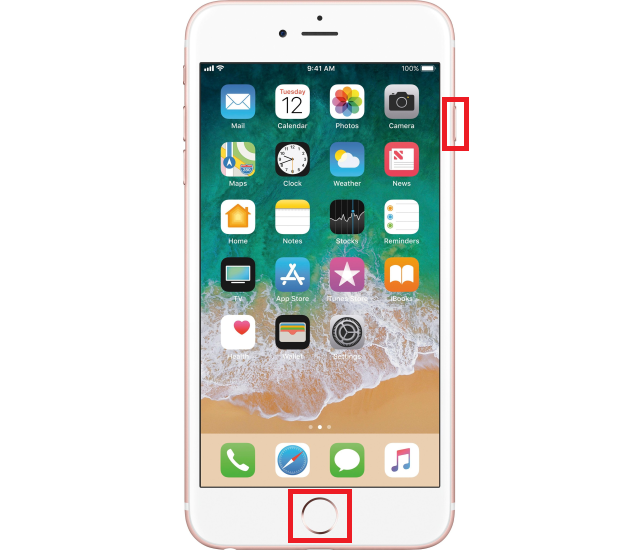
На Айфонах, допустим, 6 и 6s же следует зажать кнопки Домой и Power. Когда пройдет буквально 1 секунда вы услышите звук, похожий на щелчок. На экране отобразится результат и сохраняется в память.

На более поздних моделях iPhone, где нет уже физической кнопки домой, там можно сделать скрин нажав на кнопку увеличения громкости и Power.

Интересно, но на Huawei появилась еще одна функция для скрина экрана. Вам нужно лишь провести тремя пальцами по дисплею и скрин будет готов.
Чтобы активизировать эту функцию, зайдите в настройки. Найдите пункт “Управление”, далее перейдите на строку “Движения”, и наконец, найдите строчку “Скриншот тремя пальцами”.

Включайте функцию, там же вам подробно и объяснят как она работает, если, конечно, вам понадобится это объяснение, ведь все максимально просто.
Вот и все
По итогу, все ваши скриншоты отправляются в галерею, где будут храниться до того момента, пока не понадобятся вам. Надеюсь, вам стало понятно, что такое скриншот на телефоне, зачем он нужен и какие функции выполняет.
Теперь вы сможете без проблем сохранять важную информацию, или просто нужные картинки. А главное, — вы убедились, что это совсем не трудно, и усилий не забирает.
Пишите в комментариях какие у вас телефоны, и как вы делаете на них скриншоты. Я думаю, будет интересно узнать на каком телефоне как сделать скриншот.
Если данная статья была вам полезна, то не забудьте подписаться на наш блог, ведь здесь вы найдете еще много полезной информации, которая обязательно вам пригодится. Делитесь статьей с друзьями, чтобы и они узнавали полезную информацию. А я с вами прощаюсь, до новых встреч.
Что такое скриншот на телефоне и для чего он нужен?

Скриншот — вещь незаменимая! Допустим, на экране своего устройства (смартфона, компьютера или ноутбука) вы видите какую-то определенную информацию, которую вам тотчас надо запечатлеть. И вот вопрос — как это сделать? Ответ — сделайте скриншот! Скриншот или попросту снимок экрана — это все то, что пользователь видит на экране своего устройства в момент создания скриншота. Да, вам не нужен фотоаппарат или второй смартфон, чтобы сделать снимок экрана — вы можете сделать это с помощью программного обеспечения устройства.
Вот, собственно, и весь ответ — разглагольствовать нечего. Куда важнее другое — техника создания скриншотов. Сегодня с этим дело обстоит очень даже просто, что мы вам сейчас докажем. В качестве примера выступит смартфон Huawei/Honor. Если у вас устройство другой компании, не переживайте, алгоритм примерно одинаковый — для операционной системы Android.
Вызовите шторку и поищите иконку «Скриншот». В нашем примере она имеется. Всего-то нужно нажать на эту иконку и скриншот будет создан автоматически.
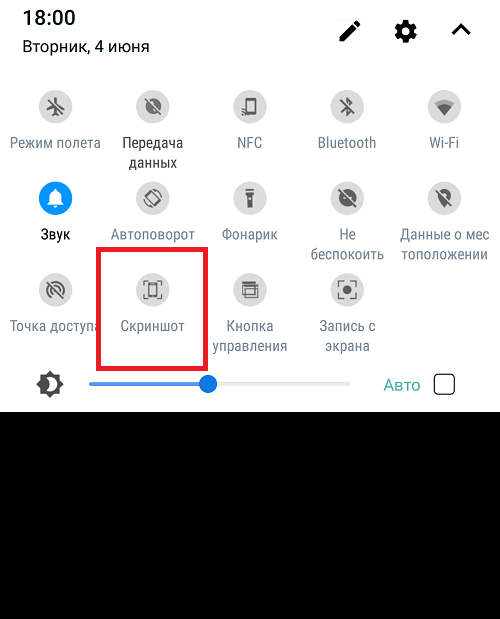
Обратите внимание, что шторку можно вызвать даже в приложении и уже оттуда сделать снимок экрана. К слову, снимок, приведенный выше — это тоже скриншот, который был сделан для этой статьи. Вот вам пример.
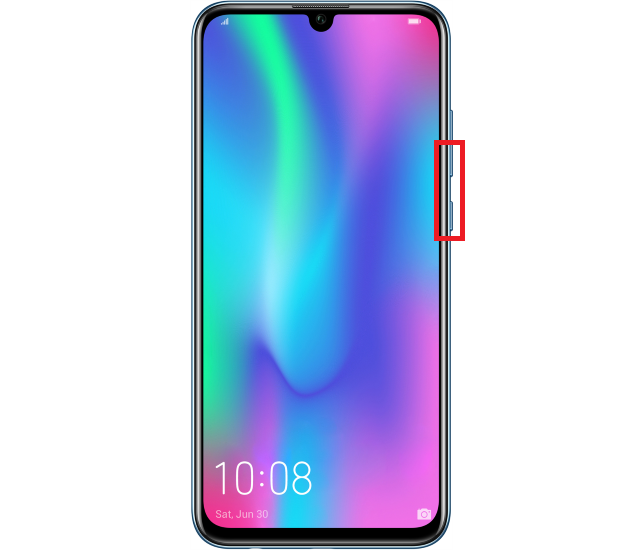
Пока еще не все смартфоны получили кнопку в шторке для создания принтскрина и тогда придется действовать по старинке — нажимать на клавиши. На абсолютном большинстве смартфонов на базе Android надо одновременно нажимать на клавиши уменьшения звука и включения примерно на секунду, пока не будет сделан скриншот.
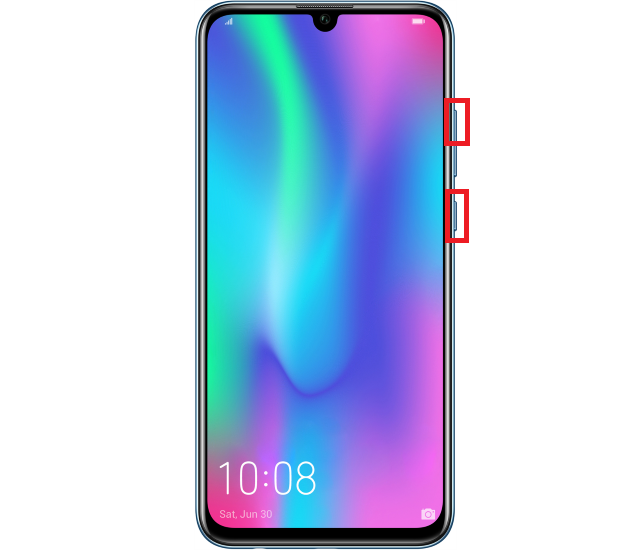
В некоторых случаях используется другая комбинация клавиш — увеличения звука и включения.
А на смартфонах Samsung с физической клавишей «Домой» можно нажимать на клавиши включения и «Домой».
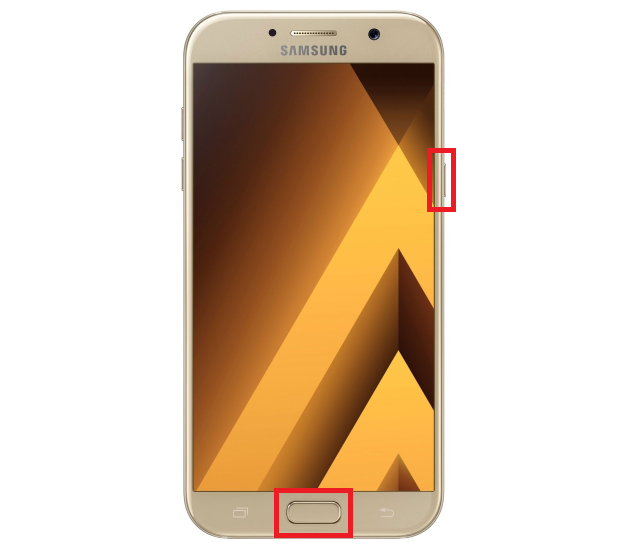
Интересно, что аналогичный способ работает и на iPhone (актуально для устройств с физической клавишей «Домой»).
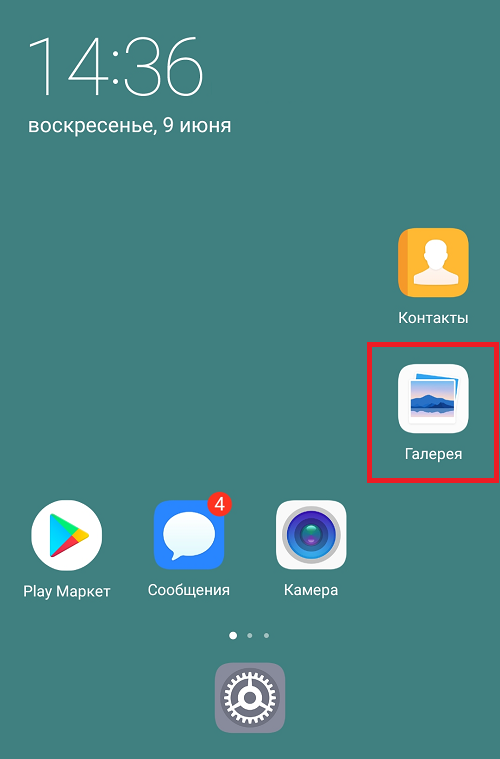
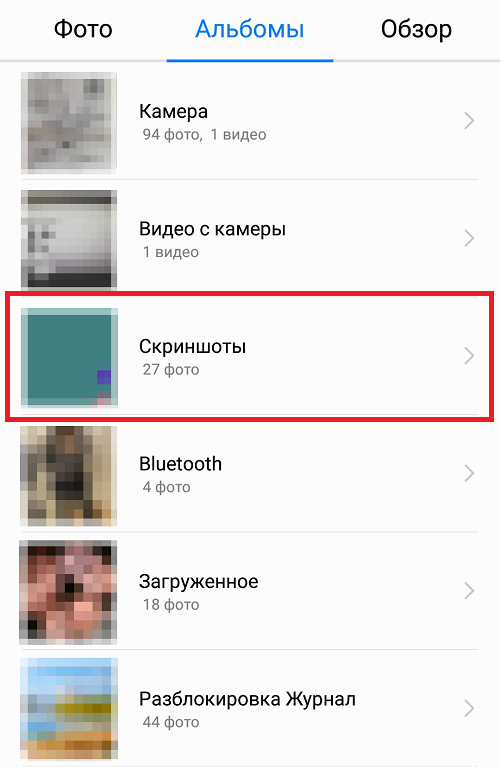
Сохраняются скриншоты в приложении «Галерея».
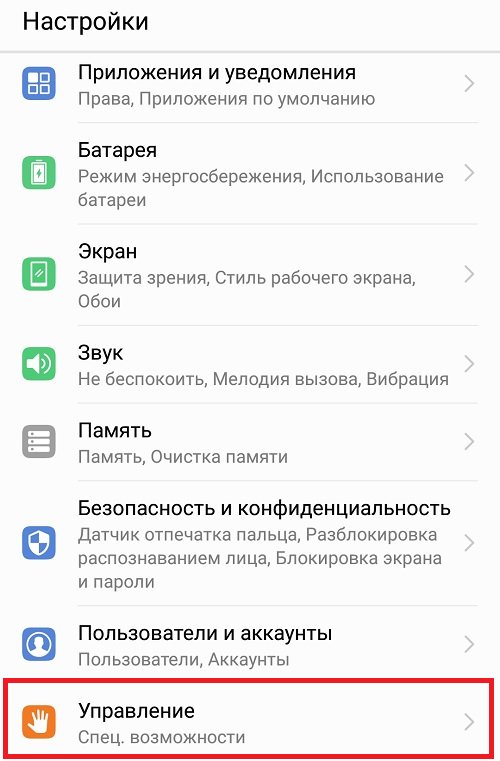
Также стоит отметить, что многие производители добавляют в прошивки фирменные методы создания скриншотов. Например, в той же EMUI для Huawei/Honor появилась возможность создания снимка экрана с помощью трех пальцев, которыми нужно провести по дисплею. чтобы активировать эту функцию, зайдите в «Настройки».
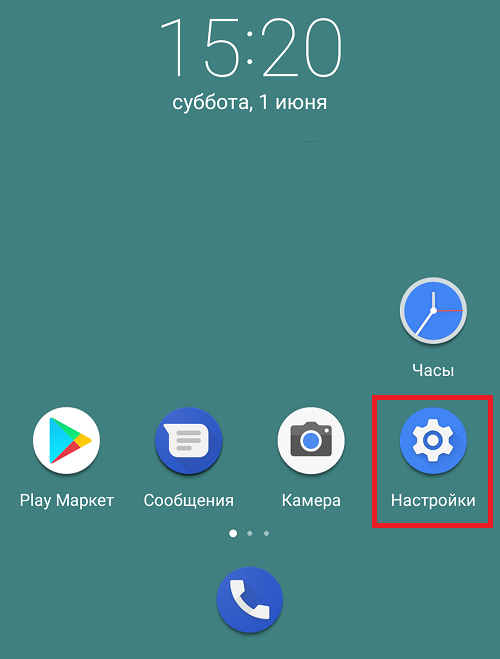
Откройте раздел «Управление».
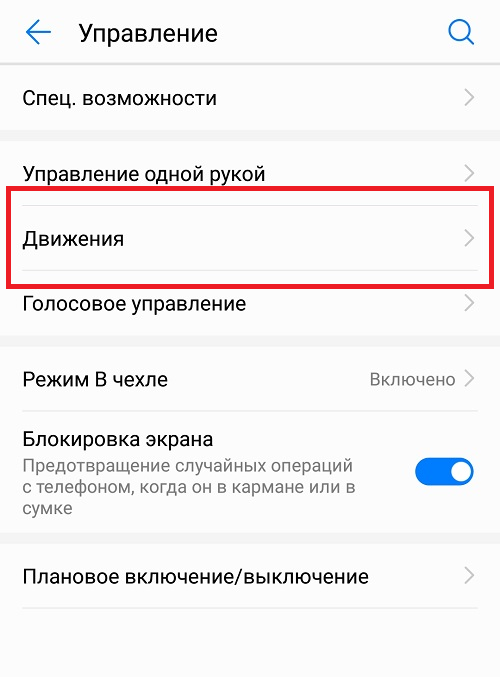
Тапните по пункту «Движения».
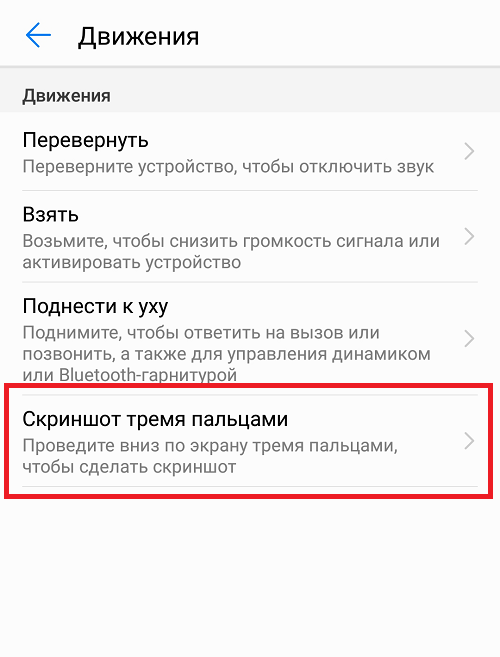
Выберите строчку «Скриншот тремя пальцами».
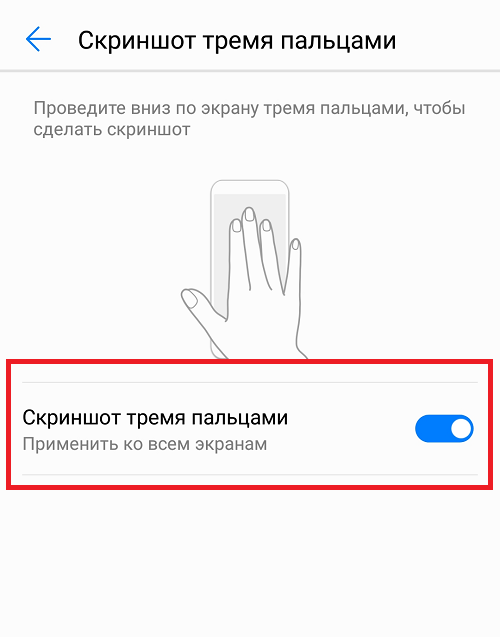
Как она работает, видно на изображении выше.
Друзья! Если наш сайт помог вам или просто понравился, вы можете помочь нам развиваться и двигаться дальше. Для этого можно:
Что такое звук скриншота в телефоне. Что такое скриншот: для чего нужен и как он облегчает жизнь пользователя
Говоря, что такое скриншот, стоит упомянуть, что слово «скриншот» (screenshot) в переводе с английского означает снимок экрана. Ежедневно современный человек видит перед собой множество экранов: компьютера, смартфона, телевизора. Снимок – это то, что происходит на экране в определенный момент.
Что такое скриншот – это моментальное отображение увиденного на экране гаджета. Не обязательно снимок содержит весь экран, возможно, что это только его часть, выделенная при снятии. Снимок необходим в двух случаях:
Как делать скриншот?
У людей, не имеющих большого опыта в пользовании гаджетами, возникает вопрос, как сделать снимок экрана. Для этого есть простой способ применения клавиши PrtScr (PrintScreen). Нужно нажать ее, и будет мгновенно создан скриншот всего экрана. Помещается он в буфер обмена, откуда его можно вставлять в нужный текст или отправлять другим пользователям.
Иногда возникает необходимость подредактировать полученное изображение, обрезать лишнюю информацию. Для этого существуют специальные программы, которыми рекомендуется воспользоваться перед отправкой фотографий. В программах по моментальному снятию снимков есть функции по добавлению линий, надписей, стрелочек. Ими можно пользоваться, если нужно выделить что-то важное на экране.
Как сделать снимок экрана на ПК?
Чтобы создать снимок экрана на компьютере в операционной системе Windows, используется сочетание клавиш Alt + PrtScr. Их сочетание дает такое же действие, как PrintScreen. В последних версиях Windows есть стандартная программа «Ножницы», с помощью которой тоже легко и просто создаются скриншоты.
Как сделать снимок экрана на Андроиде?
Современные смартфоны – это практически те же компьютеры. Они работают на операционных системах, в них тоже есть возможность сделать скриншот экрана. С этой целью применяются специальные комбинации клавиш, которые различаются в разных моделях и типах телефонов. Такого рода манипуляции можно делать при помощи встроенных возможностей и сторонних программ.
Сделать скриншот страницы устройства можно по умолчанию одновременным нажатием кнопки включения и нижней половины громкости («Power» и «Volume Down»). Нажав клавиши, надо удерживать их 2-3 секунды, пока не послышится звук затвора фотоаппарата. Он будет означать, что снимок готов и сохранен во внутренней памяти смартфона. Такой способ создания моментальных изображений работает на всех телефонах при условии, что версия Андроид не слишком устаревшая. Но многие производители предпочитают разрабатывать свои методы, которые отличаются в зависимости от модели и марки гаджета.

Как сделать снимок экрана на Айфоне?
Стоит обратить внимание на следующее:
Снимок на Айфоне можно запечатлеть при помощи «Assistive Touch»:
Где хранятся снимки экрана?
Место, где сохраняются снимки экрана в компьютере, называется буфер обмена. По сути, это оперативная память. При сочетании клавиш Ctrl + C текст отправляется в буфер, после чего его можно вставить в любое место клавишами Ctrl + V или командой «Вставить». Таким же образом происходит процесс при нажатии PrintScreen. Система Виндоус создает изображение и сохраняет его в буфер обмена. Для сохранения скриншотов существует программа Paint. Она строена в операционную систему. Находится в меню Пуск – все программы, или же запускается с помощью нажатия клавиш Windows + R.
Программа для создания скриншотов
Существует много дополнительных приложений для ноутбуков и компьютеров для создания мгновенных изображений монитора. Например, программа для скриншотов с экрана Snagit, Screen Capture, PicPick и другие. Они удобны, функциональны, в понятным интерфейсом. Они предназначены не только для создания снимков, но и для их сохранения и редактирования. Программа для скриншотов позволяет создавать снимки как всей части монитора, так и его части.
Здравствуйте, уважаемые читатели!
Среди компьютерных терминов есть одно слово, с которым сталкивается каждый начинающий пользователь. Это – скриншот.
Данное слово образовано от английского «screenshot», которое в переводе на русский означает «снимок с экрана». Это фото монитора или, иными словами, картинка, отображающая представленное на мониторе ПК.
Сегодня я хотел бы подробно рассказать вам том, что такое скриншот страницы.
Зачем он нужен?
С помощью скрина вы можете зафиксировать на картинке какие-либо открытые окошки, иконочки папок, файлов, фон рабочего стола, страницы с Интернета и т.п. Screenshot, на мой взгляд, незаменим в двух случаях:
Первый – при возникновении у пользователя проблем с компьютером, например, неожиданно появилось окошко, от которого не знаешь, как избавиться.
Тогда можно сделать снимок экрана и отправить его в виде графического файла своему товарищу, который больше разбирается в компьютерных премудростях. Еще можно поместить скриншот на одном из специализированных ресурсов и попросить помощи у его посетителей.
Ведь, как известно, лучше раз увидеть, чем миллион раз услышать. Опытный человек по картинке сможет сразу понять, в чем проблема, и поможет вам.
Второй случай заключается в создании всевозможных руководств по работе в операционных системах и программах.
Очень трудно доступно объяснить словами все особенности интерфейса приложения. Проще всего показать все на картинках, дополнив их короткими описаниями.
Особенности
Снимки сохраняются как графические элементы. О чем это говорит? О том, что зафиксированную на скрине картинку или текст вы изменить не можете. Но есть выход: изображение можно редактировать с помощью специальных программ, например, фотошопа.
Скриншоты в ОС Windows ХР и Mac OS
В операционных системах Mac OS и Windows скрины получаются путём нажатия кнопок для захвата экрана, которые имеются на клавиатуре вашего ПК.
В Mac OS Х это сочетания клавиш:
В операционной системе Windows используйте:
Если вы совсем новичок или же желаете углубить свои познания в области компьютерных систем, могу вам посоветовать не только читать мой блог, но и пройти курс « Гений компьютерщик ». Преподавательский состав доступно изложит материал, который вам несомненно пригодиться при пользовании ПК или Интернетом.
С уважением! Абдуллин Руслан
Windows
Создание скриншота при помощи графического редактора
Создание скриншота при помощи инструмента «Ножницы»
В Windows 7 и выше существует встроенная альтернатива классическому методу создания скриншотов, описанному выше. Называется она «Ножницы ». Это предустановленный в системе инструмент, который можно найти в меню «Пуск » → «Все программы » → «Стандартные ». «Ножницы » позволяют выделять нужную область экрана и сохранять её в виде графического файла. Чтобы быстро вызывать этот инструмент, вы можете задать для его вызова горячую клавишу или поместить ярлык на удобное место (например, на Рабочий стол или панель задач).
Снятие скриншотов
Windows 8 и 10: простейшее создание скриншотов
Создание скриншота при помощи FastStone Capture
Снятие скриншотов
Создание скриншотов при помощи Screenpic
Программа обладает простым минималистичным интерфейсом. Среди возможностей:
Снятие скриншотов
Делать скриншоты удобнее, используя следующие горячие клавиши (по умолчанию):
Создание скриншотов при помощи DS screenshot tool
Снятие скриншотов
Снимок экрана в Apple/Мacintosh OS
Создание скриншота средствами самой системы
Для того чтобы сделать скриншот, никаких специальных программ не нужно. Достаточно лишь знать несколько клавиатурных сочетаний. Посмотреть их можно в настройках вашего компьютера, а именно в System Preferences → Keyboard & Mouse → Keyboard Shortcuts :
Для сохранения в буфер обмена нужно дополнительно удерживать Ctrl.
Создание скриншота при помощи Mac OS X Grab
После того как скриншот сделан, в Grab появится окошко с получившимся изображением, теперь его можно сохранить в нужное вам место.
Стоит также отметить, что Grab может работать сразу с несколькими скриншотами. То есть можно «нащёлкать» сразу несколько снимков экрана, а затем сравнить их и выбрать лучший. Grab также умеет копировать свои снимки в буфер обмена по нажатию Command+C.
Создание скриншота при помощи виджета Screenshot Plus
Умеет делать следующие типы скриншотов:
После того как вы сделаете снимок, Screenshot Plus покажет вам его и спросит, что с ним сделать: удалить, повторить попытку, сохранить на рабочий стол или в указанное в настройках место.
После появления интернета в России,стали образовываться ранее никогда не виданные слова.Как правило большинство слов заимствованы из иностранных языков,но случается так,что среди них можно найти термины русского происхождения.Например,когда два слова сливаются в одно.
Рассматриваемый в этой статье термин тоже произошел от слияния двух слов,только иностранных.Для граждан не знакомых с компьютерной грамотностью, да и людей пожилого возраста слово «Скриншот » воспринимается на слух крайне неоднозначно.Так откуда произошло данное обозначение и из какого языка оно было заимствовано?
История возникновения термина «Скриншот»
Если попробовать растолковать это понятие,то можно сказать,что слово «скриншот » обозначает изображение,которое попало в буфер обмена,созданное операционной системой и показывающее то что пользователь ПК мог наблюдать на мониторе в момент снимка экрана.
Сейчас «Скриншоты » можно делать на мобильных устройствах,правда для этого надо использовать другие клавиши.Если вы хотите узнать,как сделать «скриншот экрана » для вашего устройства,лучше будет заглянуть на тематический форум и задать свой вопрос там.
Поэтому,когда у вас вдруг попросят выслать на почту ваш «Скриншот «,то вам это ни составит никакого труда.
Скриншот – это изображение, полученное с экрана монитора компьютера, или часть выделенной области экрана. Это изображение можно конвертировать в различные расширения для просмотра и дальнейшего редактирования в графических программах.
Довольно все просто, но, как я уже говорил, многие этого не знали. А с этого момента, если вы, уважаемый читатель, этого тоже не знали, на одного «незнающего» стало меньше.

Как видите, на самом деле все оказывается банально просто. Скриншот, он и «в Африке» скриншот. Просто картинка с экрана монитора.
А ниже на скриншоте показано, какое количество пользователей интересовалось этой темой в той же поисковой системе Яндекса в июне этого года. По данным сервиса Wordstat.yandex.ru

— как сделать скриншот — 2656
Верхнюю таблицу справа я специально разместил в виде скриншота. А колонку, которая с левой стороны, набирал, просто «тыча по клавиатуре» и выискивая знакомые буковки (а ведь мог просто сделать скриншот). Для вас, уважаемые читатели, все для вас (старался оформить подходящий пример)! Вот для того, чтобы не делать такую лишнюю работу, я и использую скриншоты.
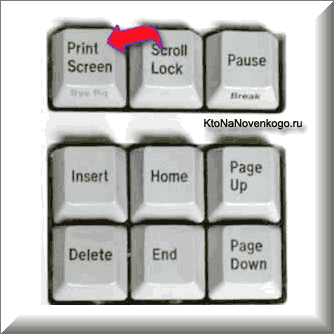
Если нужно сделать изображение всей области экрана монитора, нажимаем клавишу Print SrtScr в правой верхней части клавиатуры. Открываем любой графический редактор для работы с изображениями. Создаем там новый документ и нажимаем Ctrl + V(вставить). Изображение с экрана монитора вставляется в новый документ, который можно редактировать, насколько хватит фантазии. Если кто не знает таких программ, как Adobe Photoshop или Corel Draw, можно воспользоваться для простенького редактирования установленным вместе с системой Windows редактором Paint. Для кого-то будет достаточно просто вставлять скриншоты в документы Word. Поэкспериментируйте. Привожу пример скриншота: изображение с экрана моего монитора в данную минуту.

В открытом документе Word я пишу эту статью.
Нажимаем сочетание клавиш на клавиатуре Alt + Print SrtScr и дальше также вставляем в любой выбранный вами редактор и нажатием клавиш Ctrl + V (вставить). У нас получится скриншот только активного окна. Как у меня на примере:

Для того чтобы сделать быстро скриншот и особенно определенной выделенной области экрана, разработано множество программ. Одна из таких программ FastStone Capture (есть русифицированные и доступные в интернете версии) с очень простым и удобным интерфейсом. Освоить ее сможет даже ребенок за считанные минуты. С помощью этой программы можно сделать скриншот любой выделенной области экрана. Произвести редактирование изображения с наложением текста, теней, цвета и т.д., с возможностью сохранить в десяток самых распространенных расширений в графике. На мой взгляд, очень удобная и нужная программка, особенно для пользователей, которые не знают, что такое Adobe Photoshop.
Скриншот — что это такое и как сделать скрин
Одним из таких частых вопросов является — что такое скриншот или скрин (как часто его называют завсегдатаи сети). Ну, действительно, если вы с компьютером на «вы», то откуда вам это знать.
Например, если у вас возникла проблема с какой-то программой, то ее разработчики могут попросить вас сделать скриншот и выслать им. А как это сделать, если даже непонятно что это такое. Сегодня в этой короткой заметке я и постараюсь максимально подробно (для начинающих) объяснить что такое скрин, и как это чудо можно сделать самому средствами операционной системы или специальных программ. Все это совсем несложно — просто нужно получить соответствующие инструкции.
Что такое скриншот и для чего это может быть нужно?
Итак, начнем с того, что же такое скриншот? По сути, это снимок экрана (именно так этот термин переводится на русский язык, если брать за основу слово screenshot, от которого оно и произошло). Тогда перед нами встает уже другая задача — узнать, что такое снимок экрана? Ну, тут уже будет полегче. В своей повседневной практике вы сталкиваетесь с массой экранов (телевизионный, компьютерный, мобильный и т.п.). Так вот, снимок экрана (скрин) — это изображение того, что вы в данный момент на этом самом экране наблюдаете.
Например, играете вы в компьютерную игру и захотели запечатлеть интересный момент или серию моментов. Как это сделать? Обычно для этого используют комбинацию горячих клавиш, а результат (скриншоты) можно будет потом просмотреть в специально отведенной для этого папке или в буфере обмена. То же самое можно будет сделать и при просмотре фильма (можно наделать скриншотов в виде стоп-кадров).
Но фильмами и играми это дело не ограничивается — запечатлевать можно все что угодно. На устройствах, которые имеют свою операционную систему (компьютеры, ноутбуки, смартфоны, планшеты), как правило, имеются встроенные возможности по снятию скриншотов (например, на компьютере или ноуте можно будет нажать на Print Screen или Alt + PrintScreen, а потом искать сделанный снимок в буфере обмена) или же для этого можно будет использовать сторонние расширения (программы).
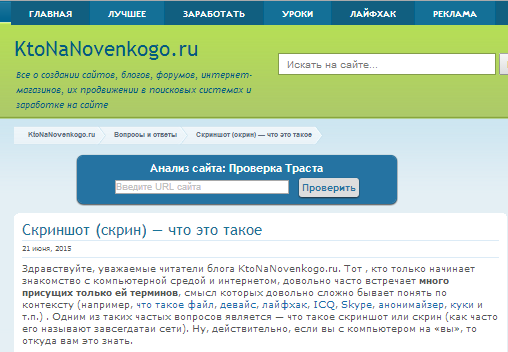
Обобщим. Что такое скрин? Это изображение, которое содержит в себе отображение того, что вы видите на экране компьютера или гаджета. Снимок, кстати, может содержать и не все содержимое экрана, а только отдельное окно приложения или отдельную (выделенную вами при снятии скрина) область экрана. Например, этот скриншот снят во время написания данной статьи (узнаете?):
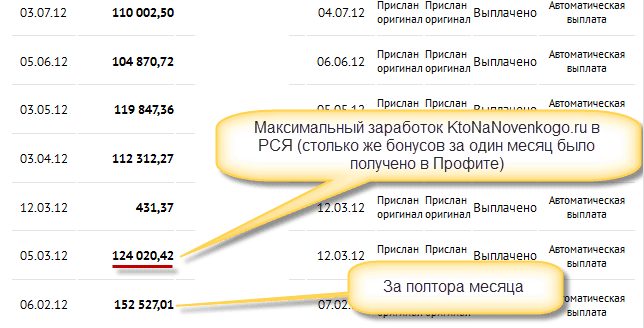
Многие программы по снятию скриншотов позволяют этот снимок обработать — добавить надписи, линии, стрелочки, выделения и т.п. Я именно таким образом и поступаю, когда работаю над статьями в этом блоге, т.е. добавляю всякие штучки на скрины, чтобы подчеркнуть то, про что идет речь. Например, так:
Далее скрин можно будет либо сохранить на компьютере, либо отправить кому-то по электронной почте или через интернет. Для реализации последней возможности (быстро делиться сделанными снимками экрана с вашими оппонентами) существует масса бесплатных программ, о которых речь пойдет ниже. Очень удобно — быстро делаете скрин и тут же получаете ссылку на его файл (он автоматически отправляется в интернет) для отправки ее вашему другу, знакомому или в службу поддержки какой-нибудь зазбоившей программы. Скриншоты — это сила.
Знаете, какой самый простой способ снятия скриншотов приходит на ум начинающим пользователям компьютера? Правильно, сфоткать экран с помощью телефона или фотоаппарата, а потом отправить полученный файл по почте или через мобильный телефон. Всего делов-то. Но это, поверьте, не самый лучший способ, ибо в итоговом изображении будет слишком много артефактов — бликов, искажений, затемнений, засветлений и т.п. В общем, лажа полная. Да еще и ламером себя выставите (человеком, плохо умеющим обращаться с компьютером). А оно вам надо?
Вот и я так думаю, что не надо. Поэтому быстренько вспоминаем что такое скриншоты, и учимся их делать на раз-два с помощью описанных ниже простейших инструкций на все случаи жизни. Вы уж не обессудьте, но я уже довольно подробно обо всем этом писал, и многие моменты не буду расписывать, просто дам ссылки на другие мои статьи, где все это подробнейшим образом разжевано. Договорились? Ну вот и отличненько.
Как сделать этот самый скрин на компе, ноуте или телефоне?
О, это очень просто. Главное понимать, что такое снимок экрана, а уж способов его сделать найдется море. Итак, давайте все подробненько рассмотрим сначала для компьютеров и ноутбуков. Давайте я весь материал оформлю в виде списка, чтобы было удобнее его воспринимать:
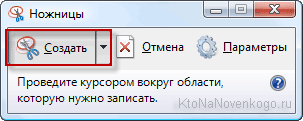
После обработки вы сможете спокойно сохранить все это дело на компьютер в виде файла растровой графики (никаких дополнительных редакторов при этом открывать не потребуется) или отправить скриншот по почте. Подробнее читайте тут: Как делать снимки экрана в программе «Ножницы»

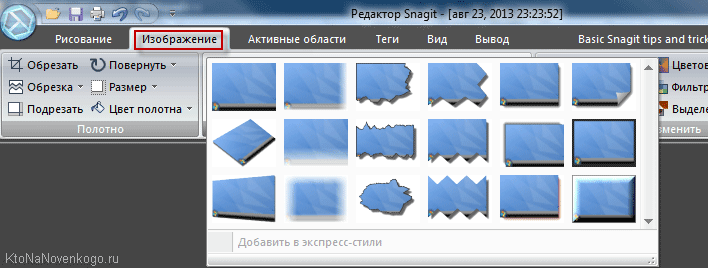
Что такое скрины сделанные в Snagit? Это шедевры, причем все без исключения. Программа настолько проста и удобна, что никому не позволит что-то испортить.
Что такое скриншот в телефоне и как его сделать?
Современные телефоны, и в особенности смартфоны представляют из себя фактически тот же компьютер, и их операционные системы позволяют точно так же как и на компе делать скриншоты на телефоне (создавать файлы с отображением того, что сейчас вы наблюдаете на экране). Для этого используются определенные комбинации клавиш, которые в зависимости от модели и типа используемой на телефоне операционной системы могут различаться.
Основными сейчас являются операционные системы Ios (используется на iPad и iPhone) и Андроид (ее использует подавляющее большинство производителей смартфонов и планшетов). Да, и еще на Windows Phone встречаются телефоны, но в основном от Нокиа. Итак, давайте для них и узнаем комбинации клавиш для снятия скрина:
Надеюсь, что в этой статье мне удалось доходчиво объяснить, что такое скриншот в отношении как компьютера, так и мобильного телефона. А главное, вы перестали бояться неизвестности и уверено освоили еще один пласт компьютерной премудрости, который безусловно вам пригодится в дальнейшей практике общения с этими «умными» друзьями человека. Адьес, амигос.
Удачи вам! До скорых встреч на страницах блога KtoNaNovenkogo.ru
Эта статья относится к рубрикам:
Комментарии и отзывы (11)
Все понятно, спасибо!
Здравствуйте! Зарегистрировалась вSocialtool, а там такое: Лайкаем пост и переходим из поста по ссылке на сайт. и так несколько раз. И в заключении: прислать принскрин (скриншот?), тогда зачислим деньги. Как сделать переходы, записать ссылки и отчеты? Я работаю на ноуте.
Спасибо огромное! До обновления Gool, скриншот делала движением руки по экрану, обновила и всё, ёк скриншоту. Теперь буду сохранять нужные страницы на карте памяти, оперативка на телефоне небольшая, быстро забивается.
при настройке ресивера понадобилось сделать скрин. прочитал обозрение.и послал его
В Xiaomi 5a для скриншота есть функция на шторке « Снимок экрана»
скриншот с моей страницы только я могу сделать?
Просмотрел, спасибо за материал.Обязательно изучу и буду пользоваться.
Всем советую забыть о привычном способе делать скриншот, через клавишу Print Screen на клавиатуре. Потом еще придется сохранять из буфера обмена. Лучше установить максимально легкую утилиту, которая сохраняла бы изображение в нужную папку, по одному нажатию.
С другой стороны, слишком широкие возможности совмещенные с редактированием скринов, так же не нужны. Тут надо найти для себя золотую середину.
На смартфоне в режиме инкогнито хрен сделаешь скрин, единственный браузер, который позволяет это делать под Андроидом — это браузер Мозилла, но сам браузер Мозилла просто ужасен.