
Как запланировать конференцию в Zoom
Видеоконференцию в Зум желательно организовывать заранее, чтобы ко времени начала все было настроено, а участники знали, во сколько нужно подключаться. Тем более, что в данном сервисе предусмотрена эта функция. А по ходу статьи мы разберемся с ее использованием. Сейчас вы узнаете, как запланировать конференцию в Zoom, чтобы она стартовала и прошла удачно.
Руководство
Мы разберем эту процедуру максимально подробно для программе Зум на компьютере. В мобильном приложении и на официальном сайте сервиса она настраивается практически так же, так что будут упомянуты только краткие инструкции.
Пошаговая инструкция
Перейдем к самой процедуре:
Идентификатор конференции можно использовать постоянный (на платном аккаунте его можно придумать самостоятельно) или же временный (каждый раз создается новый номер).
Пароль при желании можно изменить или отключить вовсе.
Следующий пункт – «Видеоизображение». В нем можно включить или выключить камеру для себя и для других участников. То же самое относится и ко «Звуку».
В «Календарь» можно привязать Outlook, Google Календарь или любой другой сервис для составления расписания. В качестве примера мы разберем вариант с Google.
Теперь кликните на надпись «Расширенные параметры».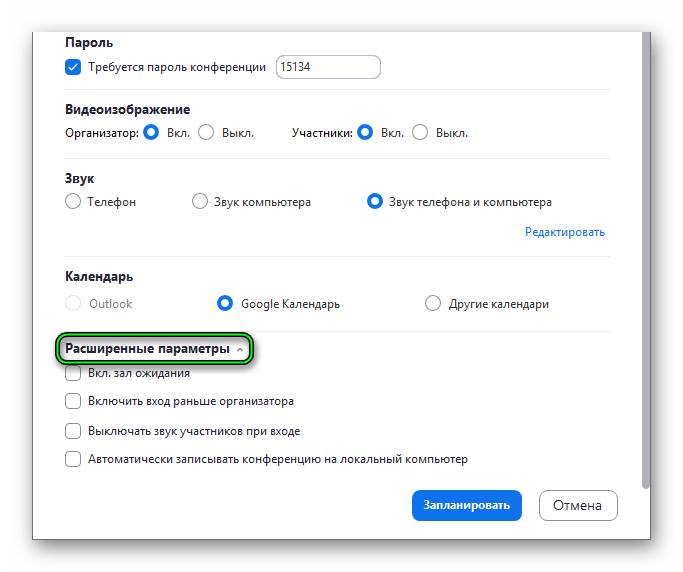 Здесь интересные следующие опции:
И теперь нажмите на синюю кнопку.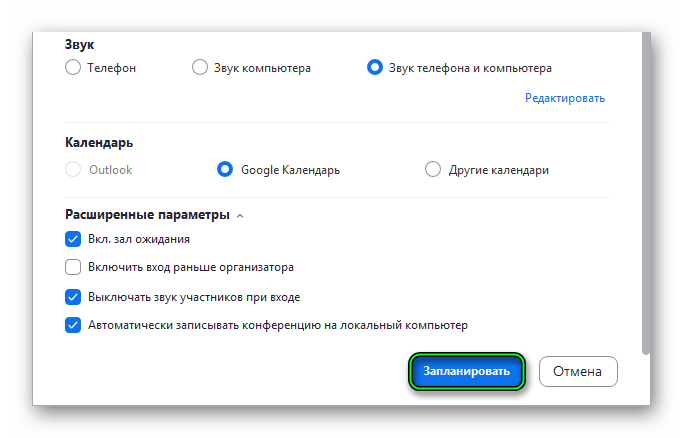
В результате откроется страница браузера, где нужно войти в учетную запись Google, разрешить доступ к календарю и добавить новое мероприятие. Но этот шаг не обязателен.
В мобильном приложении эта же функция вызывается аналогичным образом: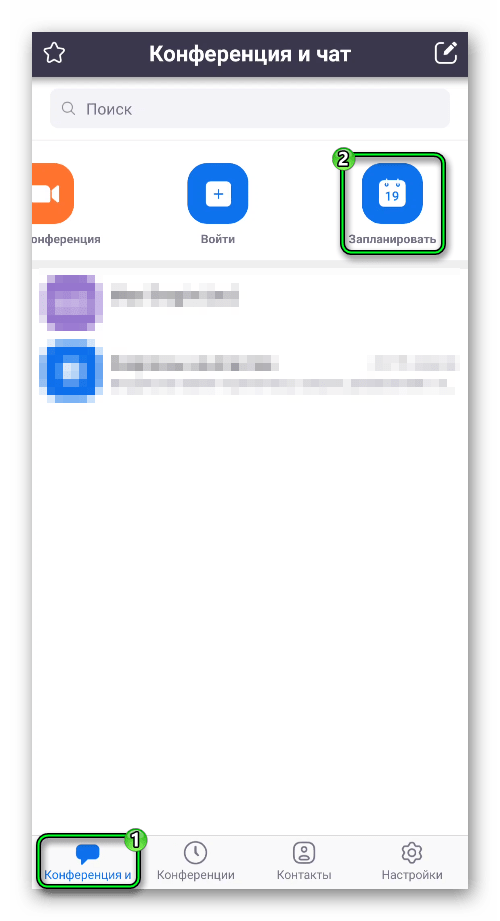
Настройки здесь аналогичные, но с одним нюансом: вместо времени проведения нужно указать время начала (графа «От») и конца встречи (графа «До»).
А вот инструкция для веб-сайта:
Начало
Начать запланированную конференцию в Zoom выйдет так:
Повторение
При желании вы можете запланировать повторяющуюся конференцию в Zoom:
Справочная информация
Иногда встречается вопрос: «Сколько конференций можно запланировать в Zoom?». Официальной информации по поводу данного ограничения нет. Но все же удобнее пользоваться функцией повторения. Таким вот способом получится составить объемное расписание встреч с заданной периодичностью, например, один раз в неделю.
Расскажем, что значит повторяющаяся конференция в Zoom!
Пользователей популярного мессенджера часто интересуются, для чего нужна повторяющаяся конференция в Zoom, что это, и в каких случаях она может пригодиться. Ниже рассмотрим особенности опции, приведем пошаговую инструкцию по ее созданию и разберемся с остальными моментами планирования.
Что значит повторяющаяся веб-конференция в Zoom
Для начала разберемся, что значит повторяющаяся конференция в Zoom с позиции пользователей. Это опция, позволяющая входить в трансляцию с одним и тем же идентификатором. Ее применение актуально в случае, когда вы часто встречаетесь с одними и теми же людьми по определенному графику. В таком случае можно избежать постоянной потери времени на создание новых встреч и рассылку URL другими участниками.
Если сразу разобраться, что значит повторяющаяся конференция в Зуме, можно упростить работу с приложением и ускорить процесс создания трансляций в будущем. Особенности:
Зная, что означает повторяющаяся конференция в Zoom, вы можете за пару минут настроить трансляции и проводить их с одинаковыми участниками без траты времени на создание новых подключений.
Как сделать повторяющуюся веб-конференцию в Zoom
Многие пользователи знают о существовании опции, но не понимают, как правильно ее настроить и реализовать. Перед тем как сделать повторяющуюся конференцию в Зуме, пройдите подготовительные шаги — скачайте программу, установите ее на устройство и пройдите авторизацию. Это важно, ведь создание новой трансляции возможно лишь для зарегистрированных участников.
Алгоритм действий такой:


Новое событие доступно в календаре и разделе Конференции на сайте.

Как убрать
Теперь вы знаете, как запланировать повторяющуюся конференцию в Zoom. Если в дальнейшем вы решили отметить опцию, сделайте следующие шаги:


При желании можно полностью удалить и создать учетную запись Зум заново. Здесь все зависит от того, устраивают вас прежние настройки программы или нет.
Много вопросов касается того, можно ли посмотреть повтор конференции в Zoom. Это возможно, если была включена опция записи трансляции
Итоги
Включение рассматриваемой опции — возможность упростить задачу при создании новых трансляций, когда состав участников не меняется. Запланированные веб-конференции повторяются с учетом установленного времени и без изменения идентификатора, что исключает необходимость постоянно создавать новые веб-конференции.
Что значит повторяющаяся конференция в Зуме и как ее сделать
С целью существенной экономии в будущем, пользователям виртуальной платформы Зум, нужно думать об этом заранее. Поэтому оптимальным решением станет планирование конференции в специально разработанной утилите через персональный компьютер либо используемое переносное устройство.

Что значит повторяющаяся конференция в Zoom
Повторяющаяся конференция в Zoom – стандартная конференция, отличительной особенностью которой считается ее повторение в четко запланированное время. Рассматриваемая опция пользуется повышенной популярностью во время проведения уроков либо тренингов. К примеру, педагоги могут заранее распланировать учебный день, не создавая при этом каждый раз новую ссылку.
Как сделать повторяющуюся веб-конференцию в Zoom
Чтобы создать повторяющуюся конференцию в zoom, требуется соблюдать следующую последовательность действий:
Сразу после внесения первоначальных настроек, требуется выполнить следующую последовательность действий:
Обратите внимание, в случае необходимости организатор будущего мероприятия оставляет за собой полное право вносить изменение в график дублирования конференции. К примеру, чтобы указать новые даты и время, достаточно посетить календарь. По завершению внесения корректировок нажимается клавиша сохранения полученных результатов.
Как убрать регулярную конференцию
Чтобы регулярная конференция в Zoom больше не была активной, достаточно нажать на изображение запланированного мероприятия на стартовой странице личного кабинета и деактивировать функцию. Внесенные изменения вступают в силу моментально – отсутствует необходимость перезапуска программного обеспечения.
Благодаря наличию интуитивно понятного интерфейса, организовать повторяющуюся конференцию в Зум несложно. Для этого достаточно соблюдать представленную выше последовательность действий и не забывать сохранять результаты.
Как запланировать конференцию в Zoom
Zoom – это популярная платформа для организации аудио- и видеоконференций, а также обучающих мероприятий, корпоративных переходов. Программа обладает большими возможностями и сегодня мы расскажем, как запланировать конференцию в Zoom. Рассмотрим особенности процедуры, подводные камни.
Пошаговая инструкция
Разберем ситуацию с компьютерной версией Zoom. Процедура в мобильной и веб-версиях приложения практически аналогична.
Чтобы приступить к началу создания запланированной конференции в Зуме:
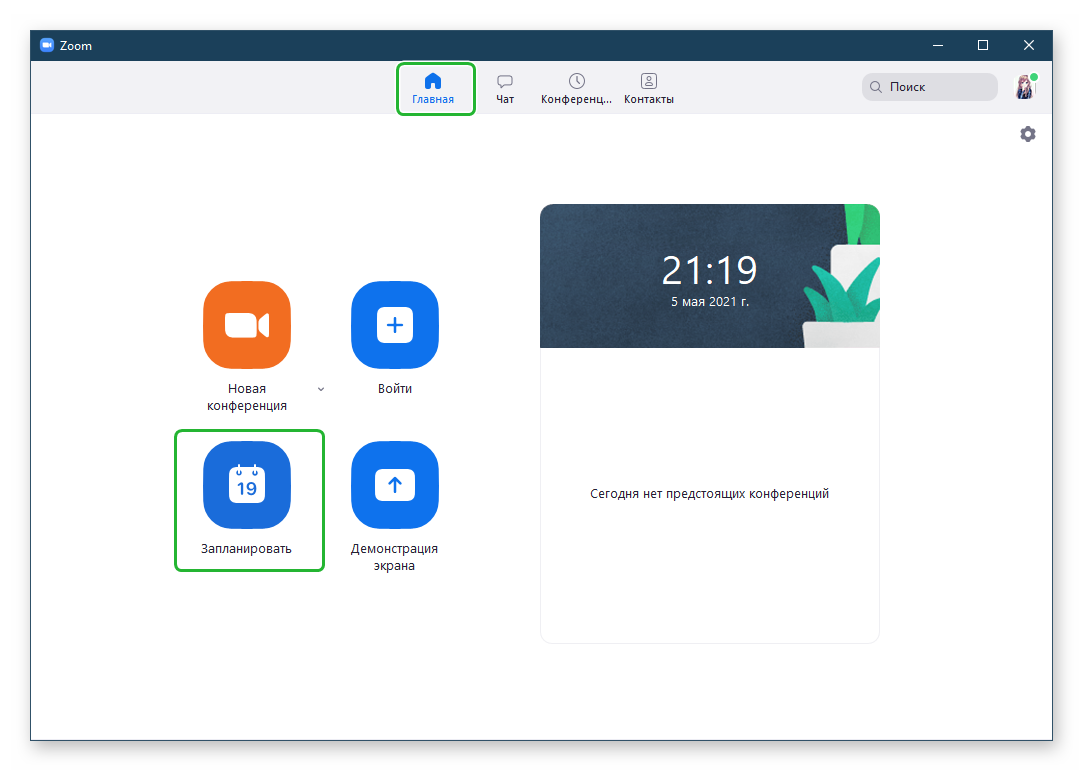
После определения этих параметров наступает очередь пароля и идентификатора. Задаем значения для этих характеристик. В графе «Видеоизображение» можно управлять работой веб-камеры персональной и участников. Аналогичная ситуация и со «звуком».
В блоке «Календарь» можно связать намеченную видеоконференцию с сервисами по типу Outlook или Google Календарь.
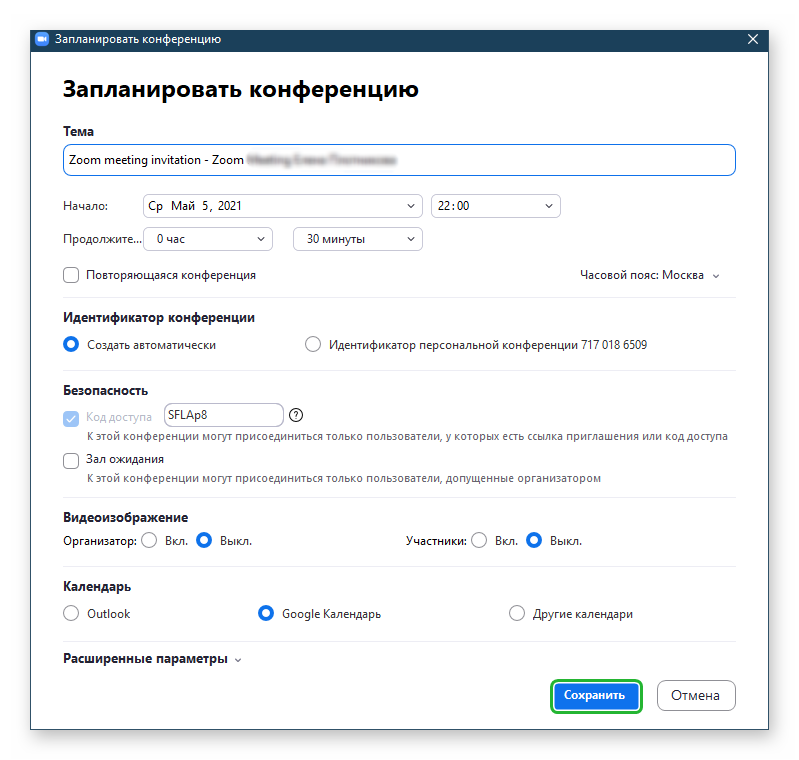
После клика по вкладке «Расширенные параметры» появляется несколько любопытных функций:
Остается подтвердить кнопкой «Запланировать» в правом нижнем углу пользовательского окна.
В версии Zoom для смартфонов процедура создания запланированной конференции аналогична:
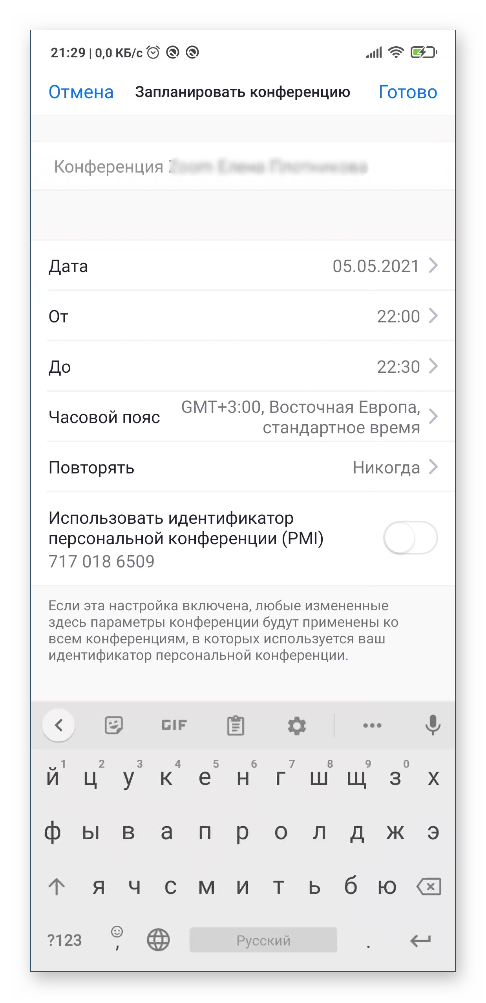
Единственное отличие – в графе «время проведения» важно указать временной промежуток «ОТ» и «ДО».
Настройки в веб-версии мессенджера:
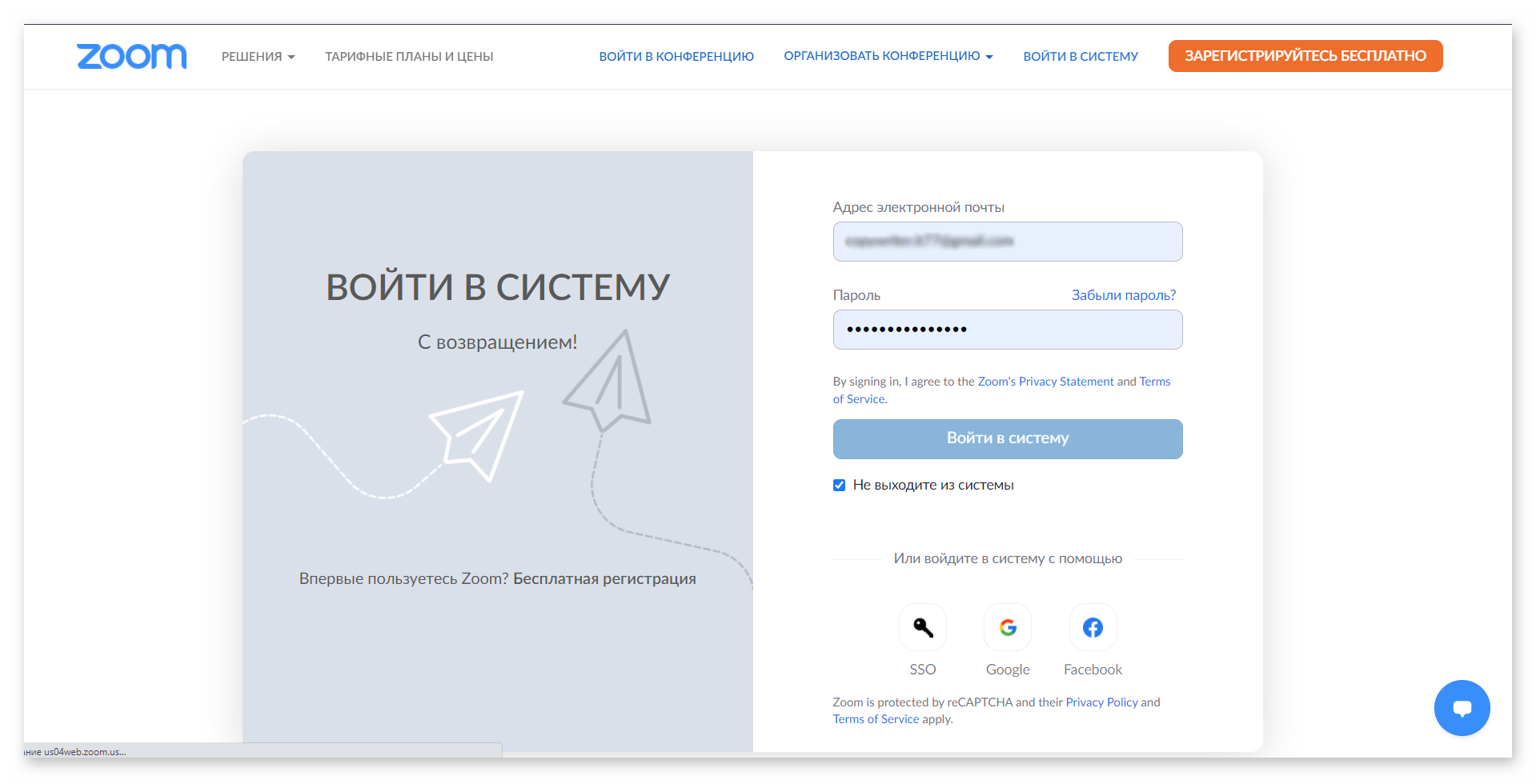
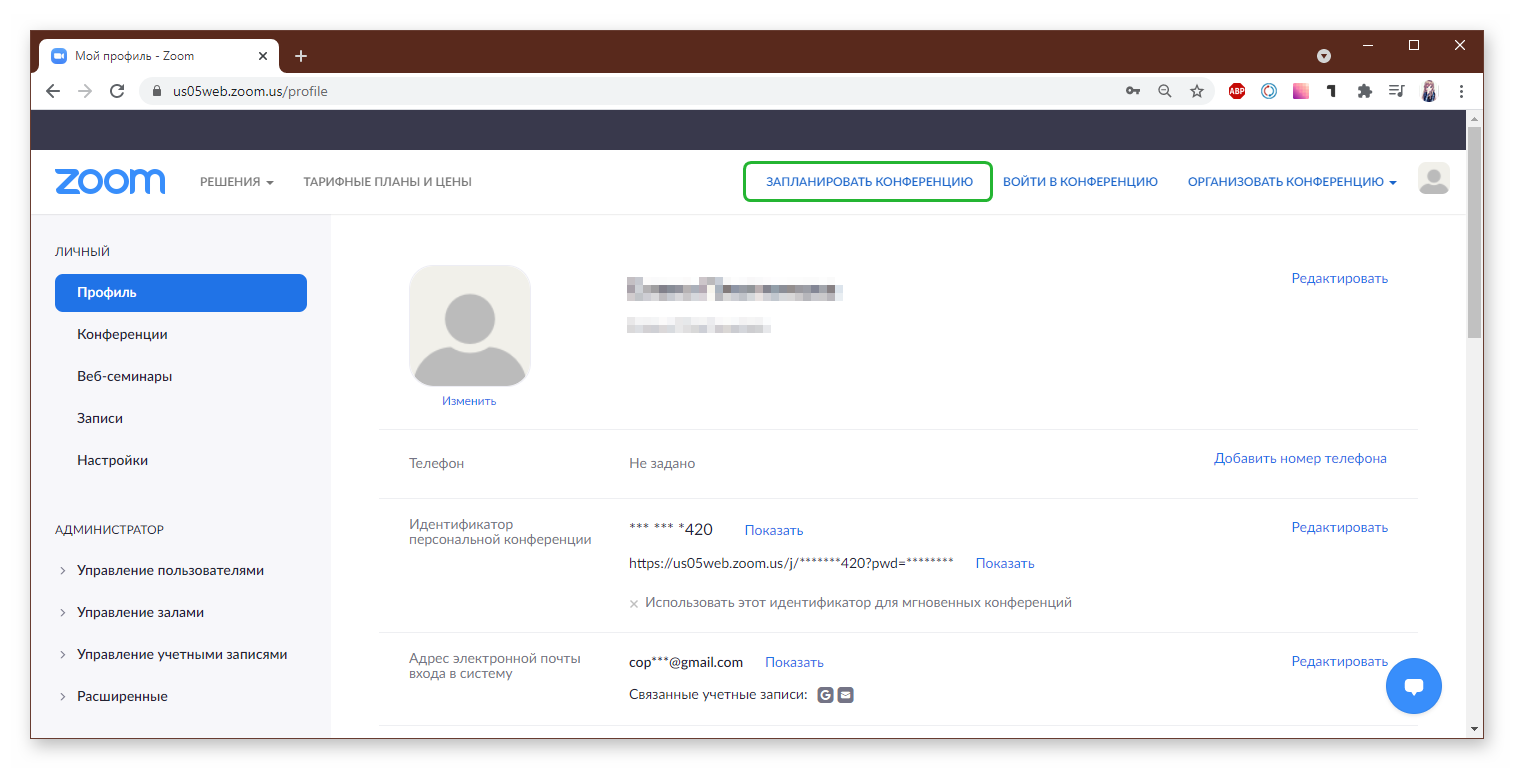
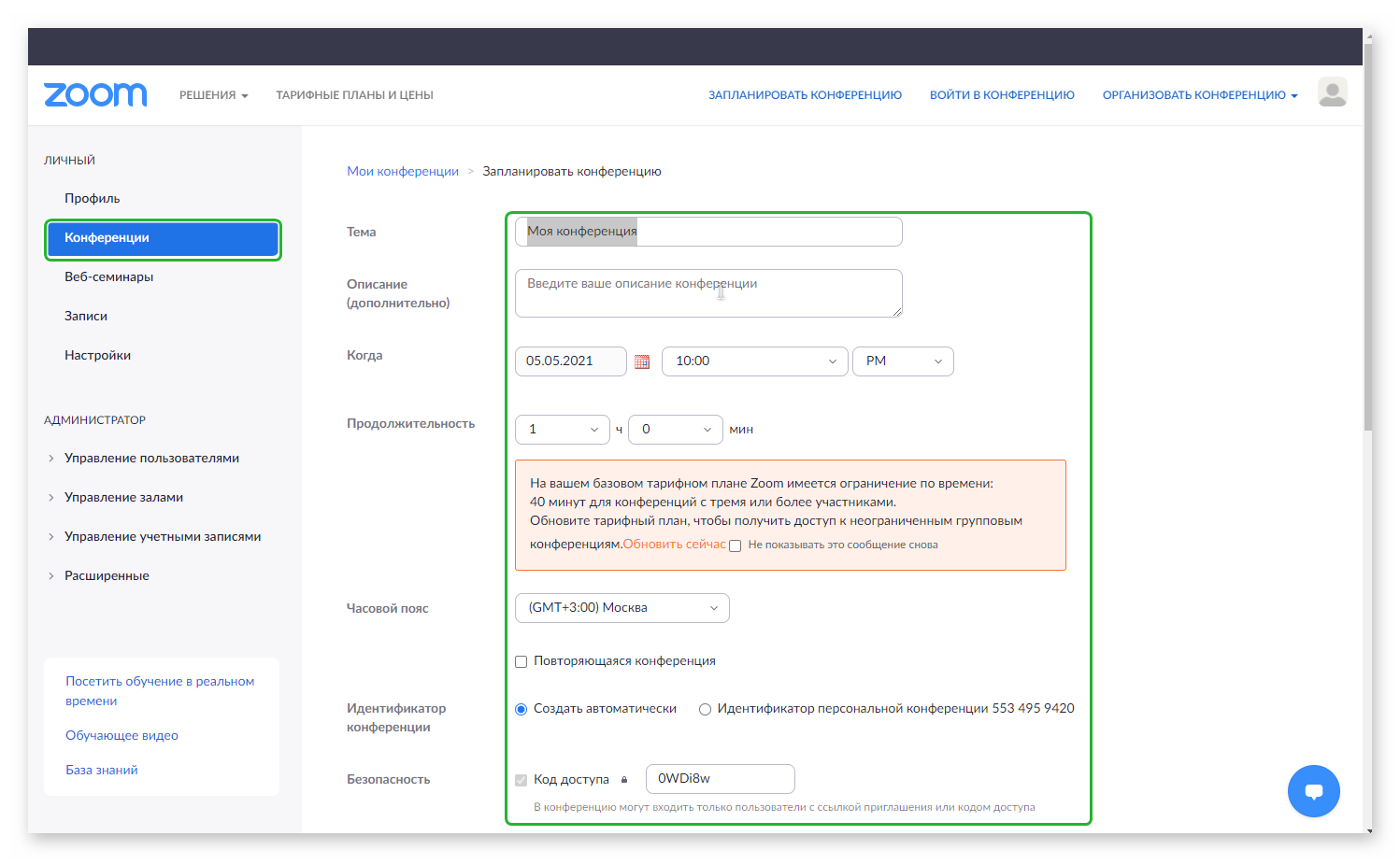
Если с этим пока все понятно, давайте посмотрим, как начать ранее запланированное мероприятие в Зуме.
Запланированное мероприятие в Зуме
Как начать запланированную конференцию в Zoom:
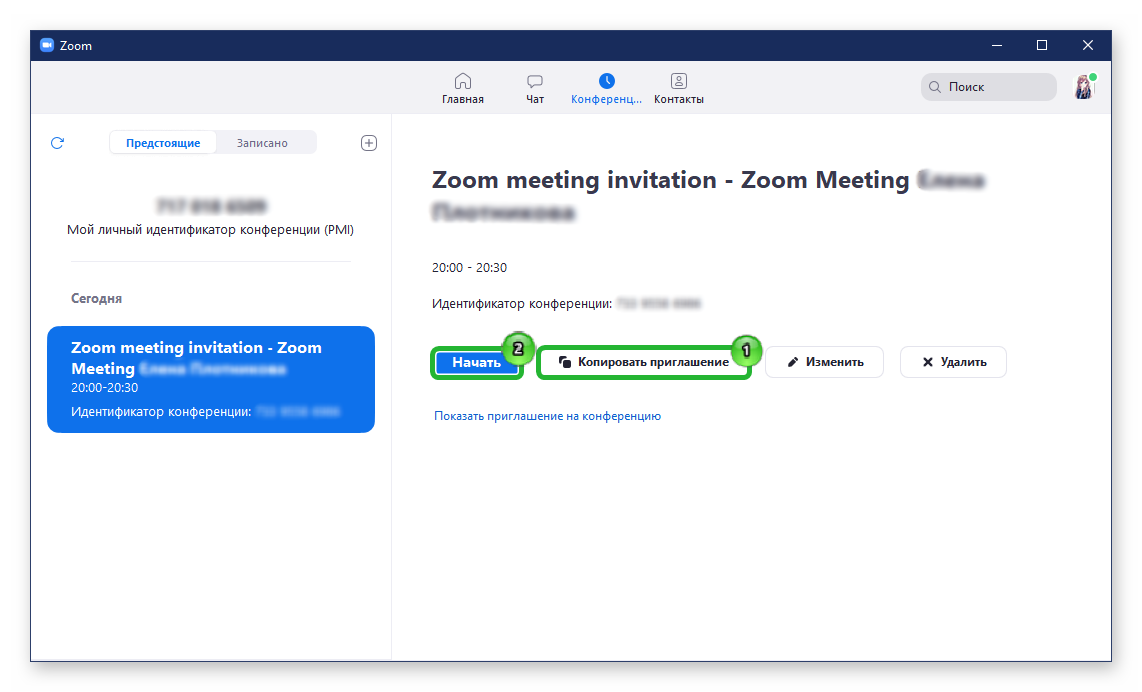
Если вас смущают какие-то неполадки в пользовательской настройке комнаты, на страничке запуска это можно будет поправить.
Повторяющаяся конференция
Многие не знают, как запланировать повторяющуюся конференцию в Zoom. Но на самом деле здесь все достаточно просто. Перейдите в окно настроек встречи и поставьте галочку напротив соответствующего пункта. Пользователю остается выбрать временной промежуток и даты, когда комната будет активна.
Подтверждаем действие и следим за появлением новой плитки мероприятия в соответствующей вкладке в верхней части пользовательского окна.
Для справки
В сети и на официальном сайте нет точной информации, сколько конференций можно запланировать в Zoom. Поэтому вы можете создать их неограниченное количество.
С другой стороны, гораздо удобнее и рациональнее один раз настроить комнату и активировать ее с заданной периодичностью.
Заключение
Возможность запланировать конференцию поможет пользователям успешнее распределять нагрузку, управлять аккаунтами. Разработчики внедрили несколько любопытных функций, к примеру, создание единого шаблона для организации периодических встреч. Сама процедура мало чем отличается от версии к версии Zoom, единственное – это особенности пользовательского интерфейса и операционных систем.
Как работать в Zoom: пошаговая настройка видеоконференции
Вы уже в Zoom? Вам удобно и легко? На случай, если вдруг нет (а интерфейс там не самый прозрачный), мы собрали большой гайд, советы, лайфхаки и просто пошаговые действия для создания и ведения конференций. Посмотрите, может быть, вы упускаете что-то или делаете сложно то, что делать просто.
Обучение, тренинги, вебинары, совещания, конференции — все это успешно проводится в онлайн–режиме. Как обеспечить качественную видеосвязь со своими клиентами, слушателями или коллегами? Как запланировать видеоконференцию на несколько десятков участников и дистанционно управлять процессом? Все это возможно с Zoom.
Мы расскажем, как работать с этим сервисом — пройдем весь путь от установки программы до проведения вашей первой видеоконференции. Также поделимся полезными фишками и секретами.
Zoom — это сервис беспроводного взаимодействия для организации видеоконференций, вебинаров, групповых чатов. Платформа позволяет общаться посредством видео- и/или аудиосвязи. Устанавливается на компьютер, планшет или смартфон.
Zoom используется в финансовых организациях, IT-компаниях, органах здравоохранения, образовательных учреждениях — везде, где нужна связь с удаленными сотрудниками, клиентами, слушателями.
С помощью Zoom можно проводить конференции и вебинары.
Это совместные интерактивные мероприятия, в которых все участники могут просматривать экран, включать свою камеру/звук, а также просматривать список участников.
Конференции в Zoom бывают двух типов:
Это мероприятия, на которых выступает один или несколько докладчиков. На вебинарах участники могут только смотреть и слушать, а общение и обмен информацией происходит в чате.
Отличия вебинаров от конференций:
Далее расскажем о том, как скачать и установить Zoom, как настроить программу, научиться создавать и планировать конференции.