
Сетевой статус в Skype
Еще с давних пор в программе для общения Skype была система статусов, которая показывает, свободен ли пользователь, занят, отошел от компьютера, не в сети и т. д. Это очень удобный индикатор, знакомый практически каждому. Но все же у некоторых людей возникает путаница. По ходу статьи мы разберем сетевой статус в Скайпе, какой он бывает и как его можно сменить.
Подробная информация
Текущее состояние пользователя отмечается в правом нижнем углу его аватарки или же рядом с именем. В большинстве случаев там можно увидеть одно из четырех состояний:
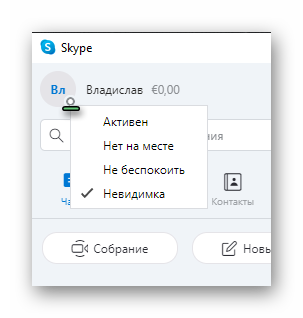
Теперь вы понимаете, что означает желтый и другие значки в Скайпе рядом с аватарами. Примечательно то, что каждый из описанных выше режимов можно выбрать самостоятельно. Например, если вы хотите воспользоваться статусом «Невидимка» в Скайпе для других пользователей, то включите режим «Не в сети». А если вам мешают уведомления о сообщениях и звонки, то лучше активировать режим «Не беспокоить». Эта возможность присутствует и на компьютере, и на мобильных устройствах.
Инструкция по изменению сетевого статуса в Скайпе на компьютере:
Инструкция для смартфонов и планшетов:

Есть еще несколько дополнительных статусов, с которыми можно столкнуться:
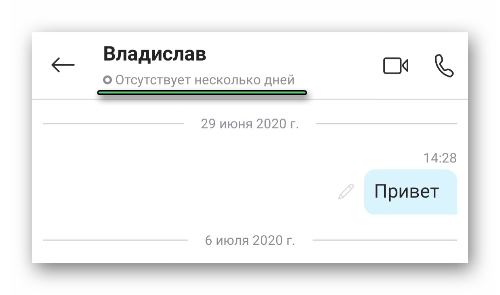
Если пользователь в настоящий момент не в сети, то вы можете очень просто узнать, когда последний раз человек заходил в Скайп. Для этого достаточно открыть общую переписку с ним. Время последнего посещения будет указано под именем в верхней части экрана. Это актуально и для компьютера, и для мобильного приложения.
Итоги
В большинстве случаев вы можете без проблем узнать, человек в сети или нет в Скайпе. Если он не в сети, то рядом с его аватаркой будет отображаться прозрачный значок. Но также это может свидетельствовать о том, что человек включил режим «Невидимка».
Как правильно сменить значок Skype
Среди множества современных социальных сервисов и интерактивных возможностей глобальной сети интернет Skype по праву занимает лидирующие позиции, так как предоставляет всем пользователям возможность общаться с близкими людьми и родственниками без ограничений во времени и пространстве. Кроме этого, данная программа хорошо подойдет не только опытным пользователям компьютерной техники, но и новичкам, потому что имеет очень простой принцип, элементарное меню и принцип управления. Однако, многих осень интересует, как можно управлять специальными значками в оформлении.
Значение основных значков в Skype
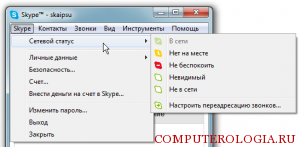
Запустив в работу свой Skype, в первую очередь, вы столкнетесь с таким понятием, как индивидуальный значок скайпа. Это индикатор сетевого статуса каждого пользователя. Поэтому, чтобы правильно ими управлять, стоит для начала выяснить значение каждого из них:

Как просто изменить значок в Skype
После того, как вы узнали, что означают значки в скайпе, вам стоит разобраться с вопросом выбора и установки нового статуса для своей учетной записи. Чтобы произвести такие перемены, стоит выполнить ряд таких действий:

Важно: если вы не желаете выполнять ряды конкретных действий, то вы можете просто набрать комбинацию Alt + S + → и с помощью кнопки ввода сможете выбрать нужный статус.
Таким образом, значки в Skype – это специальное изображение, которое показывает фактический личный статус сети для каждого из пользователей программы. Поэтому, прежде чем произвести его переустановку. Стоит тщательно ознакомиться со значением каждого из значков.
Сетевой статус в Скайпе
Персонализация собственной учетной записи – возможность избавиться от надоедливых собеседников, просигнализировать о появлении неотложных дел. С этой целью специалисты ввели термин «Сетевой статус в Скайпе», который показывает текущую активность пользователя. Сегодня мы рассмотрим характерные особенности взаимодействия юзера с функционалом.
Сетевой статус
Как говорилось ранее, данный инструмент показывает текущую активность пользователя. Различная цветовая гамма символизирует одно из состояний.
К примеру, желтый значок в Скайпе означает, что юзера нет нам месте (подтвержден онлайн-статус, но ответа на сообщение или звонок придется ждать долго).
Доступные сетевые статусы
Стандартный функционал мессенджера дает возможность использовать следующий перечень состояний активности:
| Статус | Значение статуса | Описание статуса |
|---|---|---|
 | В сети | Автоматически устанавливается системой после авторизации пользователя. Он означает, что вы в состоянии оперативно ответить на входящий звонок или текстовое сообщение. |
 | Не на месте | Ставится по желанию и символизирует контактам о вашем отсутствии (ответ на звонок займет продолжительное время). |
 | Не беспокоить | Ручная установка блокирует входящие уведомление от системы и ее участников. |
 | Невидимка | Скрывает текущий уровень активности, но за пользователем сохраняется возможность отправлять и отвечать на мгновенные текстовые сообщения и звонки. |
| Не в сети | Физическое отсутствие участника проекта. Для него действует ограничитель функционала (нельзя звонить, отправлять и читать входящие уведомления). |
 | Заблокирован | Внесение контакта в черный список лишает его возможности видеть ваш текущий статус и уровень активности (это работает в обе стороны). |
 | Ожидание авторизации | На значке Скайп белый кружочек, который сохранится до получения разрешения от абонента на добавления его учетки в список ваших контактов. |
 | Подключение | Ожидается подключение к Интернету. |
Вычисляем статус контакта
Многим интересно узнать, когда в последний раз человек заходил в Скайп. Для этого следуем пунктам небольшой пошаговой инструкции:
Для того, чтобы узнать в Скайпе человек или нет, достаточно перейти к переписке с ним или посмотреть на цвет значка напротив ника учетной записи. Как правило, штатный уровень активности символизирует зеленый кружок.
Меняем сетевой статус
Смена цвета и формы значка сигнализирует контактам о возникновении непредвиденных ситуаций или выходе юзера из сети. Поэтому манипуляция с графическим отображением уровня активности – удобный инструмент коммуникации со знакомыми без отправки мгновенных сообщений.
Как изменить сетевой статус в старом Скайпе:
Инструкция для новой версии программы:
Порядок действий для мобильного приложения:
Значение значков в Скайпе

Многие пользователи компьютера и смартфона хоть раз сидели в скайпе. Эта программа стала довольно популярной за последние годы. Через нее можно не только общаться посредством текстов, но и при помощи видеосвязи. Чтобы хорошо ладить с этой программой, нужно узнать значение всех значков скайпа.
Сетевой статус
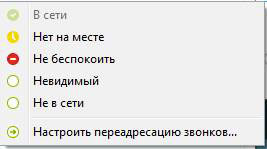
Самое первое, о чем нужно знать, это сетевой статус. Он бывает нескольких видов и, соответственно, имеет разные функции.
Скрытые значки
В скайпе можно встретить еще и скрытые значки. Другими словами эти значки юзеры называют «смайлики». Стандартный набор смайликов состоит не из самых интересных смайлов. Но skype сделал скрытые значки. Их можно обнаружить, введя соответствующее название в поле текста. Но для того чтобы значки отображались картинками, нужно знать правило – всегда, в любых случаях название значков заключается в скобочки.

В скайпе значки подразделяются на «простые» и «черные». В разряд простых можно заключить такие смайлики:
Из «черных» значков можно выделить вот такие:
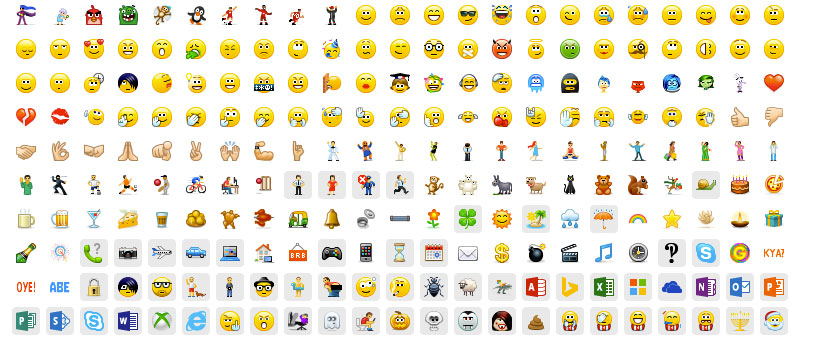
Как видно выше, все скрытые значки в скайпе пишутся английскими словами. Разработчики пока не ввели русскоязычную версию поиска значков.
Как найти скрытые смайлы
Иногда бывают такие ситуации, что хочется послать человеку скайп, что-то означающий, но среди доступных смайликов нет той эмоции. Если нет времени на поиски команд для скрытых смайлов, можно справиться собственными силами. Для этого нужно знать минимальный объем английского языка и то, что значат те или иные слова.
Например, кошка – это cat, собачка – dog, а жук – bug. Спиртное – drunk, курение – smoking, нецензурная брань – wtf и так далее.
Бывает и такая ситуация, что вы посылаете своему партнеру по переписке интересный смайлик, который, естественно, не простой, а скрытый, а он его не видит. Смайл отображается в текстовом виде, то есть в той команде, которая предназначена для его создания. Из-за чего это происходит? Да из-за того, что у вашего товарища установлена более старая версия скайпа. Чтобы отображались все скрытые смайлики скайпа, просто версию программы нужно обновить.
Если у вас произошла такая ситуация, что, когда вы отправляете скрытый смайлик, но он как был в текстовом формате, так и остался, это значит, что вам также нужно обновить свою программу для общения.
Для корректного отображения смайликов всегда нужно обновлять скайп. Можно в настройках задать обновление по умолчанию или делать это вручную. Можно делать это не чаще трех раз в месяц. Заметных изменений видно не будет, но любой скрытый смайлик, посланный кем-либо, будет отображаться в полной красе. Также стоит помнить о том, что периодически скрытые смайлики обновляются. Если следить за этим, то общение со своими друзьями и товарищами будет гораздо интереснее и красочнее.
Другие значки
Если на чужом контакте в скайпе виднеется значок серого цвета со знаком вопроса, то это может обозначать только два варианта:
Когда идет отправка сообщения или файла в программе, также могут появляться разные значки. Наверное, всем интересно, что же они обозначают. Когда идет отправка сообщения, то на мгновения отправки около сообщения появляется вращающийся кружок синего или темно-серого цвета. Если пользователя, которому адресовано сообщение, в Сети нет, то кружок будет вращаться до тех пор, пока получатель не включит любой режим, кроме «не беспокоить» и «не в Сети». Также такой кружок можно обнаружить при наличии плохого интернета. Так как время отправки текстового сообщения при плохом подключении может занимать несколько секунд, появляется кружок «ожидания» отправки и получения текста.
При отправлении файла (документа, фото или видео) скайп показывает еще один значок – круг, состоящий из точек. Эти точки поочередно набирают яркость, а затем затухают. Такая «игра» значка будет происходить до тех пор, пока файлик не отправится. Если файл успешно отправлен, но около него вы наблюдаете кружок, это значит, что получатель его не получил.
Скайп – совсем не сложная программа, как может показаться на первый взгляд. Во всех значках можно разобраться в очень короткий период. Программа устроена таким образом, что в ней может с легкостью разобраться даже дилетант.
7 функций Skype, о которых вы могли не знать

Всё очевидное просто. Однако мы иногда можем не замечать некоторые вещи, которые находятся прямо перед нашими глазами. Многие пользуются Skype ежедневно, при этом не зная и десятой доли его возможностей. Сегодня мы хотим показать вам 7 функций Skype, о которых вы могли не знать. Они простые и легкие, и при этом могут существенно прибавить удовольствия от использования данной программы.
1. Изменение шрифта в окне чата
Если вам надоел стандартный шрифт в чате Skype или вы хотите уменьшить/увеличить его, перейдите в Инструменты > Настройки > Чаты и SMS > Визуальное оформление > Изменить шрифт. Здесь вы можете выбрать шрифт из имеющихся на вашем компьютере, а также установить его размер. Учтите, что не все шрифты могут подойти для кириллицы: выбрав неподходящий шрифт, вы увидите в чате «кракозябры» либо «квадратики».

2. Переименование контактов
Вы путаете два контакта с одинаковыми или похожими именами? Или вы привыкли называть своего друга по кличке, а не по имени, которое он указал в Skype? Тогда вам пригодится функция переименования контактов. Чтобы изменить имя контакта на нужное вам, найдите его в списке, кликните ПКМ и в контекстном меню выберите пункт «Переименовать». Новое имя будет видно только вам и не отобразится «на другом конце провода», например, при цитировании сообщения.
3. Отключение уведомлений / уведомления при наличии слов
Бывает так, что вы состоите в групповом чате, в котором общается много народа на разные темы, и вам ежесекундно приходят уведомления о новых сообщениях и отвлекают от дел. При этом выйти из чата вы не можете, поскольку тоже им пользуетесь. Есть спасение от надоедающих уведомлений: откройте нужный чат и выберите в верхнем меню Разговоры > Настройки уведомлений. В открывшемся окошке выберите пункт «Не уведомлять меня». Таким образом вы сможете перечитать чат тогда, когда вам захочется, и Skype не будет постоянно раздражающе мигать в панели задач. Также можно выбрать пункт «Уведомлять меня только при наличии след. слов». Вы можете перечислить важные слова через пробел, и тогда программа будет уведомлять вас о новых сообщениях, только если в них упоминаются эти слова.

4. Исправление и удаление сообщений в чате
Совершили опечатку или по ошибке отправили сообщение не в тот чат? Не беда: кликните ПКМ по нужному сообщению и выберите «Редактировать сообщение» или «Удалить». После редактирования сообщения справа от него появится значок карандаша, а после удаления будет отображаться надпись «Сообщение удалено» и значок урны.

5. Скрытые смайлики
Помимо стандартного набора смайлов в Skype также есть скрытые смайлы, воспользоваться которыми можно, зная их текстовое представление. Вот некоторые секретные смайлики, больше всего полюбившиеся пользователям:
Полный список смайлов Skype с кодами можно посмотреть здесь.
6. Форматирование текста в чате
С помощью несложной разметки можно сделать шрифт в чате Skype жирным, курсивным или моноширинным, а также зачеркивать текст. Вот наглядный пример:

Ниже показано, какие символы нужны для того или иного форматирования:
7. Команды Skype

По ссылке в сообщении можно узнать об этих и других многочисленных командах Skype.