
Когда жесткий диск пищит и не запускается
Основные проблемы, которые могут вызывать «писк» у жесткого диска и методы лечения: ремонта и извлечения данных.
Жесткий диск пищит и не запускается — один из распространенных симптомов неполадок с винчестером, но при этом – это симптом, не однозначно определяющий характер проблемы.
Итак, когда вы слышите, что ваш жесткий диск, будь он внешним или внутренним, начал издавать звуки, похожие на писк, это может быть как простой проблемой с нехваткой питания, которую можно решить самостоятельно, так и серьезной механической неисправностью, решить которую под силу только профессионалам.
Рассмотрим все возможные варианты и способы решения проблем, при которых ваш диск «начал пищать».
Причина #1: нехватка питания
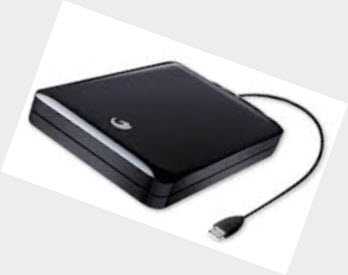
Одной из самых простых проблем может быть нехватка питания, подаваемая на плату электроники, для запуска двигателя накопителя. Такое достаточно часто можно наблюдать на внешних жёстких дисках, у которых вышел из строя переходник от интерфейса накопителя к интерфейсу, например, USB. Решение достаточно простое: для начала нужно проверить накопитель на разных выходах и разных соединительных проводах. Если ситуация не изменилась, то потребуется замена переходника. Можно найти переходник от такого же накопителя, либо, купив внешний кейс для HDD, извлечь устройство из неисправной «коробочки» и монтировать его в новую. Обычно данные действия интуитивно понятны и не требуют особых усилий от пользователя.
Так, что если винчестер пищит – не стоит сразу бить тревогу: первым делом проверьте, достаточно ли питания подается на плату.

Причина #2: залипание магнитных головок
Следующей проблемой, из-за которой жесткий диск пищит при подключении к питанию, может быть залипание магнитных головок. Данная неисправность считается механической и может возникать обычно в двух случаях:
Чаще всего данная неисправность возникает у дисков форм-фактора 2,5 дюйма. Это было обусловлено тем, что парковочная зона для считывающих головок находится за поверхностью магнитных блинов. Последние годы данная неисправность начала появляться и на HDD большего форм-фактора (3,5 дюйма). Это объясняется тем, что и на дисках данной размерности начали делать выносную парковочную зону. Раньше, у большинства HDD 3.5 дюйма парковочная зона находилась у самого шпинделя. Это, например, при отключении питания спасало диск от данной проблемы, поскольку вращения хватало, чтобы отстрелить головку (головки) на парковочную зону, расположенную прямо на поверхности.
Решение подобной неисправности: аккуратный вывод голов с поверхности и считывание необходимой информации с помощью специального оборудование (при исправности самих головок).
Бывает, что блок магнитных головок после их вывода не может читать пользовательскую информацию — тогда требуется замена всего блока с подбором запчастей и последующее вычитывание на спецоборудовании. Данная ситуация чаще всего происходит при залипании после физического воздействия (удара, падения и пр.)
Причина писка жесткого диска #3: клин двигателя
Далее по сложности идёт так называемый «клин двигателя». В большинстве случаев, к подобной неисправности приводит достаточно сильное физическое воздействие, например падение с большой высоты. Часто встречается на дисках форм фактора 3,5 дюйма большого объема для своего семейства (т.е. с количеством магнитных блинов более или равное трем).Также подобную неисправность в разное время можно было наблюдать у HDD 2,5 дюйма Toshiba и Maxtor 3,5 дюйма из-за особенности сборки и крепления двигателя на запоминающем устройстве.
Решений проблем может быть несколько, например от постоянного точечного прогрева зоны расположения двигателя, расклинивание специальным инструментом в вскрытом состоянии при небольшом перекосе шпинделя, до переноса всех пластин с точным соблюдением порядка и центровки относительно друг друга в идентичную «банку».
Главное правило от лаборатории АЙКЭН
Если жесткий диск пищит и не определяется, а Вы не имеете соответствующих навыков в восстановлении данных, но информация на носителе является крайне важной для Вас – мы всегда сможем помочь и извлечь нужные данные, какой бы ни была проблема.
Жесткий диск пищит и не определяется — ударить?
Если вы столкнулись с такой проблемой и услышали, как пищит жесткий диск, то наверняка уже догадались, что ничего хорошего это не предвещает. Обычно такая беда случается после падения или удара девайса. Диванные эксперты в интернетах советуют ещё раз ударить по жёсткому диску, по всей видимости руководствуясь теорией, что клин клином вышибают.
Можно последовать данному совету, однако это вряд-ли поможет избавиться от проблемы, а вот оторвать магнитные головки — запросто. Впрочем, ещё есть шанс спасти ваши данные, но не сам диск!
Основные причины «залипания» магнитных головок HDD и как спасти данные
Диск пищит когда мотор пытается раскрутить пластины накопителя, но не может. При падении или внезапном отключении питания, магнитные головки жёсткого диска могут не успеть запарковаться и остаются или «залипают» над поверхностью пластины.
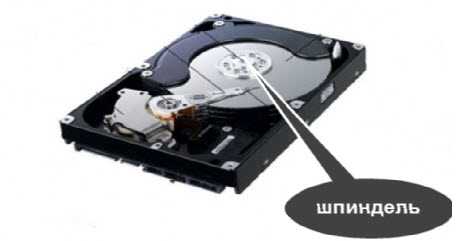
Но это ещё не всё, писк может свидетельствовать и о блокировке оси шпинделя, на которой вращаются пластины. Этот случай намного хуже и самостоятельно тут вряд-ли что-то получится исправить. Придётся либо менять ось, либо переставлять магнитные пластины на донорский диск. И то и другое требует специальных знаний и наличия подходящего донора.
А вот вариант с «залипанием» магнитных головок можно попробовать исправить самостоятельно, но процедура небезопасная, так как придется вскрывать устройство. Сразу хочу предупредить, что все описываемые действия вы производите на свой страх и риск. Данное руководство по восстановлению работы диска и информации на нём я публикую лишь в ознакомительных целях.
Если не уверены в собственных силах, лучше отнесите жёсткий диск в специализированную мастерскую, хотя и там никто вам не даст никаких гарантий. В случае успеха операции знайте, что жёсткий диск всё равно не жилец и надолго его не хватит, потому настоятельно рекомендую сразу скопировать всю информацию и приобрести новый.
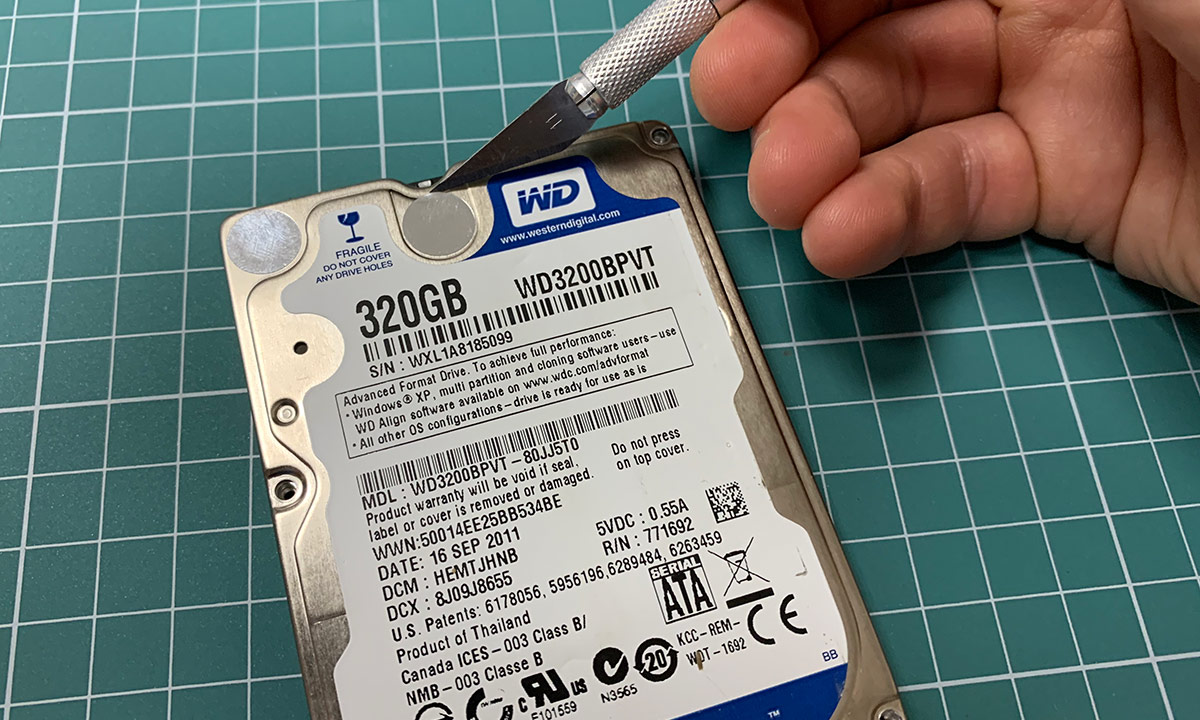
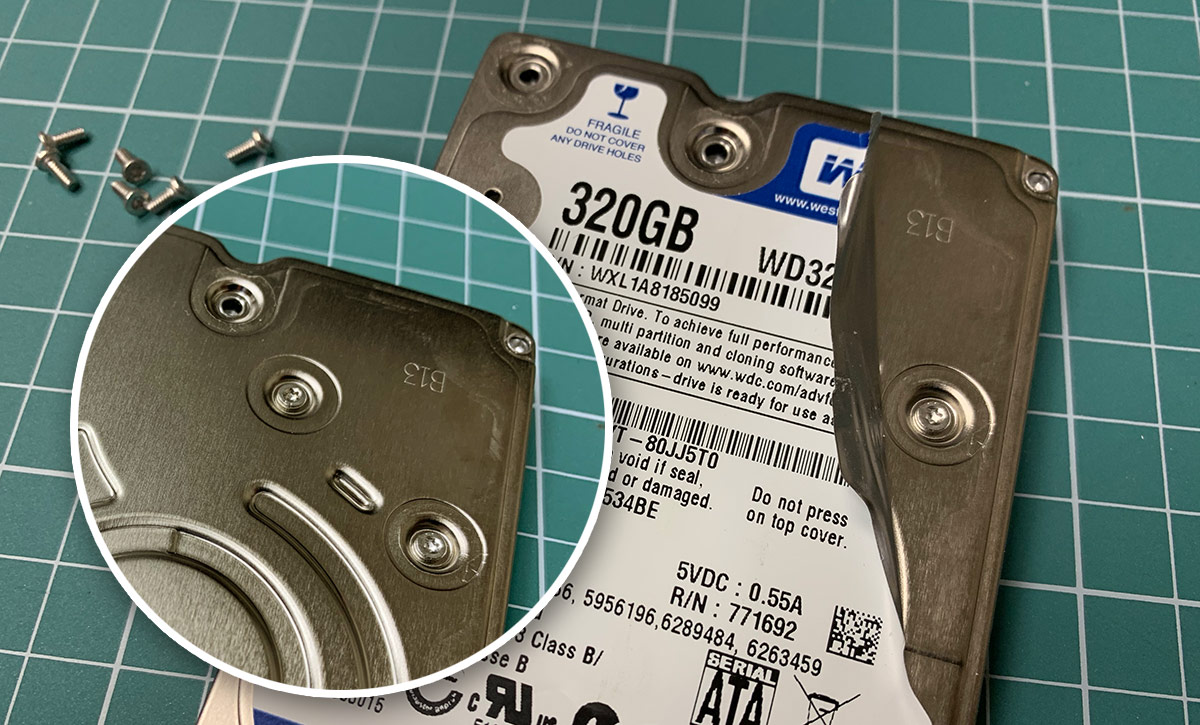
Прежде чем приступать, очистите рабочее место от пыли и убедитесь что на вашей заднице нет рукавов (хоть какая-то гарантия что вы не рукожоп). Теперь можно вскрывать корпус, открутив все винтики (часть из них скрыта под наклейкой):
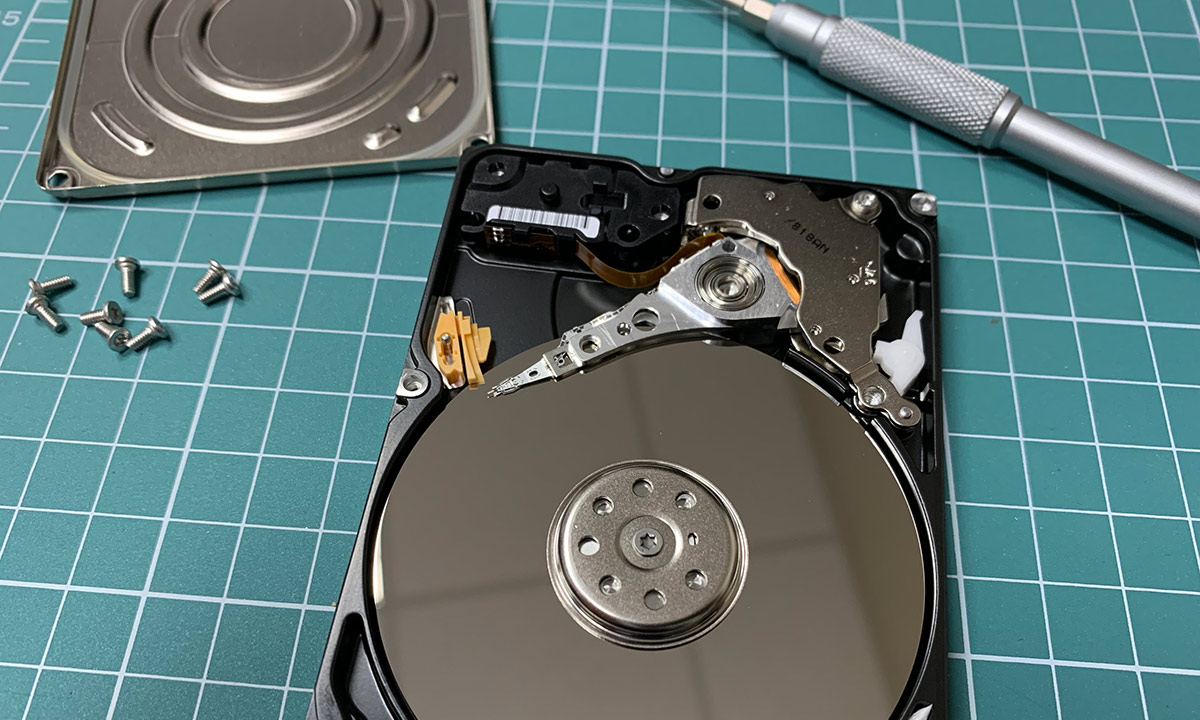
Так выглядит блок магнитных головок «залипших» над пластинами жёсткого диска:
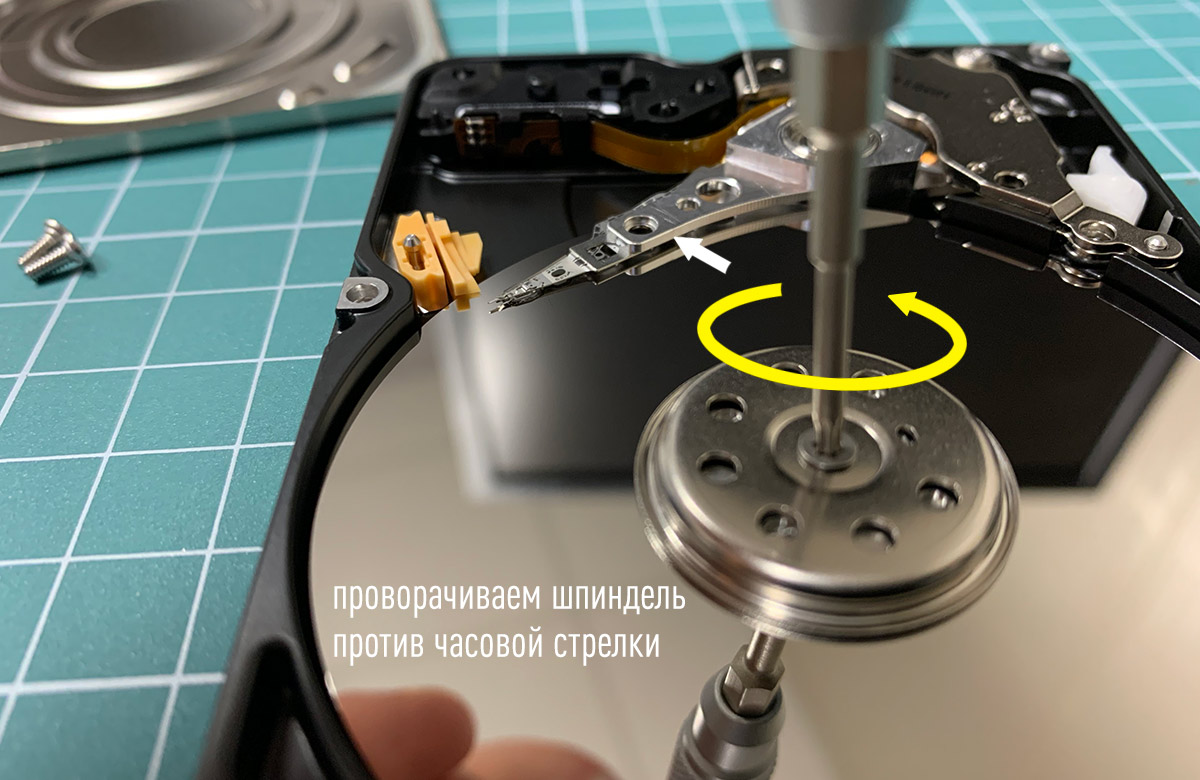
Нам нужно аккуратно отвести блок магнитных головок в сторону зоны парковки одновременно прокручивая отвёрткой шпиндель против часовой стрелки (у меня получилось примерно пол-оборота):
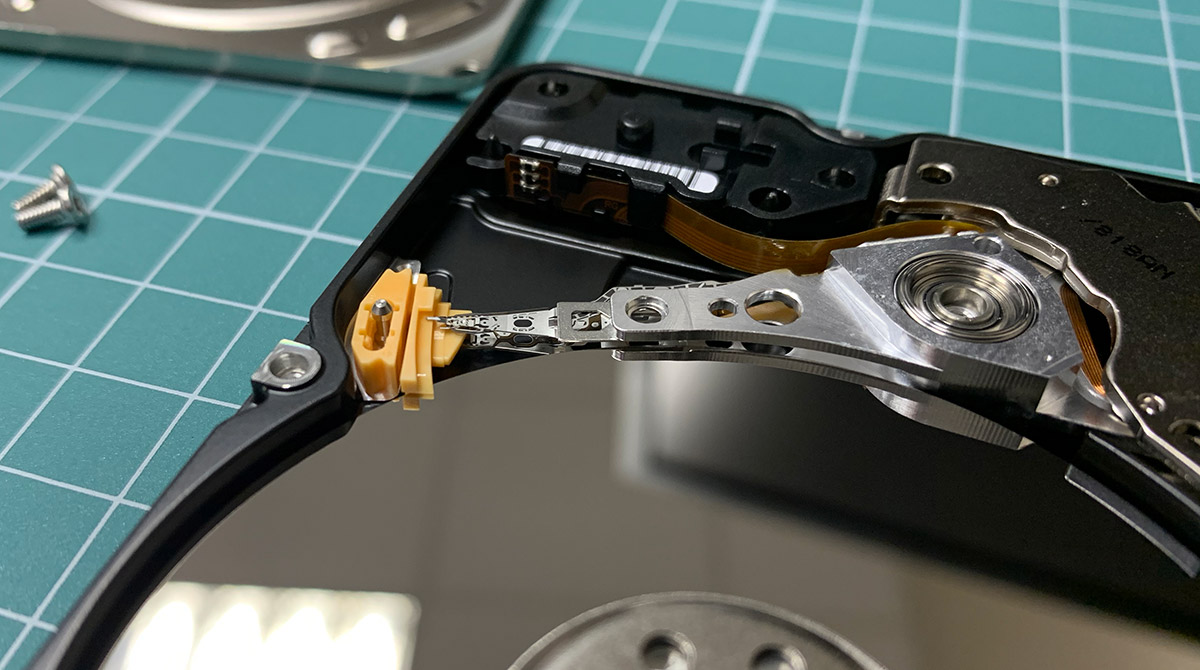
После возвращения блока головок на место, возвращаем назад крышку и закручиваем все винтики. В случае успеха операции, остаётся сохранить информацию на исправный накопитель. Желательно делать это сразу и в один заход, не факт что в следующий раз вам снова повезёт.
Если считаете статью полезной,
не ленитесь ставить лайки и делиться с друзьями.
Комментариев: 1
Лучший способ отправить данные в страну «досвиданья».
Если жесткий диск пищит и не определяется. Руководство к действию
Почему жесткий диск пищит и не определяется? Что может потребоваться для устранения писка. Учимся слушать свой hdd.
Что делать, если диск пищит
Проблемы с USB питанием жесткого диска
Залипание магнитных головок
Клин двигателя жесткого диска
Режим нормального функционирования диска и типовые звуки, сопровождающие каждый этап
Учимся слушать свой HDD
Если жесткий диск пищит и не определяется. Руководство к действию
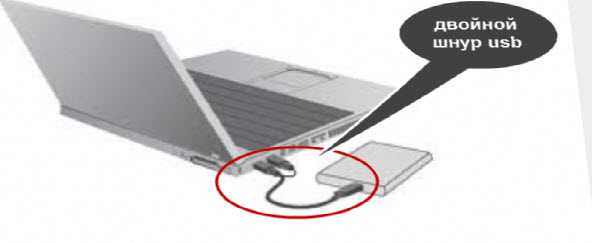
Проблемы с USB питанием жесткого диска. Что нужно знать, если жесткий диск пищит и не определяется компьютером? Если это внешний диск, особенно большего объема, слабый писк может означать, что электромотору шпинделя не хватает мощности, чтобы раскрутить магнитные пластины. Выглядит это так, винчестер не раскручивается и не определяется компьютером, лампочка на диске обычно в это время горит или мигает. Основные причины этого: слишком длинный USB провод, который приводит к ослабеванию тока и невозможности раскрутить шпиндель, или слаботочный разъем ноутбуков, особенно касается старых моделей. Решить эту проблему можно двойным USB проводом, второй разъем которого берет дополнительное питание с другого порта, что особенно актуально это для внешних дисков большой емкости. На внутренних дисках проблемы питания встречаются гораздо реже и вызваны неисправностью блока питания компьютера, отсутствием напряжения на входе 5 или 12 вольт.
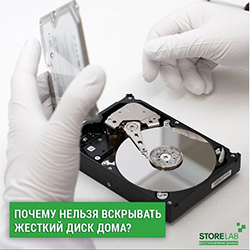
Залипание магнитных головок. Если с питанием все в порядке, вероятнее всего на диске случилось залипание магнитных головок. Происходит это во время резкого отключения питания, магнитные головки не успевают запарковаться на рампе. Или во время слабого удара винчестера в рабочем состоянии, головки во время работы находятся над поверхностью пластин на минимальном расстоянии и при ударе касаются и мгновенно прилипают к поверхности, не давая диску раскрутиться. Если на нем имеется ценная информация, категорически не рекомендуем стучать или открывать гермоблок, чтобы снять залипание. Без специальных съёмников и чистой комнаты легко поцарапать магнитные поверхности или оторвать и испортить блок магнитных головок. Плюс ко всему пыль и грязь, которая попадет в гермоблок, резко снижают шансы на успешное восстановление данных. Восстановить данные без потерь возможно только в лаборатории.

Режим нормального функционирования диска и типовые звуки, сопровождающие каждый этап:
1. Вал двигателя раскручивается до номинальной скорости, издает равномерный нарастающий гул
2. При выводе блока магнитных голов из парковочной зоны диск издает единственный достаточно звонкий щелчок
3. В период считывания информации с пластин для винчестеров характерно равномерное стрекотание
4. Выключение компьютера сопровождает сухой щелчок внутри корпуса, указывающий на факт парковки блока головок
Учимся слушать свой HDD
На фоне различных звуковых композиций создаваемых неисправными дисками, нужно знать, как работает исправный жесткий диск. Мы составили сводную таблицу зависимости еще некоторых неисправностей от звучания работающих винчестеров.
Шумы и прочие симптомы
Вероятный дефект
Первая помощь
Винчестер раскручивается и успешно инициализируется, но процедура доступа к данным сопровождается однообразным цокающим звуком. Скорость передачи данных сильно снижена.
Вероятно, на диске имеются нечитаемые сектора, либо не в норме питающее напряжение для внешних USB дисков.
Проверить качество блока питания при помощи вольтметра, переподключите в другой USB разъем.
Жесткий диск прошел процедуру определения в BIOS, но не определяется компьютером и издает скрежещущий звук трения металла о металл
Один из элементов блока магнитных головок оторвался, и царапает по зеркальной поверхности или постоянный полный контакт БМГ с пластинами, обычно после падения.
Рекомендуем немедленно отключить жесткий диск. Винчестер должен отправиться в чистую комнату, где производится замена блока магнитных головок.
При подаче питания винчестер однотонно, еле слышно гудит, при этом отсутствуют звуки вращения и сильно греется нижняя поверхность платы электроники диска.
Случай залипания магнитных головок или заклинивания двигателя, где деформированный подшипник полностью блокирует работу мотора.
Вывод залипших магнитных головок для восстановления данных с диска или расклинивание подшипника двигателя возможны только в лаборатории.
Писк, сопровождающиеся неудачной рекалибровкой драйва, либо полным отсутствием попыток раскрутиться, вкупе с нагревом платы электроники
При вскрытии винчестера, вероятно, обнаружатся залипшие на магнитные головки или выгоревшая плата электроники
Выполнить самостоятельный ремонт практически невозможно, так как требуется специализированное оборудование и чистая комната
 | Если жесткий диск при включении пищит, издает щелчки и посторонние звуки, а система, при этом зависает, рекомендуем отключить питание диска, чтобы избежать повреждения магнитных пластин. Восстановление данных в таких случаях возможно только в лаборатории. |
Восстановление жесткого диска в самой мощной лаборатории Москвы
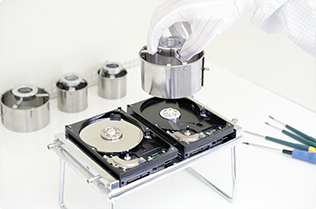
Замена магнитных пластин
Уникальная чистая комната
Замена механики в чистой комнате
Восстановление в день обращения
Замена блока магнитных головок
Комплексы PC-3000 Express
Все запчасти в наличии
Лучшие специалисты по восстановлению данных в Москве

Инженер
опыт работы 12 лет

Инженер
опыт работы 14 лет

Инженер
опыт работы 15 лет

Инженер
опыт работы 12 лет

Инженер
опыт работы 10 лет

Инженер программист


Инженер программист

Технический специалист

Инженер электронщик


Технический специалист

Генеральный директор

Технический специалист



Нам доверяют восстановление данных

«Альфа-Банк» выражает признательность и благодарность сотрудникам лаборатории Сторлаб за отличные результаты, достигнутые в процессе сотрудничества. Все работы были выполнены в строго оговоренные сроки с надлежащим качеством.


«Детский мир» выражает благодарность центру восстановления информации STORELAB и в частности сотрудникам Вашей компании за профессионализм в работе и оперативность в исполнении заказываемых работ.

Уважаемый Николай Алексеевич! Настоящим, Банк «Ренессанс Кредит» выражает компании «Сторлаб» благодарность за качественную и оперативную работу по восстановлению данных с жестких дисков.

«Комус» выражает благодарность за выполненные в полном объеме, в установленные сроки с надлежащим качеством работы по восстановлению данных. Надеемся на дальнейшее плодотворное сотрудничество.

Филиал ОАО «РЖД» Трансэнерго Московская дирекция по энергообеспечению выражает благодарность коллективу компании ООО «СторЛаб» за оперативное и качественное выполнение работы по восстановлению данных с RAID массива.

Страховая компания «Согласие» выражает благодарность всему коллективу компании «Сторлаб» за оперативное и качественное выполнение работы по восстановлению данных с жесткого диска.
Закажите восстановление данных прямо сейчас
 Закажите бесплатную доставку на диагностику по Москве и ближайшему Подмосковью. Позвоните по телефону: +7 (495) 215-00-24 или оформите заявку на сайте и наш штатный курьер доставит жесткий диск в лабораторию на диагностику. Поскольку у нас работают только штатные курьеры, мы бесплатно доставляем оборудование обратно, после восстановления данных. Бережное отношение к вашей технике. Перевозка осуществляется в специальной сумке, предназначенной для безопасной транспортировки жестких дисков.
| Если жесткий диск при включении пищит, издает щелчки и посторонние звуки, а система, при этом зависает, рекомендуем отключить питание диска, чтобы избежать повреждения магнитных пластин. Восстановление данных в таких случаях возможно только в лаборатории. |
Восстановление
Если вы спокойно сидели за компьютером, а после увидели перед собой «синий экран» или система перестала реагировать на вас, не паникуйте. Желательно сразу отключить ЖД от питания, поскольку в нем могут происходить разрушительные процессы, что ведет, соответственно, к потере файлов. Пока поврежденный накопитель подключен, компьютер будет продолжать записывать на него данные, определять освободившееся место, заполнять его чем-то и т. д. Лучше сразу выключить всю систему и отдельно разбираться с диском. Если у вас нет второго ПК, к которому можно было бы подключить накопитель, то понятное дело, что придется нести девайс в сервисный центр. Если же есть возможность самостоятельно исправлять все, тогда нужно установить программу для клонирования диска.

Для этого существует большое количество программ типа EASEUS Disk Copy. Это бесплатный софт, который по секторам клонирует ЖД. Недостатками считаются наличие дополнительного «мусорного» софта при установке, а также отсутствие русскоязычной версии. Paragon Drive Backup Personal — неплохая программа для резервного копирования, на базе которого осуществляется клонирование. Софт можно запустить с загрузочного носителя и с ОС. Удовольствие от такого многофункционального приложения будет стоить 40 долларов. Помимо этих можно назвать еще Macrium Reflect, Acronis True Image, Farstone RestoreIT Pro и др.
Клонированный накопитель придется прогнать через несколько программ восстановления, так как вряд ли удастся с первого раза вернуть все данные. Для этого понадобятся следующие программы: TestDisk, Restoration, Recuva, Undelete Plus и пр. Вообще подобных софтов огромное количество, поэтому найти какой-то не составит проблем, лишь бы не было поздно.
Жесткий диск издает звуковые сигналы: щелкает, пищит
Обычно новый исправный HDD ведет себя скромно и не издает резких звуков, кроме легкого гудения или жужжания. Если же в процессе эксплуатации жесткий диск начал издавать нетипичные звуковые сигналы – вероятно имеются поломки или риск поломок. В результате высока вероятность потери всех данных.
Жесткий диск может начать шуметь
Не всегда посторонние звуки HDD свидетельствуют о его поломке, возможно, — это результат дефектов материнской платы, блока питания, шлейфов, настройки БИОС и пр.
Совет: ни в коем случае, нельзя допускать внезапного отключения питания на жестком диске – это грозит поломкой. Магнитные головки не успеют вернуться в «парковочную зону» и соприкоснутся с «блином». При запуске вероятно повреждение данных или выход из строя секторов.
Жесткий диск Western Digital издает странные звуки
Почему жесткий диск Seagate издает звуки
Настольные компьютеры и ноутбуки, внутри которых вмонтирован жесткий диск seagate иногда могут проявлять признаки неисправности:
жесткий диск seagate
Признаки поломок устройств Samsung
Не является исключением из правил также жесткий диск samsung, если возникает неисправность или вырастает ее риск возникновения, можно на слух предположить причины и элементы дефектов:
жесткий диск samsung
Неисправности запоминающих устройств Toshiba
Стоит обратить внимание на нестандартное поведение НЖМД (накопителя на жестких магнитных дисках) если:
Что делать, если жесткий диск издает звуки
Подобный звук свидетельствует о соприкосновении магнитной головки с поверхностью «блина».
Если жесткий диск щелкает и постукивает, значит он сообщает владельцу, что подшипники необходимо заменить. Это не грозит потерей данных или полному выходу из строя устройства при оперативном обращении в сервисный центр. Ремонт подшипника – простейшая процедура, которая выполняется в течение часа (при наличии опыта у мастера).
Проверка на ошибки в Windows с помощью штатных средств диагностики
Сейчас я расскажу вам, как использовать инструмент проверки HDD-диска на ошибки в Windows. Проверка возможна как на внешнем диске, так и на внутреннем HDD или SSD. Этот пошаговый метод актуален для ОС Microsoft Windows 8/7/Vista, а также для ранних версий Windows – XP/2000. Служебная программа для проверки жесткого диска носит название «CheckDisk». Несмотря на то, что она не исправляет bad-блоки и не предназначена для поиска всех типов ошибок на HDD, CheckDisk все же полезен для исправления некоторых самых базовых ошибочных записей.
Как проверить компьютер на ошибки, используя утилиту CheckDisk
В Windows 8: Нажмите клавишу Windows (Win) + Х. Для Windows 7/Vista/XP: щелкните правой кнопкой мыши по значку «Мой компьютер» и выберите «Управление». Далее перейдите в «Управление дисками». В нижнем окне щелкните правой кнопкой мыши на прямоугольнике раздела, который находится справа от бокса, содержащего номер диска (т. е. Диск 1). В выпадающем меню выберите пункт «Свойства».
Проверка жесткого диска на ошибки в панели управления дисками Windows
В меню «Свойства», перейдите во вкладку «Инструменты» (или «Сервис»). Выберите команду «Проверить». Она выполняется от имени администратора.
Проверка компьютера средствами операционной системы
По окончанию проверки отобразится окно «Диск успешно проверен». Нажав на кнопку «Показать подробности», вы попадете в «Просмотр событий». Во вкладке «Общие» собрана полезная информация.
Использование командной строки (chkdsk) для теста HDD и проверки компьютера
Как восстановить поврежденный файл или устранить ошибку на HDD через консоль? Хотя командная строка у некоторых пользователей вызывает боязнь, советуем не брезговать ей: она спасает положение в крайних ситуациях, когда операционная система Windows вовсе не загружается. Консольная утилита chkdsk — еще одна служебная программа, запускаемая из командной строки Windows, полезная при тесте hdd, проверке жесткого диска на наличие ошибок чтения.
Совет. Если вы не можете загрузиться в среду Windows, войдите в консоль с компакт-диска Windows, затем откройте консоль восстановления и выполните команду chkdsk /f. В некоторых случаях это позволит исправить ошибки или даже восстановить поврежденный файл (но лучше использовать программу BadCopy).
Для запуска утилиты CHKDSK и последующего поиска ошибок чтения и структуры, выполните следующие действия:
Проверка раздела диска с использованием консольной утилиты chkdsk
Если вам нужно произвести диагностику раздела F:. Для этого требуется выполнить команду:
Далее нужно нажать Y для подтверждения операции.
Проверка HDD с помощью консольной программы chkdsk
В свою очередь, открыть командную строку вы можете через меню “Пуск” (Windows) или клавиатурную комбинацию Win + R.
Это далеко не все возможности утилиты chkdsk. Ознакомиться с другими возможностями можно, введя /? в командной стройке.
Что делать если внешний жесткий диск издает звуки #8212; пищит
Как любитель иметь все под рукой, я (уже давно) решил приобрести внешний жесткий диск. Вначале купил seagatee (сигейт, сеагате) на 500 Гб. На 1 Тб или 2 Tb тогда стоили намного дороже (теперь нет).
С ним у меня проблем не было. После покупки другого western digital (вестерн диджитал) в течение нескольких дней, он начал издавать звуковой сигнал #8212; пищать. Этот сигнал происходил раз в несколько минут.
Вначале я полагал, что мой внешний жесткий диск пищит, из-за «неправильной» установки одного из файлов. Однако, через некоторое время (уже не помню) этот внешний жесткий диск перестал работать.
Слава богу, у меня была еще одна его копия на другом внешнем жестком диске verbatim (вербатим) иначе, я потерял бы все. Я пытался отключать и подключать, но безрезультатно – пищит опять. При этом световой индикатор на жестком диске все еще светил.
Это дало мне некоторую надежду, но обратившись к специалистам в сервисный центр мне сказали, что он мертв и восстановить его с помощью программного обеспечения, которое они используют #8212; не возможно.
Что делать если внешний жесткий диск пикает и не работает
Все что описано выше может к вашему жесткому диску отношения не иметь. Если он пикает, (издает звуки без треска), то пищать и свистеть может катушка в преобразователе питания. Ему просто может не хватать питания или даже произойти короткое замыкание.
Попробуйте использовать другие входы USB. Очень часто в таких случаях спасает специальный USB шнур, имеющий два выхода #8212; Y-кабель, тогда получите максимальное питание.
Бывает и такое, что если он пищит и работает, то это вообще никакая не поломка, а если не работает и пищит, то вам нужно обязательно проверить питание.
Пикающие звуки могут указывать, что моторчик пытается прокрутить диск и не может. Это может «залипать» магнитная головка.
При неправильной «парковке» они остаются над поверхностью диска после остановки (при неправильном извлечении), и могут «прилипнуть» к поверхности.
Устранение такой поломки требует вскрытие в чистой комнате, с последующим удалением и заменой головок #8212; такая работа требует профессионалов.
Другой причиной появления звуков (писка) может быть блокировка шпинделя. Он может заклинить. Смотрите рисунок выше.
У этой проблемы решения два: перестановка магнитных дисков в новую оболочку или замена шпинделя, но главное не это, а то, что без вмешательства специалистов – не обойтись. Успехов.
ОЦЕНИТЕ ПОЛЬЗУ! ПОНРАВИЛОСЬ – ПОДЕЛИТЕСЬ! НЕТ – КРИТИКУЙТЕ!
21 комментарий Что делать если внешний жесткий диск издает звуки #8212; пищит
Сколько стоит примерно починка клина двигателя на жестком диске Transcend. (буду очень благодарен за помощь)
Друзья, у меня случайно упал внешний жесткий диск и начал пикать и комп напроч его не видел. Перечитывая кучу форумов и советов полез на ютюб и нашел видео где вскрываю жесткий диск и помогаю головке которая залипла после удара вернуться наместо. И меня посетила идея, в тот момент когда Вы подключаете диск и он пикает слегка ударить его об руку. Так я и сделал. на удивление прокатило и диск запустился и определился. Пишу я все это к тому что прежде чем разбирать диск или отдавать его специалисту. Попробуйте конечно же БЕЗ ФАНАТИЗМА слегка по нему ударить у меня получилось с первого раза по этому и решил поделиться удачным опытом. Удачи Друзья и по возможности эту вещь не ронять.
Здравствуйте я точно незнаю причину но когда я включаю компьютер либо пикает жесткий диск или материнская плата выдает звук предупреждения о не поладках комьютера! Как думаете что это может быть? После каждого пиканья у меня зависает компьютер и через секунд 30 появляется синий экран смерти. Помогите мне устранить эту проблему.
Если пикает, значит проблема аппаратная. Какая, зависит от комбинации пиканья #8212; в сети легко найдешь расшифровку, хотя мне кажется можешь сразу нести в сервис.
Здравствуйте, у меня проблема в том что жёсткий диск Transcend 750GB не подключается к компьютеру. Лампочка не горит. А при подключении в разъём, он пикает странно и всё. Возможно ли восстановить данные что были на этом диске? Помогите пожалуйста..
Внешний жёсткий диск гудит,как будто штота там сильно крутится#8230;Что это может быть?Подскажите?
Ответы на вопросы
Жесткий диск тормозит, то есть, Windows с него не загружается, а биос видит. При попытке подкинуть к другому ПК, как дополнительный-та же ситуация (комп висит на лого Windows) Пробовал с загрузочной флешки в Партишн Мэджик отформатировать, но он жесткий начинает видеть только через мин. 20, а про то чтобы с ним что-то сделать вообще молчу. По сути, не работает жесткий диск в нормальном режиме. Подскажите, пожалуйста, в чем может быть причина такого глюка, чем можно проверить?
Ответ. Мы бы посоветовали использовать одну из утилит для проверки жесткого диска на возможные “косяки” и ошибки чтения: TestDisk или HDD Health (см. выше). Вероятно, что операционная система не видит жесткий диск из-за наличия битых секторов. Также, как уже сказано выше, можно подключить HDD к другому компьютеру и проверить жесткий диск на ошибки стандартными средствами Windows или приложением TestDisk.
Я часто прибегаю к восстановлению системы из-за сбоя. Часто виснет, перегрузка процессора постоянная, уже удалил лишние программы. Насколько мог, закрыл все фоновые программы. Специалисты говорят, что надо менять жесткий диск, мол, там много поврежденных (битых) секторов. Хочу попробовать эту программу для проверки секторов. Как проверить жесткий диск на ошибки?
Ответ. Действительно, если наблюдаются проблемы, описанные вами в вопросе, проверка жесткого диска на битые сектора не помешает. Как минимум, советуем просканировать диск с помощью таких приложений, как HDD Regenerator и Victoria. О том, как проверить жесткий диск на битые сектора, можно узнать непосредственно в документации. Стоит это того или нет – формулировка не очень корректная. Проверять HDD на ошибки следует регулярно, если данные представляют для вас хотя бы минимальную ценность.
Определение неисправности жесткого диска (HDD) по звуку
В начале статьи сразу хочу сказать, что жесткий диск – это механическое устройство и даже исправный на 100% диск в своей работе может издавать звуки (тот же скрежет при позиционировании магнитных головок). Т.е. наличие у вас подобных звуков (тем более, если диск новый) может ни о чем не говорить, другое дело – если раньше их не было, а теперь они появились.
В этом случае – первым делом рекомендую скопировать всю нужную информацию с диска на другие носители, а затем приступать к процедуре диагностики HDD и восстановлению работоспособности, файлов. Конечно, сравнив звуки своего винчестера и звуки приведенные в статье – это не 100% диагностика, но все таки для предварительных результатов очень даже ничего.
Звуки издаваемые HDD Seagate
Звуки издаваемые полностью исправным винчестером Seagete U-series
Стук винчестеров Seagete Barracuda, вызванный неисправностью блока магнитных головок.
Стук винчестеров Seagete U-series, вызванный неисправностью блока магнитных головок.
Жесткий диск Seagate с поломанным шпинделем пытается раскрутиться.
Перегрев
Еще одна причина, почему жесткий диск трещит или щелкает во время работы – повышение температуры. В этом случае происходит автоматическая термокалибровка. Проще говоря, винчестер заново инициализирует систему позиционирования считывающих механических головок и при обнаружении сбоя в подаче электроэнергии может возникать потрескивание жесткого диска.
Особенно часто это наблюдается при подключении HDD от компании Seagate. Исправить ситуацию достаточно просто, нужно лишь установить хорошее охлаждение с кулером и радиатором.
Почему жесткий диск Seagate издает звуки
Настольные компьютеры и ноутбуки, внутри которых вмонтирован жесткий диск seagate иногда могут проявлять признаки неисправности:
Конструкция
Чтобы понять, какие могут быть ошибки и неполадки, стоит разбираться в конструкции накопителя. Ведь понять, можно ли восстановить жесткий диск, можно только после его диагностики. Чтобы увидеть основные компоненты устройства, нужно раскрутить винтики и избавиться от верхней крышки. Под ней мы найдем основные элементы.
Печатная плата обычно зеленого цвета, является своеобразным аналогом материнской платы в ПК. На ней также есть процессор, представленный контроллером, причем не одним. Интерфейс такой превращает двоичный код в понятные системе команды.
Магнитные диски, или пластины, или «блины», как мы уже говорили ранее, выполнены из прочных материалов. Изготавливаются из стекла или алюминия, покрываются магнитным слоем. Их может быть несколько или один. Именно на них хранятся все данные, которые нам так важно не потерять.
Считывающие головки снимают информацию с поверхности пластин. Как уже говорилось ранее, они не контактируют напрямую с поверхностью диска, но находятся буквально в нанометрах от неё. Считывать информацию им позволяют законы физики, которые создают потоки воздуха и плотную прослойку. Чаще всего таких головок здесь две. Если они отламываются, то после падения на пластину уничтожают все данные с поверхности.