
Замостить фон что это
При вёрстке страниц веб-сайта часто требуется задать фон определённому объекту для улучшения читаемости текста и внешнего вида портала в целом. Какими способами и методами можно задавать фон в CSS?
Работа с фоном в CSS
background-color
Задаёт цвет фона. Его можно применять как к отдельным элементам
background-image
Данное свойство используется для вставки фоновой картинки, указывая при этом ссылку на неё.
Обратите внимание на то, как указан путь к картинке. Это значит, что изображение должно находиться в той же директории, что и файл стилей CSS. Иначе придётся указывать полный путь к файлу.
background-repeat
Изображение из предыдущего примера будет повторяться по всему экрану благодаря данному свойству.
Оно может иметь несколько значений:
Например, повторение по горизонтали выглядит так:

background-attachment
Это свойство определяет фиксирование фонового изображения при скроллинге:
background-position
Данное свойство определяет расположение фоновой картинки относительно экрана. Значения свойства представляют собой набор вертикальных и горизонтальных координат, отсчет которых начинается с верхнего левого угла.

gradient
Плавный переход от одного цвета к другому, причем переходов допускается несколько.
Использование градиента можно наглядно продемонстрировать в примере кода:

Все приведённые настройки можно сделать в одном свойстве background, записав их в перечисленном порядке.
Если пропустить какое-либо свойство, для него устанавливается значение по умолчанию.
Работа с размером фона в CSS
В CSS 2.1 фоновая картинка сохраняет фиксированный размер, однако в CSS 3 было введено подсвойство size, благодаря которому фоновое изображение может быть растянуто или сжато.
Существует несколько способов, позволяющих определить размер:
Абсолютное изменение размера
Ширина и высота по умолчанию устанавливаются автоматически, а новый размер можно задать с помощью различных единиц измерения.
Например, если исходное изображение имеет разрешение 300 на 300 пикселей, то такой код сделает его ширину в два раза меньше:
Если указано только одно значение, оно по умолчанию считается как ширина, высота определяется автоматически, и пропорции сохраняются.
Код, который масштабирует картинку до размера 100 на 100 пикселей, выглядит так:
Относительное изменение размера
Если применять проценты, размер будет основываться не на изображении, а на элементе.
То есть, ширина фонового изображения зависит от параметров контейнера. Если ширина контейнера составляет 600 пикселей, размер фонового изображения уменьшится до величины 300 на 300 пикселей.
Как показывает практика, использование процентов весьма полезно для адаптивного дизайна.
Масштабирование до максимального размера
В свойстве background-size значение contain масштабирует фоновое изображение так, чтобы оно полностью заполняло контейнер или всю страницу.
Уменьшение или увеличение происходит пропорционально до тех пор, пока высота или ширина не будет выходить за рамки контейнера.
Такой фон страницы будет автоматически подгоняться под любое разрешение:
Заполнение фоном
Используя в свойстве background-size значение cover, фон масштабируется таким образом, чтобы заполнить всё пространство контейнера.
В том случае, если соотношения сторон различаются, картинка обрежется:
Масштабирование сразу нескольких фонов
Они могут быть масштабированы при помощи списка значений, которые разделены запятыми в том же порядке:
Создание полупрозрачного фона в CSS
Полупрозрачный элемент хорошо заметен на фоновом рисунке. В веб-дизайне полупрозрачность достигается за счёт свойства opacity или задаваемого для фона формата цвета RGBA.
Особенность данного свойства заключается в том, что прозрачность действует не только на фон, но и на все дочерние элементы. После увеличения прозрачности, и текст и фон станут полупрозрачными.
Пример создания полупрозрачного блока:

Однако достаточно часто полупрозрачным должен быть только фон определённого элемента, а текст оставаться непрозрачным для читабельности.
В таком случае opacity не подходит и следует воспользоваться форматом RGBA, в котором помимо значений яркости синего, красного и зелёного цветов устанавливается ещё и значение прозрачности. 1 означает абсолютную непрозрачность, а 0 — полную прозрачность.
Пример задания прозрачного фона:

Надеемся, что данное руководство вам пригодилось, и желаем успехов в освоении веб-дизайна!

| Internet Explorer | Chrome | Opera | Safari | Firefox | Android | iOS |
| 4.0+ | 1.0+ | 4.0+ | 1.0+ | 1.0+ | 1.0+ | 1.0+ |
Задача
Добавить фоновую картинку на веб-страницу, чтобы она повторялась только по вертикали.
Решение
Описание
Повторение фона обычно требуется для создания декоративных линий или градиентов, привязанных к высоте элемента или окна веб-страницы. В таких случаях повторение фона по вертикали обеспечивает цельную картинку независимо от размеров элементов. Только вначале следует побеспокоиться о том, чтобы фоновое изображение повторялось без стыков.
Предварительно следует подготовить фоновый рисунок, который должен удовлетворять ряду условий:
Поясним про высоту фоновой картинки. Если сделать изображение слишком узким (2–3 пиксела), то при отображении фона эффект его появления будет заметен невооруженным глазом. Увеличение высоты позволяет замостить фон элемента быстро и неприметно.
В качестве образца фона возьмем узор, показанный на рис. 1.
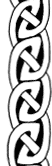
Рис. 1. Фоновая картинка
Пример 1. Повторение фона
HTML5 CSS 2.1 IE Cr Op Sa Fx
Результат данного примера показан на рис. 2.
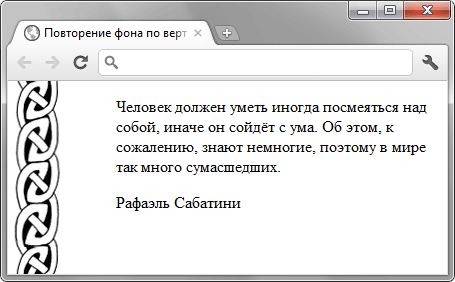
Рис. 2. Вид фона, повторяющегося по вертикали
Если фон вашего сайта не монотонного цвета или градиента, а вы хотите наложить определенную текстуру на ваш бекграунд, то далее расскажу как практически из любой картинки сделать бесшовный фон. Возможно для кого-то этот способ сделать бесшовный фон уже давно известен, но думаю будет интересно узнать об одной небольшой особенности. Ниже будет приведен пример как сделать фон из достаточно крупной фотографической картинки. Для нашего фона нам понадобится Photoshop.
Возьмем для примера фото цветов.

Вот такой банальный рисунок. Вы можете взять любой другой. Сейчас эта картинка достаточно большая, ее можно уменьшить до такого размера, который нужен.
Если фон нашего сайта просто замостить такой картинкой получится вот так:

Получилось некрасиво и видны швы
В Photoshop’е есть такая замечательная функция как Сдвиг (Фильтр / Другое / Сдвиг). Мы могли бы воспользоваться этой функцией для получения бесшовного фона, но рисунок достаточно непростой и не хотелось бы терять качество фотографии. Потому я делю картинку на 4 равные куска (для этого наверное лучше брать изначально картинку квадратной формы или обрезать ее до квадрата).
Получается вот так:

Далее мы разрезаем эту картинку на 4 части и каждую часть помещаю на отдельный слой. Это можно сделать при помощи Прямоугольного выделения (выделяем ровно четверть, в нашем случае картинка 580 на 580 пикселей, значит четверть равна 290 на 290 пикселей), далее выделенную область копируем Ctrl+C и вставляем тут же Ctrl+V. Также этого можно добиться при помощи инструмента Раскройка, но тогда наши 4 части сохранятся в отдельную папку и потом их надо будет перенести в один документ для создания 4х слоев.
И перемещаем наши 4 куска следующим образом:

Такого же эффекта можно достичь, как я говорила ранее, используя функцию Сдвиг (Фильтр / Другое / Сдвиг), сдвигая картинку на половину ее высоты и ширины, в данном случае на 290px и 290px. Конечно же это в разы проще, но чтобы сделать качественный бесшовный фон на сайте этого будет недостаточно. Так как если взглянуть на фото выше, мы видим что эффект Размытия сделает картинку банально некрасивой, а дорисовывать цветы очень трудоемкое занятие.
Эта картинка по сути основа для нашего бесшовного фона. Если ваша текстура достаточно не сложная, то достаточно просто замаскировать швы в центре картинки, по периметру стыковка будет идеальная и бесшовная. Без такого перемещения было бы невозможно идеально угадать место стыка, а так мы видим все наши швы в центре.
Убираем стыки на будущем бесшовном фоне
И так, пойдем далее в доведении до ума нашего будущего бесшовного фона из цветов.
Сейчас наш холст занимает 580х580px. Мы будет сдвигать каждый слой (каждую четверть) в сторону центра на 40px по очереди. Таким образом у нас слои будут накладываться друг на друга. Это можно сделать простым перетаскивание на 40px, либо использовать тот же самый Сдвиг на 40px по вертикали и горизонтали. У нас получится такая картинка, уже с размером холста 500х500px.

Далее будет самый творческий процесс. Берем инструмент Ластик, самый обычный, можно взять с мягкими краями. Выставляем непрозрачность на 50%. Нам нужно будет пройтись по тем слоям, которые расположены сверху, т.е. нетронутым останется у нас только нижний слой. Нам нужно будет пройтись по краям, где у нас наложение слоев, убирая обрезки цветов, те что полностью не поместились. На их месте будут просвечиваться целые цветы нижних слоев. Процесс творческий, потому надо будет поэксперементировать ).
У меня получилось вот так:

Швы вышли достаточно незаметными и картинка выглядит целостной. Зато я теперь точно знаю, что раз в центре все аккуратно, то по периметру стыковка будет идеальная.
Посмотрим что у нас получилось в итоге, если замостить фон на сайте:

Вот такой у нас получился бесшовный фон для нашего сайта.
CSS и множественный фон
CSS-свойство background — это одно из самых часто используемых свойств. Но сообщество веб-разработчиков пока не слишком хорошо осведомлено о возможностях, которые даёт использование множественного фона. Здесь я собираюсь серьёзно поговорить о том, что может дать применение множественного фона, и о том, как использовать стандартные механизмы CSS на полную мощность.

Если вы не знакомы с CSS-свойством background — хорошо будет, если вы, перед чтением материала, заглянете на эту страницу документации MDN, посвящённую данному свойству.
Введение
CSS-свойство background — это сокращённое свойство, которое позволяет настраивать следующие обычные свойства элементов:
Рассмотрим следующий пример:

Путь к изображению, его позиция и его размер
Позиция фонового изображения
Конструкции вида top left и left top равнозначны
Размер фонового изображения
Сначала идёт ширина, а потом — высота
Тут, кстати, нелишним будет упомянуть о том, что в спецификации CSS по этому поводу сказано следующее: «Если указано лишь одно значение, то предполагается, что второе значение — это auto». Но этот механизм в браузерах не реализован, хотя в будущем ситуация может измениться. Благодарю Илью Стрельцына за то, что привлёк моё внимание к этой детали.
Одно значение задаёт и ширину, и высоту
Множественный фон
В свойстве background может быть описан один слой фона, до сих пор мы видели именно такие описания, или — несколько слоёв, свойства которых разделены запятой. Если размеры нескольких фоновых изображений одинаковы, одно из них полностью перекроет другие.
Использование нескольких фоновых изображений
На вышеприведённом рисунке у элемента есть два слоя фоновых изображений. Каждое из этих изображений позиционировано по-своему. Это — простейший пример использования множественного фона. А теперь давайте рассмотрим более продвинутый пример.
Порядок наложения фоновых изображений друг на друга
При оснащении элемента несколькими фоновыми изображения, в том случае, если одно из них занимает всю ширину и высоту родительского элемента, важное значение приобретает порядок наложения фонов друг на друга. Принять решение о том, в каком порядке фоны должны накладываться друг на друга, может быть не особенно просто. Рассмотрим следующий пример.
Здесь у нас имеется изображение стола ( table.jpg ) и изображение тарелки ( konafa.svg ). Как вы думаете, какое из этих фоновых изображений будет выведено первым? Изображение стола или изображение тарелки?
Элемент с двумя фоновыми изображениями
Правильный ответ на этот вопрос заключается в том, что первым будет изображение стола. В CSS фон, описанный первым, накладывается на второй фон, второй фон накладывается на третий и так далее. Изменение порядка описания фонов влияет на их вывод в элементе.
Первый фон накладывается на второй
Как видите, фон, заданный первым, находится выше фона, заданного вторым.
Сплошные цвета
Предположим, нам, используя CSS-инструменты настройки фона элемента, нужно сформировать одноцветный фон. Как это сделать? Это, благодаря CSS-градиентам, совсем несложная задача. Дело в том, что если воспользоваться функцией linear-gradient с одинаковыми стоп-цветами, это приведёт к появлению сплошного цвета.
Фон, созданный с помощью linear-gradient и одинаковых стоп-цветов
Тут мы привели простейший пример использования градиента при настройке фона, но градиенты, на самом деле, можно использовать для создания очень интересных и полезных эффектов.
Сценарии использования и практические примеры
▍Затемнение фонового изображения
Часто, ради облегчения чтения текста верхнего раздела страницы, фоновое изображение этого раздела нужно затемнить. Это несложно сделать, воспользовавшись двумя фоновыми изображениями.
Затемнённое фоновое изображение
Ещё интереснее то, что тот же метод можно использовать для тонирования фонового изображения элементов.
▍Рисование средствами CSS
Давайте разберём это изображение и подумаем о том, какие градиенты нам понадобятся.
Пластиковая рамка дисплея, LCD-дисплей, отражение, скруглённые края корпуса, корпус
Обратите внимание на то, что когда ноутбук «разобран», гораздо легче разобраться в том, какие градиенты нужны для того чтобы его нарисовать с использованием техники применения нескольких фоновых изображений. Возможно, вы заметили то, что я использовал пару окружностей, играющих роль скруглённых углов корпуса ноутбука. Дело в том, что стандартного способа создания градиентов со скруглёнными углами не существует.
Теперь займёмся рисованием. Для начала определим каждый из градиентов в виде CSS-переменной и укажем размер соответствующих элементов. Мне нравится использовать CSS-переменные из-за того, что это может уменьшить сложность кода, делает код чище и облегчает его восприятие. После того, как градиенты описаны, можно переходить к их позиционированию.
Итак, градиенты мы описали и задали их размеры. Теперь поразмышляем над их позиционированием. Решение этой задачи облегчит схематичное изображение ноутбука, приведённое ниже.
Схематичное изображение ноутбука
Реализация отражения света от рамки дисплея ноутбука
Как уже было сказано, слой фона, который должен располагаться над всеми остальными слоями, должен быть определён первым. В нашем случае первым градиентом будет тот, который имитирует отражение света от рамки дисплея ноутбука.
Отражение света от рамки дисплея ноутбука
LCD-дисплей
Дисплей ноутбука выровнен по центру оси X, а по оси Y он расположен со сдвигом в 6 пикселей от начала координат.
Рамка дисплея
Рамка находится ниже дисплея, она центрирована по оси X, по оси Y она расположена со смещением в 0px от начала координат.
Корпус ноутбука
А это — самый интересный элемент. Для начала, надо учесть то, что элемент, представляющий корпус ноутбука, является прямоугольником, и то, что корпус имеет скруглённые края. Это достигается благодаря использованию пары окружностей.
Готовый рисунок
Вот CodePen-проект, с которым вы можете поэкспериментировать.
▍Смешивание нескольких фонов
Возможность использования различных режимов смешивания фонов, накладываемых друг на друга, открывает широкий простор для достижения различных эффектов. Простейший способ использования этого приёма заключается в обесцвечивании изображений. Представим, что в CSS имеется цветное фоновое изображение, которое нужно обесцветить, сделать чёрно-белым.
Цветное изображение и вспомогательный слой чёрного цвета
Пользуетесь ли вы множественными фонами в CSS?
Как создать бесшовный фон при помощи Photoshop?
Теоретически фон для сайта или блога можно сделать из абсолютно любой картинки. Однако фон от картинки отличает способность первого ровно замостить предоставленное пространство так, чтобы не было заметно стыков. Кстати, особенно это важно для тех, кто пользуется 3DMax и периодически ищет себе текстуры.
Итак, как из любого понравившегося рисунка сделать себе бесшовный фон? Для начала находим необходимое изображение, внимательно его разглядываем и пытаемся оценить его сложность.
На рисунке изображены крупные предметы. Чем больше предмет, тем сложнее будет с ним работать!
Много четких линий. В этом случае неровности на стыках очень заметны, поэтому это тоже осложняет работу.
Неравномерно распределено освещение. Если противоположные стороны имеют разную яркость, то этот переход будет очень заметен даже в том случае, если сами по себе края картинки будут подходить друг к другу.
Открываем картинку в Photoshop’е (у меня версия CS4). Внимание! Далее я буду давать инструкции на английском и русском языке (для оригинальной и русифицированной версий), однако перевод может не совпадать с тем, что есть у вас — это зависит от версии русификатора! Щелкаем меню Image/Mode (Изображение/Режим) и убеждаемся, что у нас стоит галочка напротив RGB color (RGB цвет). Если нет, ставим ее.
 Для своих работ я выбрала вот такую картинку (рис. 1, вверху). Как мы видим, она довольно абстрактна и — слава богу! — равномерно освещена. Однако на ней изображены крупные предметы, имеющие очень четкие линии. А как выглядит ваша картинка? Если у нее один край темнее противоположного, то начать нужно с освещения. Освещение можно подкорректировать несколькими способами.
 Первый способ. Выбираем Filter/Render/Lights Effects (Фильтр/Освещение/Эффекты освещения) (рис. 2). Дальше настройки индивидуальны и зависят только от вашего рисунка. Покрутите овальчик слева, подергайте ползунки. Совет: если края картинки получаются темными (не хватает света), а при растягивании овала центр получается слишком ярким, увеличьте значение параметра Focus (Фокус). Смотрим на мой пример (рис. 3).
 Второй способ. Если светлых (темных) мест совсем немного или же изменение незначительно, то можем воспользоваться кисточками с панели инструментов — Dodge или Burn (Осветление или Затемнение). Совет: кисточка для таких работ должна быть достаточно мягкой: уменьшаем параметр Жесткость (Hardness). Параметр Exposure (Экспозиция) отвечает за интенсивность, им вы можете регулировать для плавных переходов света.
Теперь, когда изображение равномерно освещено, идем Filter/Other/Offset (Фильтр/Другие/Сдвиг) и выбираем опцию Wrap around (Вращать вокруг, в некоторых версиях — Обернуть).
Ставим значения обоих ползунков примерно (точность несущественна) вполовину изображения (например, у меня исходная картинка разрешением 400×300 пикселей, значит, я выставляю значения 200 по горизонтали и 150 по вертикали). Итак, теперь наши швы аккурат посередине (рис. 1, внизу). Наша задача — сделать их как можно менее заметными.
Масштабируем изображение и берем инструмент Clone Stamp (Штамп клонирования). Теперь работа творческая. Зажимаем клавишу ALT и мышкой щелкаем по тому кусочку, который мы хотим клонировать. Отпускаем клавишу и начинаем ретушировать нужную нам область. Обратите внимание, что область штампа (ту, которую вы обозначили с помощью клавиши ALT) будет двигаться за курсором, пока вы не отпустите кнопку мыши.
Кстати, если ваша картинка не содержит никаких геометрических фигур и вообще достаточно однородна, можно попробовать другой способ. Открываем исходное изображение (до сдвига швов) и добавляем в текстуры Edit/Define Pattern (Редактирование/Задать текстуру). Теперь вновь сдвигаем швы (Offset) и берем инструмент Pattern Stamp (Текстурный штамп). Не перепутайте с другим штампом! В верхней панельке выбираем только что сделанную нами текстуру. Теперь молниеобразными движениями закрашиваем наши стыки. Если получается плохо и неаккуратно, то этот способ вам не подходит!
 Я свою картинку ретушировала с помощью обыкновенного штампа, по маленьким кусочкам подрисовывая нужные элементы и стирая при помощи обыкновенной кисточки черного цвета ненужные элементы. Посмотрите увеличенный фрагмент изображения до ретуширования и после (рис. 4).
 Когда наш бесшовный фон будет готов, добавляем его в текстуры (как я описывала ранее). Создаем новый документ в Photoshop, ставим ему размер намного больше нашей картинки, далее идем Layer/New fill layer/Pattern (Слой/Новое заполнение слоя/Текстура) и выбираем нашу новую текстуру. Смотрим, что получилось!
Если вы попытались сделать так, как я рекомендовала, но у вас что-то не получилось — не расстраивайтесь! Существует плагин для Photoshop под названием Tiler, который можно легко найти и скачать в Сети. С его помощью за один клик мыши можно сделать все, что мы с вами пытались сделать!
Только не надо сейчас произносить все слова, которые пришли вам на ум! Плагин этот не идеален, поэтому подойдет лишь для картинок туманов, облаков, шерсти и прочих подобных вещей. Посмотрите что получится, если применить его к моему рисунку (рис. 5)! Правда, у меня красивей?