Лучшие пользовательские статусы для Discord
Мессенджеры связывают людей друг с другом: с коллегами, друзьями, клиентами. Discord — лучший для обмена сообщениями и групповых звонков. Можно воспользоваться статусом, чтобы позволить знать собеседникам, чем заняты. А если хотите показать настроение души, то лучше поставить крутое короткое высказывание, понравившееся вам.
Каким может быть статус для Дискорда
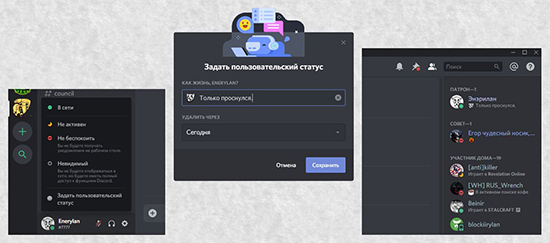
Статус — это значок, находящийся рядом с никнеймом и информирующий друзей о текущей активности пользователя. Обычно они короткие. Разработчики создали четыре типа:
Есть дополнительный вариант. Это пользовательский статус. Позволяет самим придумать, что ваши друзья увидят под никнеймом.
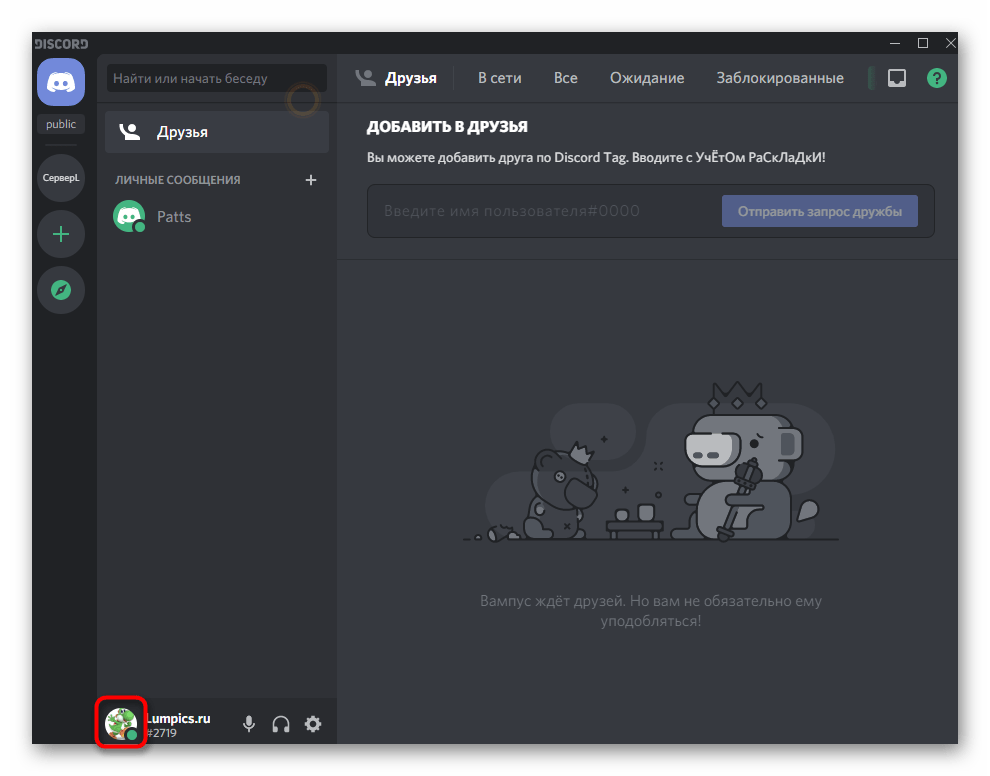
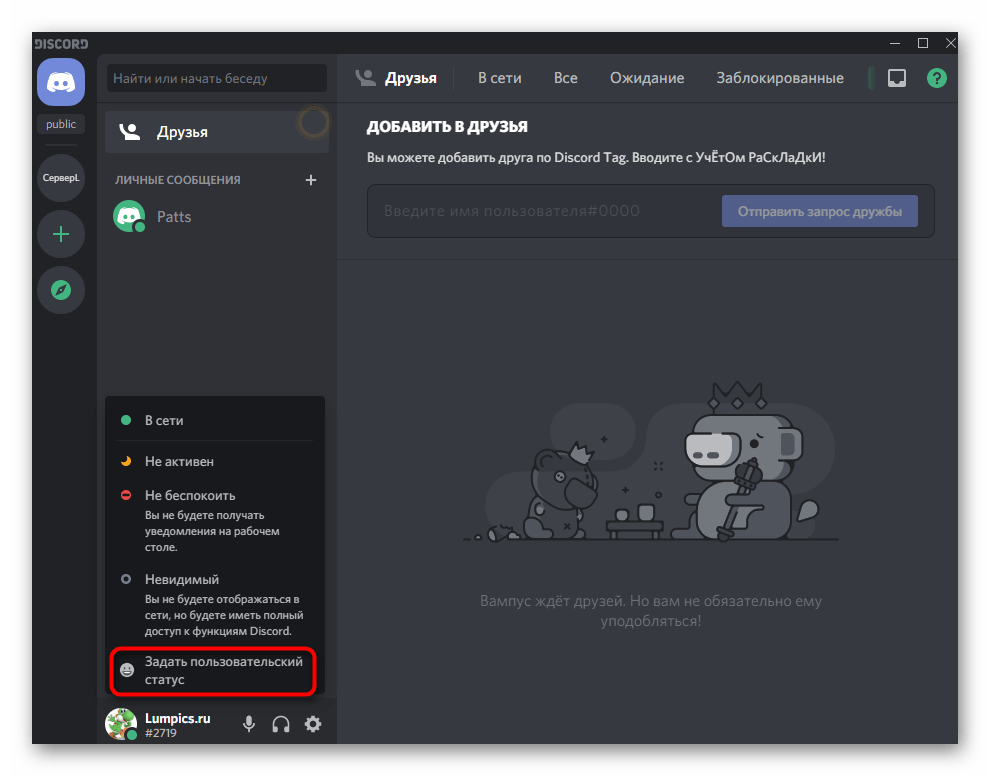
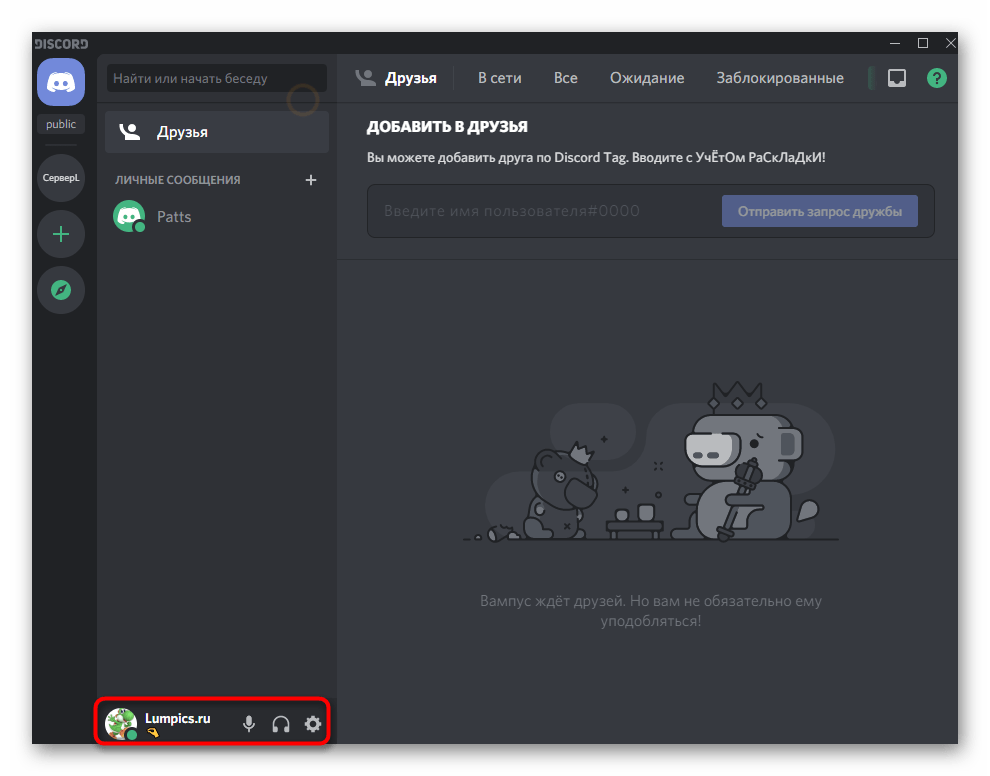
Поставить любой из статусов нужно так: необходимо в главном меню кликнуть по своей аватарке. В выпавшем меню выбрать то, что нужно. Готово!
Топовые пользовательские статусы для Discord
Красивый пользовательский статус в дискорде не обязательно отображает вашу текущую деятельность. Он способен выразить состояние души, отобразить высказывание, нравящееся вам, любимый напиток… Вы узнали, как добавить пользовательский статус. Рассмотрим список прикольных топовых пользовательских статусов, которые разбросаны по сети Интернет. Они разнообразные: несущие интересные идеи, парные (можно использовать в паре с кем-то), ставящиеся ради рофла:
Это крутые статусы в дискорд. Собраны из разных категорий, поэтому сложно их увязать под какую-то отдельную категорию. На месте этих высказываний могли стоять много других. Невозможно уместить в один топ все крутые цитаты или высказывания. Но они дают представления о них и наталкивают на идеи о статусе. Поэкспериментируйте и подправьте их под личный вкус или, вдохновившись, создайте новые! Попробуйте поставить статус на английском.
Классные статусы для Дискорда
Понятие «классный» индивидуально. Многие хотят показать свою внутреннюю сторону души путем глубоких высказываний. Это вызывает отклик внутри человека, что считается классным:
Смешные статусы для Дискорда
Со смешными (угарными) статусами гораздо проще. Это шутка:
Прикольные статусы для дискорда, как правильно, являются больше юморными, чем глубокими.
Грустные статусы для Дискорда
Не всегда мы можем оставаться веселыми. Наступают моменты, когда хочется погрустить:
Теперь в вашем распоряжении информация о статусах. Пользуйтесь так, как захотите и создайте для себя красивый пользовательский статус в дискорде.
Форматирование текста
Форматирование текста — функция Discord, предназначенная для того, чтобы сделать текст жирным, курсивным, зачёркнутым, подчёркнутым, и в спойлере. А также для того, чтобы создавать блоки кода и цитаты.
Внутри всех способов форматирования, кроме блоков кода, можно использовать остальные способы (однако можно использовать блоки кода внутри остальных способов). Таким образом можно создать даже вот такой текст .
Содержание
Форматирование
Выделение текста в блоки
Если вы хотите сделать свой текст цветным или выделить какой-то код, то это можно сделать с помощью подсветки синтаксиса, введя имя языка в начале многострочного блока. Пример:
«`bash
#Серый цвет
«Бирюзовый»
$Yellow«`

Подсветка синтаксиса поддерживается в мобильном версии Discord.
Полный список всех языков синтаксиса можно просмотреть здесь: https://highlightjs.org/static/demo/. Там же можно посмотреть, как будет выглядеть текст с этими языками, для этого нужно выбрать тему solarized (solarized dark для темной темы, solarized light для светлой).
Спойлеры
Спойлер (англ. spoiler) — это сообщение, которое может быть завернуто в «коробочку» или скрыто(но не полностью). В спойлер можно уместить любой текст или файл.
Цитаты
Цитаты по внешнему виду похожи на эмбеды, но их могут отправлять пользователи. Как и блоки кода, цитаты могут быть однострочными и многострочными.
| Текст | Результат |
|---|---|
| > Текст |  |
| >>> Это Пробел между знаком (знаками) «>» и текстом обязателен. ЭкранированиеДопустим, вы хотите написать сообщение __это просто текст__. Но Discord заменяет его на это просто текст. Для этого поставьте перед первыми двумя подчеркиваниями обратный слеш: \_\_это просто текст__. Слеши показываться не будут, а текст не будет подчеркнутым. ДругоеСпец.символы и буквы с кастомным видомДля использования в чате букв с кастомным видом, вам потребуется специальный генератор для вставки юникодных символов (это не шрифт, а грубо говоря смайлики). Нельзя использовать собственные шрифты (загружать файл со шрифтами) в Discord. Discord: подробности, фишки, тонкие настройки
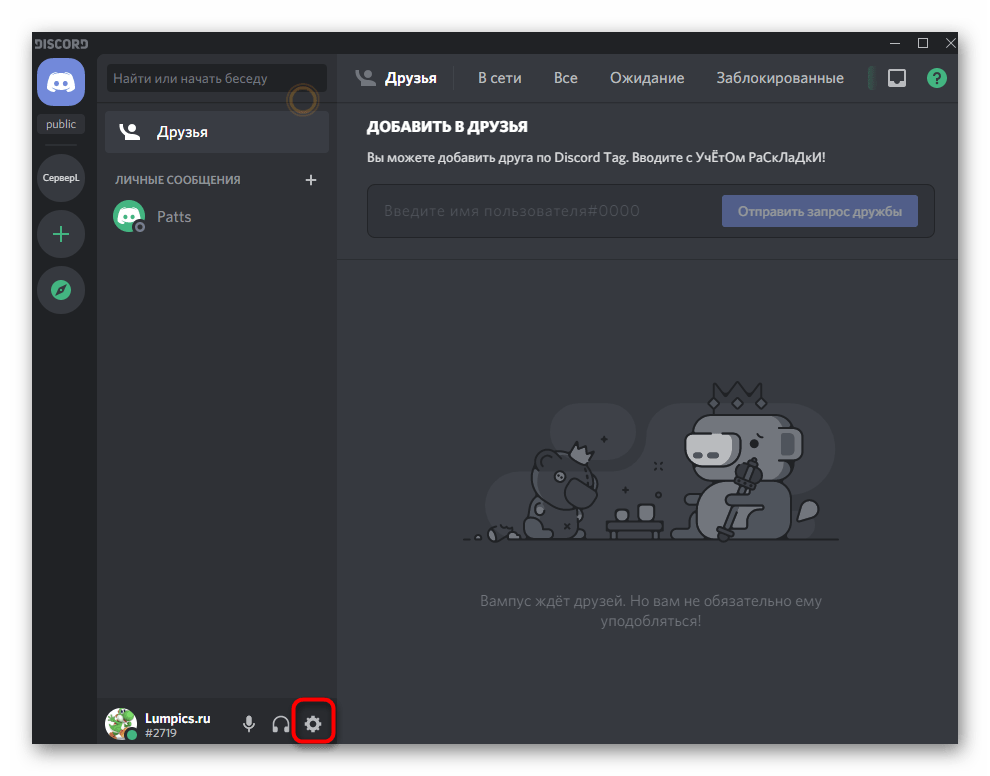
Что такое ДискордЧем отличается Discord от TeamSpeak, MumbleСуществует очень хорошая таблица, показывающая функционал данной программы и основные отличия Discord по сравнению с другими VoiP. Среди прочего, не указаны в сравнении отличное качество звука и возможность индивидуальной настройки громкости на каждого говорящего, — таким вот образом решена проблема, когда у человека микрофон настроен очень громко или наоборот очень тихо. Для комфортного совместного прохождения игры это очень полезная функция. Discord обладает различными тонкими настройками, например, активация разговора голосом или назначение специальной кнопки — Push to Talk, добавление других полезных горячих клавиш и т.д. Функции DiscordВсе основные настройки Discord можно открыть, если нажать на кнопку в виде шестеренки, что находится в левом нижнем углу программы рядом с Никнеймом пользователя. Имя пользователя состоит из Ника и цифрового тега. Похоже на принцип используемый в Battle.net. Чтобы оповестить конкретного пользователя, необходимо в чате поставить знак @+пару первых букв ника и выбрать этот ник из списка, который подсказывает программа по заданным буквам. Также можно обратиться сразу ко всем пользователем, для этого в чате нужно написать @everyone, такая конструкция оповестит всех пользователей данного канала и они наверняка увидят ваше сообщение, в виде всплывающего сообщения в трее Windows (правый нижний угол рядом с часами). Помимо установки уровня звука для каждого пользователя отдельно, в Дискорд есть еще множество других полезных функций и фишек. Одна из таких интересных фишек — изменение имени пользователя для каждого сервера (для личных сообщений это правило не действует). Это очень удобно т.к. в разных играх или разных гильдиях могут быть абсолютно разные никнеймы.
В Discord есть виджет, который можно использовать для встраивания на сайт, включается он в настройках сервера. После установки на сайт виджет показывает голосовые каналы сервера и список присутствующих в настоящий момент пользователей на сервере. Здесь же в настройках можно настроить канал для экспресс приглашения на сервер через виджет на сайте. В текстовом чате программы присутствует система лайков. Любой пользователь может эмоционально отреагировать на любое сообщение другого пользователя, нажав на «Добавить emoji к ответу» справа от его сообщения. Кроме того, можно загружать свои собственные наборы Emoji, на свой сервер можно подгружать свои наборы смайлов, которые могут использовать в своих сообщениях все посетители этого сервера.
В Discord есть функция Оверлея, которая показывает кто сейчас говорит, если вы играете на полный экран. Очень удобная функция во время прохождения любого данжа, да и вообще при совместной игре с большим количеством людей, с еще не очень знакомыми голосами. Кроме того, по разного цвета меткам, которые есть возле ника каждого пользователя на сервере, можно понять, есть ли пользователь онлайн, доступен или отошел, а может он стримит в данный момент. Зеленый — доступен, Желтый — отошел, Серый — в оффлайне, Синий — стримит, Красный — заблокирован. К слову о стримах — ту есть специальные настройки и режим предусмотренные для стримеров.
Еще одной интересной функцией Discord является интеграция с Steam, Skype, Twitch и Youtube. Если привязать эти сервисы к своему аккаунту, сразу будете видеть, кто из ваших френдов зашел в Дискорд впервые и добавить его в друзья. Друзей можно приглашать на все сервера, в которых вы состоите. Это чем-то похоже на социальные сети и группы/страницы в них. В клиенте программы присутствует функция для определения того, — во что играет пользователь в данный момент и пишет название игры возле его никнейма. Можно убрать функцию отображения этого статуса, либо же наоборот показывать. Если игры нет в списке, который определяет сама программа, то вы можете добавить ее самостоятельно. Для этого, необходимо запустить игру, а потом в Настройках во вкладке «Игры» добавить ее с помощью выпадающего списка по ссылке Добавьте игру. Иногда игры в этом списке имеют название слишком длинное с лишними словами и символами, в таком случае его можно отредактировать, но уже после того как игра будет выбрана из выпадающего списка и нажата кнопка «Добавить». Способы форматирования текста в DiscordВ Дискорде можно использовать форматирования теста, выделять его жирным, курсивом и т.д. Для этого используются следующие команды: Каналы на сервере DiscordНа любом сервере Discord есть два типа каналов — текстовые и голосовые. На каждый из них можно создать уровни доступа используя Роли. Роли вы можете называть так, как вам угодно, и добавлять им различные права. При помощи ролей можно разделять пользователей сервера на группы, в том числе визуально и функционально разделяя их.
Как создать сервер в DiscordСоздать сервер очень просто — придумываете название и создаете сервер, путем нажатия на пустой плюсик в списке серверов. На свой сервер можно приглашать участников клана или сообщества. Эта функция чем-то похожа на то, что было в Raidcall. На своем сервере можно пользователей группировать в группы и давать им Роли, например, назначать Администраторов и Модераторов. Надо помнить, что даже Админу доступны не все функции, абсолютно все функции доступны только Создателю сервера. Сам Создатель может передать эти права кому-либо другому при помощи специальной кнопки, может удалить сервер, может назначить админов, модераторов и пр. Админы даже с самыми полными правами не могут удалить сервер Discord. Для владельцев серверов есть очень неплохие настройки безопасности сервера и некоторые удобные функции. Уровня безопасности существует аж 3-и. На самом высоком уровне пользователь, только пришедший на сервер, не сможет написать в текстовый канал сервера, пока не пройдет более 10 минут. Очень удобно, особенно когда сервер вырос и на него начали приходить спамеры. Есть еще функция автоматического переноса пользователя в голосовой канал AFK, если его, пользователя, не было определенное время. Время через которое пользователь переносится в эту комнату настраивается отдельно. Как пригласить на сервер, как заглушить каналИногда, вы не хотите получать каждый раз всплывающее в трее уведомления о новых сообщениях на том или ином текстовом канале. Для этого у Discord предусмотрена специальная функция. Правой клавишей мыши нужно выбрать канал, с которого не хотим получать уведомления, и поставить галочку «Заглушить канал». По такому же принципе действует и отключение уведомлений с сервера. Для этого, нужно выбрать сервер, и нажать на его название в верхнем левом углу, затем выбрать пункт «Параметры уведомлений» и здесь можно более тонко настроить получение уведомлений с тех или иных текстовых каналов или сервера в целом. Через главное меню сервера можно создать приглашения на сервер либо покинуть его.
Как выйти из DiscordОдна из самых непростых задач для новичка — как выйти из своей учетной записи в Discord, например, чтобы Discord автоматически не запускался на чужом компьютере. Кнопка выхода из Дискорда находится в настройках пользователя в левом нижнем углу, не подписанная такая иконка выхода. Как поставить статус в Дискорде: поменять и транслировать игруКак поставить статус в Дискорде и транслировать друзьям ваше настроение? Есть ли возможность расширить установленные разработчиками параметры? Давайте разбираться вместе! Рассмотрим доступные системные варианты и научимся устанавливать пользовательское значение. Меняем настройкиНачнем не с того, как сделать статус в Дискорде – начнем с объяснения функции. Эта возможность дана пользователям, чтобы транслировать текущее состояние – его видят другие пользователи, которые находятся во френд-листе. С функциями разобрались. Какие системные настройки существуют? Вы можете выбрать один из четырех вариантов:
Можно поставить любое из четырех значений – включить невидимку в Дискорде или выйти в полный онлайн, все в ваших руках. Давайте разбираться, как это делается!
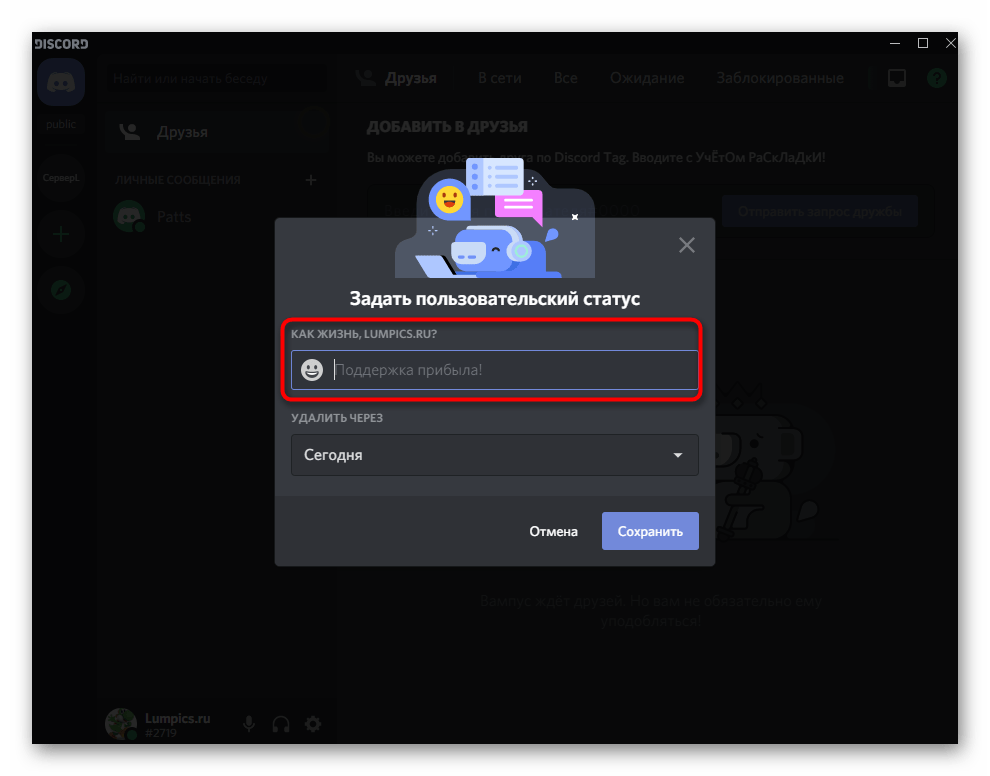
Вы поняли, как поменять статус в Дискорде на правдивое состояние? Приступайте – своевременно устанавливайте маркер текущей занятности, чтобы регулировать потоки входящих сообщений и звонков. Вы внимательно следите за нашей инструкцией? В появляющемся меню есть дополнительная возможность поставить пользовательский статус в Дискорде! Что это за опция, какие возможности дает – поговорим ниже. Пользовательские настройкиЕсли ни один из предложенных вариантов не устроит взыскательного геймера, можно установить пользовательский статус в Дискорде. Вы создаете его самостоятельно, он на сто процентов отражает мысли, состояние и пожелания пользователя. Попробуем вместе поставить новенький статус:
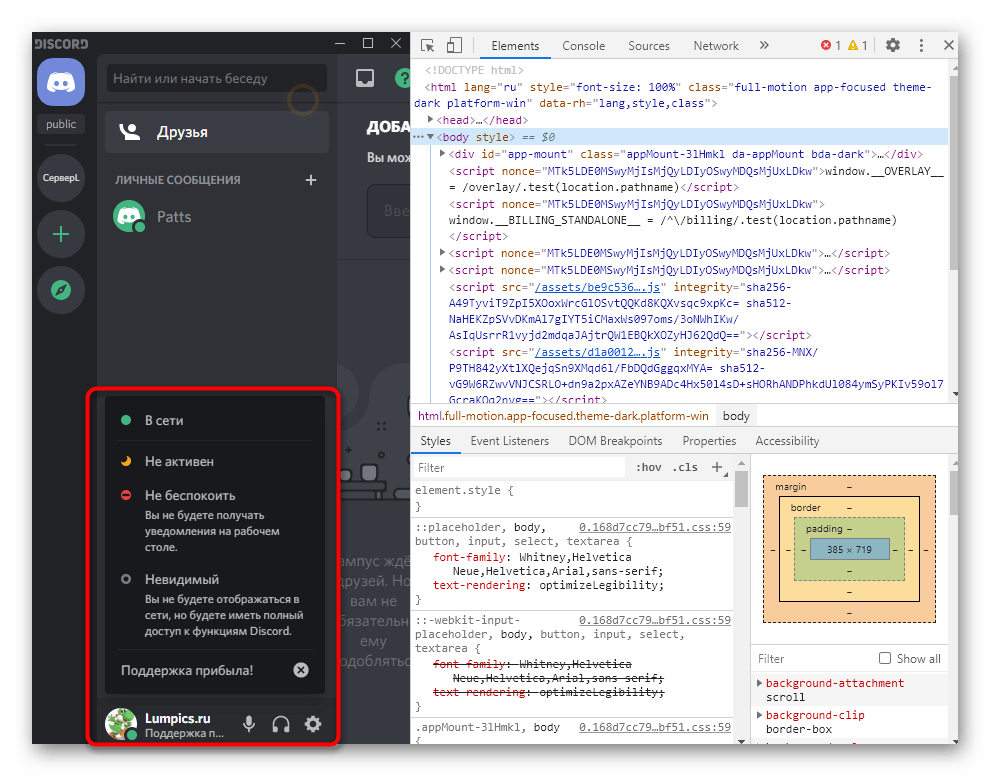
Готово! Вы смогли не просто поставить и сделать надпись под ником в Дискорде, но персонализировать ее. Долой системные значения – расскажите друзьям о том, что действительно важно и нужно. А напоследок еще одна интересная опция мессенджера – игровая. Трансляция игрыНе стоит забывать, что приложение невероятно популярно у геймеров. Именно поэтому разработчики внедрили подобную возможность – вы можете поставить название запущенной игры в строку статуса.
Как изменить статус в Дискорде вы теперь знаете – опробуйте новые знания на практике. Оповестите друзей и знакомых о своем состоянии, транслируйте игру или придумайте собственное значение. Можно даже выбрать и поставить смайлик, поэкспериментируйте! Создание меняющегося статуса в Discord
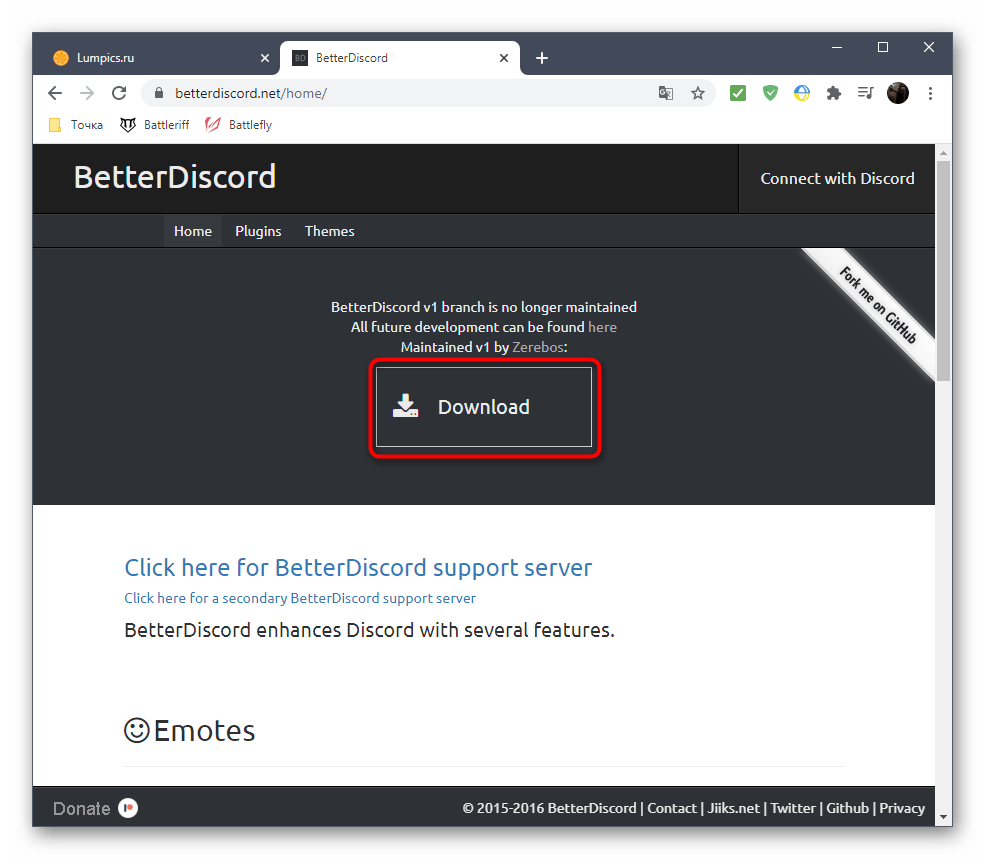
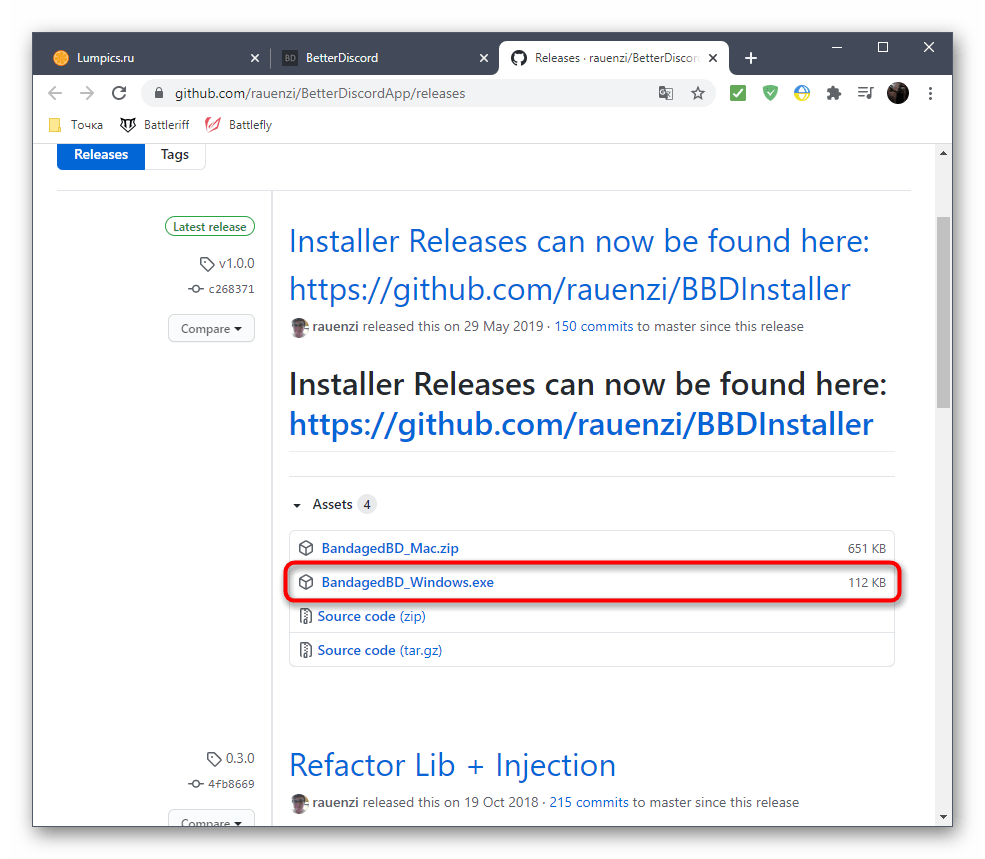
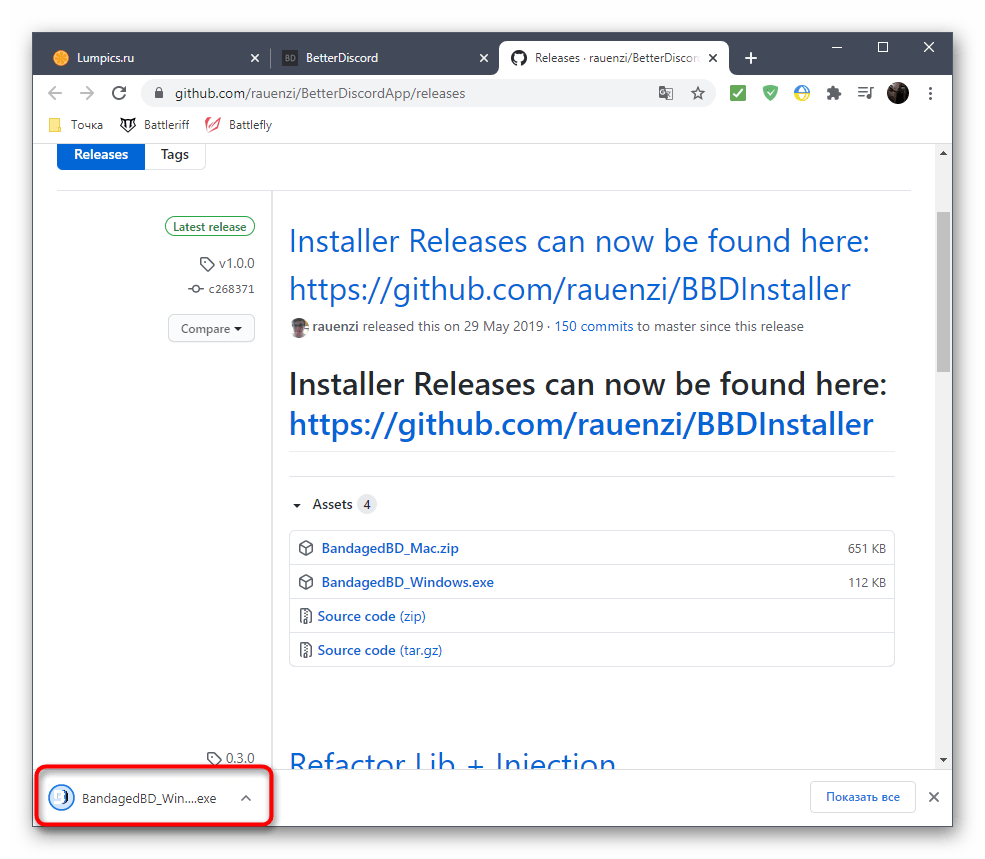
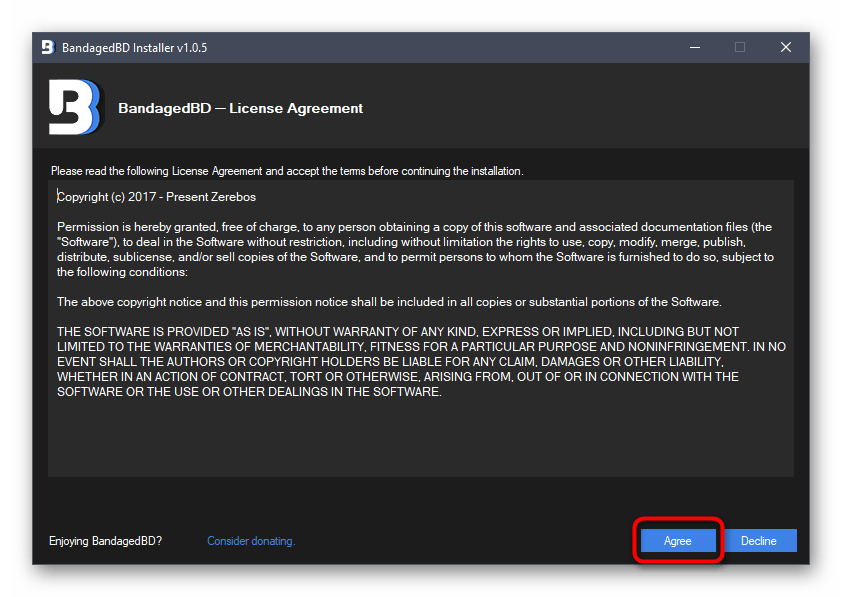
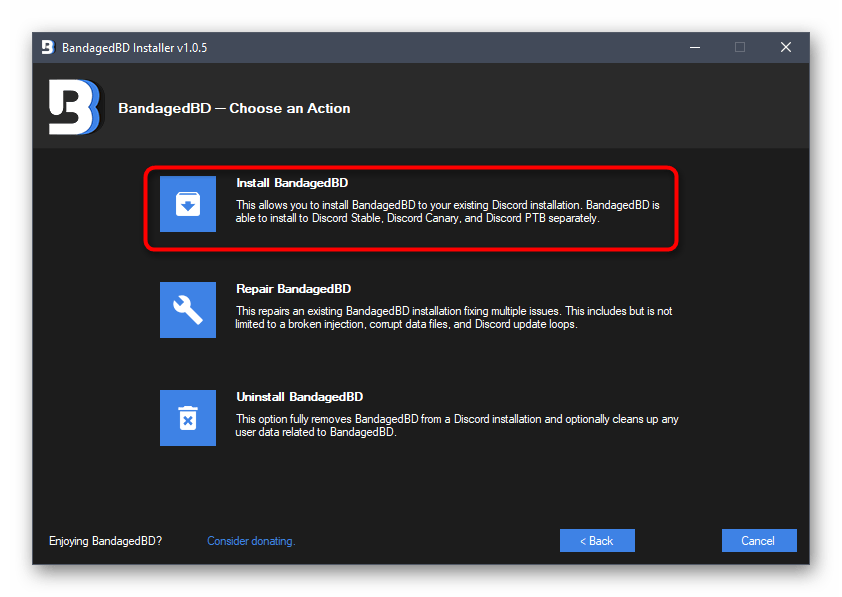
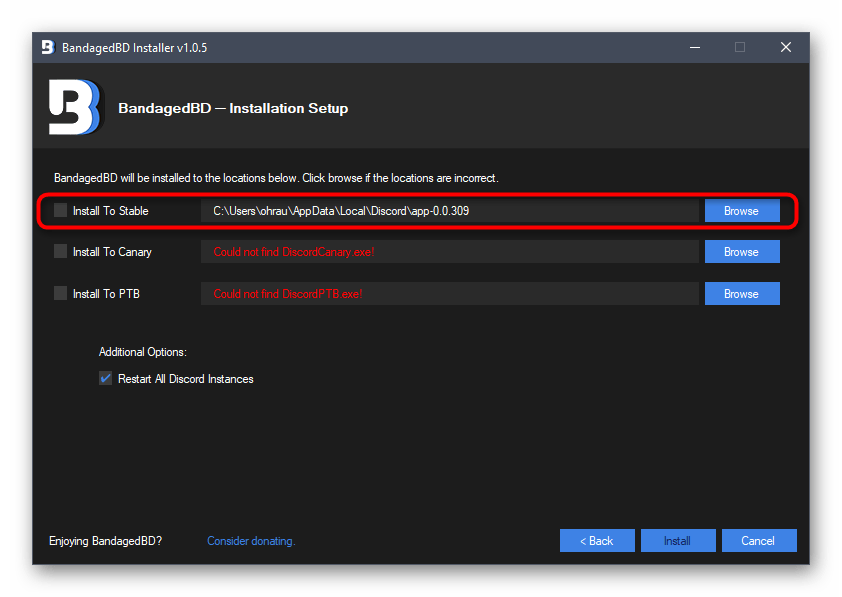
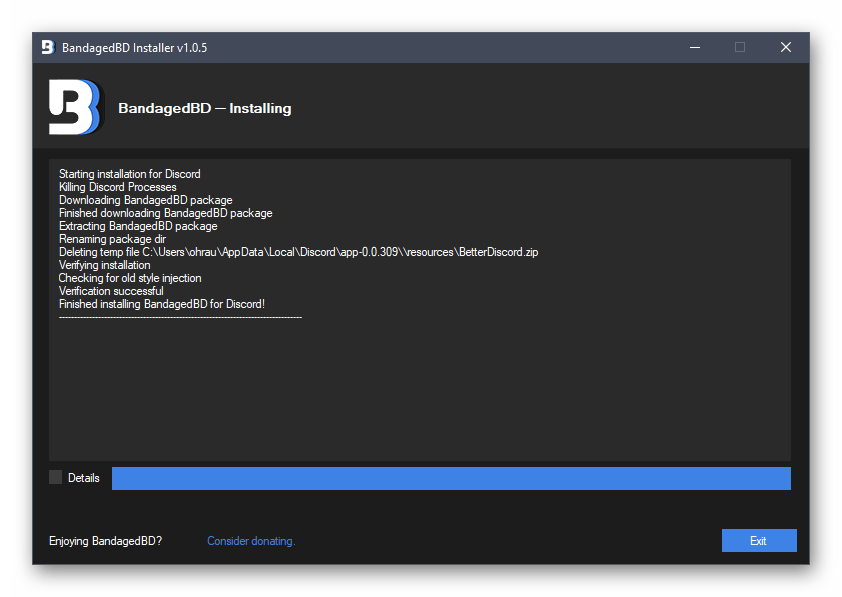
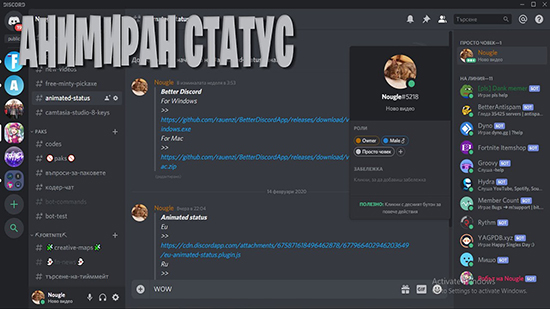
Все дальнейшие действия подразумевают взаимодействие с компьютерной программой Discord, поскольку понадобится установить для нее плагин и выполнить настройку, что возможно реализовать только на ПК (браузерная версия для этого не подойдет). При этом уже меняющийся статус будет виден везде. Если вы еще не инсталлировали Дискорд на свой компьютер, сделайте это, воспользовавшись инструкцией по ссылке ниже. Шаг 1: Скачивание и установка BetterDiscordЗа возможность установки меняющегося статуса в Дискорде отвечает программа BetterDiscord. Она расширяет общую функциональность мессенджера, добавляя новые функции, часть из которых мы и будем использовать в дальнейшем.
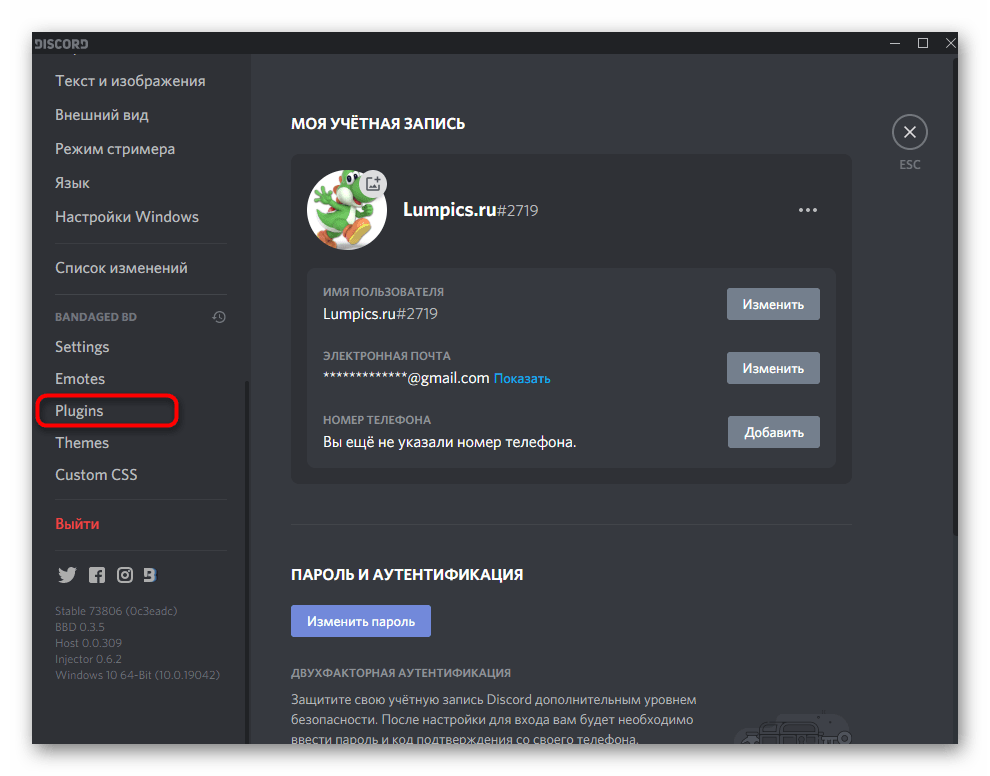
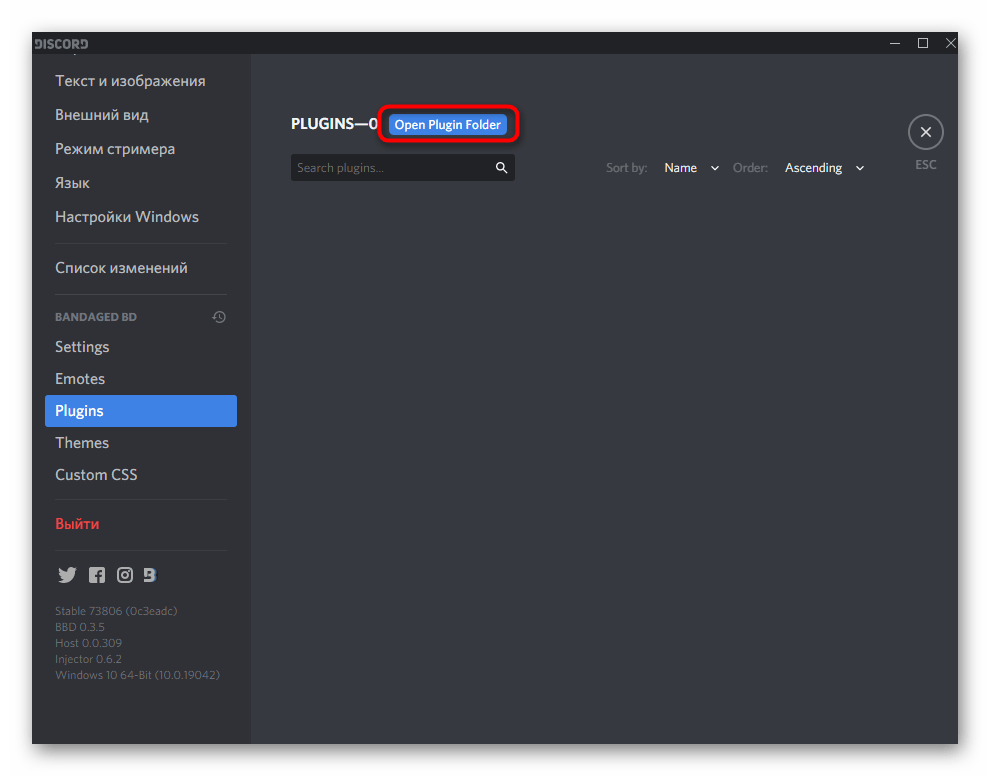
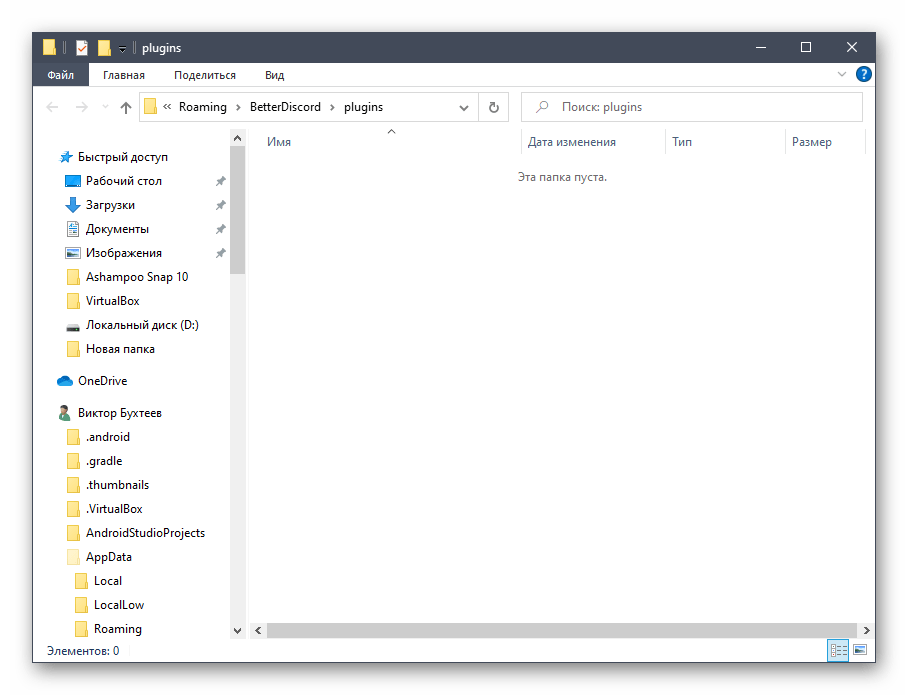
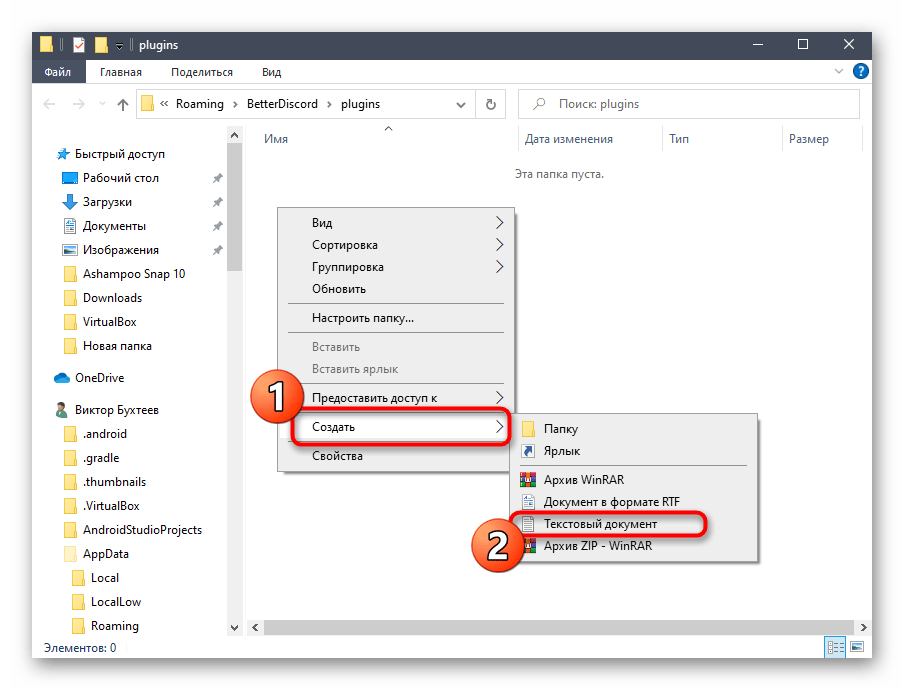
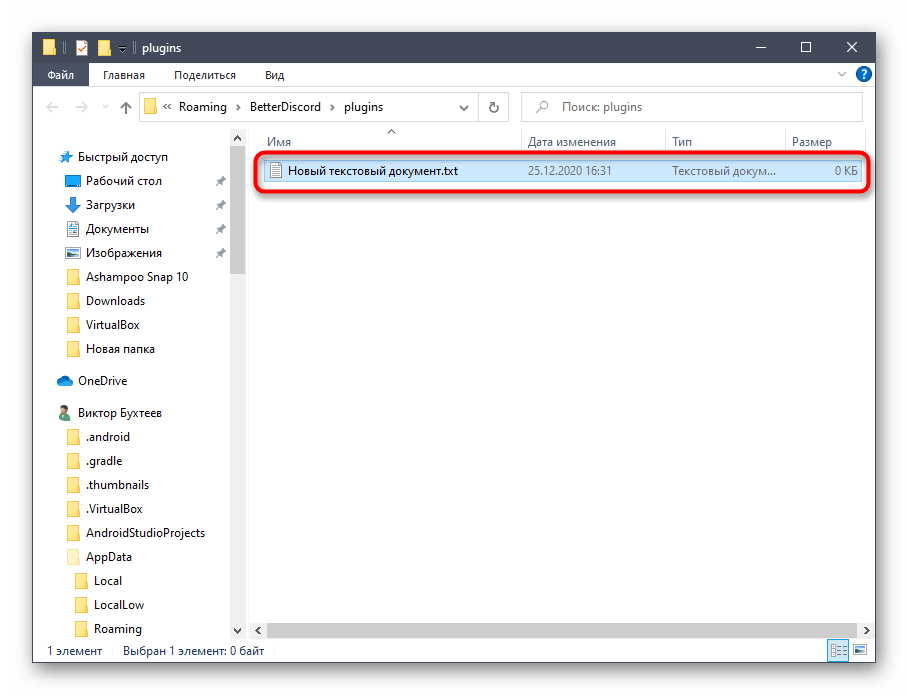
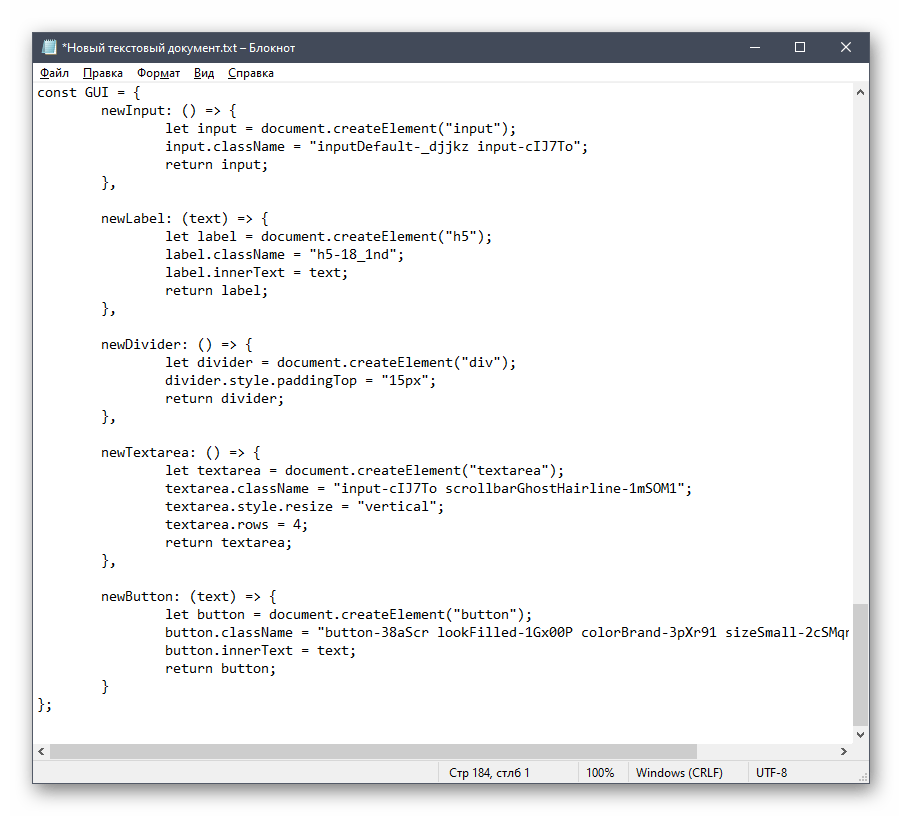
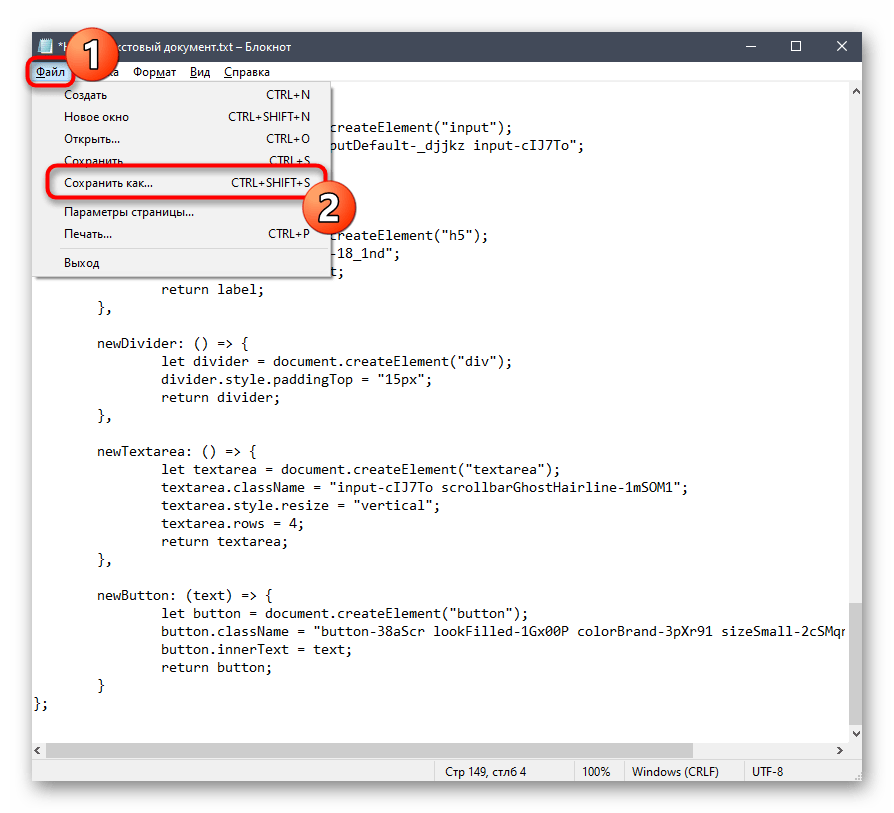
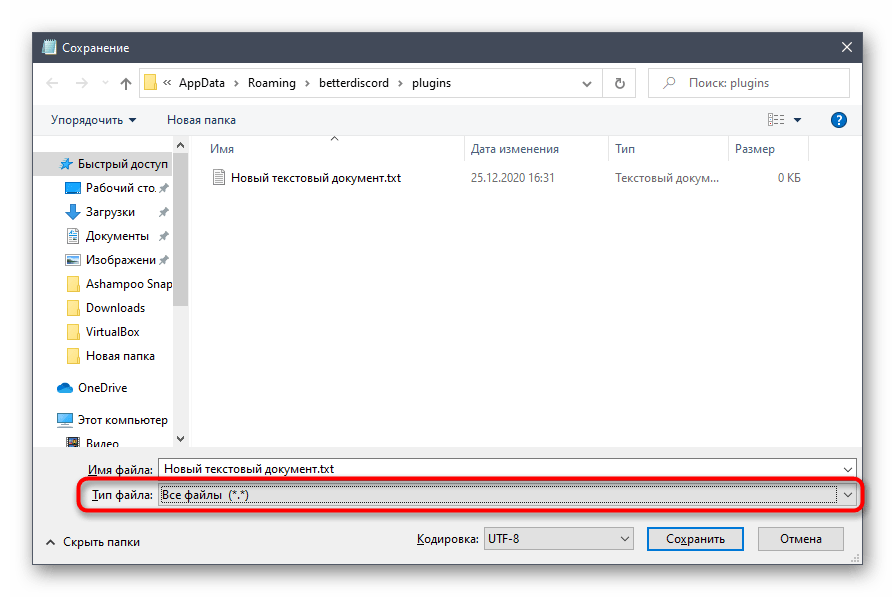
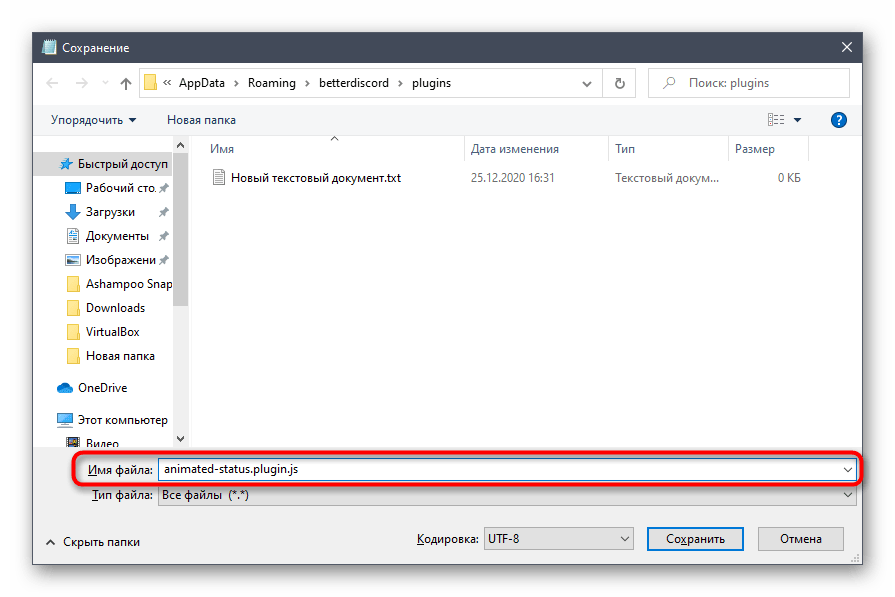
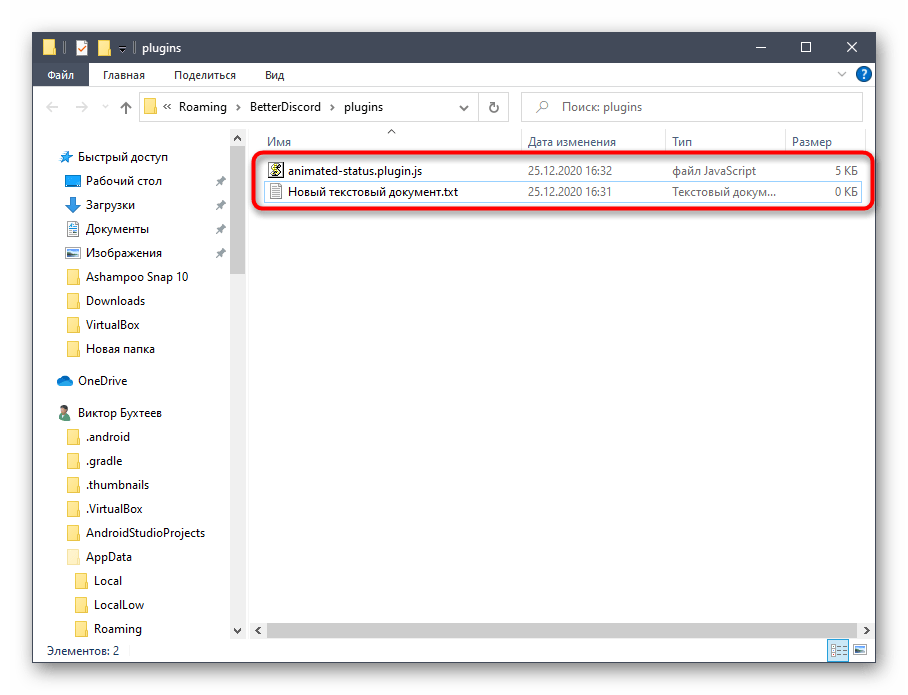
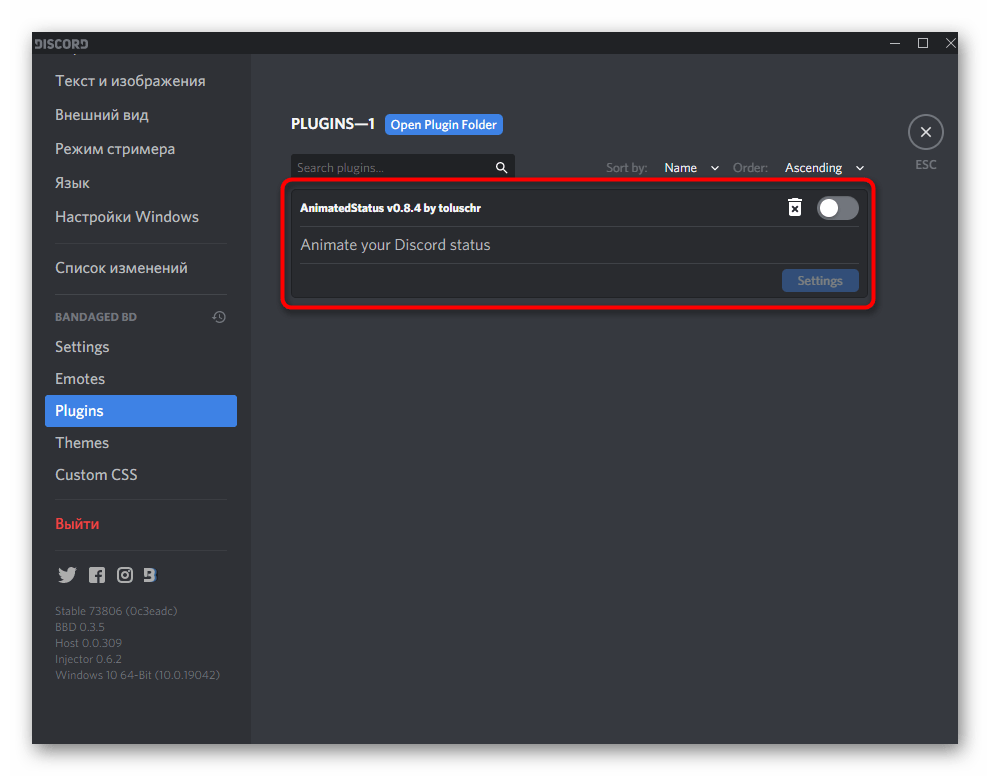
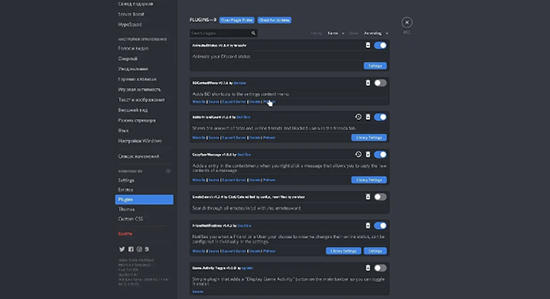
На этом добавление расширенной функциональности в программу завершено. В этой статье мы поговорим только о доступных плагинах, а если вы желаете узнать, что еще предоставляет BetterDiscord, ознакомьтесь с описанием на официальном сайте или самостоятельно проверьте каждый пункт в самом Дискорде. Шаг 2: Создание плагина для меняющегося статусаСоздадим плагин, который далее будет загружен в BetterDiscord и позволит настроить меняющийся статус. Он уже написан при помощи языка JavaScript — код находится в открытом доступе. Останется только сформировать из него файл и загрузить для использования в программе.
class AnimatedStatus < getAuthor () < getDescription () < setData (key, value) < getData (key) < /* Code related to Animations */ start () < stop () < Status_Animate (index = 0) < Status.set(this.animation[index]); /* Settings related functions */ // Set timeout // Set Animation this.stop(); /* Status API */ request: () => < /* GUI Wrapper */ newLabel: (text) => < newDivider: () => < newTextarea: () => < newButton: (text) =><
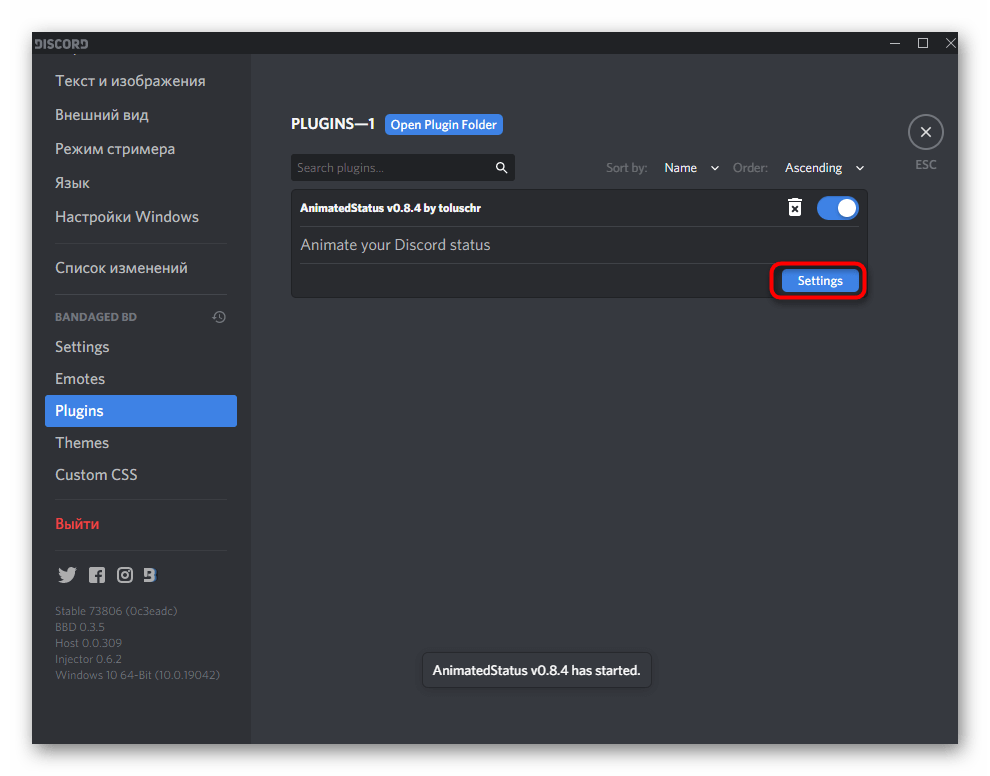
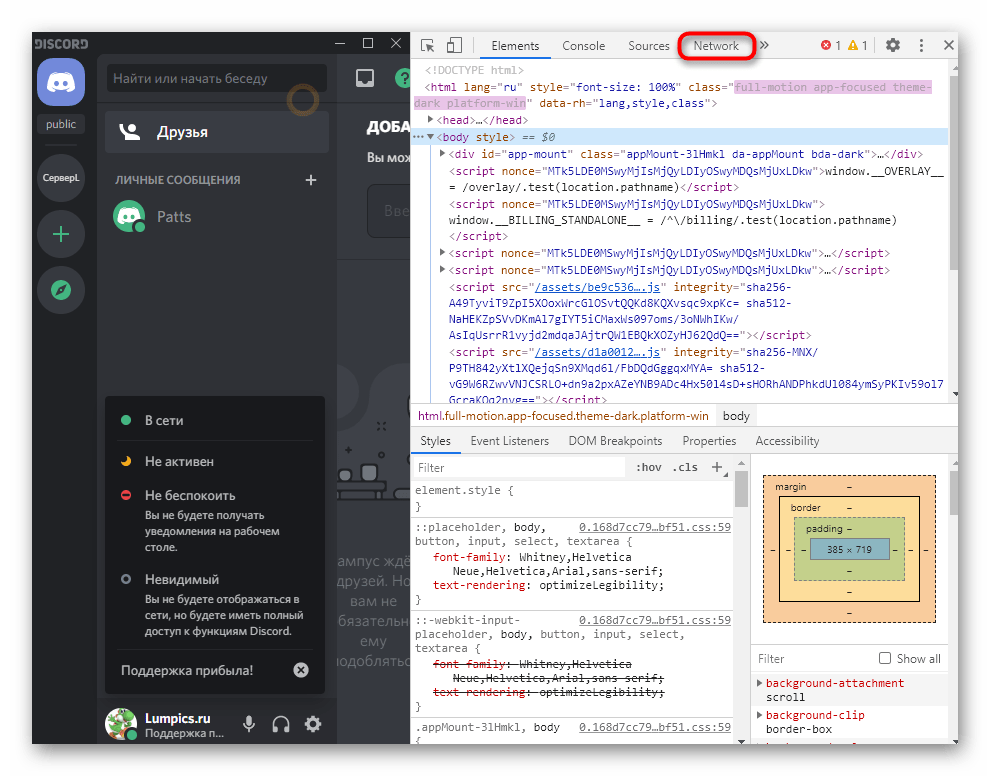
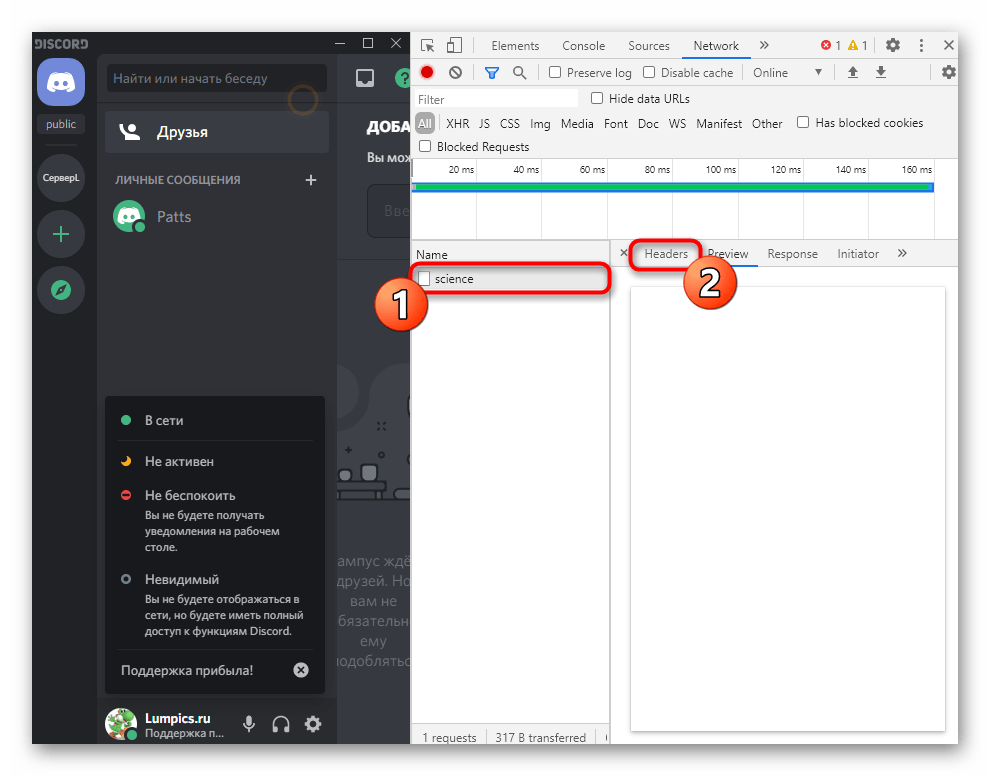
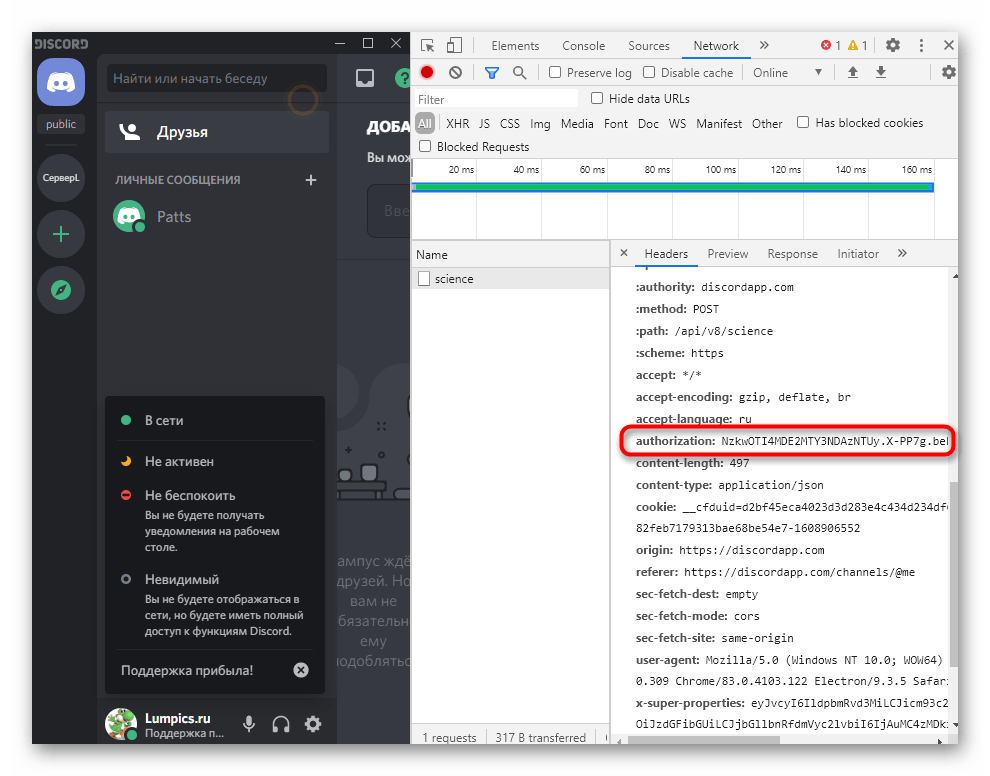
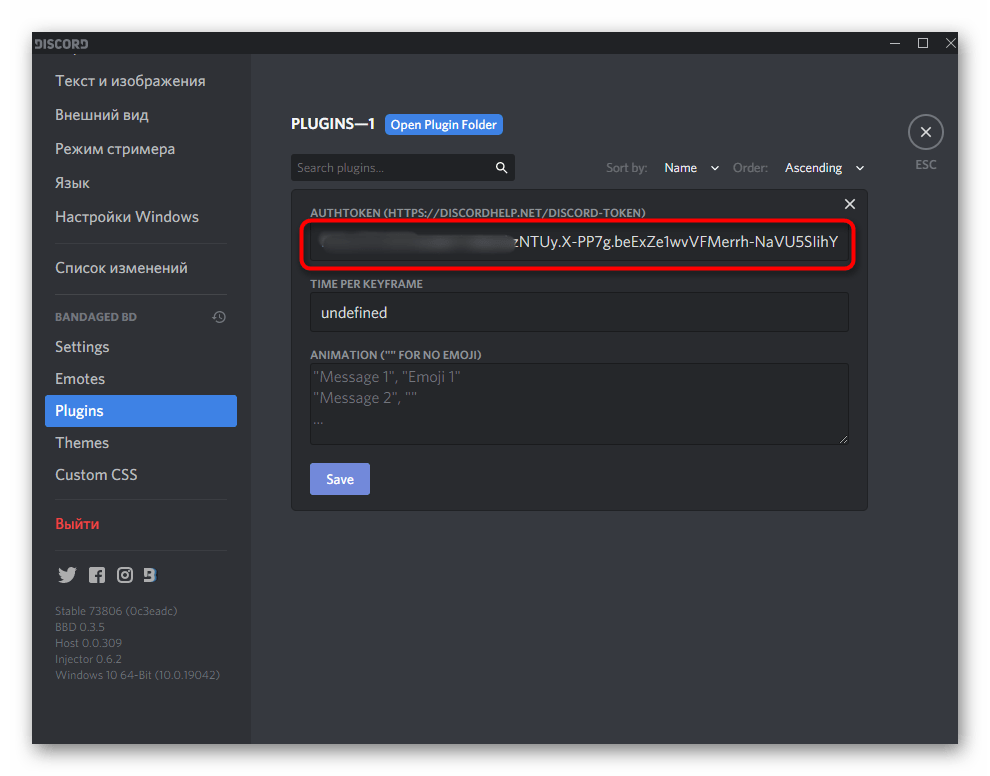
Шаг 3: Настройка меняющегося статусаПоследний этап — настройка меняющегося статуса при помощи добавленного плагина. Сейчас нужно настроить сам плагин, указав всего один параметр. Его получение производится в несколько действий, поэтому разберем его отдельно. Получение авторизационного токенаАвторизационный токен необходим плагину, чтобы совершать автоматические действия смены статуса. Для его получения понадобится консоль разработчика и уже заданный обычный статус.
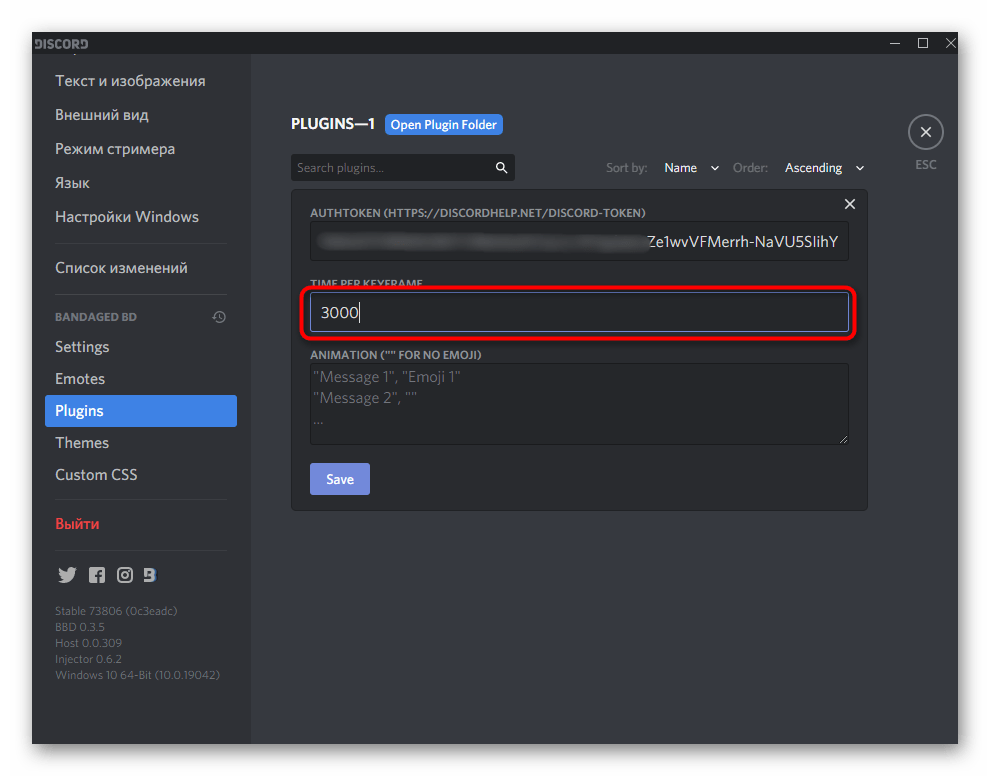
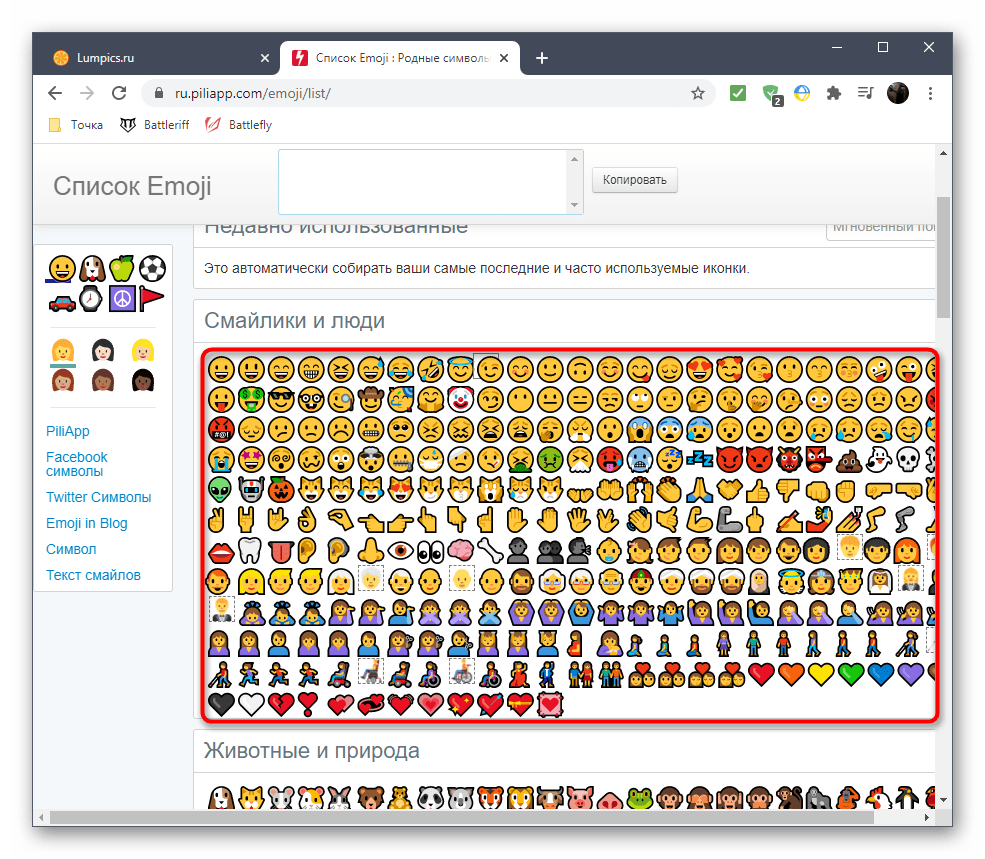
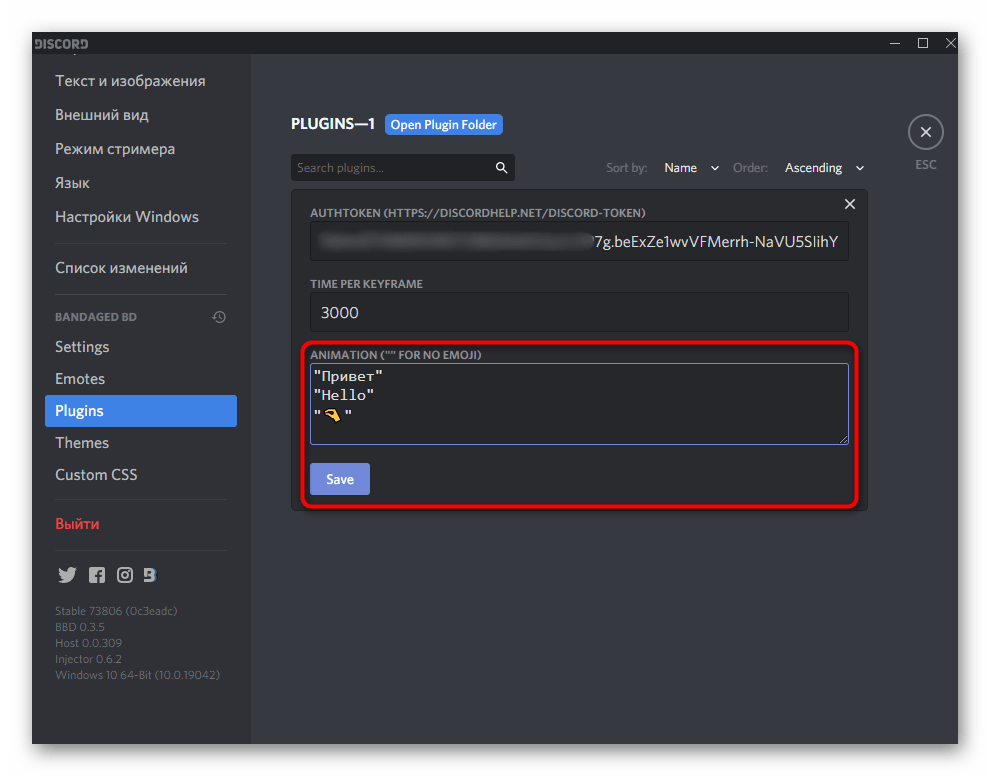
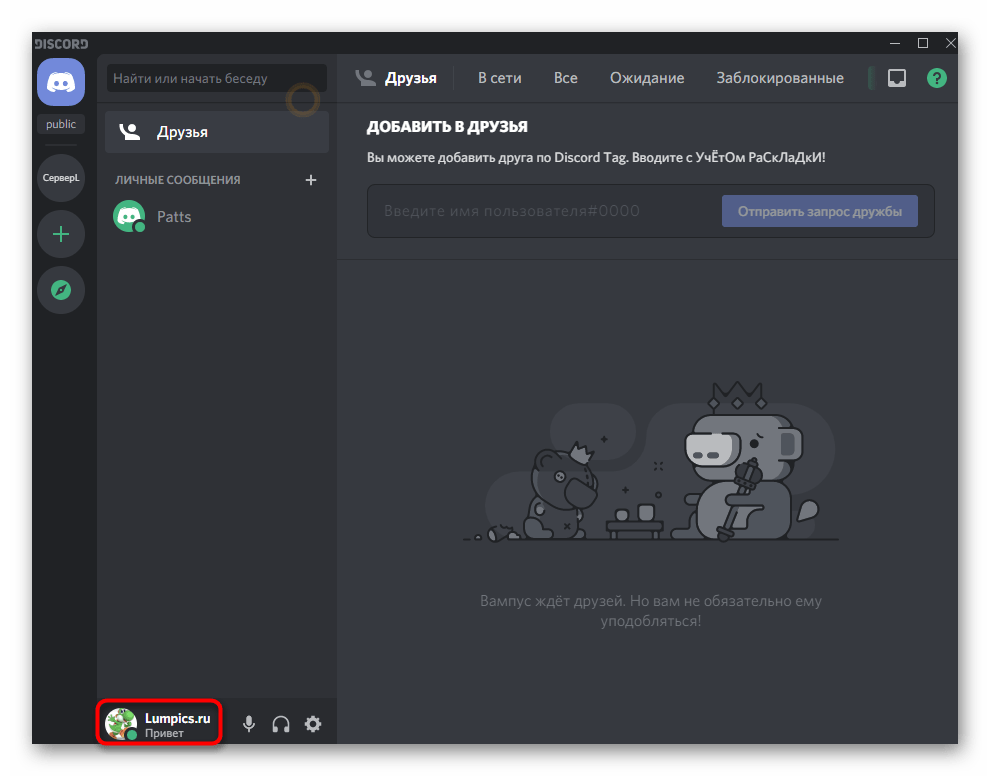
Добавление статусов для измененияОстается только выбрать время, через которое будут меняться статусы, и вписать их необходимое количество, что происходит следующим образом:
Помимо этой статьи, на сайте еще 12470 инструкций. Отблагодарите автора, поделитесь статьей в социальных сетях. |