
4 простых способа исправить при захвате изображений не все фотографии
Приложение Image Capture не работает и Image Capture не показывает фотографии?
Часть 1. Перезагрузите Mac, чтобы исправить ошибку Image Capture
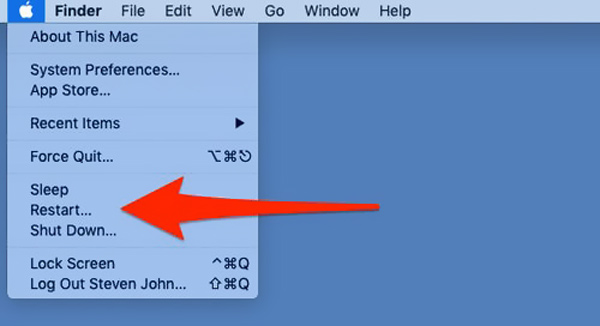
Вы можете перезагрузить Mac обычным способом. Просто нажмите Включения на Mac, а затем выберите Перезапустить во всплывающем диалоговом окне. Или вы можете щелкнуть Apple в верхнем левом углу строки меню, а затем выберите Перезапустить вариант из выпадающего списка.
Часть 2. Обновите macOS, чтобы при захвате изображений не отображались фотографии
Если Image Capture на Mac по-прежнему не отображает все фотографии или не может распознать ваше устройство iOS, вы можете попробовать обновить систему Mac, чтобы исправить неработающую проблему Image Capture.
к обнови свой macOSВы можете нажать Apple меню, а затем выберите Системные настройки из раскрывающегося списка. Выбрать Обновление ПО. Когда вы входите в окно обновления программного обеспечения, вы можете щелкнуть Обновить Сейчас кнопку, чтобы установить последнюю версию macOS на Mac.
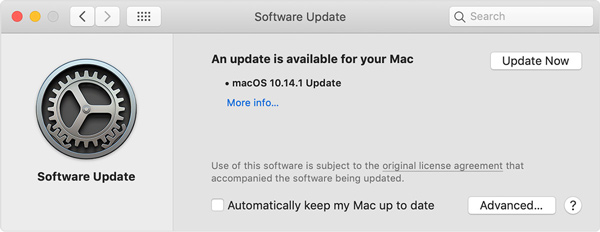
После обновления macOS вы можете снова подключить свой iPhone / iPad к Mac и проверить, решена ли проблема с неработающим захватом изображений.
Часть 3. Отключите библиотеку фотографий iCloud, чтобы исправить неработающий захват изображений
В некоторых случаях проблема с захватом изображений не отображается из-за ICloud Photo Library характерная черта. Так что вам также следует проверить эту функцию на своем iPhone или iPad. Библиотека фотографий iCloud предлагает Оптимизировать хранилище для хранения некоторых фотографий в iCloud, а не на вашем устройстве iOS. Если вы включили эту функцию, вам необходимо отключить ее.
Чтобы отключить библиотеку фотографий iCloud и оптимизировать хранилище на устройстве iOS, вы можете перейти в Параметры приложение. Теперь вы можете нажать на имя своей учетной записи iCloud и выбрать ICloud > Фото. Затем вы можете выключить переключатель на ICloud Photo Library для отключения этой функции.
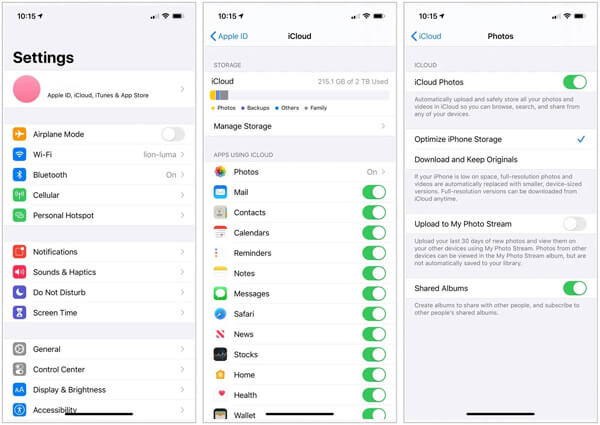
После отключения библиотеки фотографий iCloud значок Оптимизируйте iPhone Хранение будут выключены одновременно. Вы можете дождаться загрузки фотографий на ваше устройство iOS, а затем снова подключить его к Mac. Затем вы можете проверить, все ли фотографии отображаются в Image Capture.
Конечно, вы можете получить доступ к фотографиям iCloud на компьютере, прежде чем отключить его.

Часть 4. Получите еще одну передачу фотографий, чтобы исправить неработающий захват изображений
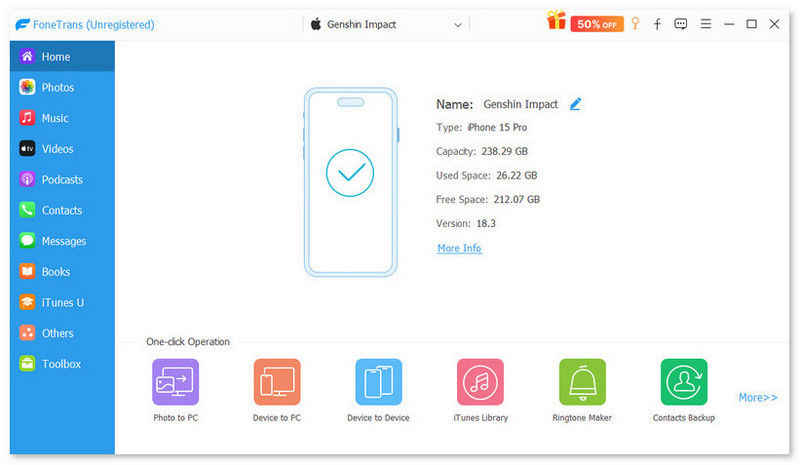
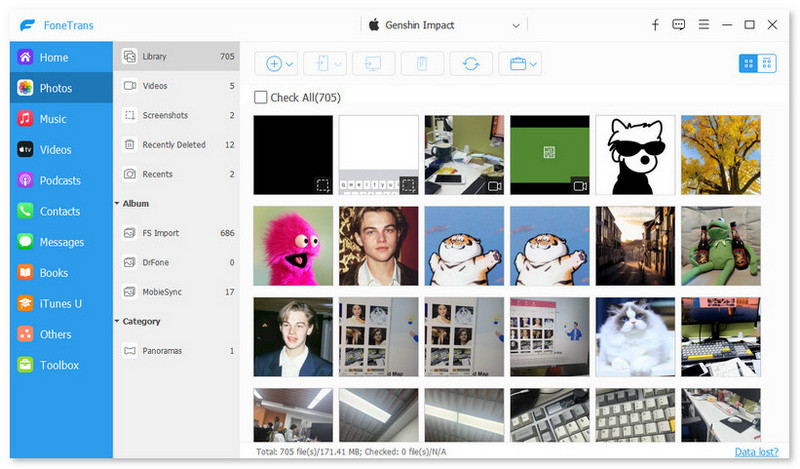
Если проблема с неработающим захватом изображений все еще существует, вы можете получить другой инструмент для передачи фотографий, чтобы заменить захват изображений. Здесь мы настоятельно рекомендуем популярную передачу данных iOS, FoneTrans для передачи всех типов фотографий между устройством iOS и Mac.

Часть 5. Часто задаваемые вопросы о неработающем захвате изображений
Часто задаваемые вопросы
Вопрос 1. Как сбросить Image Capture?
Чтобы сбросить Image Capture, вы можете нажать «Adjustments» в главном меню. Затем выберите опцию «Сброс», чтобы подтвердить операцию.
Вопрос 2. Как сделать снимок экрана на Mac?
к скриншот Mac, вы можете просто нажать Cmd + Shift + 3 одновременно, чтобы сделать снимок всего экрана Mac.
Вопрос 3. Как добавить устройство в Image Capture?
Вы можете нажать «Файл» в строке меню и затем выбрать «Текущий профиль». Выберите вкладку «Контроль устройств» и выберите «Устройства захвата изображений». Теперь вы можете нажать «Добавить», чтобы добавить устройство в Image Capture.
Вы сталкиваетесь с ситуацией, Захват изображения не работает должным образом? Был ли Приложение Image Capture не распознает iPhone / iPad, или он показывает не все фотографии, вы можете использовать описанные выше методы, чтобы решить проблему.
Что вы думаете об этом посте.
Рейтинг: 4.7 / 5 (на основе голосов 219) Подпишитесь на нас в
Вот 5 эффективных решений, позволяющих исправить неработающий снимок экрана на Mac. Вы также можете бесплатно получить 2 скриншота, альтернативные снимку экрана на Mac. Просто прочтите и проверьте.
Mac фактически предоставляет своим пользователям встроенную функцию скриншотов, которая очень полезна при захвате экрана. Но иногда это не работает из-за неожиданных настроек или проблем с оборудованием. Вот несколько советов по решению проблемы.
В этой статье рассказывается о четырех простых и быстрых методах создания снимков экрана на телефонах Alcatel, таких как Fierce, IDOL, PIXI, perfect, POP и т. Д., А также на планшетах для сохранения снимков в любое время и в любом месте.
Снимок экрана Устранение неполадок
Где захват изображения на Mac

Июнь 19, 2020 15: 32 Обновлено Селена Томас в Скриншот
Если вы хотите перенести фотографии со многих камер, устройств iOS, устройств iPadOS и других устройств, имеющих камеру, на ваш Mac, вы можете использовать Image Capture, встроенное приложение для управления фотографиями на Mac, чтобы помочь вам сделать это. Прежде чем импортировать фотографии на ваш Mac, вам нужно знать местоположение приложения Image Capture. Итак, где находится захват изображения на Mac? В этом посте мы покажем вам подробные шаги, чтобы помочь вам найти Приложение для захвата изображений на Mac.
Часть 1. Что такое захват изображения
Рекомендую: лучший инструмент для захвата экрана, чтобы сделать снимок экрана на Mac
Для того, чтобы сделать скриншот на вашем Mac, вы можете использовать профессиональный инструмент скринкаста Мастер записи экрана Blu-ray что позволяет с легкостью сделать скриншот на Mac. Он также имеет встроенный редактор для скриншотов. Вы можете нарисовать прямоугольник, стрелку, линию и т. Д. На скриншоте, добавить подписи к рисунку и многое другое.
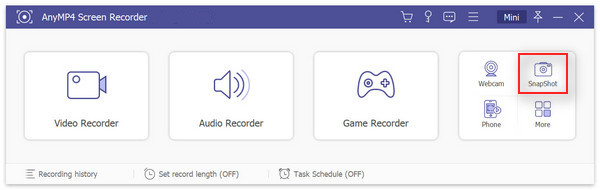
Затем вы можете захватить прямоугольный экран, перетаскивая мышью. Вы также можете легко сделать полноэкранный снимок экрана или пользовательское окно.

Кроме того, вы можете редактировать скриншоты с различными функциями редактирования. Например, вы можете обрезать скриншот, нарисовать прямоугольник, стрелку или линию на скриншоте и многое другое.
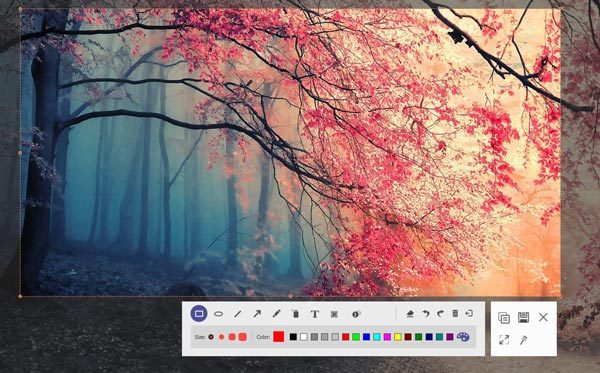
Нажмите Сохраните кнопка, чтобы сохранить скриншот.
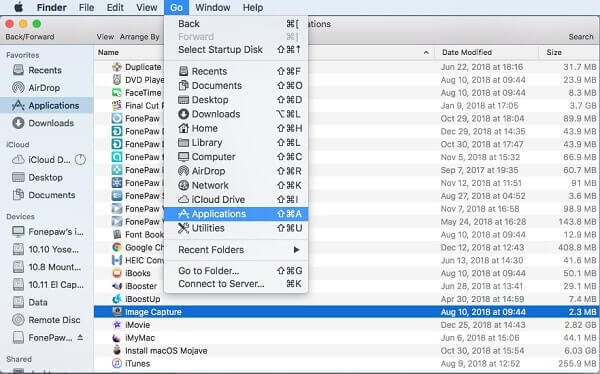
Часть 2. Как открыть захват изображений на Mac с помощью Finder
1. Нажмите Go в меню Finder.
2. выберите Приложения из раскрывающегося списка.
3. Найдите значок захвата изображения и щелкните по нему.
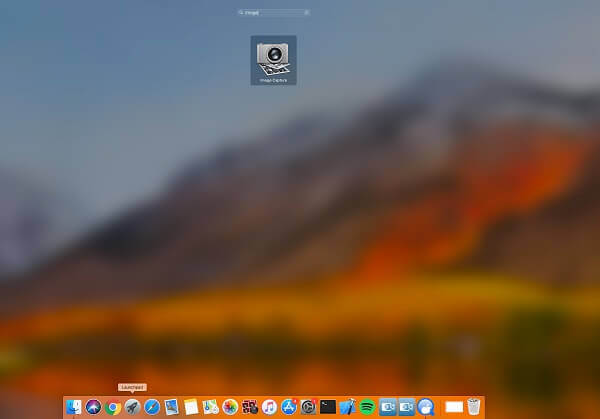
Часть 3. Как открыть захват изображений на Mac через Launchpad
1. Работать Launchpad в доке.
2. Откройте папку с именем Другое (это местоположение по умолчанию для захвата изображения).
3. Найдите значок захвата изображения и щелкните по нему, чтобы открыть.
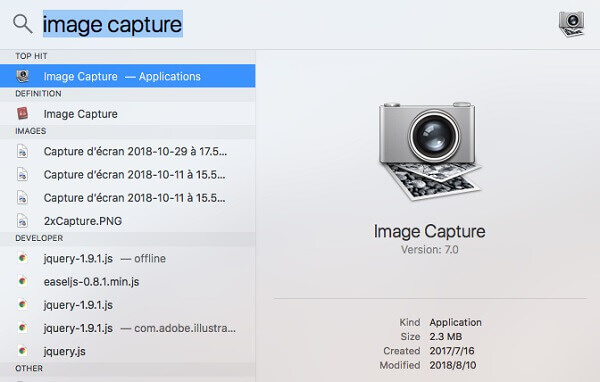
Часть 4. Как открыть захват изображений на Mac с помощью Spotlight:
1. Щелкните значок увеличительного стекла в правой части строки меню или нажмите клавиши «Command» + «Пробел» на клавиатуре.
2. Затем введите Захват изображений в строке поиска.
3. Выберите приложение Захват изображений в результатах поиска, чтобы запустить его.
Часть 5. Часто задаваемые вопросы о захвате изображения на Mac
1. Как делать снимки в Image Capture на Mac?
Используйте функцию захвата изображения для съемки с помощью совместимой камеры, подключенной к вашему Mac. Сначала подключите камеру к компьютеру, затем включите камеру. В приложении «Захват изображений» на Mac выберите камеру в списке «Устройства» или «Общий доступ». Затем выберите «Файл»> «Сделать снимок». Если команда «Сделать снимок» недоступна, ваша камера не поддерживает эту функцию.
2. Как перенести изображения в Image Capture на Mac?
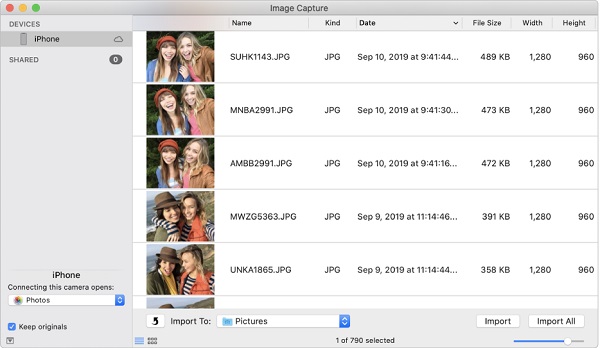
Сначала подключите ваше устройство к компьютеру. В Захват изображения выберите устройство в списке Устройства или Общий доступ. Используйте кнопки в нижней части окна захвата изображения, чтобы просмотреть миниатюры в виде списка. Нажмите всплывающее меню «Импортировать в», затем выберите, где сохранить изображения или какое приложение использовать, чтобы открыть изображение. Чтобы импортировать только некоторые изображения, выберите их, затем нажмите «Импорт». Чтобы импортировать все изображения, нажмите «Импортировать все».
3. Если мое устройство не работает с Image Capture на Mac?
Убедитесь, что ваше устройство надежно подключено к компьютеру и включено. Если вы передаете изображения с устройства iOS или iPadOS, вас могут попросить разблокировать ваше устройство с помощью пароля или доверять устройству. Если ваша камера использует SD-карту, а ваш Mac имеет слот для SD-карты, вставьте SD-карту в слот на вашем Mac для передачи изображений без подключения камеры. Или проверьте документацию, прилагаемую к вашему устройству, чтобы узнать, работает ли оно с компьютерами Mac.
4. Почему мое устройство выключается при передаче изображений с помощью Image Capture на Mac?
Некоторые устройства выключаются, если вы не нажали кнопку или не набрали номер в течение определенного времени. Загрузка большого количества изображений может превысить это количество времени, и передача изображений может быть прервана.
Что вы думаете об этом посте.
Рейтинг: 4.9 / 5 (159 голосов)
Если вы не можете найти изображения, снимки экрана или видео на своем телефоне или планшете Android, проверьте этот пост, чтобы найти, где хранятся эти файлы.
Если вы хотите записать самую захватывающую часть игры, в которую вы играете, вы можете прочитать этот пост, чтобы узнать, как захватывать видео геймплея на iPad.
Этот пост является подробным руководством по созданию снимков экрана на поверхности. Вы можете узнать из 5 бесплатных способов печати экрана на всех моделях Surface, таких как Surface Pro X7 / 6/5, Surface Go 2, Surface Laptop Book и т. Д.
Когда вы хотите записать видеозвонок в Viber, каковы наилучшие способы захвата нужного видео в аудиофайл? Вот советы и хитрости, которые вы должны знать из статьи.
4 практических способа использовать приложение Mac для захвата изображений
У macOS есть действительно отличные предустановленные приложения, но не все они хорошо известны. Приложение Image Capture является тому примером. Если вы до сих пор игнорировали это, возможно, пришло время исправить это и посмотреть, насколько полезным может быть захват изображений.
Давайте рассмотрим четыре общих задачи, которые поможет вам выполнить это скромное приложение.
1. Импорт или удаление фотографий с внешних устройств
Да, вы можете импортировать фотографии с устройств iOS, камер или SD-карт на свой Mac с помощью iTunes или Photos. Но если у вас возникли проблемы с этими приложениями или если вы предпочитаете приложение с более простым интерфейсом, попробуйте Image Capture. Это работает с видео тоже.
После подключения исходного устройства к вашему Mac и открытия приложения Image Capture вы можете:
Импортируйте фотографии прямо в папку
Во-первых, используйте Импортировать в В раскрывающемся меню укажите папку Finder, в которой вы хотите увидеть импортированные фотографии.
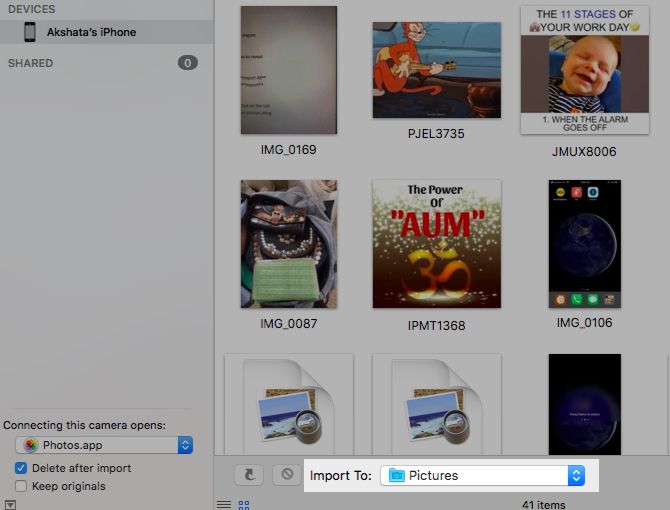
Затем решите, хотите ли вы, чтобы программа захвата изображений автоматически удаляла фотографии с подключенного устройства после импорта.
Если да, выберите Удалить после импорта флажок в боковой панели. Флажок отсутствует? Нажмите на крошечный значок в левом нижнем углу окна приложения, чтобы открыть его. (Значок напоминает квадрат с направленной вверх стрелкой внутри него.)
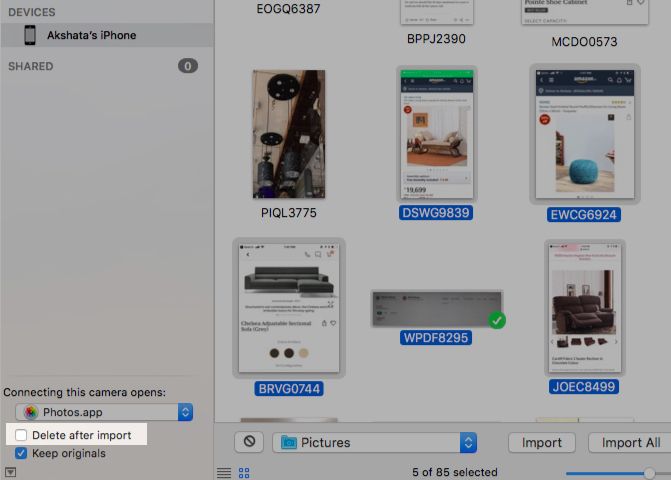
Теперь, если вы хотите импортировать весь рулон камеры с подключенного устройства, нажмите на Импортировать все кнопка. В противном случае, выберите миниатюры фотографий, которые вы хотите получить, и нажмите на Импортировать кнопка.
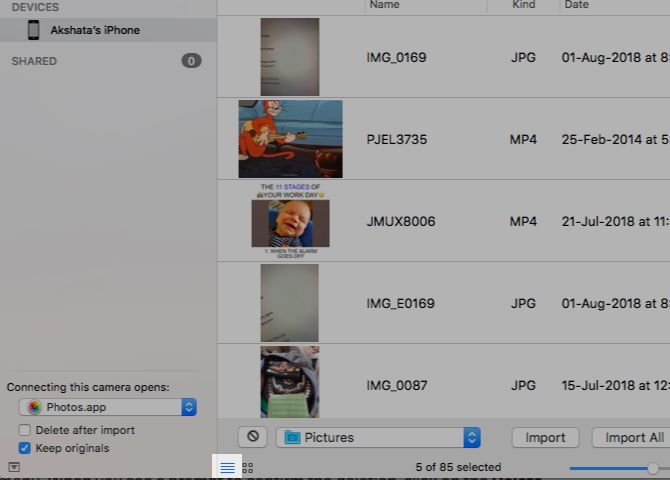
Если вам не удается найти нужные фотографии, вот способ облегчить поиск: нажмите на Посмотреть список значок справа от боковой панели в нижней части окна приложения. Этот вид позволяет сортировать фотографии по различным критериям, таким как Добрый, Дата, Размер файла, ширина, а также Рост.
Удалить выбранные медиа в массовом
Выберите фотографии, которые вы хотите удалить с внешнего устройства, и нажмите на удалять значок (кружок с косой чертой). Вы найдете его слева от Импортировать в выпадающее меню. Когда вы увидите запрос на подтверждение удаления, нажмите на удалять кнопка внутри него.
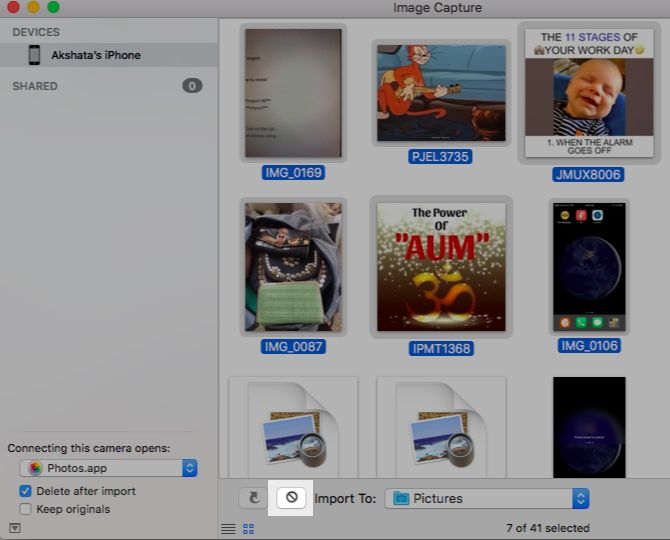
Вы не можете использовать этот процесс удаления, если вы включили iCloud Photo Library
, Вам нужно будет использовать только приложение «Фото». С включенной облачной синхронизацией удалять значок будет отображаться серым или отсутствовать в приложении «Захват изображений».
Слово о форматах изображений
Изображения на вашем iPhone сохраняются в новом высокоэффективном формате изображений (HEIF). Но когда вы просматриваете их в Image Capture, они отображаются в формате JPEG или PNG и импортируются как таковые.
Хотите импортировать изображения в исходном формате? Вы должны пойти в Настройки> Фотографии> Перенос на Mac или ПК на вашем iPhone и переключиться с автоматическая возможность Хранить оригиналы.
Лучше всего протестировать функцию импорта с фиктивной или двумя фотографиями, прежде чем импортировать фотографии (и видео) оптом. Таким образом, вы можете быть уверены, что то, что вы видите, является именно тем, что вы импортируете.
Кроме того, как только вы ознакомитесь с приложением Mac для Automator, вы можете встроить плагин Image Capture в рабочий процесс автоматизации. Это позволит вам, скажем, автоматически переименовать импортированные фотографии или сделать их резервную копию в облачной службе.
2. Создайте контактные листы

Если вы хотите поближе взглянуть на несколько фотографий, хранящихся на вашем устройстве, их совместное отображение на листе контактов весьма полезно. Вы можете создать его, не выходя из приложения Image Capture. Все, что вам нужно сделать, это:
Если вас не устраивает макет контактного листа, вы можете выбрать другой пресет из раскладка меню. Нажмите на Макет> Новый макет если вы хотите создать новый индивидуальный макет.
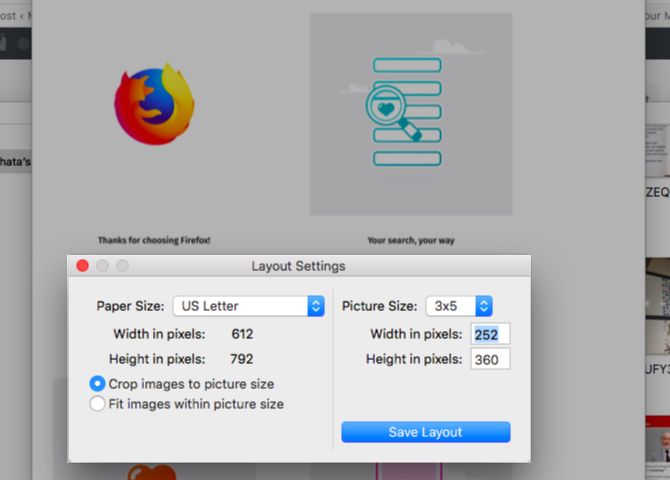
Чтобы разделить детали отдельных фотографий с помощью предварительного просмотра, можно сохранить лист контактов в виде обычного файла PDF.
Дополнительные параметры «Импортировать в»
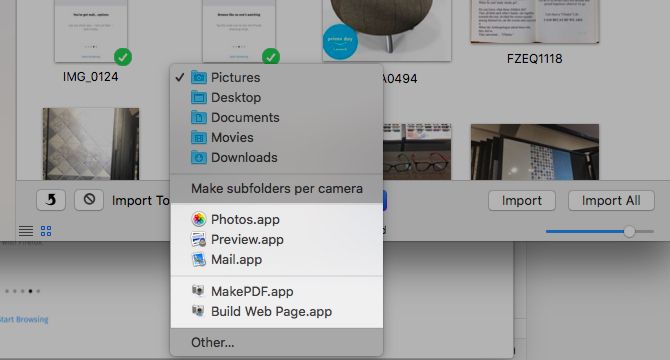
Вы могли заметить Создать веб-страницу вариант в Импортировать в выпадающее меню при создании контактного листа. Вы можете использовать его для отображения выбранных фотографий в виде миниатюр на веб-странице вместо листа контактов. Нажатие на миниатюру переключает его полный вид.
Фото, предварительный просмотр, а также почта Параметры в выпадающем меню также довольно полезны. Фото а также предварительный просмотр позволяет редактировать импортированные фотографии на лету. И с почта, Вы можете прикрепить выбранные фотографии к новому письму напрямую.
3. Сканирование документов
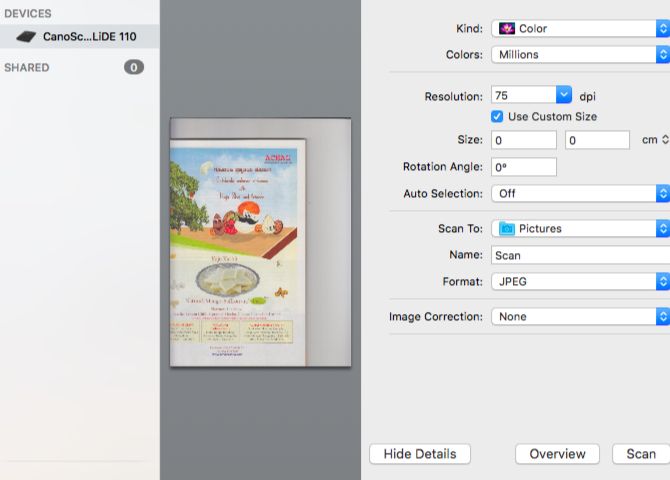
Сканирование документов с помощью приложения Image Capture обычно является простым процессом. Вам не нужно программное обеспечение, поставляемое с вашим сканером, поскольку ваш Mac автоматически устанавливает последнюю версию программного обеспечения сканера.
Когда вы подключите сканер к вашему Mac, вы должны найти его в списке приборы раздел приложения Image Capture без какой-либо работы с вашей стороны. Но в некоторых случаях вам, возможно, придется настроить его через Системные настройки> Принтеры Сканеры. После того, как ваш сканер запущен и работает, нужно нажать сканирование Кнопка для сканирования ваших документов и изображений.
Хотите изменить формат изображения или автоматически выбирать элементы в отсканированном изображении? Вам нужно получить доступ к настройкам сканирования, нажав на Показать детали Кнопка слева от сканирование кнопка.
4. Назначьте новые приложения по умолчанию для подключенных устройств.
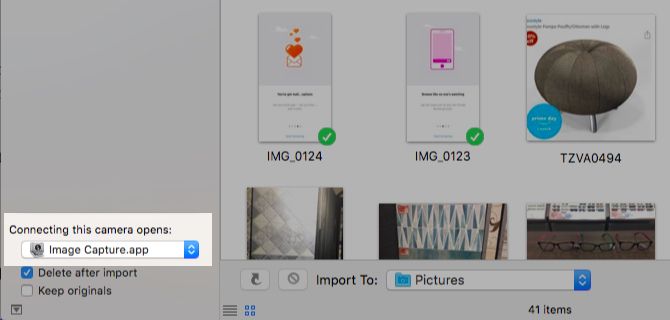
Если вы устали от того, что приложение «Фотографии» всплывает при каждом подключении iPhone, вы можете предотвратить появление приложения в будущем. Все, что нужно, это установить Подключение этого [устройства] открывается выпадающее меню Нет заявки.
Это не все. Вы также можете сопоставить внешние устройства с новыми приложениями по умолчанию из этого выпадающего меню.
Например, если вы хотите, чтобы программа захвата изображений открывалась автоматически при подключении к iPhone, выберите Захват изображения из меню опций.
Хотите автоматически импортировать мультимедиа с внешнего устройства при каждом подключении его к компьютеру Mac? Выберите AutoImporter из выпадающего меню в этом случае. Вы найдете импортированные изображения в подпапке в вашем Фотографий папка в / Пользователи / [Ваше имя пользователя] / Картинки.
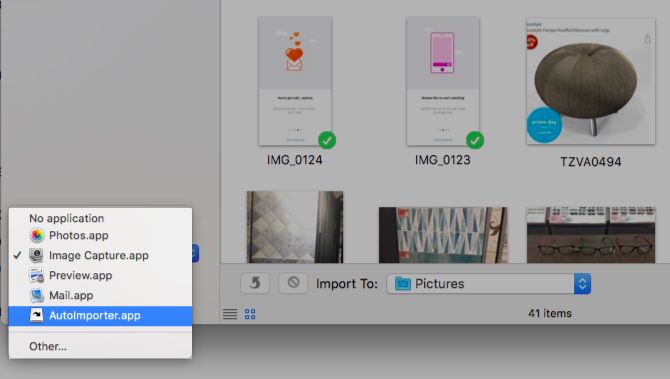
Конечно, чтобы назначить приложение приложением по умолчанию для нового устройства, вам нужно будет подключить устройство к вашему Mac хотя бы один раз.
Простое и полезное приложение для Mac
Хотя захват изображений не является одним из тех обязательных приложений для Mac, он полезен по-своему. Хотя вы, вероятно, откроете его только тогда, когда вам это нужно, вы будете рады, что он там есть.
Кстати, это не единственный малоизвестный инструмент, достойный внимания. Вы также можете использовать эти другие встроенные инструменты Mac для повседневных задач.
Кредит изображения: simpson33 / Depositphotos
Как быстро импортировать картинки с iOS используя Захват изображений

Разработчики операционной системы для Mac предусмотрели отличный инструмент для импорта фотографий из iOS-устройств под названием Захват изображений. Даже если вы привыкли работать с выпущенным в прошлом году приложением Photos, рекомендуем обратить внимание на Захват изображений, который позволяет переносить и удалять картинки всего в несколько кликов.
Как быстро импортировать картинки c iPhone используя Захват изображений для Mac?
Шаг 1. Подключите iPhone или iPad к Mac через USB.
Шаг 2. Откройте Захват изображений, программа находится в папке Программы.
Шаг 3. В меню слева выберите подключенный iPhone или iPad.
Шаг 4. Выделите лишние фотографии и нажмите на кнопку Delete на клавиатуре. Система попросит вас подтвердить это действие.
Готово. Выбранные картинки переместятся на Mac из iPhone или iPad.
Зачем пользоваться Захват изображений?
К сожалению, Захват изображений не работает по беспроводной сети, поэтому в некоторых случаях удобнее воспользоваться Photos. Однако, с картинками намного удобнее работать на большом экране, поэтому, если под рукой есть кабель, можно воспользоваться им, чтобы подключиться к Mac.
Захват изображений здорово помогает тем, кто регулярно переносит большие альбомы фотографий из мобильного устройства на компьютер, и не хочет сохранять на жестком диске неудачные кадры, или ненужные фотографии.
Чтобы не пропустить ничего важного из мира игр и технологий, выбери удобный способ получать уведомления о новых статьях: подписывайся на канал iG в Telegram или напиши нашему боту, а еще ты можешь следить за новостями в Viber.
Почему не работает захват изображения и как решить проблему
Размещено от Теодор Тонг Январь 13, 2021 18: 40
Часть 1: Почему не работает захват изображений
Хотя многие факторы могут привести к тому, что Image Capture не сработает, к наиболее распространенным относятся:
1. Хотя многие факторы могут привести к тому, что Image Capture не сработает, к наиболее распространенным относятся:
2. Плохая связь. Утилита работает через USB-кабель. Если что-то не так с подключением, Image Capture не будет работать вообще.
3. Конфликтующие настройки. На Mac есть множество утилит, таких как iCloud, iTunes и другие. Они могут конфликтовать с Image Capture.
4. Неверная конфигурация. Конфигурация Image Capture хранится в файлах настроек. Неправильные настройки могут быть причиной проблемы.
Часть 2: 5 решений, чтобы исправить неработающий захват изображений
Решение 1. Проверьте соединение
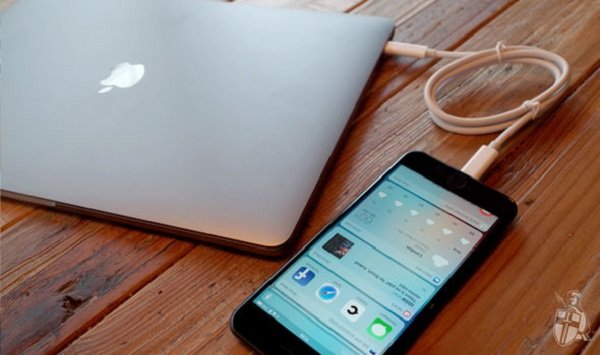
Когда Image Capture показывает не все фотографии, первое, что вам нужно сделать, это проверить соединение UBS. Отключите iPhone и снова подключите его к Mac. Кроме того, вы можете использовать другой USB-кабель для проверки соединения.
Решение 2: обновление программного обеспечения
Если Image Capture не работает, возможно, пришло время обновить программное обеспечение.
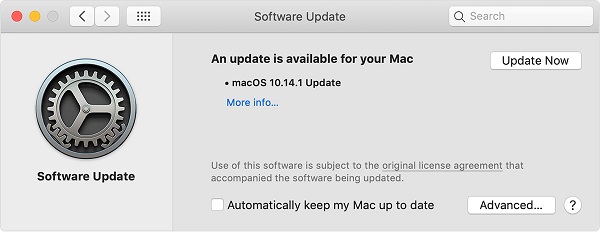
Шаг 1 Перейдите в Apple Меню, выберите Системные настройки и нажмите Обновление ПО кнопку.
Шаг 2 Если доступно обновление, щелкните значок Обновить Сейчас кнопку, чтобы получить последнюю версию программного обеспечения.
Шаг 3 После обновления ваша система, а также встроенные приложения обновляются, включая Image Capture. Теперь вы можете попробовать Image Capture, и он должен работать нормально.
Решение 3.Поверьте iPhone
iTunes обеспечивает универсальную аутентификацию для iPhone на Mac. Итак, вам нужно повторно доверять iPhone в iTunes, если Image Capture не работает.
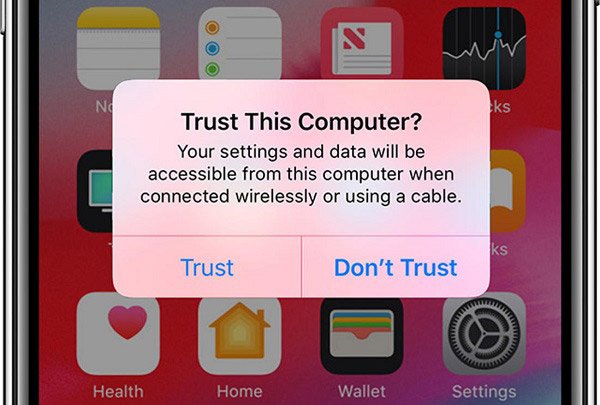
Шаг 1 Запустите iTunes и подключите свой iPhone к Mac через кабель Lightning.
Шаг 2 Включите iPhone и коснитесь Trust когда будет предложено.
Шаг 3 Запустите приложение Image Capture на Mac, и оно должно определять ваш iPhone и фотографии как обычно.
Решение 4. Отключите библиотеку фотографий iCloud
Если включены библиотека фотографий iCloud и оптимизация хранилища, ваши фотографии будут отправляться в iCloud, но не на ваш iPhone. В таком случае Image Capture не покажет фотографии. Решение простое, отключив их.
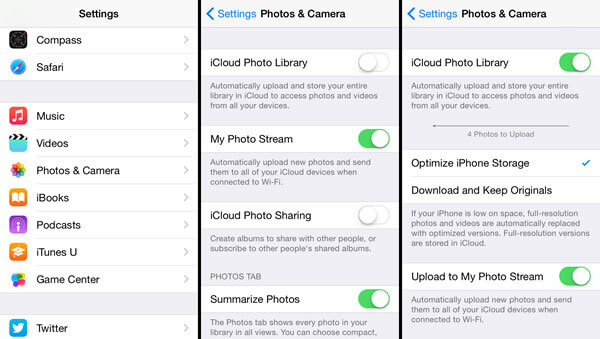
Шаг 3 Подключите свой iPhone и запустите Image Capture. Ваши фотографии должны появиться.
Решение 5. Удалите файлы настроек
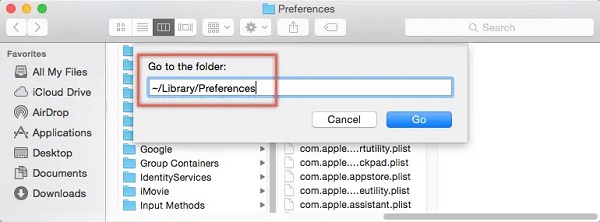
Шаг 2 Затем переместите файлы, связанные с Image Capture, на рабочий стол.
Шаг 3 Перезагрузите Mac, подключите iPhone и запустите Image Capture. Вы увидите все свои фото.
Часть 3: Лучшая альтернатива захвату изображений
Иногда Image Capture просто перестает работать по неизвестным причинам. Или вы попробовали общие решения, указанные выше, но проблема не устранена. В таких случаях лучше поискать альтернативу Image Capture, например Apeaksoft iPhone Transfer, чтобы перенести фотографии с iPhone на компьютер.

Автоматическое обнаружение фото и видео на iPhone.
Передача альбомов на компьютер в пакетном режиме.
Поддержка как Camera Roll, так и библиотеки фотографий.
Используйте аппаратное ускорение для повышения производительности.
Как передать фотографии, когда захват изображения не работает
Шаг 1 Подключите iPhone к компьютеру
Запустите лучшую альтернативу Image Capture после установки на ПК. Есть еще одна версия для Mac. Подключите iPhone к компьютеру с помощью USB-кабеля, и через несколько секунд сканирование iPhone завершится.
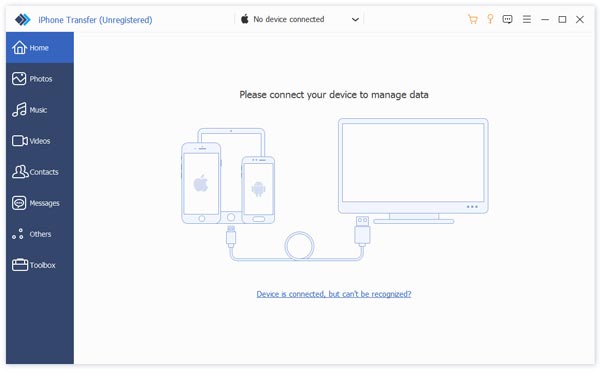
Шаг 2 Предварительный просмотр фотографий на iPhone
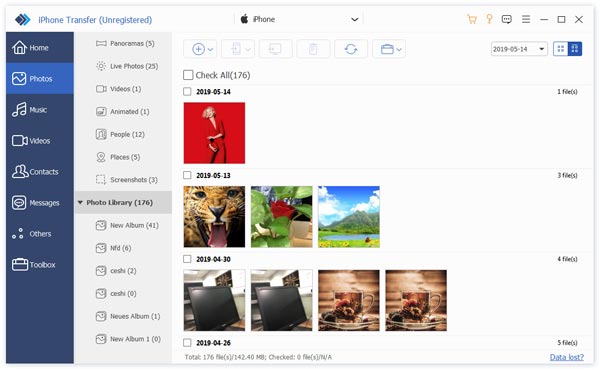
Перейдите в Фото из левого столбца, и вам будут представлены все альбомы и фотографии на вашем iPhone с правой стороны.
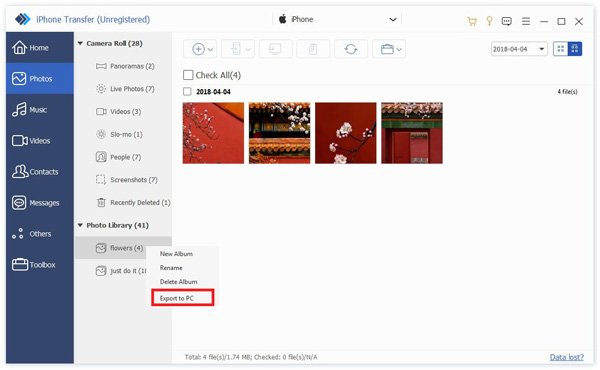
Шаг 3 Перенести фото на компьютер
Часть 4. Часто задаваемые вопросы о том, что функция захвата изображений не работает
Как включить захват изображений на моем Mac?
Как использовать Image Capture на Mac?
Как скачать фотографии из iCloud?
Посетите веб-сайт iCloud в браузере и войдите в свою учетную запись.
Тогда выбирай Фото на главной странице выберите фотографии и нажмите скачать значок.
В этой статье рассказывается, как решить проблему, из-за которой Image Capture не работает на Mac. Как утилита для передачи фото и видео, Image Capture может помочь вам перенести медиафайлы с внешних устройств на компьютер Mac. Однако в нем есть ошибки, и он не идеален. Вот почему вам стоит освоить альтернативное решение, такое как Apeaksoft iPhone Transfer. Больше вопросов? Пожалуйста, оставьте сообщение ниже.