
Программа установки приложения Creative Cloud зависает | Расширенное устранение неполадок
Если программа установки вашего приложения Creative Cloud зависает после нескольких попыток устранения неполадок, воспользуйтесь продвинутыми решениями ниже.
Убедитесь, что ваше соединение не заблокировано
Плохое соединение Wi-Fi, антивирусное программное обеспечение или брандмауэры могут помешать завершению установки.
Попробуйте использовать другое интернет-соединение
Если вы подключены через Wi-Fi, попробуйте проводное подключение. Если вы используете проводное подключение, попробуйте другой кабель.
Временно отключите антивирусное программное обеспечение
Временно отключите антивирусное программное обеспечение системы и повторите попытку установки приложения. Сведения о способах временного отключения приведены в документации к антивирусному программному обеспечению.
Измените настройки программного брандмауэра
Программные брандмауэры ограничивают доступ к вашему компьютеру. Некоторые программные брандмауэры оповещают пользователя, если программа пытается подключиться к сети Интернет.
Настройка брандмауэра и прокси-серверов
В большинстве организаций используются аппаратные брандмауэры или прокси-серверы, которые могут запретить программному обеспечению доступ к внешнему серверу. Аппаратное решение применяется ко всем компьютеры в корпоративной сети. Большинство домашних сетей не используют аппаратный брандмауэр или прокси-серверы.
Обратитесь в ИТ-отдел вашей компании для получения информации по использованию брандмауэра или прокси-серверов.
Используйте Creative Cloud Cleaner Tool
Если вы все еще испытываете трудности с установкой, попробуйте использовать Creative Cloud Cleaner Tool. Это средство удаляет записи об установке и поврежденные файлы, которые вызывают проблемы при установке. Узнайте, как загрузить и запустить Creative Cloud Cleaner Tool.
Приложение Creative Cloud для настольных ПК не открывается | Индикатор хода выполнения непрерывно вращается
Узнайте, что делать, если приложение Creative Cloud для настольных ПК не открывается или отображает вращающийся индикатор хода выполнения.
Как исправить неполадку, из-за которой Creative Cloud для настольных ПК не открывается
Если приложение Creative Cloud для настольных ПК не открывается и отображается любое из следующих сообщений, следуйте инструкциям в сообщении:
Если приложение Creative Cloud для настольных ПК все еще невозможно открыть, воспользуйтесь решениями, приведенными ниже, пока проблема не будет устранена.
Закройте приложение Creative Cloud для настольных ПК одним из способов, приведенных ниже, в зависимости от используемой версии:
macOS: нажмите Cmd + Q и выберите Выйти.
Windows: нажмите Ctrl + W и выберите Выйти.
Щелкните значок из трех точек в правом верхнем углу и выберите Выйти.

Закройте все приложения, которые открыты на вашем компьютере.
Перезапустите компьютер и запустите приложение Creative Cloud для настольных ПК.
Удалите приложение Creative Cloud для настольных ПК с помощью программы удаления приложения Creative Cloud для настольных ПК.
Войдите на веб-сайт Creative Cloud, чтобы загрузить приложение Creative Cloud для настольных ПК.
Дважды щелкните загруженный файл, чтобы запустить установку:
macOS: Creative_Cloud_Installer.dmg
Windows: Creative_Cloud_Set-Up.exe
Для завершения установки следуйте инструкциям на экране.
Запустите приложение Creative Cloud для настольных ПК.
Закройте приложение Creative Cloud для настольных ПК одним из способов, приведенных ниже, в зависимости от используемой версии:
macOS: нажмите Cmd + Q. Затем выберите Выйти.
Windows: нажмите Ctrl + W. Затем выберите Выйти.
Щелкните значок из трех точек в правом верхнем углу и выберите Выйти.
В зависимости от операционной системы, перейдите в соответствующую папку.
Windows
Папка AppData в Windows скрыта по умолчанию. См. Показать скрытые файлы, папки и расширения файлов | Windows для получения инструкций по настройке доступа к данной папке.
macOS
/Users/ /Library/Application Support/Adobe/OOBE
Папка \Users\ \Library\ по умолчанию скрыта для macOS 10.7 и более поздних версий. См. Доступ к скрытым файлам пользовательской библиотеки | Mac OS 10.7 и более поздних версий для получения инструкций по настройке доступа к данной папке.
Удалите все файлы в папке OOBE, но не удаляйте саму папку.
Перезапустите компьютер и запустите приложение Creative Cloud для настольных ПК еще раз.
Примечание.
При выполнении этого способа устранения для загрузки приложения может потребоваться чуть больше времени, поскольку при запуске приложения производится повторное построение содержимого папки OOBE.
Если вы используете более старую операционную систему, обновите ее до последней версии. Последняя версия приложения Creative Cloud для настольных ПК поддерживается только в следующих операционных системах:
Войдите на веб-сайт Creative Cloud, чтобы загрузить приложение Creative Cloud для настольных ПК.
Дважды щелкните загруженный файл, чтобы запустить установку:
macOS: Creative_Cloud_Installer.dmg
Windows: Creative_Cloud_Set-Up.exe
Для завершения установки следуйте инструкциям на экране.
Запустите приложение Creative Cloud для настольных ПК.
adobe creative cloud не открывается

Как исправить неполадку, из-за которой Creative Cloud для ПК не открывается
При запуске приложения Creative Cloud для настольных ПК оно не открывается или отображает вращающийся индикатор хода выполнения со следующим сообщением об ошибке:
Загрузка приложений занимает больше времени, чем обычно. Перезапустите Creative Cloud или перезагрузите компьютер и повторите попытку.

 | Экран выглядит по-другому? См. инструкции для более ранних версий приложения Creative Cloud для настольных ПК. |
Попробуйте использовать следующие решения, чтобы устранить проблему с запуском приложения Creative Cloud для ПК.
Перезапустите фоновые процессы Creative Cloud
Эта ошибка может возникать в случае проблем с фоновыми процессами Creative Cloud. Перезапустите Creative Cloud, нажав Повторный запуск в сообщении об ошибке, чтобы возобновить второстепенные процессы.
Распространенные коды ошибок в приложениях Creative Cloud
Используйте описанные ниже решения для устранения некоторых распространенных ошибок, возникающих при загрузке, установке или обновлении приложений Creative Cloud.
| Ошибка | Решение |
|---|---|
| Ошибка 201, P201 | Возникает в случае приостановки загрузки или в случае плохой связи с сервером. См. раздел Как устранить проблемы сетевого подключения или стабильности работы ниже. |
| Ошибка 204, P204 | Если проблема возникает при обращении к важным файлам или папкам во время загрузки. |
| Ошибка 205, P205 | Возникает в случае проблем с загруженными файлами. См. раздел Как устранить проблемы сетевого подключения или стабильности работы ниже. |
| Ошибка 206, P206 | Возникает в случае отсутствия сетевого подключения или невозможности связаться с сервером. См. раздел Как устранить проблемы сетевого подключения или стабильности работы ниже. |
| Ошибка 207, P207 | Возникает в случае отсутствия ответа от сервера. Повторите попытку через некоторое время. См. раздел Как устранить проблемы сетевого подключения или стабильности работы, если проблема не устранена. |
| Ошибка 403 | Обратитесь к разделу «Ошибка 403 при загрузке Adobe Creative Cloud». |
| Ошибка 1001 | См. ошибку: «Сбой при установке» Приложение Creative Cloud для ПК. |
| Ошибка 1002 | Обратитесь к разделу Ошибка 1002: Не удалось обновить Creative Cloud для ПК. |
| Ошибка 1, P1 | См. ошибку: «Сбой при установке» Приложение Creative Cloud для настольных ПК. |
| Ошибка 2, P2 | См. раздел Код ошибки 2 или 50: при обновлении приложения Creative Cloud для настольных ПК произошел сбой. |
| Ошибка 50, P50 | См. раздел Код ошибки 2 или 50: при обновлении приложения Creative Cloud для настольных ПК произошел сбой. |
| Ошибка A12E1 | См. Ошибка A12E1 при установке продуктов Creative Cloud | Creative Cloud |
| Вы не можете войти в Creative Cloud, но можете войти в свою учетную запись Adobe ID. | См. Устранение ошибок подключения. |
| Приложение Creative Cloud для настольных ПК не открывается или зависает в процессе установки. | См. Приложение Creative Cloud для настольных ПК не открывается | Индикатор хода выполнения непрерывно вращается. |
| Установка Creative Cloud не выполнена или зависла на 42%. | См. раздел Устранение сбоев при установке | Ошибка приложения Adobe Creative Cloud для настольных ПК. |
Код ошибки не отображается? См. раздел Коды ошибок при установке и решения для них.
Как устранить проблемы сетевого подключения или стабильности работы
При возникновении неполадки, указывающей на проблемы сетевого подключения и стабильности работы, воспользуйтесь следующими решениями в указанном порядке:
Проверьте подключение к интернету.
Приложению Creative Cloud для настольных ПК требуется подключение к Интернету для загрузки и обновления приложений. Убедитесь в наличии подключения к Интернету и нажмите Повторить.
Измените настройки программного брандмауэра.
Программные брандмауэры ограничивают доступ к вашему компьютеру. Некоторые программные брандмауэры оповещают пользователя, если программа пытается подключиться к сети Интернет. Пользователи сообщали о случаях, когда настройки программного или аппаратного брандмауэра становились причиной возникновения ошибок при загрузке. Самый распространенный случай – возникновение ошибки 205. Остальные ошибки могут возникнуть из-за конфигурации брандмауэра.
Если документация, необходимая для временного отключения программного брандмауэра, недоступна, отключите соответствующие службы и элементы автозагрузки. В этом случае будет отключено большинство программных брандмауэров. Для получения детальных инструкций по отключению служб и элементов автозагрузки выберите используемую операционную систему из приведенного ниже списка.
Временно отключите антивирусное программное обеспечение.
Временно отключите антивирусное программное обеспечение. Сведения о способах временного отключения приведены в документации к антивирусному программному обеспечению.
Запустите компьютер в безопасном режиме с загрузкой сетевых драйверов.
Перезапустите компьютер в безопасном режиме с загрузкой сетевых драйверов, после чего повторите загрузку приложения Creative Cloud.
Проверьте настройки маршрутизатора.
Маршрутизаторы могут иметь встроенный аппаратный брандмауэр или могут быть подключены к прокси-серверам. Выполните следующие действия для того чтобы определить, не запрещает ли маршрутизатор приложению Creative Cloud для настольных ПК получать доступ к Интернету:
Временно отключите маршрутизатор от сети.
Подключите компьютер непосредственно к сети с помощью кабеля DSL или модемного кабеля.
Если система будет выполнять загрузку, это значит, что маршрутизатор запрещает приложению доступ к Интернету.
Для того чтобы настроить маршрутизатор таким образом, чтобы разрешить доступ для дальнейших загрузок, обратитесь к документации к маршрутизатору, в которой содержатся инструкции по настройке переадресации портов с помощью компьютера. Кроме того, обратитесь к поставщику услуг Интернета или руководителю ИТ-отдела.
Очередь просмотра
Очередь
YouTube Premium

Хотите сохраните это видео?
Пожаловаться на видео?
Выполните вход, чтобы сообщить о неприемлемом контенте.
Понравилось?
Не понравилось?
Текст видео
Рад вас приветствовать на очередном уроке курса Adobe Photoshop глазами новичка. Школы http://pyrknow.ru
Если у вас возникла проблема при работе с Adobe creative cloud, к примеру постоянная ошибка, не обновляет программы, или просто не запускается. А в моём случае было и так что, не запускался Windows и приходилось откатывать систему до установки ACC.
Поиск по рунету не дал мне результатов, а поиск в буржунете для меня почти бесполезен, так как я просто не знаю английского языка (позор на мою голову). И в общем, я пришёл к выводу что нужно программу переустановить. Удалил программу, запустил установщик и о чудо во время установки вываливается ошибка, что процесс установки не может быть завершён по непонятным мне причинам.
И вот тут решение нашлось, дело в том, что, когда мы удаляем ACC с компьютера удаляются не все файлы (я удалял через программу CCleaner), и тут есть два варианта либо удалять программу через специализированную программу, либо удалить вручную. Второй вариант мне понравился больше, ненужно устанавливать целую программу которой я воспользуюсь от силы пару раз.
Проблемы Adobe Creative Cloud в Windows 10 [FIX]
Программное обеспечение Adobe используется миллионами пользователей, и это также дорогое программное обеспечение. Обычно вас беспокоит, если у вас есть проблемы с продуктами Adobe Creative Cloud в Windows 10.
Пользователи сообщают, что после установки Adobe Creative Cloud многие основные приложения, такие как, например, Photoshop, не загружаются или загружаются, но не работают должным образом.
Как вы можете себе представить, это большая проблема, особенно если вы профессионально используете программное обеспечение Adobe. Если у вас есть эти проблемы, вам не о чем беспокоиться, потому что у нас есть несколько решений, которые могут вам помочь.
Действия по решению проблем с продуктами Adobe Creative Cloud:
Решение 1. Убедитесь, что ваша Windows 10 обновлена
Пользователи подтверждают, что проблемы с Adobe Creative Cloud обычно решаются после обновления Windows 10 до последней версии.
Microsoft знает об этой проблеме, и она усердно работает над устранением любых проблем несовместимости, которые могут возникнуть у вас с программным обеспечением Adobe, поэтому первым шагом является обновление Windows 10 до последней версии.
Решение 2 – Загрузить Microsoft Visual C ++ распространяемый
Если ваше приложение по-прежнему не запускается, вам может потребоваться переустановить распространяемый Microsoft Visual C ++. Приложения Adobe в значительной степени зависят от распространяемого пакета Microsoft Visual C ++, поэтому вам придется установить его.
Согласно Microsoft, приложения Adobe требуют Microsoft Visual C ++ Redistributable 2012, и вы можете скачать его с веб-сайта Microsoft бесплатно.
Просто убедитесь, что вы загружаете и устанавливаете версии как x86, так и x64, если вы используете 64-битную операционную систему. Что касается ссылки на скачивание, вы можете скачать Microsoft Visual C ++ Redistributable 2012 отсюда.
Кроме того, вы можете попробовать загрузить Visual Studio 2013. Вот ссылка на все доступные версии распространяемой Visual Studio.
Просто не забудьте перезагрузить компьютер после установки распространяемого пакета Visual Studio, чтобы изменения могли быть применены.
Решение 3. Обновите настольное приложение Creative Cloud до последней версии.
Обычно обновление до последней версии решает проблему, и это довольно просто сделать. Прежде чем начать процесс, проверьте свою версию Creative Cloud:
Если вам нужно обновить, выполните следующие действия:
Решение 4 – Удалить папку OOBE
Во-первых, вам нужно найти папку AppData, которая по умолчанию скрыта. Чтобы найти папку, выполните следующие действия:
Теперь вам нужно удалить содержимое папки OOBE:
Поскольку содержимое в папке OOBE будет перестроено, вам придется подождать немного дольше, чем обычно, чтобы приложение загрузилось. Не паникуйте, просто выйдите из приложения, чтобы сделать это на несколько минут.
Как видите, исправить эти проблемы относительно легко. Вам просто нужно обновлять Windows 10, обновлять приложение и устанавливать Visual Studio.
Если у вас есть еще вопросы или сомнения по поводу Adobe Creative Cloud, не стесняйтесь делиться ими в разделе комментариев ниже.
Как исправить ошибку загрузки Adobe Creative Cloud
Обновление: Перестаньте получать сообщения об ошибках и замедляйте работу своей системы с помощью нашего инструмента оптимизации. Получите это сейчас на эту ссылку
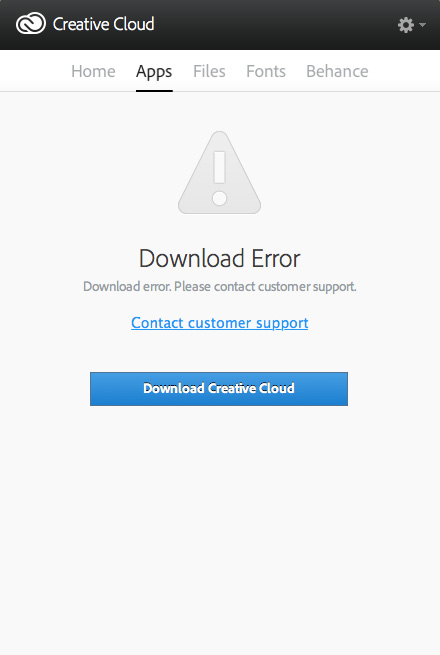
При открытии приложения Creative Cloud Desktop на вкладку «Приложения» загружается следующее сообщение:
Ошибка загрузки. Нажмите «Повторить», чтобы повторить попытку, или обратитесь в службу поддержки.
Нажатие на кнопку «Обновить приложения» не устраняет ошибку.
Сообщение об ошибке указывает на ошибку при завершении загрузки.
Удалите папки OOBE и AAMUpdater.
Папки AAMUpdate и OOBE будут воссозданы при перезапуске настольного приложения Creative Cloud.
Решение проблем с сетью и подключением
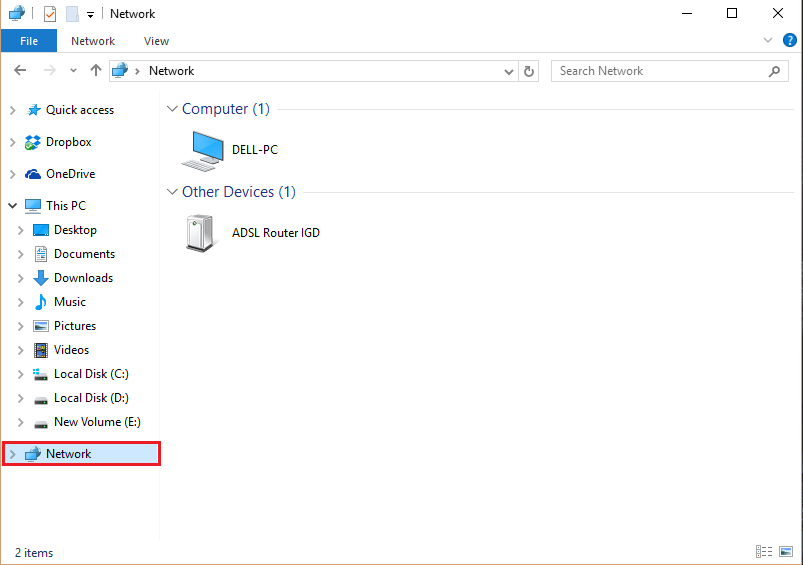
При попытке загрузить, установить или обновить приложение Creative Cloud вы получаете сообщение об ошибке, указывающее, что у вас возникли проблемы с сетевым подключением или стабильностью.
Если вы подключены через автономную или домашнюю сеть, см. Шаги по устранению неполадок подключения, перечисленные в разделе «Устранение ошибок подключения».
Ноябрьское обновление 2021:

Если вы подтвердили, что это не ошибка конфигурации или программного обеспечения, вы можете столкнуться с проблемой качества обслуживания при загрузке больших файлов. Попробуйте другое интернет-соединение:
Установка последней версии Adobe Creative Cloud
Иногда только полная переустановка последней версии позволит Adobe Creative приложения снова работать правильно.
Поэтому не стесняйтесь нажимать на ссылку для скачивания ниже, чтобы не беспокоиться об ошибках загрузки. Проблема исчезнет навсегда, и вы вернетесь к своей рутине.
Временно отключить антивирусное программное обеспечение
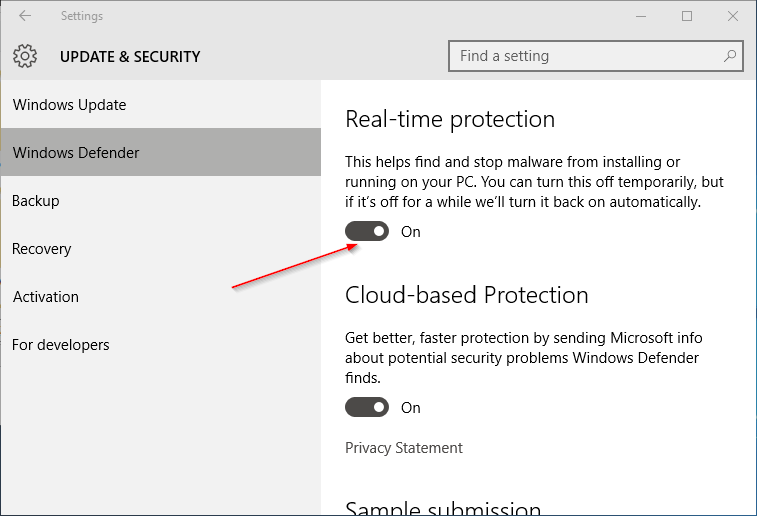
На вашем компьютере с Windows 10 антивирусная защита Защитника Windows часто является надежным антивирусным решением для защиты вашего компьютера от нежелательных вирусов, шпионских программ и многих других форм вредоносных программ.
Ошибка загрузки Adobe Creative Cloud, вы можете временно отключить ее. Фактически, почти все антивирусные программы могут быть отключены на определенный период времени.
Даже если вы попробуете этот вариант, вам нечего терять. Однако, если вы получите подтверждение, что антивирусная программа является виновником, это может быть идеальное время для принятия крайних мер.
Заключение
Какие из перечисленных решений помогли вам избежать проблем с загрузкой Adobe Creative Cloud? Дайте нам знать, оставив сообщение в поле для комментариев ниже.

CCNA, веб-разработчик, ПК для устранения неполадок
Я компьютерный энтузиаст и практикующий ИТ-специалист. У меня за плечами многолетний опыт работы в области компьютерного программирования, устранения неисправностей и ремонта оборудования. Я специализируюсь на веб-разработке и дизайне баз данных. У меня также есть сертификат CCNA для проектирования сетей и устранения неполадок.