
Как отремонтировать жесткий диск после падения

Да.…Это случилось, ваш жесткий диск упал на пол и больше не хочет работать, а ведь на нем осталось столько нужной и необходимой нам информации и перед нами встает нелегкая задача: Как отремонтировать жесткий диск после падения, восстановить все данные и забыть этот случай как страшный сон. Эта задача вполне разрешима и мы вместе с вами ее непременно решим.

Как отремонтировать жесткий диск после падения?
Главное — Не паниковать!
Итак, в самом начале мы пытаемся понять, насколько сильно ударился наш жесткий диск, и какой характер повреждений он имеет и как ведет себя после падения.
Ну что ж, приступим к диагностике возможных неполадок:
Проблемы, связанные с падением жестким диском и их процентное соотношение
Проблемы физического характера: различные повреждения магнитных головок, пластин, клин двигателя. И на долю физических повреждений приходится 59% случаев поломки жесткого диска именно после падения.
Проблемы логического характера: Как правило, это заражение данных жесткого диска, которое произошло в случае после попадания туда вредоносного ПО. Вирус может изрядно повредить данные или же напрочь их стереть. На долю программных проблем приходится 33%.
Программные проблемы. Такой тип неполадок является следствием «глюков» или серъезных неполадках внутренней системы hdd. На долю программных проблем выпадет доля лишь в 8% от всех вышеперечисленных неполадок. Заострим внимание на самых распространенных проблемах: поломка магнитного блока головок и клин подшипника двигателя. При поломке магнитного блока нам не обойтись без аналогичной запчасти, то есть этого самого блока. Магнитные головки придется заменить, для этого пригодится специальное оборудование и соответствующий навык. Если диск заклинит, необходима замена пакета дисков для чего также нужны необходимое оборудование и особый навык.
Замена головок магнитного блока
К такому типу ремонта приступают в том случае, если произошла поломка головок или накрылся предусилитель коммутатора. Чтобы устранить такую неполадку нем необходима идентичная деталь, а именно работающий гермоблок с необходимым нам количеством пластин и головок соответственно. В некоторых случаях к замене блока нужно подойти с особой ответственностью, так как в некоторых моделях мы можем наблюдать такую картину, как сочетание нескольких разновидностей коммутаторов.
При ремонте жесткого диска перво-наперво необходимо снять блок магнитных головок, затем отвернут болтики, которые крепят магнитную пластину и контакты. Выполнять это нужно аккуратно, не переусердствуя, взяв в руки пинцет и захватить пластину, таким образом, отделив ее от герметической прослойки и самого гермоблока. Самое главное не повредить шлейф, соединяющий гермоблок с контактной группой. Дальше выкручиваем болты, и перед нашим взглядом появляется такая составляющая жесткого диска как внешний магнит, с его вытаскиванием могут быть проблемы, так как при неаккуратном извлечении магнит может «выпрыгнуть», что может привести к неприятным последствиям. Магниты, устанавливаемые на жесткие диски, очень мощные и их извлечение требует особого подхода, поэтому вооружимся кусачками или небольшими плоскогубцами и уперевшись в основание жесткого диска используем инструмент в качестве рычага, таким образом, плавно его извлекаем, той же схемы необходимо придерживаться при обратной установке магнита. При съема магнита очень важно не повредить головки, чтобы они никуда не съехали из зоны парковки.
После того, как магнит снят мы можем наблюдать, что находится под ним, а именно: ось блока магнитных головок, катушка и подшипник. Затем раскручиваем центральный болт и аккуратно вытаскиваем конструкцию из герметического блока. После этого головки необходимо внимательно осмотреть на наличие царапин и прочих дефектов. Если же какие-то дефекты нашлись, то головки необходимо срочно менять.
Итак, снимаем блок с фиксатора и на его место ставим уже «здоровую деталь» купленную где то заранее или снятую с другого «подопытного жесткого диска. Новые головки аккуратно ставятся в зону парковки ремонтируемого жесткого диска. Вилки фиксатора также необходимо извлечь из под блока магнитных головок, после этого при плавном придерживании головки ложатся на парковочную полосу. После того как головки аккуратно легли, поворачиваем фиксатор и снимаем его, тем самым переместив его рычаги за пределы пластин. Закручиваем основной винт, который удерживает ось блока магнитных головок внутри герметического блока. Ставим верхний магнит и магнитопровод на место, так же аккуратно, как и снимали, винтами хорошенько его фиксируем, после прикручиваем крышку.
Замена пакета магнитных дисков
Такая процедура довольно сложна и скрупулезна и поэтому ее лучше доверить мастерам сервисного центра. Но если вы уверены в своих силах, то тогда нам понадобиться точно такой же донор, и будем мы переустанавливать весь пакет пластин. При замене нельзя допускать межосевого смещения каждой пластины, если произойдет смещение хотя бы одной пластины, то после прочитать информацию будет невозможно. Казалось бы ничего сложного, но работа практически ювелирная.
Что делать, если заклинило шпиндель…?
Клин шпинделя может происходить по разным сценариям, больше всего нам повезет в том случае, если начнет заедать его верхнюю поверхность или пятку самого вала. В таком случае много труда затратить не придется, нужно лишь удалить стопорную шайбу, которая служит основанием стакана подшипника, тут даже герметический блок вскрывать не придется, а просто освободить застопорившийся вал.
При работе с герметическим блоком очень важно оценить свои силы и возможности, так как, казалось бы, такой небольшой механизм, а работает довольно сложно, поэтому необходимо тщательно подобрать инструмент и содержать рабочее место в чистоте, избегая даже пыли. Ведь даже малейшая песчинка способна пустить весь ремонтный процесс «коту под хвост». Термоблок –дело тонкое, наверное, так говорят профессионалы, посветившие этому делу долгие годы.
Ну что ж…Я искренне верю, что у меня получилось по-русски описать, как отремонтировать жесткий диск после падения, а вам, вернее вашему жесткому диску желаю не падать и работать без нарекании.
Что делать, если жесткий диск щелкает и не определяется?
Довольно частым симптомом неисправности жесткого диска является его “щелканье” и треск. При этом он может не определяться ни в системе ни в BIOS, либо работать очень медленно. Многие скажут, что жесткому диску пришел конец, и в какой – то степени они правы.
В данной статье мы расскажем что можно попробовать сделать в домашних условиях с жестким диском, который щелкает и не определяется хотя бы для спасения данных.
Чистка контактных дорожек на плате жесткого диска
Окислы медных контактов – злейший враг всей электроники. Жесткий диск тому не исключение. Дело в том, что медь, взаимодействуя с окружающим воздухом постепенно окисляется. Это пагубно влияет на жесткий диск, приводя к его медленной работе или к полной неработоспособности.
Поэтому вооружившись шестигранной отверткой и обычным ластиком можно попытаться самостоятельно в домашних условиях вернуть такой жесткий диск к жизни.
Для начала открутите все болты на нижней части жесткого диска, которые держат плату.
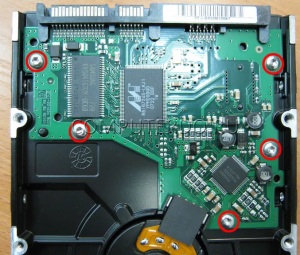
После этого аккуратно переверните плату и найдите на ней вот это место с контактной дорожкой.
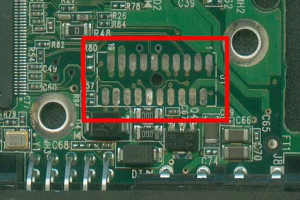
Контактный пятак внутри платы жесткого диска
Заметим, что в некоторых моделях данный контактный пятачок находится с внешней стороны и поэтому разбирать ничего не нужно.
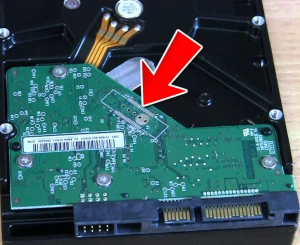
Контактный пятак снаружи – откручивать плату не нужно
Аккуратно протрите его ластиком до придания контактам блестящего вида. Главное делать это аккуратно, не обломав другие элементы с платы.
После этого собираем все в обратном порядке и пробуем подключать жесткий диск.
Соскок читающей головки жесткого диска
Если в чистка контактов вам не помогла и жесткий диск по прежнему щелкает и не определяется, то не исключено что у него соскочила читающая головка. Ее можно попытаться установить на место.
Все описанное далее вы делаете на свой страх и риск.
Несколько важных моментов:
Итак, начнем. Для начала выкрутите все болты с верхней части жесткого диска. Наклейку нужно удалить, так как под ней также есть болты. Там же могут быть заглушки, которые срываются для доступа к болтам.
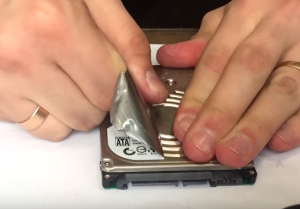
Аккуратно снимаем верхнюю защитную крышку жесткого диска.
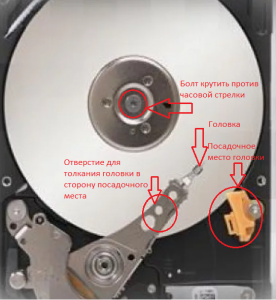
Последовательность действий по установке головки на место
Здесь нужно крутить против часовой стрелки болт, находящийся по центру шпинделя (вращающихся дисков). Одновременно при этом тянем саму головку в сторону ее посадочного места, надавливая на выемку в ней. Делаем это пока головка не достигнет своего места.
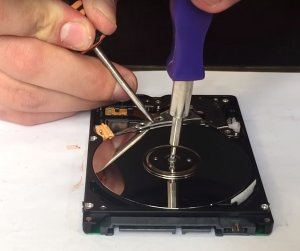
Далее пробуем прокрутить блины, не касаясь при этом головки. Они должны свободно вращаться.
Теперь закручиваем все обратно и пробуем подключать жесткий диск.
Если после этого все получилось и заработало, то в этом случае советуем как можно скорее приступить к копированию данных на резервный носитель, так как не известно сколько этот диск проработает. Стоит лишь сказать, что чем меньше пыли в него попало при разборке. тем больше он проработает.
Причины, по которым щелкает жесткий диск, и их решение
По статистике, примерно через 6 лет перестает работать каждый второй HDD, но практика показывает, что уже через 2-3 года в работе жесткого диска могут появиться неисправности. Одной из распространенных проблем является ситуация, когда накопитель трещит или даже пищит. Даже если это было замечено лишь один раз, следует принять определенные меры, которые уберегут от возможной потери данных.
Причины, по которым жесткий диск щелкает
У исправного винчестера не должно быть никаких посторонних звуков при работе. Он издает некоторый шум, напоминающий гудение, когда происходит запись или чтение информации. Например, при загрузке файлов, фоновой работе программ, обновлениях, запуске игр, приложений и т. д. Никаких стуков, щелчков, писка и треска быть не должно.
Если пользователь наблюдает несвойственные жесткому диску звуки, очень важно выяснить причину их возникновения.
Проверка состояния жесткого диска
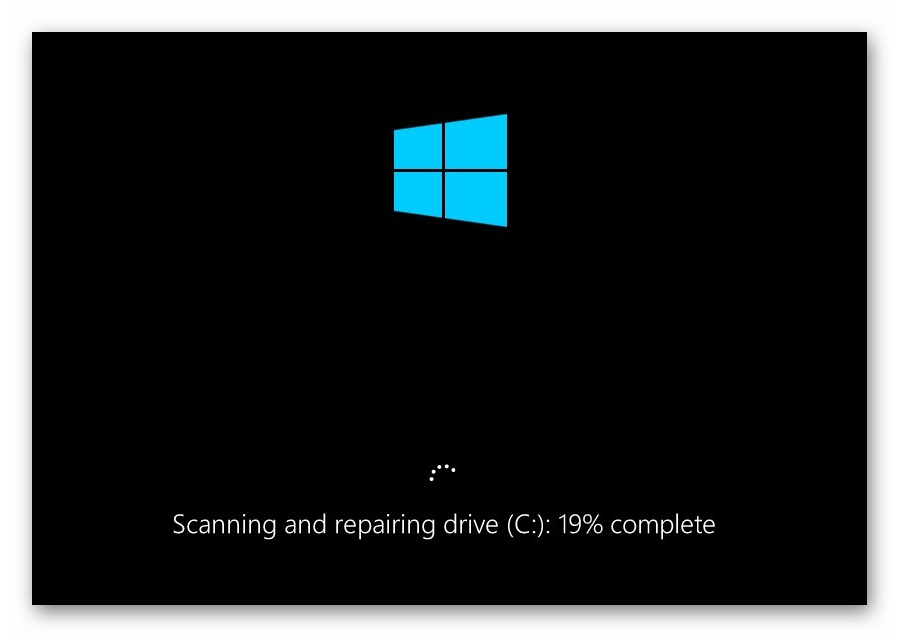
Нередко пользователь, запустивший утилиту диагностики состояния HDD может слышать щелчки, которые издает устройство. Это неопасно, поскольку таким образом накопитель может просто отмечать так называемые битые сектора.
Если в остальное время щелчков и других звуков не наблюдается, операционная система работает стабильно и скорость самого HDD не упала, то поводов для беспокойства нет.
Переход в режим энергосбережения
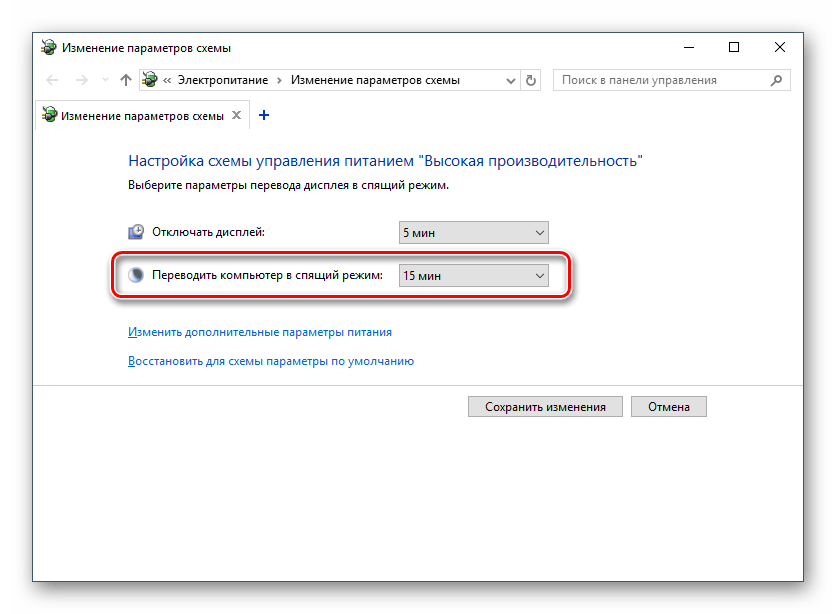
Если вы включили режим энергосбережения, и при переходе системы в него слышите щелчки жесткого диска, то это нормально. При отключении соответствующих настроек щелчки больше не будут появляться.
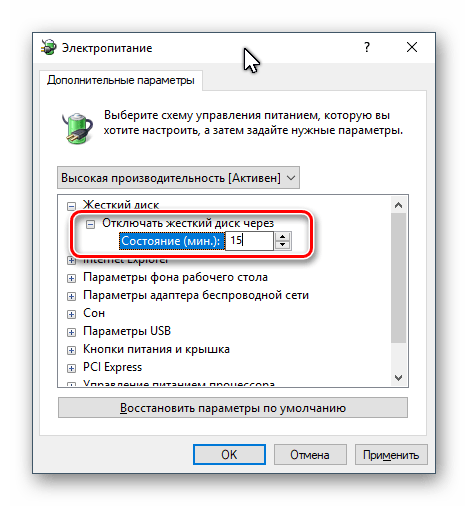
Перебои электропитания
Скачки электроэнергии также могут вызвать щелчки жесткого диска, и если проблемы не наблюдается в остальное время, то значит с накопителем все в порядке. У пользователей ноутбука при работе от аккумулятора также могут возникать различные нестандартные звуки HDD. Если при подключении ноутбука к сети щелканья пропадают, то, возможно, неисправна батарея, и ее следует заменить на новую.
Перегрев
По различным поводам может происходить перегрев жесткого диска, и признаком этого состояния будут различные нестандартные звуки, которые он издает. Как понять, что диск перегревается? Обычно это происходит при нагрузке, например, во время игр или продолжительной записи на HDD.
В этом случае необходимо измерить температуру накопителя. Это можно сделать при помощи программ HWMonitor или AIDA64.
Другими признаками перегрева становятся зависание программ или всей ОС, внезапный уход в перезагрузку или полное отключение ПК.
Рассмотрим основные причины повышенной температуры HDD и способы ее устранения:
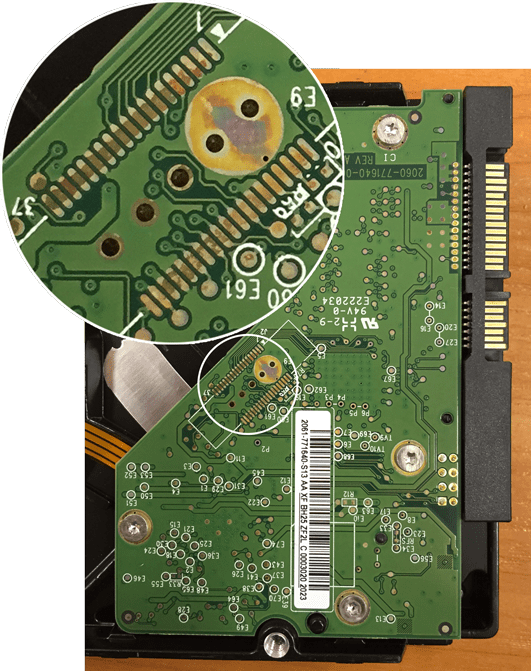
Окислы контактов могут возникать из-за повышенной влажности в помещении, поэтому чтобы проблема не повторилась, надо следить за ее уровнем, а пока что придется очищать контакты от окисления вручную или обратиться к специалисту.
Повреждение серворазметки
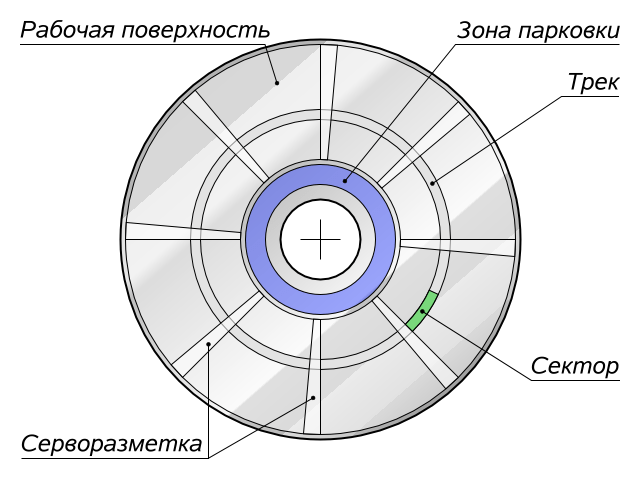
На этапе производства на HDD записываются сервометки, которые необходимы для синхронизации вращения дисков, правильного позиционирования головок. Сервометки представляют собой лучи, которые начинаются от центра самого диска и располагаются на одинаковом расстоянии друг от друга. Каждая из таких меток хранит свой номер, свое место в синхронизационной цепи и другую информацию. Это необходимо для стабильного вращения диска и точного определения его областей.
Серворазметка — это совокупность сервометок, и когда она повреждается, то некоторая область HDD не может быть считана. Устройство при этом будет пытаться считать информацию, и этот процесс будет сопровождаться не только продолжительными задержками в системе, но и громким стуком. Стучит в этом случае головка диска, которая пытается обратиться к поврежденной сервометке.
Это очень сложная и серьезная поломка при которой HDD может работать, но не на 100%. Исправить повреждение можно исключительно при помощи серворайтера, то есть низкоуровневого форматирования. К сожалению, для этого не существует никаких программ, предлагающих провести настоящий «low level format». Любая такая утилита лишь может создать видимость проведения низкоуровневого форматирования. Все дело в том, что само форматирование на низком уровне проводится специальным прибором (серворайтер), наносящим серворазметку. Как уже понятно, никакая программа не сможет выполнить ту же функцию.
Деформации кабеля или неисправный разъем
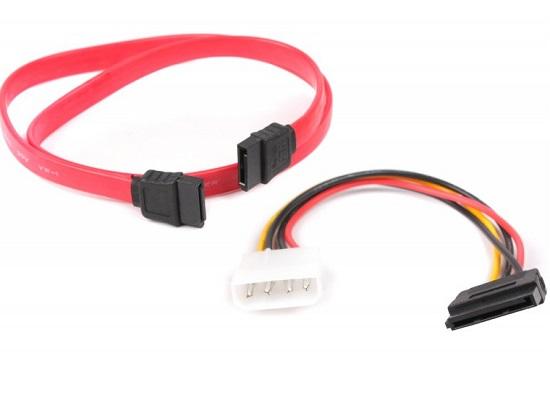
В некоторых случаях виновником щелчков может стать кабель, через который подключен накопитель. Проверьте его физическую целостность — не перебит ли он, плотно ли держатся оба штекера. Если есть возможность, замените кабель на новый и проверьте качество работы.
Также осмотрите разъемы на наличие пыли и мусора. По возможности подключите кабель жесткого диска в другой разъем на материнской плате.
Неправильное положение жесткого диска
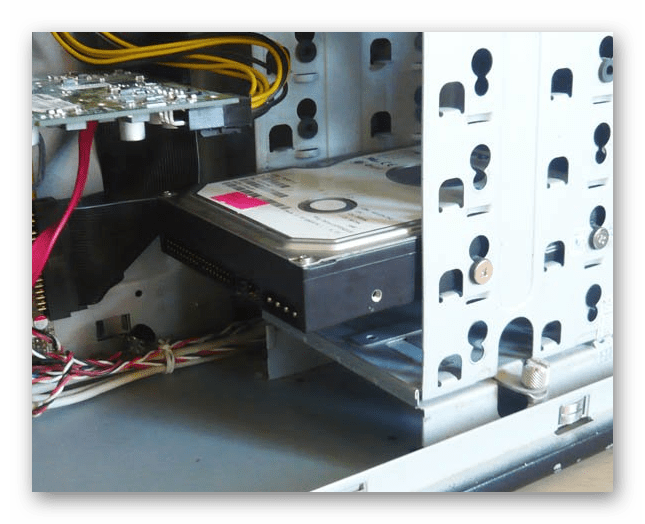
Порой загвоздка кроется всего лишь в неправильной установке диска. Он должен очень плотно крепиться болтами и располагаться исключительно горизонтально. Если положить устройство под углом или не закрепить, то головка во время работы может цепляться и издавать звуки вроде щелчков.
Кстати, если дисков несколько, то лучше всего крепить их на расстоянии друг от друга. Это поможет им лучше охлаждаться и избавит от возможного появления звуков.
Физическая поломка
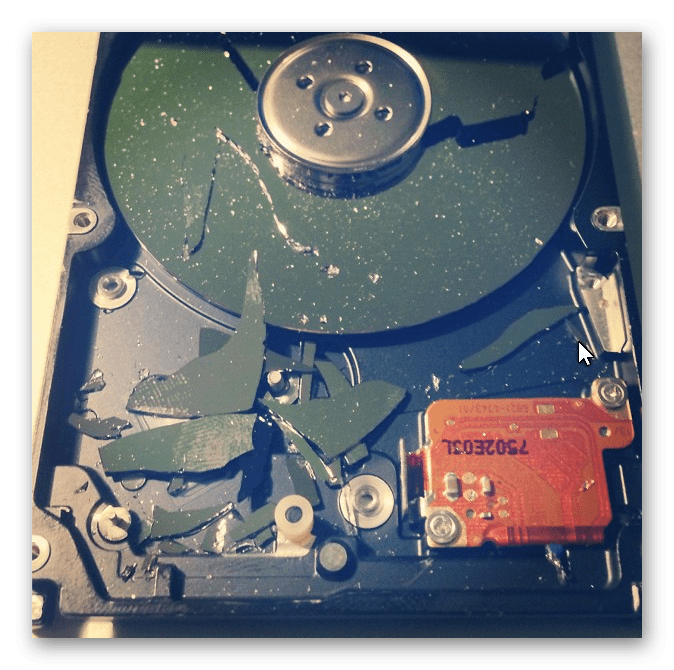
Жесткий диск — устройство очень хрупкое, и оно боится любых воздействий вроде падений, ударов, сильных встрясок, вибраций. Особенно это касается владельцев ноутбуков — мобильные компьютеры по неосторожности пользователей чаще стационарных падают, ударяются, выдерживают большие веса, тряски и другие неблагоприятные условия. Однажды это может привести к поломке накопителя. Обычно в таком случае ломаются головки дисков, и их восстановление может выполнить специалист.
Из строя могут выйти и обычные HDD, которые не подвергаются никаким манипуляциям. Достаточно частичке пыли попасть внутрь устройства под пишущую головку, как это может вызвать скрип или другие звуки.
Определить проблему можно по характеру звуков, издаваемых винчестером. Конечно, это не заменяет квалифицированный осмотр и диагностику, но может быть полезным:
Что делать, если щелчки не удается устранить самостоятельно
В ряде случаев пользователь не может не только избавиться от щелчков, но и диагностировать их причину. Вариантов, как поступить, здесь всего два:
Однако если на диске есть очень важная информация, то специалист поможет «достать» ее и скопировать на новый HDD. При ярко выраженной проблеме щелканий и других звуков рекомендуется обратиться к профессионалам, которые смогут восстановить данные, используя программно-аппаратные комплексы. Самостоятельные действия могут только усугубить ситуацию и привести к полной потере файлов и документов.
Мы разобрали основные проблемы, из-за которых жесткий диск может щелкать. На практике все очень индивидуально, и в вашем случае может возникнуть нестандартная проблема, например, заклинивший двигатель.
Выявить самостоятельно, что же вызвало щелчки, может быть очень нелегко. Если у вас нет достаточных знаний и опыта, мы советуем обратиться к специалистам или же приобрести и установить новый жесткий диск самостоятельно.
Помимо этой статьи, на сайте еще 12520 инструкций.
Добавьте сайт Lumpics.ru в закладки (CTRL+D) и мы точно еще пригодимся вам.
Отблагодарите автора, поделитесь статьей в социальных сетях.
Жесткий диск щелкает и не запускается
Любой HDD может поломаться. Если вы услышали несвойственные для него звуки — не пренебрегайте ими. Выясните причину их появления. Рассмотрим, что предпринять если жесткий диск щелкает и не запускается.
Почему так происходит
Исправный HDD не издает посторонние звуки. «Щелканье» — симптом, говорящий про его неисправность. Рассмотрим, что предпринять если HDD щелкает и не определяется
Жесткий диск щелкает и не включается
Почему так происходит:
Большую роль играет фирма-производитель устройства. Модели от разных брендов могут сигнализировать неисправность по-разному.
Жесткий диск щелкает при запуске
Перепады напряжения
Перебои становятся причиной, что работающее устройство издает звуки. Если далее стук исчез — с устройством все нормально. У владельцев ноутбука причина может быть в аккумуляторе. Замените его.
Жесткий диск щелкает, а потом отключается в результате перегрева
Как определить, что HDD нагрелся. Измерьте его температуру. Используйте для этого специализированный софт. Подробнее посмотрите в статье: «Программы определяющие железо ПК».
Из-за перегрева HDD бывает зависание или отключение ПК.
Рассмотрим, почему повышается температура:
Повредилась серворазметка
Проверьте наличие механических повреждений на шлейфе. Надежно ли он держится в штекере. Если они есть — замените его. Попробуйте подключить его в другой разъем для проверки.
Неправильное положение
HDD надежно закрепите болтами, расположите горизонтально.
Физическая поломка
HDD щелкает и не загружается
По характеру щелчков определите проблему:
Жесткий диск щелкает и не определяется
Возможная причина — соскок головки.Самостоятельно ее устранить не получится.
Устройство не запускается
После удаления нерабочего диода HDD не будет защищенным от перепадов напряжения.
Щелкает внешний жесткий диск WD
При таких неполадках вы не решите проблему самостоятельно.
Щелкает внешний HDD Toshiba
Рассмотрим распространённые причины стука, возникающие у моделей этого бренда:
Вместо вывода
Мы рассмотрели причины почему HDD щелкает. При появлении стука первым делом проверьте его состояние. Воспользуйтесь встроенными средствами ОС. Если повреждена головка HDD, необходим профессиональный ремонт в специализированной мастерской. Не рекомендую менять ее самостоятельно. Вы сможете еще сильнее повредить устройство, его невозможно будет восстановить.
После восстановления HDD, установите устройство бесперебойного питания. Это уменьшит риск повреждения в результате перепадов напряжения. Системный блок разместите, чтобы он не повергался вибрациям и толчкам.
Что делать, если от жёсткого диска исходят щелчки?
Если при включении компьютера раздаются нехарактерные звуки – писк, потрескивание, диск начинает щелкать – это сигнал к тому, что винчестер неисправен. Дополнительно к несвойственным звукам часто проявляются и другие признаки неисправности: компьютер «тормозит» или HDD вообще не определяется при включении BIOS. Щелчки в жестком диске компьютера нельзя игнорировать, иначе HDD полностью выйдет из строя. Восстановить его и имеющуюся на нем информацию будет очень сложно. Перед тем, как нести компьютер в сервис, можно попробовать реанимировать жесткий накопитель своими силами и сохранить записанные на него файлы.
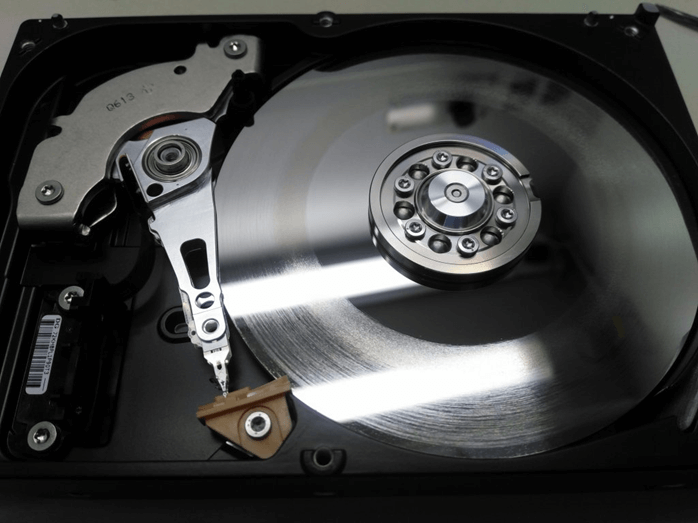
Почему жесткий диск щелкает и не запускается?
В нормальном состоянии жесткий диск не щелкает и не издает практически никаких звуков. Исключением является недолгое гудение в момент запуска новой программы. Любые нетипичные звуковые проявления – сигнал к тому, что возникли неполадки. Прежде чем приступить к реанимации винчестера, надо разобраться в причинах появления нетипичных звуков в жестком диске. Иногда щелканье или писк появляются из-за несвязанных с работой самого устройства причин:
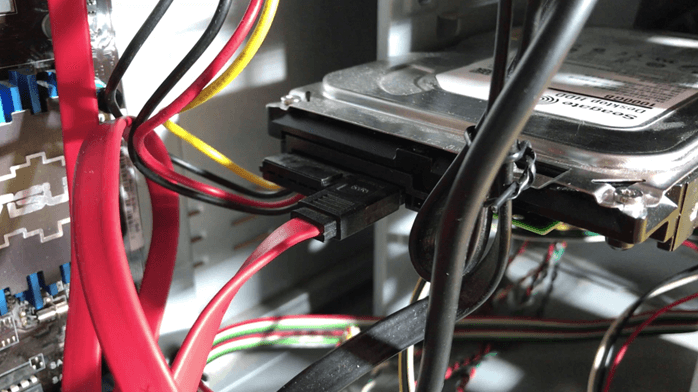
Если же таких проблем не наблюдается, а жесткий диск продолжает щелкать, значит, искать их причину надо в самом HDD. В интернете предлагают программы для диагностики и отладки носителя. Но мастера пользоваться ими не рекомендуют: особенности этих программ таковы, что при некоторых неполадках они способны лишь ухудшить ситуацию и привести к полному выходу накопителя из строя без возможности восстановления. Если нетипичное щелканье и звуки только появились, но жесткий диск загружается и нормально работает, перед ремонтом позаботьтесь о сохранности всех имеющихся на нем данных. Сделайте копии на другой накопитель. После этого можно начать разбираться в причинах щелчков и заниматься ремонтом.
Определение состояния и причины щелчков жесткого диска
Для начала стоит примерно понять, что именно случилось. Проблемы с питанием носителя можно определить, подключив к ноутбуку новую батарею. Если жесткий диск продолжает щелкать и после этого, значит, проблема именно в накопителе. Можно действовать наоборот: подключить к компу винчестер, в исправности которого вы уверены. Если и здесь раздаются нетипичные звуки, значит, с самим жестким диском все в порядке и надо искать причину сбоев в других элементах. Определить состояние винчестера можно по следующему алгоритму:
После таких манипуляций проблема может исчезнуть. Но со временем она возвращается. Поэтому в любом случае позаботьтесь о сохранении важной информации, хранящейся на жестком диске.
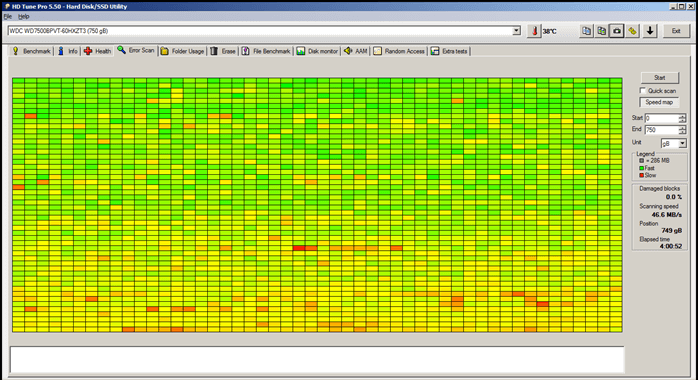
Щелчки в жестком диске из-за окисления контактов
Контакты винчестера делают из меди. Этот материал не любит взаимодействия с кислородом, содержащимся в воздухе – со временем на его поверхности появляется оксидная пленка. Она мешает нормальной работе носителя – снижает скорость работы или вообще приводит к тому, что жесткий диск не загружается. Для того, чтобы накопитель вновь начал работать в нормальном режиме, можно попробовать почистить его контактные дорожки. Для этого потребуется только шестигранная отвертка и ластик. Алгоритм действий:
После этого попробуйте вновь включить компьютер. Если проблема была в окислении контактов, жесткий диск прекратит щелкать.
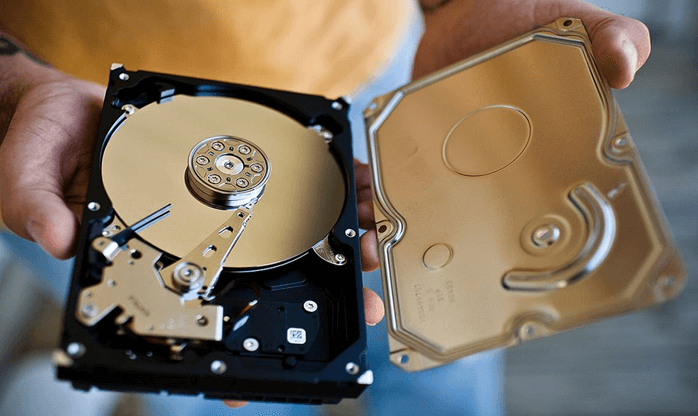
Щелкают головки жесткого диска
Такое случается, если головка соскочила со своего места и не считывает информацию. В этом случае ее надо поставить на место. Важный нюанс: возвращение на место считывающей головки – процесс, требующий аккуратности и определенных навыков. Если вы не уверены в своих силах, лучше обратиться в сервис. Если же вы решили действовать, то запомните: для возвращения головки на место диск HDD потребуется разобрать. Делать это надо в чистом месте, где нет пыли. Работать надо быстро, чтобы свести риск попадания внутрь грязи к минимуму. Если внутрь устройства попадет пыль, он может не включиться вообще, а если включится, то проработает недолго. Так что перед началом такой операции позаботьтесь о том, чтобы у вас было место для резервного копирования хранящейся на винчестере информации. После запуска носителя постарайтесь как можно быстрее перенести данные на другой накопитель.
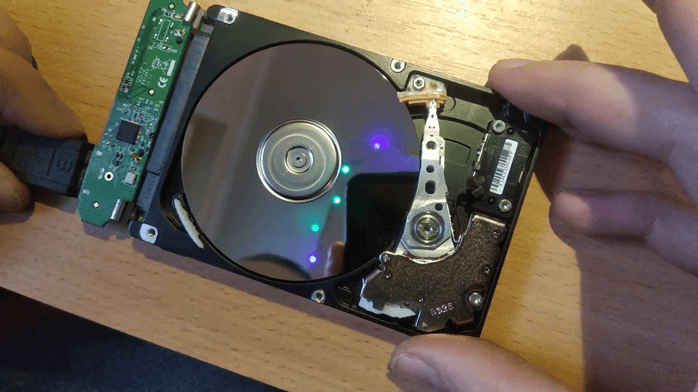
Сама процедура включает такие этапы:
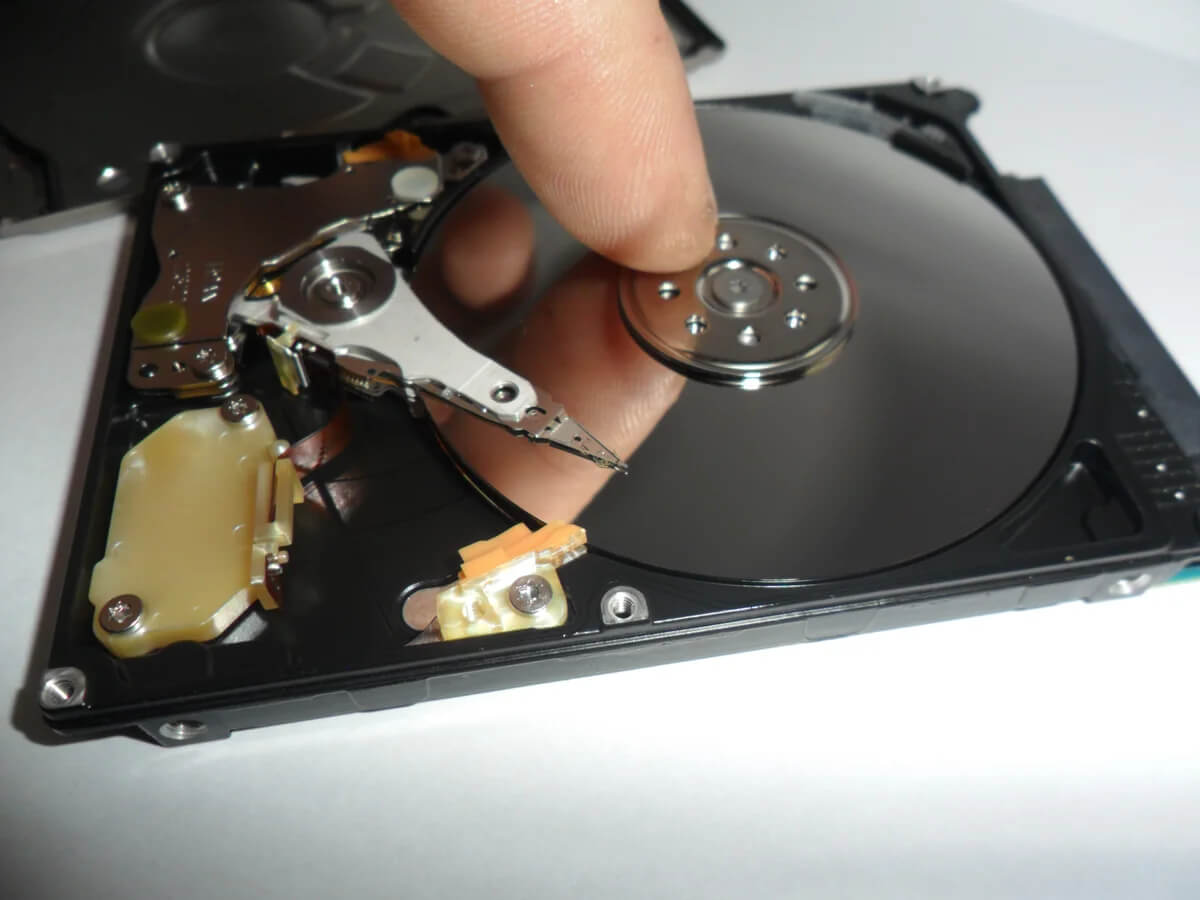
Если загрузка прошла нормально, то скорее скопируйте информацию на подготовленный резервный накопитель. Длительность работы реанимированного жесткого диска зависит от того, сколько пыли попало внутрь при разборке. Мастера сервисных центров говорят, что если жесткий диск не запускается щелкает, то он в любом случае сигнализирует о своей скорой «смерти». Поэтому даже если удастся избавиться от проблемы своими силами, надо тут же сохранить всю информацию и заменить накопитель на новый.