
Что такое системная анимация в Xiaomi (прошивке MIUI)?

В меню прошивки MIUI на смартфонах Xiaomi вы можете найти большое количество разнообразных разделов. Некоторые из них вызывают вопросы у пользователей. Скажите, вы знаете, что такое «Системная анимация» в разделе «Батарея и производительность»? Наверняка нет, раз посетили эту страницу. Сейчас мы вам все расскажем.
На самом деле ничего необычного тут нет: этот подраздел отвечает за системную анимацию, которая используется, к примеру, при развороте папок или окон, при перелистывании страниц и т.д. Грубо говоря, системная анимация необходима для того, чтобы некоторые действия, которые происходят на экране устройства, выглядели красиво.
Почему этот подраздел находится в разделе «Батарея и производительность»? И здесь нет никакого секрета: его отключение позволяет ускорить производительность вашего устройства, а также уменьшить расход аккумулятора.
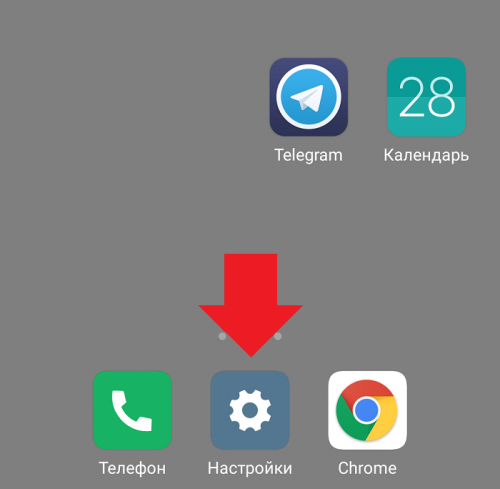
Чтобы отключить системную анимацию, зайдите в настройки.
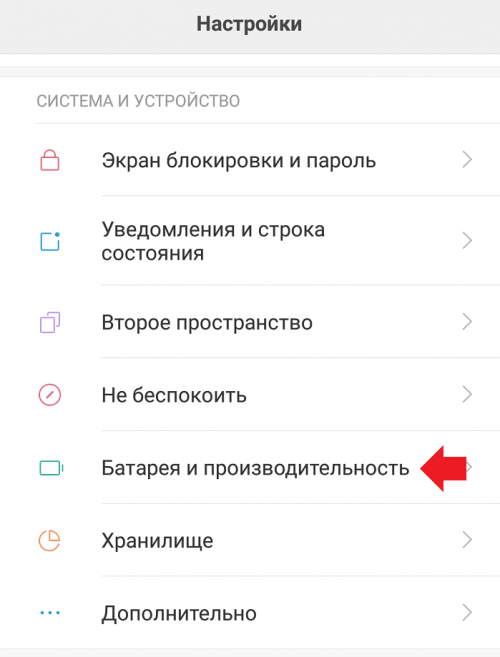
Найдите раздел «Батарея и производительность».
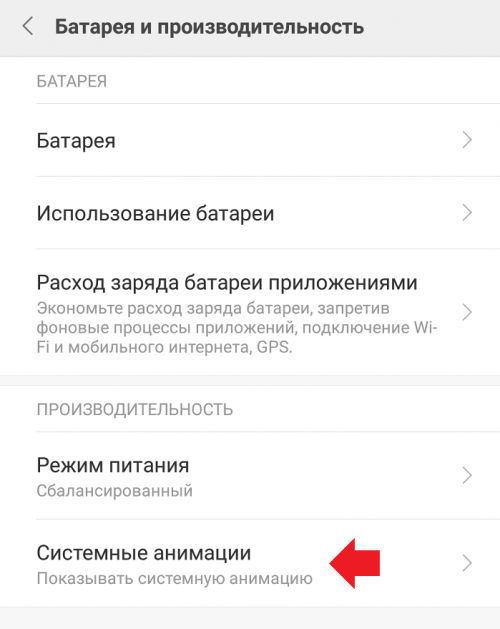
Нажмите на строку «Системные анимации».
Выберите «Не показывать системную анимацию».
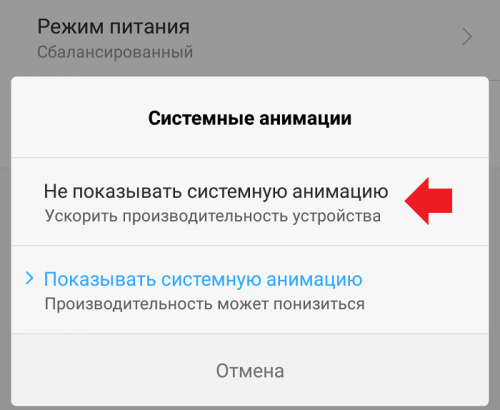
Устройство при этом необходимо будет перезагрузить.
Анимации в MIUI 11: как найти, изменить или отключить
В интерфейс MIUI 11 вложено много труда, в том числе анимации, которые тщательно проектировались дизайнерами Xiaomi с той целью, чтобы быть красивыми, но ненавязчивыми и, на мой взгляд, у них получилось. Иногда возникают лёгкие несостыковки между склейками в разных действиях, но в целом впечатление положительное.
При этом в MIUI 11 встроены настройки по управлению анимациями: отключению, изменению или корректировки их плавности.
В этой статье я бегло покажу вам, где их найти, настраивать вам придётся их самостоятельно под свой вкус.
Как отключить анимации в MIUI 11
Как изменить анимации сенсора отпечатка пальцев в MIUI 11
В телефонах с MIUI 11, в которых сенсор отпечатков спрятан под экран, появилась функция обозначения места сканирования.
Если раньше, когда сенсор был вынесен на корпус, человек тактильно понимал прикоснулся он к нему или нет и легко контролировал это действие, с сенсором под экраном обратная связь исчезла. Пользователю тяжело понять правильно ли он приложил палец, долго ли держал и понял ли это сенсор. Поэтому для понимания были созданы анимации отпечатка пальца, которые срабатывают, если человек правильно приложил палец.
К тому же подэкранный сенсор дольше сканирует отпечаток, иногда это происходит быстро, а иногда, если руки грязные или мокрые, процесс занимает до двух секунд. И чтобы палец не убирали от сенсора раньше времени.
Чтобы их изменить зайдите в меню «Пароли и безопасность». 
Далее пройдите в пункт «Разблокировка отпечатком». 
В списке увидите строку «Анимация отпечатка». 
Войдя в него вам будут предложено 4 типа, выбирайте на свой вкус: 
Полностью подсветку сканера отпечатков не отключаются, иначе пользователь не найдёт скрытый под экраном сенсор, и не будет иметь обратной связи о процессе сканирования.
Как изменить скорость (плавность) анимаций в MIUI 11?
Доступ к плавности скрыт в настройках предназначенных для разработчиков.
Войдя в меню «Для разработчика» листайте список до тех пор, пока не дойдёте до раздела «Отрисовка», внутри которого скрываются следующие возможности: 
Каждую из этих опций возможно поменять для изменения скорости, или отключить воспроизведение вовсе. Для всех них значение по умолчанию: «1».
Анимации в MIUI 11: как найти, изменить или отключить
По части визуализации фирменная оболочка MIUI 11 отличается внушительным трудом разработчиков, занимающихся дизайнерской частью пользовательского интерфейса, чтобы продемонстрировать красоту, стиль, ненавязчивость, что осуществляют вполне успешно. Разумеется, в процессе использования могут происходить единичные затормаживания, которые всё же не влияют на общее впечатление. Так как пользователь может стандартными инструментами манипулировать анимациями, предлагается найти, изменить или отключить их в зависимости от желания. По ходу инструкции излагаются лишь необходимые действия, но сами корректировки ведутся сугубо по своему предпочтению.
Как отключить анимации в MIUI 11
Запустите приложение параметров телефона, а оттуда выберите категорию «Расширенных настроек», а затем «Специальных возможностей». Далее просто опуститесь по представленному списку до пункта «Экран», где присутствует подраздел «Удалить анимации», причём воспользовавшись последним, пользователь совершенно деактивирует их в процессе взаимодействия с интерфейсом.
Как изменить анимации сенсора отпечатка пальцев в MIUI 11
У мобильных устройств компании Xiaomi, которые дополнены интегрированным под AMOLED-матрицу датчиком считывания отпечатков, присутствует возможность определения локализации сканирования.

Ранее в смартфонах у сканера отпечатков в кнопке или на корпусе была выделенная площадка, которую тактильно нельзя перепутать, но новомодная интеграция под экран подобными качествами не располагает. Владелец не всегда осознаёт, удачно ли он кладёт палец, достаточно ли долго и где правильное место. С целью лучшего восприятия разработаны привлекательные анимации под дактилоскопический датчик, демонстрируемые в момент соприкосновения.
Разумеется, сканеру под экраном требуется больше времени на обработку информации, но иногда занимаемый период невероятно краток, а в остальных случаях таковому может помешать даже наличие влаги на пальцах. Поэтому важно не убирать крайнюю фалангу до завершения процесса.
Чтобы внести свои корректировки, xiaomium.ru предлагает через настройки открыть категорию «Пароли и безопасность», после чего выберите «Разблокировку отпечатком», а уже оттуда вариант анимации. Далее пользователю будет отображено четыре варианта, из которых можно выбрать по своему предпочтению: звёзды, неон, ритм, пульс.
Совершенно деактивировать анимацию для считывающего датчика нельзя, поскольку в противном случае не удастся отыскать спрятанный под дисплей модуль и исчезнет какой-либо указывающий фактор.
Как изменить скорость (плавность) анимаций в MIUI 11?
Параметры плавности заключены в особый раздел настроек смартфона под названием «Для разработчиков», но таковой изначально отсутствует и его нужно отдельно открывать. Для этого перейдите в раздел «О телефоне», затем «Все параметры» и несколько раз последовательно кликните по полю версии MIUI, после чего нужный вариант отобразится в параметрах телефона.
Перейдя в подпункт для «Для разработчиков» предлагается просмотреть список вариантов и отыскать там «Отрисовку», где пользователь может манипулировать некоторыми анимациями:
Все представленные функции можно самостоятельно варьировать по скорости, либо деактивировать вовсе. Изначальный параметр для каждого пункта составляет одну единицу.
Как настроить эффекты и анимацию на мобильных устройствах Xiaomi
По этой причине всегда будет полезно знать каждую из альтернатив, которые мы можем найти в мобильных телефонах китайской фирмы с MIUI. Кроме того, не имеет значения, какой у вас смартфон: низкий, средний или высокий, все будет зависеть от версии самого программного слоя. Следовательно, чем больше обновляется версия программного обеспечения на вашем мобильном устройстве, тем больше возможностей вы обнаружите. Итак, обратите внимание на то, чтобы найти каждый из инструментов, которые у вас есть под рукой.
Полностью поменять эффекты с помощью MIUI
Среди различных конфигураций, которые мы найдем в каждом смартфоне китайской компании благодаря наличию MIUI, его уровень настройки это регулировка эффектов, которые имеют его терминалы. И, что лучше всего, в рамках срока действия мы научим вас изменять как тот, который обрабатывает переходы на вашем смартфоне, так и звуковой.
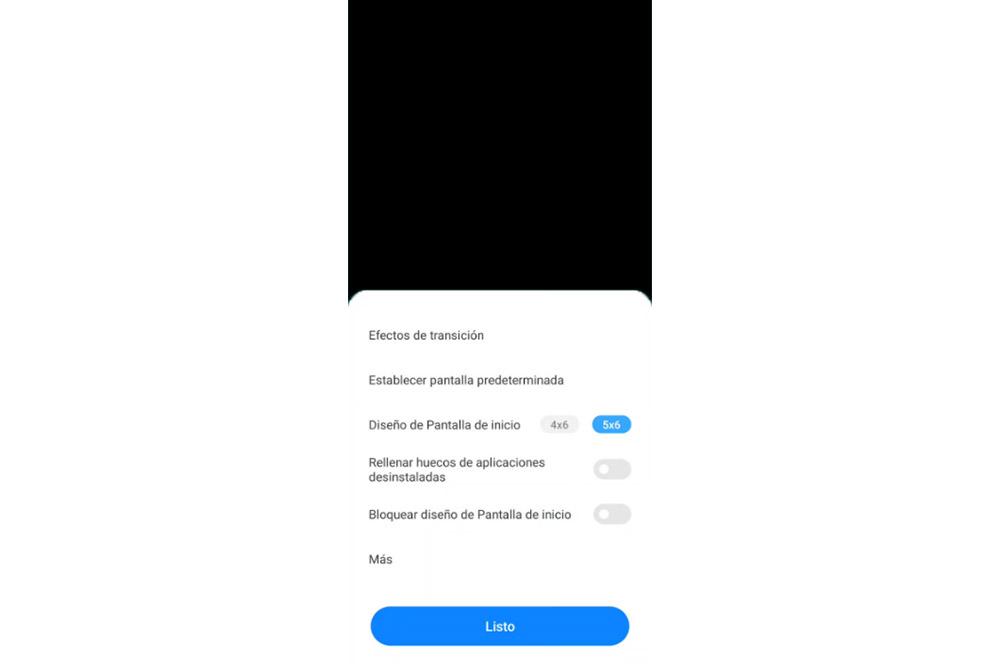
Когда мы окажемся в этом разделе, мы найдем все возможности, которые будут у нашего терминала : Регулировка звука в наушниках, эквалайзер, регулировка громкости. У нас даже будет более полный контроль над наушниками, если мы будем одним из тех пользователей, которые проводят день в шлемах: кнопки пульта дистанционного управления и кнопки назначения.
Сделайте анимацию Xiaomi быстрее
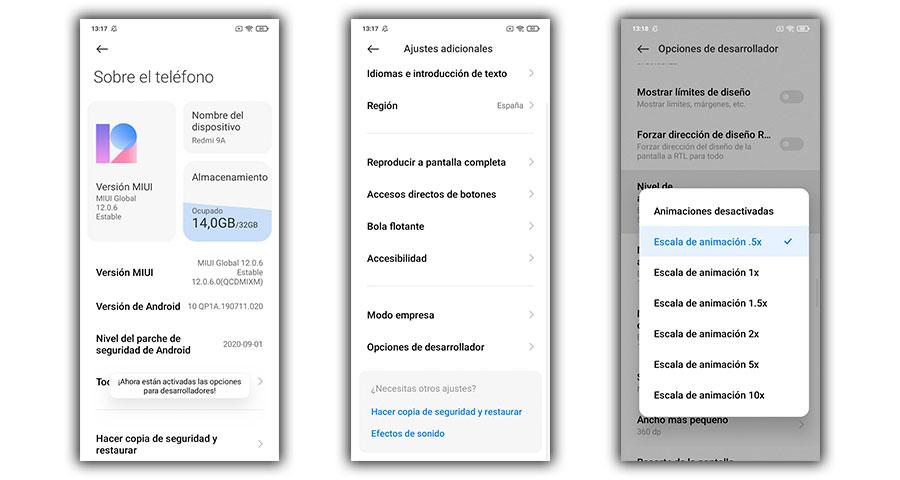
Хотя это единственные функции, которые MIUI предоставит нам под рукой. Еще одна функция, которую мы должны оценить, хотим ли мы изменить, чтобы увеличить настройку нашего смартфона от азиатской фирмы, будет факт ускорения анимации самой системы. И именно в этой простой конфигурации, которую мы вам покажем, мы сможем регулировать скорость различных переходов, выполняемых анимацией нашего мобильного устройства.
Кроме того, одним из ключевых моментов этой последней альтернативы является снижение расхода заряда батареи, поскольку тот факт, что мобильному устройству нужно выполнять больше из-за анимации, увеличивает потребление энергии. Специально для тех смартфонов, у которых нет мощного процессора и аккумулятора большой емкости.
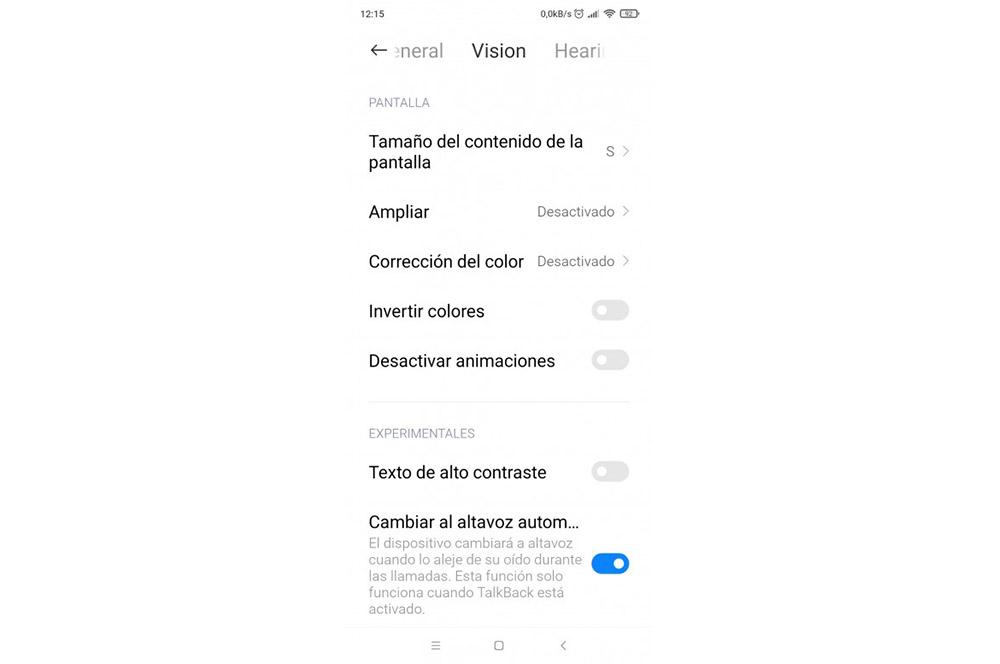
Для этого нам нужно будет выполнить следующие шаги с нашего устройства Xiaomi:
Попрощайтесь со старым запуском вашего мобильного телефона
Еще одна сильная сторона, которая достигла уровня программного обеспечения Телефоны Xiaomi с MIUI 12 Дело в том, что мы можем изменить стартовый эффект нашего терминала при его включении. То есть мы сделаем тему, которая будет появляться каждый раз при включении мобильного устройства, совершенно другой.
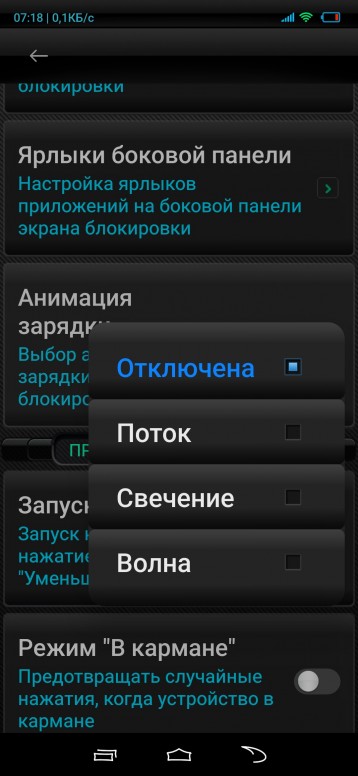
[Вопросы] Как отключить анимацию зарядки? (miui 12.5 global xiaomi mi 11 lite.)
Хочу отключить надоедливую анимацию питания (mi turbo charge) при подключении телефона к зарядке. Вот это( см приложение) 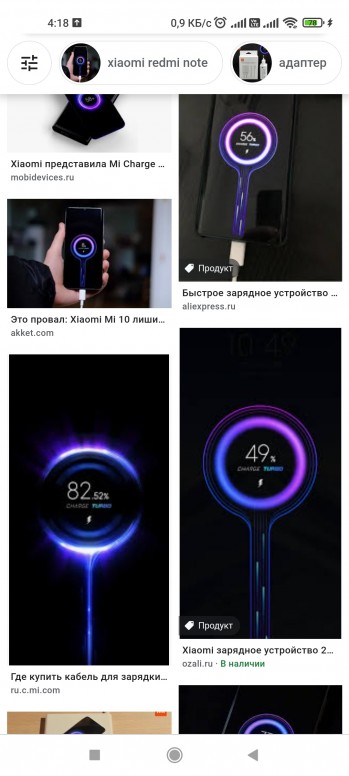 |
avatar.png (582.31 KB, Downloads: 0)
2021-07-09 08:19:31 Upload


| На сколько я помню никак, так как она буквально через пару секунд сама гаснет.) |

Ставь локалку и отключай. 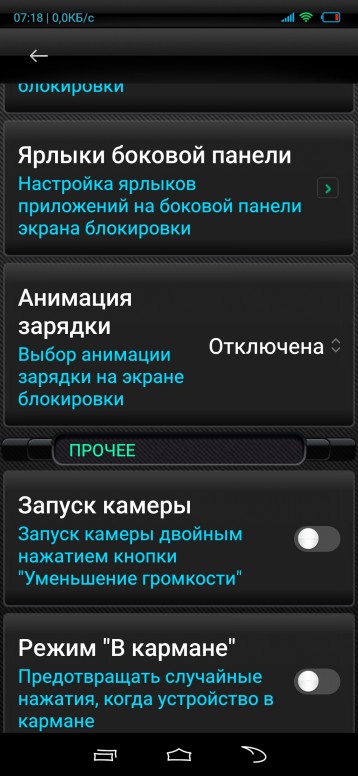 |
Screenshot_2021-07-09-07-18-20-876_com.android.settings.jpg (662.93 KB, Downloads: 0)
2021-07-09 12:20:57 Upload
Screenshot_2021-07-09-07-18-07-050_com.android.settings.jpg (562.81 KB, Downloads: 0)
2021-07-09 12:20:57 Upload

Можно и поменять анимацию.))) 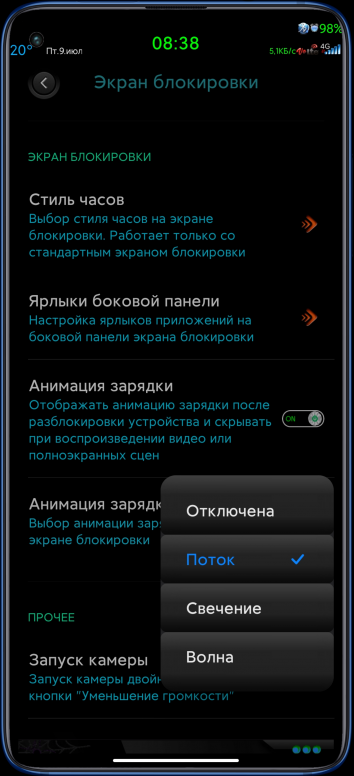 |
IMG_20210709_083902.png (973.52 KB, Downloads: 0)
2021-07-09 13:39:35 Upload


У меня в настройках нет этой функции, пишут локалку установить. Я не знаю что это
XR007
Это системная анимация, отключить нельзя. А что, мешает?
Само существование этой анимации. Без обид, но эта анимация очень дёшево выглядит
4194870057
Само существование этой анимации. Без обид, но эта анимация очень дёшево выглядит


Xiaomi Comm APP
Получайте новости о Mi продукции и MIUI
Рекомендации
* Рекомендуется загружать изображения для обложки с разрешением 720*312
Изменения необратимы после отправки
Cookies Preference Center
We use cookies on this website. To learn in detail about how we use cookies, please read our full Cookies Notice. To reject all non-essential cookies simply click «Save and Close» below. To accept or reject cookies by category please simply click on the tabs to the left. You can revisit and change your settings at any time. read more
These cookies are necessary for the website to function and cannot be switched off in our systems. They are usually only set in response to actions made by you which amount to a request for services such as setting your privacy preferences, logging in or filling in formsYou can set your browser to block or alert you about these cookies, but some parts of thesite will not then work. These cookies do not store any personally identifiable information.
These cookies are necessary for the website to function and cannot be switched off in our systems. They are usually only set in response to actions made by you which amount to a request for services such as setting your privacy preferences, logging in or filling in formsYou can set your browser to block or alert you about these cookies, but some parts of thesite will not then work. These cookies do not store any personally identifiable information.
These cookies are necessary for the website to function and cannot be switched off in our systems. They are usually only set in response to actions made by you which amount to a request for services such as setting your privacy preferences, logging in or filling in formsYou can set your browser to block or alert you about these cookies, but some parts of thesite will not then work. These cookies do not store any personally identifiable information.