Windows / MacOS / Linux / Android / iOS / Windows Phone / Windows 10 Mobile
Интерфейс:
русский
Рейтинг:
Ваша оценка:
О программе
Что нового
Новое в TeamViewer :
Системные требования
Поддерживаемые операционные системы
Windows (требуется IE 8.0 и выше)
Mac OS
Linux
Android
Windows 10 Mobile
Windows Phone
BlackBerry
Chrome OS
Полезные ссылки
Подробное описание
Основные функции TeamViewer
Решение для удаленного доступа позволяет:
Основные возможности TeamViewer
Поддержка различных платформ
TeamViewer поддерживает кроссплатформенные подключения: ПК к ПК, мобильное устройство к ПК, ПК к мобильным устройствам на платформах Windows, Mac OS, Linux, Chrome OS, iOS, Android, Windows App и BlackBerry.
Максимальная совместимость
TeamViewer запускается на широком спектре операционных систем, начиная от самых современных и заканчивая уже устаревшими.
Не требуется настройка
Запустите и используйте TeamViewer сразу. TeamViewer может работать за уровнем фаервола и может автоматически обнаруживать подключения прокси.
Простота использования
Наслаждайтесь современным интерфейсом, который интуитивен, прост, оптимизирован для сенсорных экранов и удобен в использовании.
Высокая производительность
Интеллектуальное подключение и маршрутизация, эффективное использование пропускной способности сети, быстрая передача данных и автоматическая настройка качества гарантируют оптимальное взаимодействие с пользователем.
Надежная защита
TeamViewer использует открытые/закрытые ключи RSA 2048 для обмена, 256-разрядный алгоритм шифрования AES для сессии, случайные пароли для одноразового доступа, поддерживает двухфакторную аутентификацию и управление доступом с помощью белых и черных списков.
Поддержка множества языков
TeamViewer доступен на более, чем 30 языках и поддерживает международные клавиатуры, что делает продукт идеальным решением для международного использования.
Бесплатен для тестирования и личного использования
TeamViewer можно тестировать абсолютно бесплатно, без необходимости предоставлять какую-либо персональную информацию. Кроме того, Вы можете использовать программу в личных целых бесплатно.
Teamviewer что это за программа?
Teamviewer что это за программа? Тим вивер представляет собой приложение для удалённого управления компьютерами, передачи файлов, веб-конференций и видеосвязи. TeamViewer разрабатывается немецкой компанией «TeamViewer GmbH», которая была основана в 2005 году. Программа является удобным инструментом для администрирования большого количества ПК, например, в различных офисах. Согласно данным разработчика, Тим Вивер установлено более чем на 15 миллионах компьютеров в 50 странах мира. Скачать программу Teamviewer можно на нашем сайте.
Teamviewer что такое удалённое управление устройством?
Удалённое администрирование ПК – возможность подключаться к другому ПК с помощью приложения для выполнения любых операций. Удалённое управление широко используется для проведения обучающих уроков, а также в технической поддержке для решения различных проблем.
Принцип работы Тим вивер
Для удалённого администрирования, пользователю необходимо знать ID и пароль устройства, к которому предполагается подключение. Данные параметры генерируются программой, благодаря чему Тим Вивер обеспечивает надёжную защиту от нежелательного получения доступа для управления компьютером.
Преимущества программы
Teamviewer что это?
TeamViewer является популярной программой, которая стабильно захватывает рынок в данной сфере. Благодаря регулярным обновлениям разработчикам удалось значительно расширить функционал Тим Вивер. Собственно, что такое тим вивер? TeamViewer — программа для управления другим компьютером с помощью Интернет. Данная функция предоставляет возможность комфортной работы с серверами.
TeamViewer: что это за программа
TeamViewer – программа известная любому системному администратору. Она позволяет решать возникающие у пользователей проблемы непосредственно с рабочего места, без лишней беготни от компьютера к компьютеру. Но, обычным пользователям она также может быть полезна. В этой статье мы расскажем, что это за программа, как с его помощью подключаться к другим компьютерам и как ее удалить.
Что такое TeamViewer
TeamViewer (или ТимВивер, ТимВьювер) – это программа для удалённого управления компьютерами, скачивания и выгрузки файлов, а также проведения веб-конференций и сеансов видеосвязи. Данная программа разрабатывается немецкой компанией «TeamViewer GmbH», которая была основана в 2005 году. TeamViewer является популярным инструментом для администрирования компьютеров и часто используется на предприятиях, где есть большое количество ПК. По информации от самого разработчика, это ПО установлено более чем на 15 миллионах компьютеров по всему миру.
Основными возможностями программы TeamViewer являются:
Кроме большого набора функций, у программы TeamViewer есть и другие преимущества, например, универсальность. Она работает на всех основных операционных системах включая Windows, Linux, Mac OS X, iOS и Android. При этом подключение к удаленному компьютеру возможно как напрямую, так и при использовании NAT, прокси или брандмауэра. Фактически, программа TeamViewer может обеспечить удаленный доступ в любой ситуации.
Данная программа является платной. Но, для личного использования и с некоторыми ограничениями вы можете использовать ее бесплатно. Обычно, без лицензии сеанс подключения к удаленному компьютеру длится не больше 5 минут, после чего связь обрывается и нужно подключаться заново. Также, если использовать программу слишком активно, то она может распознать вас как «коммерческого пользователя» и еще больше ограничить ваши возможности. Но, нужно отметить, что если вы действительно используете TeamViewer для личных целей, то с этой проблемой вы вряд ли столкнетесь.
Как подключиться к компьютеру через TeamViewer
Для того чтобы подключиться к компьютеру с помощью программы TeamViewer ее необходимо установить на оба компьютера. Как на тот, с которого вы планируете подключаться, так и на тот, к которому вы планируете подключаться. Только так можно будет запустить удаленную связь.
Поэтому, начать нужно с загрузки программы. Ее можно бесплатно скачать на официальном сайте https://www.teamviewer.com/ru/.
Файл, который вы скачаете, одновременно является установочным файлом и уже готовой к использованию программой. При первом его запуске программа спросит, как вы хотите продолжить работу. Здесь доступно несколько вариантов:
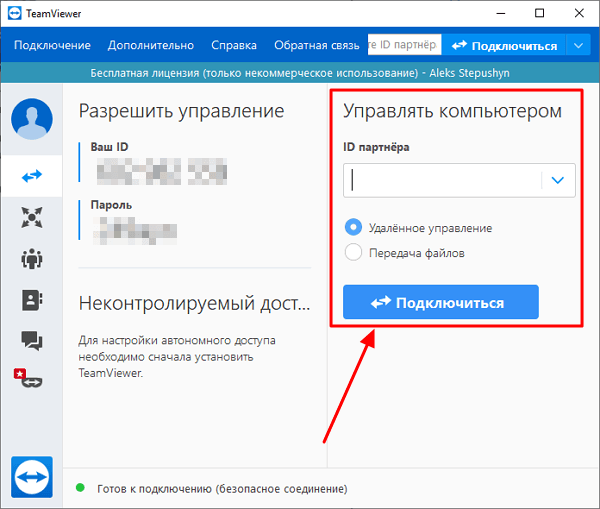
А в правой части окна – меню для подключения к удаленному компьютеру. Здесь доступно поле « ID партнера » и переключатель между двумя режимами: « Удаленное управление » и « Передача файлов ». Для подключения к удаленному компьютеру нужно ввести ID удаленного компьютера, выбрать режим подключения и нажать на кнопку « Подключиться ». Если к удаленному ПК есть доступ, то программа запросит пароль, и при его совпадении запустится сеанс удаленного управления.
Кроме этого, в нижней части окна есть строка с информацией о текущем состоянии подключения. Для того чтобы сеанс удаленного управления был возможен, на обоих компьютерах должно быть указано « Готов к подключению ». Если это не так, то нужно проверить доступ к интернету и настройки сетевого подключения.
Таким образом, чтобы подключиться к удаленному компьютеру через TeamViewer нужно выполнить следующие действия:
Как полностью удалить TeamViewer с компьютера
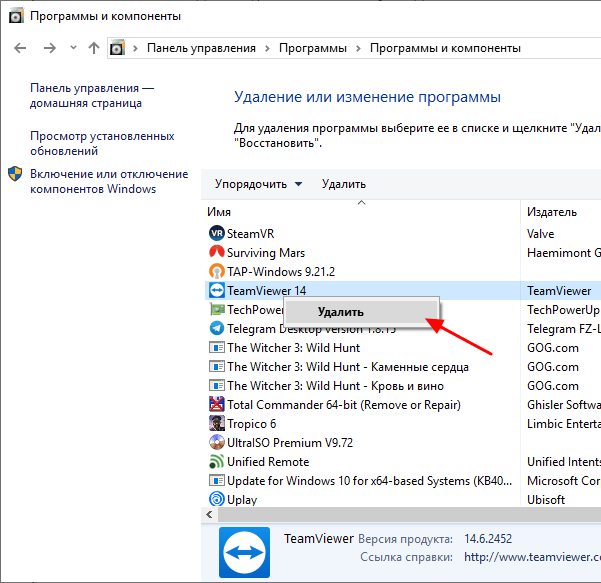
Некоторые пользователи опасаются, что после удаления TeamViewer на компьютере останутся какие-то следы или программы, которые позволят получать удаленный доступ к компьютеру. На самом деле, для таких опасений нет никаких причин, и программа TeamViewer не нуждается в какой-то специальной процедуре полного удаления. Достаточно удалить TeamViewer стандартным способом, как и любую другую программу.
Если вы пользуетесь операционной системой Windows 7, то программу можно удалить через « Панель правления ». Для этого нажмите на кнопку « Пуск », откройте « Панель управления » и перейдите в раздел « Программы – Удаление программ ». Здесь нужно найти программу TeamViewer, кликнуть по ней правой кнопкой мышки и выбрать вариант « Удалить ».
Если вам этого недостаточно, и вы хотите добиться действительно полного удаления TeamViewer с очисткой всех следов, то это можно сделать при помощи программы Revo Uninstall. Более подробно об этом способе можно почитать в статье «Как полностью удалить программу».
Создатель сайта comp-security.net, автор более 2000 статей о ремонте компьютеров, работе с программами, настройке операционных систем.
Задайте вопрос в комментариях под статьей или на странице «Задать вопрос» и вы обязательно получите ответ.
Доступ к удаленным рабочим столам с другого компьютера или мобильного устройства
Работайте дома или оставайтесь на связи в командировках, подключаясь к своему настольному компьютеру.
Удаленный доступ
Вы работаете из дома. Вам необходимо постоянно быть на связи в командировках. Или, может быть, вам просто хочется отдохнуть от своего офисного стола. С инструментами удаленного доступа TeamViewer вы можете эффективно работать независимо от того, где находитесь. Какие бы сюрпризы ни готовила жизнь, чтобы воспользоваться вашими файлами и приложениями рабочего стола, достаточно пару раз щелкнуть клавишей мыши.
Программные инструменты для удаленного доступа TeamViewer, поддерживаемые сверхскоростной глобальной сетью, позволяют Вам подключаться к рабочему компьютеру из любого места и в любое время. То есть вы можете удаленно работать с приложениями своего рабочего стола. И пользоваться файлами так же, как если бы вы сидели перед рабочим монитором. Быстро. Легко. Безопасно.
Удаленно подключайтесь к своему рабочему столу. Без медленной VPN-сети или ограничений сетевой безопасности.
«VPN отлично работает в открытых Wi-Fi-сетях», — никто и никогда так не скажет.
Wi-Fi в кафе. Общедоступный Интернет в отеле. Небезопасное подключение к информационной сети в аэропорте. Конечно, VPN-доступ к корпоративным системам у вас есть. Но что это за доступ? Работа с подключением через VPN в общедоступной сети Wi-Fi — это совершенно неэффективное сочетание.
Удаленная работа означает, что вам требуется доступ к файлам на сетевых дисках. И к программам с вашего рабочего стола в офисе. С TeamViewer вы получаете простую, доступную и безопасную альтернативу VPN. Таким образом, вы можете войти в систему, чтобы удаленно подключиться к своему настольному компьютеру откуда угодно.
В TeamViewer используются облачное сетевое сжатие и сквозное шифрование с 256-битными ключами RSA. Без VPN. В любой момент. Даже в общедоступной сети Wi-Fi, в мобильных точках доступа и через медленные соединения. TeamViewer позволяет вам эффективно работать в любом месте.
Устранение непредвиденных ситуаций на работе, где бы вы ни находились
Непредвиденные ситуации случаются, и с этом ничего нельзя поделать. В системах происходят сбои. Возникают юридические вопросы. При возникновении чрезвычайной ситуации в сфере ИТ никого не волнует, что сейчас выходной, что вы болеете или находитесь в отпуске.
С решением для удаленного доступа TeamViewer вы всегда всего в нескольких щелчках клавишей мыши от рабочего компьютера. Вы можете пользоваться сетевыми файлами. И устранить непредвиденные проблемы. Где бы вы ни находились.
Под рукой нет ноутбука? Используйте мобильное приложение TeamViewer для iOS или Android. Просто подключитесь с мобильного устройства к любому удаленному рабочему столу. Получите доступ к своим файлам и настольным приложениям. Печатайте удаленные файлы на домашнем принтере прямо с телефона. Посматривайте содержимое своего удаленного рабочего стола с высоким разрешением и его автоматической адаптацией в соответствии с размером экрана вашего телефона. Межплатформенная поддержка TeamViewer позволяет подключиться к любому устройству с любого устройства.
Простой инструмент для удаленного доступа
TeamViewer — это один из самых популярных инструментов для управления удаленными рабочими столами, каждый час его скачивают более 30 000 раз. TeamViewer позволяет системным администраторам подключаться к удаленным серверам. Безопасно. В любом месте. Без VPN.
Бизнес-пользователи могут пользоваться TeamViewer для удаленного подключения к своим рабочим компьютерам во время поездок или работы из дома.
TeamViewer максимально упрощает удаленное подключение к компьютеру. В любом месте. В любое время. Работайте удаленно во время командировок. Или создайте свой офис где угодно. В TeamViewer доступ к удаленному рабочему столу — это всего несколько нажатий клавишей мыши.
После подключения перед вами появится экран удаленного рабочего стола, и вы сможете пользоваться мышью и клавиатурой так же, как если бы вы сидели в офисе. Переведите удаленный компьютер в спящий режим и верните обратно в рабочий режим из TeamViewer, когда к нему потребуется подключиться еще раз.
Teamviewer – удаленный доступ к другому компьютеру через интернет в два клика!
Teamviewer — программа удаленного доступа – это новые полезные функции, иной уровень кроссплатформенной совместимости и безопасности управления компьютером.
Для чего нужен TeamViewer
Оказаться в противоположной точке Земли мгновенно, чтобы настроить Windows и прочие ОС, нереально. Зато это можно сделать через сеть Интернет – достаточно скачать программу Teamviewer бесплатно и пользоваться ей на русском, английском и еще 30 различных языках.
Возможности Teamviewer
Последняя версия программы удаленного доступа серьезно расширила свой функционал: передача файлов, управление и т.д. Возможности Teamviewer облегчили процесс наладки ПК как со стороны IT-специалиста, осуществляющего поддержку, так юзера.
Отныне пользователь сможет полноценно общаться с мастером через чат, а тот, в свою очередь, оставлять отчеты и сообщения о проделанной работе.
Изменения коснулись также оптимизации соединения, быстродействия приложения, юзабилити и много другого. Вопросов, как пользоваться и что это за программа, больше не возникнет. Благодаря Teamviewer, удаленный доступ сможет осилить любой человек.
Вот, что интересного предлагает разработчик teamviewer 12:
Доработке подверглась также технология передачи документов. Обмениваться файлами в любой версии Teamviewer (portable или full) можно на скорости до 200 мб/с.
Из стандартных функций остались доступны: удаленный рабочий стол, печать, голосовая и видеосвязь, графическая доска, включение компьютера по методике Wake-on-LAN и прочее.
Часть возможностей Тим Вивер реализуется через пользовательские модули, которые официальный сайт предлагает скачать бесплатно на русском.
Дополнительные модули Teamviewer
QuickSupport
QuickSupport, или Teamviewer qs – минималистичный виджет быстрого доступа, устанавливаемый на клиентское оборудование.
QuickJoin
Приложение, позволяющее присоединиться к конференции без потребности скачать Teamviewer.
Пользовательский Host
Хост-модуль, устанавливающий удаленное управление компьютером в одностороннем порядке.
Management Console
Веб-интерфейс для персонализации модулей. Настройка возможна после регистрации в системе.
Установка Teamviewer и использование
Для того чтобы установить Teamviewer, достаточно скачать бесплатно русскую версию, запустить исполняемый файл и выбрать цель использования (для личного или коммерческого применения).
А затем указать каталог для размещения файлов.
Инсталляция завершится в течение минуты, по окончанию которой произойдет автоматическое присвоение идентификационный номера и пароля – программа Teamviewer готова к работе.
Для начала сеанса введите ID партнера в специальное поле, после чего нажмите соответствующую кнопку подключения. Teamviewer позволяет сделать это без предварительной настройки.
О безопасности
Конфиденциальность и надежность соединения, обеспечиваемые team viewer, дают возможность передавать файлы в закрытых организациях без риска кражи информации. Во время шифрования применяются ключи RSA 2048 и AES (256).
Кроме этого, каждый запуск программы сопровождается сменой паролей доступа, а также двухуровневой технологией установления соединения, в том числе через teamviewer quicksupport. Для дополнительной защиты предусмотрен список доверенных устройств и пользователей. Эффективность предпринимаемых мер подтверждена ISO 9001:2008.
Скачать Teamviewer
В скачивании программы нет ничего сложного, всё что вам нужно — нажать на кнопку ниже и браузер начнёт загрузку. После загрузки откройте программу и действуйте по инструкции об установке описанной выше.