
Как подключить внешний жесткий диск к телевизору


Содержание
Содержание
Кто-то смотрит фильмы на компьютере, кто-то — через Smart TV, но многие хранят любимую подборку медиа-файлов на внешнем жестком диске и подключают его к телевизору. О том, как правильно подобрать внешний HDD для телевизора и какие вас могут ждать нюансы подключения — в этом материале.
Чаще всего в виде накопителя выступают жесткие диски формата 2.5″, которые не требуют дополнительного внешнего питания 12 В.
Внешние HDD формата 3.5″ не очень широко распространены, поскольку всегда требуют дополнительное внешнее питание. Но зато они могут похвастаться внушительным объемом вплоть до 10 ТБ.
Пожалуй, самые популярные — модели формата 2.5″ на 1 и 2 ТБ. У них и цена вполне доступная, и места для хранения файлов предостаточно.
Как подключить внешний HDD к телевизору
Почему внешний HDD не работает в телевизоре
В современных телевизорах ограничений на использование внешних накопителей практически нет, но в более старых моделях могут возникнуть некоторые сложности:
Как подключить HDD, требовательный к питанию
Как было сказано выше, одной из проблем, почему HDD может не работать — недостаток питания. Но даже если у вас в телевизоре порты только USB 2.0, без проблем подключить требовательный винчестер все-таки можно.
Многие производители телевизоров выводят на задней панели сразу несколько USB 2.0 портов, поэтому, если внешнему HDD-накопителю не хватает питания, используйте адаптер с дополнительным разъемом (Y-делитель):

Если по каким-либо причинам занимать второй порт телевизора не хочется, то можно дополнительный разъем подключить к любому источнику питания с USB-выходом (зарядное устройство, внешний аккумулятор), либо использовать так называемый USB-хаб (разветвитель) с внешним питанием. Наиболее оптимальные — модели USB-хабов с USB 3.0 портами.
Что делать, если телевизор не видит внешний жесткий диск
Телевизор перестал видеть внешний жесткий диск
Современные телевизоры помимо своего основного предназначения обладают большим количеством дополнительных функций. Так, практически каждый телеприемник имеет как минимум один USB-разъем чтобы подключить флэшку и внешний жесткий диск.
Благодаря этой возможности пользователь может скачивать из Интернета фильмы, сериалы и другое видео на компьютер, копировать их на накопитель и смотреть на большом экране.
Время от времени во взаимодействии устройств случаются сбои, и тогда возникают вопросы — почему внешний жесткий диск не видит телевизор и что делать в такой ситуации. Подробно о причинах и способах их устранения – в материале далее.
Причины проблемы и их устранение
Если телевизор не распознает жесткий диск, подключенный через USB, виной этому могут быть следующие причины:

Важно! Начинать диагностику нужно с проверки исправности телевизионного порта, к которому подключается внешнее устройство. Для этого необходимо отсоединить жесткий диск и вставить флешку. Если она определяется телеприемником, и файлы на ней читаются, это говорит о том, что разъем цел, а причина проблемы кроется в накопителе либо ПО.
Недостаточная мощность
Чаще всего данная ситуация возникает, когда жесткому диску недостаточно питания для полноценной работы, поэтому он не определяется телевизором. Это характерно для устаревших моделей телевизионных приемников, в которых на USB-порт не подается достаточное напряжение, необходимое для работы винчестера.
Современные жесткие диски делятся на три класса, каждому из которых требуется различное количество энергии:
Устранить проблему недостаточной мощности можно при помощи кабеля для подключения жесткого диска с Y-образным разветвлением. Но это решение актуально при условии, что на телеприемнике имеется более одного USB-порта. В таком случае накопитель подключается к двум USB-портам — питания с двух разъемов будет достаточно для исправной работы накопителя.
Совет! Если на телевизионной панели имеется лишь один USB-разъем, Y-образный разветвитель первым кабелем подсоединяется к порту, а вторым – к розетке при помощи зарядного устройства от смартфона или другой техники. В результате питание будет поступать к жесткому диску от сети, а файлы будут считываться с накопителя через телевизионный USB-вход.
Неактуальное программное обеспечение
Следующая распространенная причина, по которой телевизор не читает жесткий диск, – это устаревшая версия прошивки телевизионной панели.
На заметку! USB-устройства большого объема способны увидеть и распознать только современные телевизионные модели.
Если пользователь определил, что разъем в порядке и жесткому диску хватает мощности, далее ему следует установить последнюю версию ПО для своего телеприемника. Чтобы это сделать, необходимо посетить официальный сайт фирмы-производителя техники и скачать свежую версию прошивки, соответствующую модели телевизора. Обновить технику можно с флэшки.
Еще один способ обновить телеприемник – сделать это через меню. У разных производителей данная функция имеет различные пути. Так, для телевизоров Samsung необходимо открыть меню, перейти в раздел «Поддержка» и выбрать «Обновление ПО». Аналогичным образом расположена функция обновления и в технике от компании LG.
Если обновление ПО до последней версии не принесло результатов, и телевизионная панель по-прежнему не распознает накопитель, причина может быть в объеме памяти устройств, которые максимально определяет телеприемник. К примеру, телевизор, поддерживающий жесткие диски объемом до 500 Мб, не распознает винчестер WD 1 Тб из-за превышения допустимого объема.
Чтобы достоверно узнать, в этом ли проблема, следует воспользоваться руководством по эксплуатации. Там подробно описано, жесткие диски какого объема может определять данная модель телеприемника.
Несовместимый формат файловых систем
Следующий фактор, на который нужно обратить внимание – это файловая система винчестера.
На заметку! Даже сегодня многие современные телеприемники не определяют накопители, если их отформатировать в NTFS, а не в FAT32.
Такое положение дел объясняется тем, что изначально телевизоры были рассчитаны на работу с флэшками, объем которых составлял не более 64 Гб.
А поскольку количество памяти небольшое, то для этих USB-устройств используется система FAT32, так как она отличается небольшим размером кластера и дает возможность грамотно использовать имеющееся пространство.
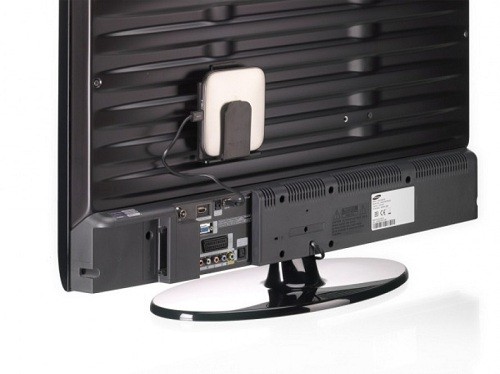
Сегодня при покупке телевизионной панели следует остановить свой выбор на устройстве, которое распознает жесткие диски с любой файловой системой. Ряд телевизоров компаний Sony, LG и Samsung имеют такую возможность. Найти данную информацию можно в руководстве пользователя.
Приоритет файловой системы NTFS обусловлен такими ее характеристиками, как повышенная скорость считывания, а также улучшенные параметры безопасности при передаче файлов на компьютер или другую технику.
Совет! Если, помимо прочего, планируется копировать на жесткий диск файлы большого объема, пользователю просто необходим накопитель с системой NTFS, потому что FAT32 работает с материалами размером не более 4 Гб.
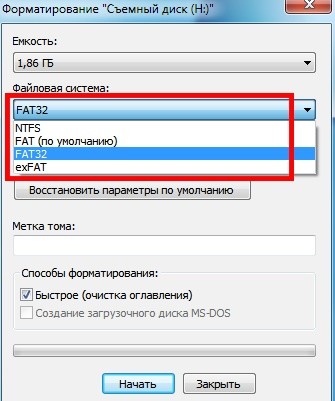
Итак, чтобы решить проблему несовместимости форматов, необходимо изменить файловую систему на жестком диске.
Вирусы
Если после форматирования проблема не исчезла, пользователю стоит проверить устройство и копируемые файлы на предмет заражения вирусами, которые могут повредить не только информацию на винчестере, но и файловую систему.
Телевизоры – капризные устройства, поэтому к ним не стоит подключать зараженный жесткий диск, чтобы не повредить технику, ведь ее ремонт обойдется очень дорого.
Компьютер не видит накопитель(жесткий диск) после телевизора
Время от времени возникает ситуация, когда после телевизора компьютер не видит внешний жесткий диск. Данная проблема характерна для случаев, когда пользователь пытался записать передачи на устройство.
Перед записью телеприемник форматирует внешний носитель в понятную только ему файловую систему. А делает он это для того, чтобы исключить копирование материала и передачу в третьи руки. Поэтому после записи просматривать файлы с винчестера можно только на самой телевизионной панели.
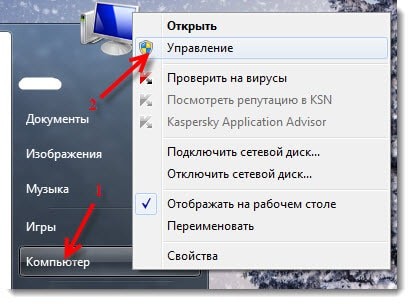
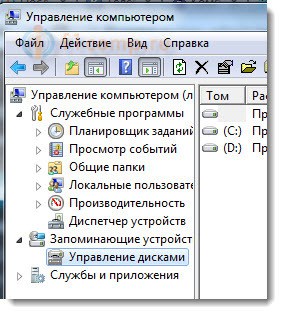
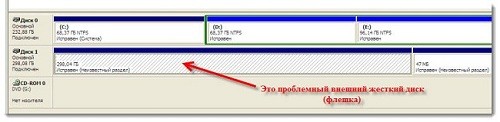
Как правило, решить проблему можно. Для этого нужно открыть на ПК «Управление дисками». Тогда пользователь обнаружит, что винчестер все-таки определяется, но как неизвестный раздел, который нужно будет отформатировать в NTFS или FAT32.
А если сделать это не удается, то неизвестный раздел следует удалить, затем создать новый и отформатировать. Нужно быть готовым к тому, что данные, хранившиеся на винчестере, в этом случае исчезнут.
Другие неисправности
В некоторых случаях причиной некорректного поведения телевизора и внешнего жесткого диска может стать переизбыток файлов. Если винчестер полностью заполнен, телеприемник в ряде случаев его не определяет. Если все же телевизионная панель видит внешний накопитель, то не воспроизводит видео или аудиозаписи, а также текстовые файлы и прочий контент. Для решения данной проблемы нужно удалить часть файлов с носителя.
Иногда причина проблемы может крыться в некачественном накопителе. Чтобы внешний жесткий диск работал долго и без перебоев, необходимо выбирать технику проверенных производителей, к числу которых относятся WD Elements, Transcend и так далее.
В том случае, если жесткий диск имеет шнур со штекером USB 3.0, а в телевизоре установлен разъем USB 2.0, также могут возникнуть проблемы с распознаванием устройства или воспроизведением файлов. При таком подключении винчестеру может не хватить мощности для запуска.
На заметку! Нужно учитывать, что обмен данными при подключении штекера USB 3.0 в порт USB 2.0 будет осуществляться со скоростью, характерной для USB 2.0, так как при соединении техники с разными протоколами передача информации происходит по параметрам более старой версии.
Если жесткий диск перестал читаться
Если ранее телевизор определял жесткий диск и считывал с него файлы, но внезапно перестал видеть устройство, причин этому также может быть несколько.
Видео на тему: Как проверить на вирусы съемные носители?
Если телевизор распознает не все разделы
Если телевизор читает внешний жесткий диск, но распознает не все разделы, это говорит о том, что используется внутренний винчестер, предназначенный для ноутбуков или ПК, но помещенный в специальный бокс.
Такие накопители могут беспроблемно подключаться, но полностью распознать его со всеми разделами и файлами смогут немногие модели телеприемников.
На заметку! Если на внутреннем жестком диске ПК находится установленная операционная система, телевизор не определит разделы с файлами, необходимыми для ее загрузки, функционирования и восстановления.
Итак, существует множество причин, по которым жесткий диск не определяется телевизором. Чтобы устранить проблему, нужно пошагово продиагностировать устройства, как описывалось в материале выше.
Но если винчестер по-прежнему остается невидимым для телеприемника, вызвать это могла поломка одного из устройств. В этом случае необходимо обратиться к специалистам в сервисный центр, так как квалифицированно помочь могут только они.
Видео на тему: Телевизор не видит внешний жесткий диск (преобразовываем диск GPT, GUID в MBR)
Дорогой читатель! Добавьте этот сайт в закладки своего браузера и поделитесь с друзьями ссылкой на этот сайт! Мы стараемся показывать здесь всякие хитрости и секреты. Пригодится точно.

Антивирус Касперского. Как работать? Типы и разновидности. Как добавить исключение?

Язык программирования Pascal для новичков: Основные понятия

DONATION ALERTS. Как настроить донат? Как выводить деньги? Настроить уведомления
Спасибо за совет! Надеюсь что моим читателям это поможет.
Решение проблем при подключении жесткого диска к телевизору
Вместе с улучшением качества фото, аудио и видеоконтента выросли и занимаемые ими объёмы. Если раньше для просмотра стороннего материала по ТВ хватало обычного флеш-накопителя, то сегодня 32, 64 или даже 128 Гб уже слишком мало.

В качестве весомой альтернативы SD-картам и USB-флешкам выступают внешние жёсткие диски. Средний объём последних колеблется в районе 512 Гб, а более продвинутые варианты предлагают 1, 3, а то и все 8 Тб, чего более чем достаточно. Но что делать, если телевизор не видит внешний жесткий диск? Попробуем досконально разобраться в этой проблеме и решить её своими силами.
Если телевизор не синхронизируется с накопителем, то причин тому может быть три:
Разберём каждую проблему подробнее.
Питание
Если телевизор перестал видеть внешний жесткий диск, то питание – это первое, что необходимо проверить. Старые или ультрабюджетные ТВ рассчитаны на работу с SD-картами и флеш-накопителями, а на порты подано ограниченное питание. Если вы таким образом пытаетесь подключить через USB-интерфейс современный жёсткий диск, то максимум, на что он будет способен – показать имеющиеся на нём данные, но работать с ними – нет. В доброй половине случаев телевизор его вовсе не определит.
Все внешние винчестеры классифицируются по поколениям, где критичным параметром как раз и является количество потребляемой энергии:
Проблему с нехваткой питания можно решить посредством специального Y-кабеля. Если на телевизоре больше одного USB-интерфейса, то подключаем винчестер сразу к двум портам с помощью разветвителя и спокойно работаем.
Сложнее, когда у ТВ всего один порт. В этом случае можно воспользоваться внешним блоком питания. Последними комплектуются планшеты и мобильные телефоны, либо покупаются отдельно. То есть жёсткий диск будет получать необходимую энергию для работы с внешнего блока питания, а непосредственная передача информации ляжет на плечи USB-интерфейса на телевизоре.
Проблемы с программным обеспечением
Эта проблема также широко распространена и в особенности касается моделей 5-летней давности и старше. Если USB-порты обеспечивают накопитель питанием в полной мере, но ТВ всё равно его не определяет, то стоит обновить прошивку.
Обновление программного обеспечения происходит так:
Ещё одна возможная причина отсутствия синхронизации – это объём накопителя. Некоторые телевизоры поддерживают, к примеру, внешние жёсткие диски не больше 1 Тб или вовсе 512 Гб. Проверить это достаточно просто при наличии винчестера меньшего объёма.
Также встречаются специфические накопители, работающие только с ограниченным списком ТВ-устройств. К примеру, телевизор Samsung не сможет прочитать внешний жёсткий диск, ориентированный исключительно на технику Apple.
Конфликт файловых систем
Большинство ТВ-прошивок крайне привередливы к типу файловой системы, что особенно актуально для бюджетных моделей. Дело в том, что подобная техника рассчитана на работу с накопителями небольшого объёма – флешками, SD-картами и винчестерами не более 256 Гб. Последние максимально раскрывают свои возможности в файловой системе FAT32. При сравнительно небольшом размере кластеров скорость копирования, чтения и записи здесь намного выше, чем в других системах.
В отличие от FAT32 формат NTFS не имеет каких-либо ограничений по объёмам накопителей, а также по размерам передаваемых файлов. Эта файловая система более надёжная, а в некоторых случаях работает заметно быстрее. Если телевизор на NTFS, то он увидит жёсткие диски на FAT32, но не наоборот.
Можно пожертвовать драгоценными гигабайтами, взяв на вооружение одну хитрость. Если телевизор воспринимает диски только с системами FAT32, а винчестер работает на NTFS, то последний можно переформатировать, уменьшив при этом максимальный объём.
Сделать это можно штатными средствами Windows.
После форматирования диск будет синхронизироваться с телевизором. Процедура обратима, поэтому реальный максимальный объём накопителя можно вернуть на место аналогичным образом, выбрав в выпадающей строке NTFS.
Телевизор перестал видеть жёсткий диск
Под определением «перестал видеть» имеется ввиду, что раньше телевизор спокойно работал с накопителем, а однажды отказался синхронизироваться с ним. Здесь может быть три вероятные причины: выход из строя жёсткого диска, неисправность USB-порта на ТВ или же наличие вирусов. Последние способны не только повредить или вовсе удалить имеющиеся данные, но и напрочь разрушить файловую систему. Все ТВ-прошивки привередливы к внешним носителям, а если они являются носителем опасных вирусов, телевизор вовсе может перестать работать.
Совет! Перед синхронизацией явно нелишним будет проверять жёсткие диски на наличие вредоносного кода, благо инструментов для этого хватает. Лучше всего это делать на персональном компьютере, где антивирус сможет отработать в полной мере.
Проверить неисправность USB-интерфейса или диска проще. Необходимо подключить к порту другой носитель. Если он также откажется работать, то причина в USB-интерфейсе, если же нет, то значит, проблема в жёстком диске.
Почему телевизор не читает жесткий диск
Современные телевизоры имеют разные функции. Среди них — воспроизведение контента с внешних USB источников. Многие люди имеют внешний жесткий диск. В отличие от флешки, он имеет внушительный объем и позволяет хранить большие объемы информации, например, целую фильмотеку. Но что делать, если ваш телевизор не видит подключенный внешний жесткий диск? Для начала, стоит узнать, как подключить его правильно.
Как подключить жесткий диск
Любой внешний жесткий диск для подключения использует USB кабель. Но в качестве носителя информации пользователь может использовать и внутренний HDD от ПК, а значит, способы подключения могут быть иные.
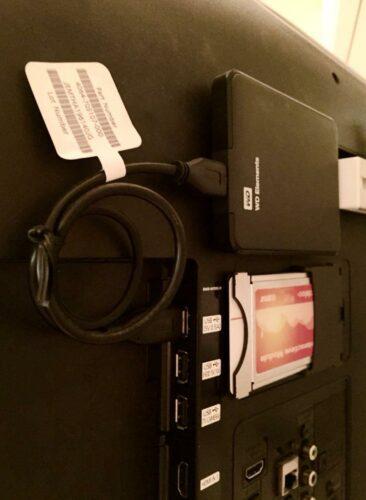
Внешний жесткий диск подключается через USB разъем ТВ. У него есть специальный кабель в комплекте. Если ТВ достаточно старый и оснащен USB 2.0, то может потребоваться дополнительное питание. Для этого нужен кабель с двумя штекерами USB – подключить к ТВ следует оба.
Подключение диска по USB
Внешний бокс
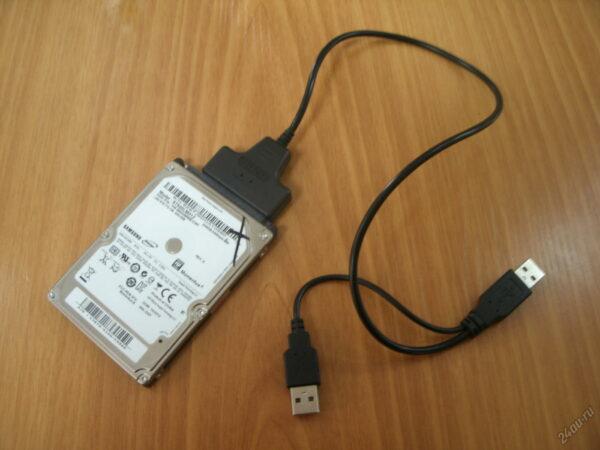
Если накопитель изъят из ПК или ноутбука, то есть два пути: использовать переходник с Sata на USB, но удобнее купить внешний бокс с учетом размера HDD (2,5 дюйма для ноутбучного и 3,5 дюйма для ПК). В случае накопителя 3,5 дюйма стоит подбирать бокс с внешним питанием от розетки. Это не слишком удобно, но следует учесть, что такой диск требует больше питания, и USB разъем не всегда его выдает.
Приставка
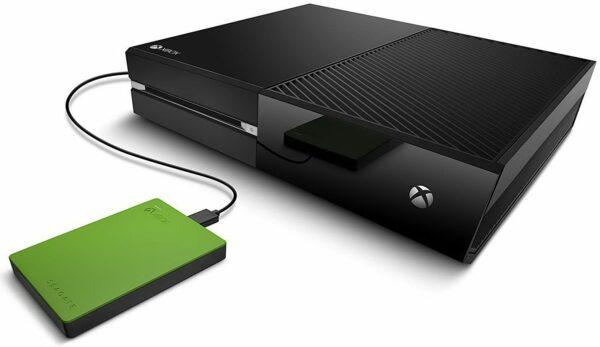
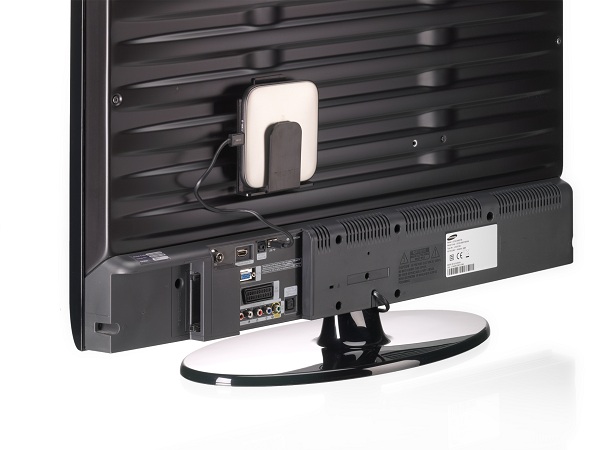
Если в ТВ нет USB разъема, или он занят/сломан, то используют промежуточное устройство. Это может быть смарт приставка, игровая консоль, ноутбук. Подключение осуществляется посредством тюльпанов или HDMI, на ТВ нужно указать источник сигнала, а запуск файлов с HDD осуществляется непосредственно с выбранного девайса
Подключение через приставку
Роутер
Накопитель подключается и в роутер – для этого у телевизора должна быть поддержка DLNA и Smart функций. Через специальное приложение пользователь сможет увидеть все устройства в локальной сети, включая HDD.
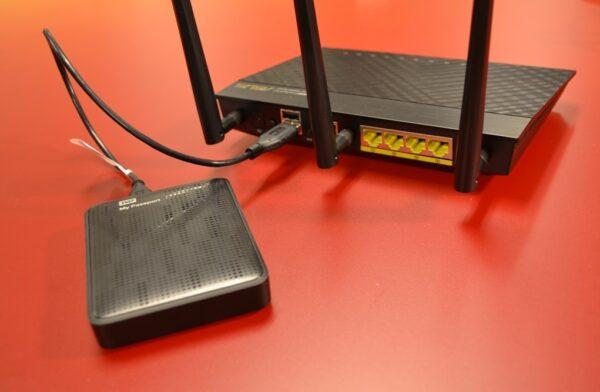
Подключение через роутер
При подключении в USB разъем на экране появится окно с предложением переключиться на внешний накопитель. Откроется стандартное окно с папками, нужно лишь найти необходимый контент. Если автоматически HDD не определился, то нужно открыть источники сигнала и выбрать USB.
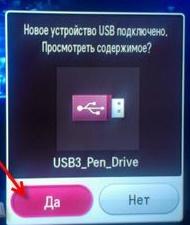
Почему телевизор не видит подключенный диск
Как правило, сложностей при подключении к телевизору внешнего жесткого диска не возникает. Но если ТВ не читает накопитель, то это возможно по ряду причин:
Причина может быть и вполне банальна: накопитель большого объема. Как правило, ТВ не рассчитаны на чтение HDD более 2 Тб. Об этом упоминается в инструкции.
Рассмотрим каждую проблему по отдельности.
Нехватка питания
Одной из распространенных проблем, по которой аппарат не видит жесткий диск, может стать нехватка мощности для работы жесткого диска. Если вы являетесь владельцем устаревшей модели телевизора, винчестер не сможет получить необходимую ему энергию через USB-подключение. Винчестеры можно классифицировать на 3 вида по их поколению и количеству потребляемой ими энергии:
Одним из самых логичных способов решения проблемы является подключение жесткого диска посредством Y-разветвителя. Питание винчестера таким способом зависит от количества USB-разъемов в вашем устройстве:
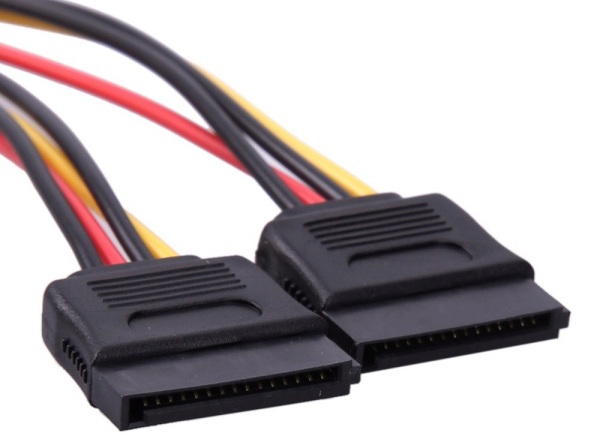
Когда на устройстве предусмотрено несколько USB-разъемов, то проблем в этом случае возникнуть не должно. Подключите винчестер сразу к двум разъемам телевизора посредством разветвителя. В этом случае напряжения хватит для полноценной работы диска. Если телевизор оборудован лишь одним USB-входом, вам необходимо подключить Y-разветвитель таким образом, чтобы соединить винчестер с вашим ТВ, и при этом использовать блок питания стороннего устройства (телефона, планшета и т.д.). Жесткий диск будет питаться за счет блока питания, а недостающую энергию будет брать от вашего устройства.
Устаревшее ПО
Другой распространенной причиной, почему телевизор не видит съемный носитель, является устаревшее программное обеспечение. Функция распознавания носителя такого большого объема присуща, как правило, лишь телевизорам последних моделей. Если мощности ТВ достаточно для работы с внешними дисками, произведите обновление прошивки.
Если ТВ подключается к интернету, то в разделе настроек «об устройстве» или «поддержка» есть подменю «обновление». В нем нужно запустить поиск свежих версий ПО и при наличии установить их. Если ТВ без подключения, то обновления могут устанавливаться в виде прошивок с USB носителей (очевидно, что нужна для этих целей флешка). Как выполнить такую прошивку:
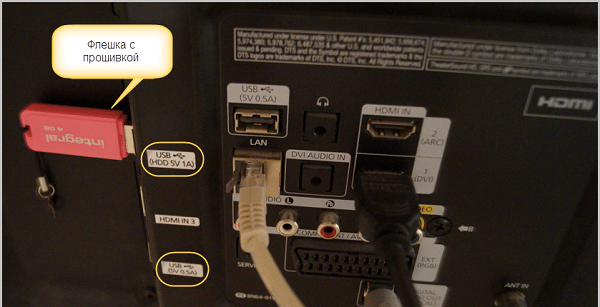
Несовместимость файловых систем
Многие модели телевизоров не читают винчестеры, если те не соответствуют файловой системе FAT32. Все дело в том, что большинство аппаратуры предназначено для работы с флэш-картами, объем которых, как правило, не превышает 64 Гб. Имея сравнительно небольшой размер кластеров, FAT32 позволяет более эффективно использовать ограниченную память флэш-карты. Этим и обуславливается причина, по которой большинство флэш-накопителей используют эту файловую систему.
В отличие от FAT32, NTFS система позволяет осуществлять более быструю и безопасную передачу данных с носителя на компьютер или другое считывающее устройство. Эта файловая система поддерживает работу с большими объемами информации и не имеет ограничений по размеру копируемых файлов.
Важно: перед покупкой телевизора обратить внимание на инструкцию по эксплуатации. В ней вы сможете найти много полезной информации о совместимости файловых систем накопителей с устройством. Бывают случаи, когда в инструкции указаны модели винчестеров, с которыми телевизор не будет работать ни при каких условиях.
Последние модели телевизоров таких компаний, как lg или самсунг, способны увидеть диск с файловой системой NTFS. Помимо обычной записи информации, такие устройства способны воспроизводить кодированные данные.
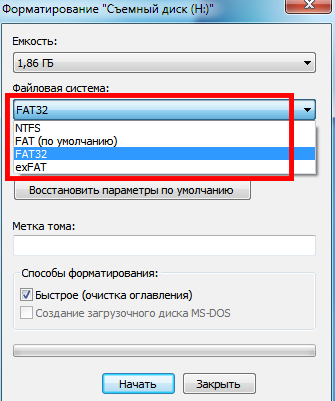
Подчас неполадка заключается в особенностях форматирования. Отдельные виды техники форматируют накопители «под себя». Это не проявляется при подключении к ПК или ноутбуку, но на других устройствах могут возникнуть сложности с подключением. Если HDD был некогда подключен к смарт приставке или ТВ другого бренда, и он работает с ПК, но новый телевизор его не понимает, при этом причина не в недостаточном питании, то стоит попробовать отформатировать его на ПК и вновь проверить на телевизоре.
Если устройство перестало видеть накопитель
В данном случае словосочетание «перестал видеть» подразумевает то, что раньше ваш аппарат свободно мог синхронизироваться с винчестером, но через некоторое время перестал это делать. Причин, по которым возникает подобная неисправность, может быть две:
Современные вирусы способны не просто повредить отдельные файлы на винчестере, но и полностью разрушить файловую систему. Поскольку телевизоры являются довольно «капризной» техникой, атака вирусов может парализовать его. Единственным советом для того, чтобы избежать посещения ремонтной мастерской, станет проверка всех закачиваемых файлов на предмет наличия вирусных программ до передачи последних на другие устройства.
Чтобы отличить поломку винчестера от неисправности ТВ, необходимо осуществить проверку работы с другим съемным диском. Подключите его к вашему телевизору в тот же USB-разъем. Если «проверочный» винчестер отлично синхронизируется с телевизором – значит ваш пришел в негодность. Такую же проверку можно произвести и в том случае, если телевизор не видит флэшку.


Проблема подключения внешнего HDD (накопителя) к телевизору — решена!
Если ваш телевизор не видит подключенный HDD, то это проблема в стандарте (стиле, разметки) формата диска, не путать с файловой системой (FAT, NTFS).
Основные стандарты: MBR (master boot record) и GPT (GUID Partition Table). GPT — новый, пришёл на смену старого — MBR.
Для того чтобы определить какой стандарт у вашего HDD, нужно открыть: Панель управления / Система и безопасность (или Система и её обслуживание) / Администрирование / Создание и форматирование разделов жёсткого диска. Далее запустится «Управление компьютером», или открыть ссылку с этим именем (в зависимости от вашей ОС — версии Windows).
В открывшемся списке дисков, выбрать ваш внешний HDD и перейти в его свойства (правой клавишей мыши). Далее в разделе «Тома», напротив строки «Стили раздела» — вы увидите с каким стандартом ваш диск — MBR или GUID (GPT).
Для того чтобы изменить (конвертировать) стандарт диска с MBR на GPT и наоборот, нужно воспользоваться программой Paragon Hard Disk Manager (Paragon HDM 2010 Pro) или подобной, можно скачать в сети.
Важно помнить, что изменить (конвертировать) — значит отформатировать диск, и следовательно, информация на диске будет утеряна. Поэтому, прежде чем производить это действие скопируйте содержимое на другой носитель.
Например, мой телевизор PANASONIC TX-49DXR600 (4K Ultra HD) не читал внешний USB HDD Seagate STBV5000200 (5 TB), т.к. он в стандарте MBR, а прочитал HDD Seagate STEL8000200 (8 TB), который в стандарте GPT.
Причём указанный накопитель HDD Seagate STEL8000200 открывается (работает) на компьютере с Windows Vista Home Premium, несмотря на метку «от Windows 7 и выше» и подключился к телевизору, несмотря на метку «только компьютер», — дурят нашего брата.
При покупке телевизора обращался в техподдержку PANASONIC — не смогли объяснить причину проблемы, в силу своей некомпетентности. Предлагали использовать HDD размером 1 TB, под который проводились тесты.
Полгода мучился с флешкой (32 GB), на неё файл больше 5 GB не запишешь, т.к. файловая система FAT32. Приходилось разбивать файл специальной программой на части, видеофайл 10 GB разбивался (переформатировался) две ночи (около 14 часов). После появления видеофайлов 4K, решил — хватит.
Пришлось проводить исследование проблемы самостоятельно.
Cпасибо! Не сразу всё получилось, пришлось винт погонять, но всё прошло на ура. Решение: сочетание типов файловой системы, FAT или NTFS, плюс MBR или GUID (GPT). Но все равно СПАСИБО.