
Варианты устранения неисправностей, когда телевизор LG не видит Wi-Fi или сеть пропадает
Если телевизор LG не подключается к WiFi: перезагрузите роутер и ТВ, измените настройки DNS-адреса или замените встроенный приемник на внешний, более мощный. В этой статье рассмотрим всевозможные способы самостоятельно восстановить удаленное подключение к интернету.
Для исправления ошибок сначала нужно выяснить их причины. А потому первым делом определите, почему телевизор перестал видеть сеть. После этого проще понять, что делать, чтобы все починить и при этом не навредить технике еще больше.
Убедитесь, что на телевизоре точно есть встроенный Wi-Fi приемник: возможные варианты
Если ТВ не видит беспроводную сеть, в первую очередь удостоверьтесь в том, что он имеет встроенный WiFi модуль и поддерживает технологию Smart TV. Если ни того ни другого нет, то при всем желании подключить технику к интернету не получится. Бывают и промежуточные варианты:
Практически все современные модели от компании LG соответствуют третьему варианту списка.
Перезагрузка устройств: первым делом
Первое действие при неполадках с попытками подключения к ВайФай – перезагрузка (выключение на 20–30 сек. и включение) роутера и телевизора. В некоторых случаях это действительно помогает и сильно экономит время на попытке разобраться в настройках. Если же перезагрузка не помогла, нужно искать проблему и решать ее.
Почему Ваш Лджи не видит доступных сетей
Первая причина, по которой телевизор LG не видит беспроводную сеть – отсутствие встроенного Wi-Fi модуля как такового. Поможет только использование внешнего адаптера или Ethernet-кабеля.
Если SmartTV не видит только какую-либо конкретную сеть, проверьте, видна ли она с других устройств, например, со смартфона. Все в порядке? Тогда выключите маршрутизатор на 20 секунд, включите и проверьте подключение снова. Если результата нет, смените канал в настройках роутера. О том, как это сделать, мы поговорим далее.
Телевизор не видит сеть на частоте 5 ГГц, но с частотой 2,4 ГГц работает корректно? Скорее всего причиной неполадки является отсутствие поддержки стандарта Wi-Fi 802. 11ac. Если поддержка есть, но проблема остается, опять же поможет смена канала в параметрах роутера.
Не включен Вайфай на маршрутизаторе
Современные роутеры имеют функцию аппаратного включения и отключения передачи данных по беспроводной сети Wi-Fi. Если телевизор не видит домашнюю сеть, убедитесь в том, что удаленное соединение на маршрутизаторе находится в положении «включено». Об этом свидетельствует отдельный светодиодный индикатор, рядом с которым располагается изображение символа Вай-Фай.
Для включения раздачи прямо в панели управления маршрутизатора, перейдите в раздел расширенных настроек. Далее зайдите в меню беспроводного соединения, выберите частоту, для которой хотите включить раздачу, затем поставьте галочку в пункт “Включить раздачу”. В зависимости от модели и языка интерфейса пункт может иметь разные названия, но смысл их одинаковый. Не забудьте сохраниться.
Разные частоты на ТВ устройстве и роутере
Когда телевизор LG не видит интернет, попробуйте такой способ, как смена частоты маршрутизатора. Сначала удостоверьтесь в том, что техника поддерживает стандарт Wi-Fi 802.11ac. Если с этим полный порядок, вручную измените канал раздачи интернета на маршрутизаторе:
Сигнал с частотой 5 ГГц имеет более высокую проникающую способность и стабильность по сравнению со стандартными 2,4 ГГц. Оптимальный канал определите экспериментальным путем.
Смена места размещения роутера в помещении, установка репитера
Установите маршрутизатор как можно ближе к телевизору, по возможности в прямой видимости. Метод особенно актуален для больших квартир, частных домов с толстыми стенами из кирпича либо бетона, через которые сигнал проходит плохо. Уделите немного времени, чтобы опытным путем определить, в каком месте помещения роутер лучше всего соединяется с телевизором «Лджи».
Не всегда перестановка роутера возможна без ущерба для других беспроводных устройств. Есть смысл установить репитер. Прибор усиливает сигнал, уменьшает потери, позволяет покрыть беспроводной сетью большую территорию, не изменяя расположение маршрутизатора.
Проблемы с настройками маршрутизатора: DHCP-сервер выключен, стоит фильтр по MAC-адресу
Для изменения конфигурации роутера зайдите в его панель управления, перейдите на вкладку «DCHP». Здесь нужно проверить, включен ли DHCP-сервер. Если он отключен, сетевые устройства в домашней сети не получают свой локальный IP-адрес, поэтому их корректная работа невозможна.
Вай-Фай не удается включить: замена встроенного приемника на внешний
Если причиной, по которой телевизор не видит ВайФай, связана с некорректной работой встроенного модуля, замените его внешним устройством. Оно подключается в USB-порт, выглядит как обычная флешка, не занимает много места. Есть более продвинутые внешние адаптеры с антеннами, которые подключаются через удлинитель. Устройство выносится на некоторое удаление от самого экрана.
ЛЖ не подключается к Wi-Fi: выключен роутер, неверный пароль и другое
Нередко телевизор не видит Wi-Fi из-за некорректной конфигурации маршрутизатора. Возможны проблемы:
В последнем случае рекомендуется выключить сетевое оборудование, подождать 20 секунд, включить повторно, дождаться, пока загорятся все индикаторы, в том числе сигнализирующей о работе Wi-Fi. При неполадках с роутером стоит обратиться за решением проблемы к провайдеру.
Интернет не включается после соединения с сетью: указываем другой DNS-адрес
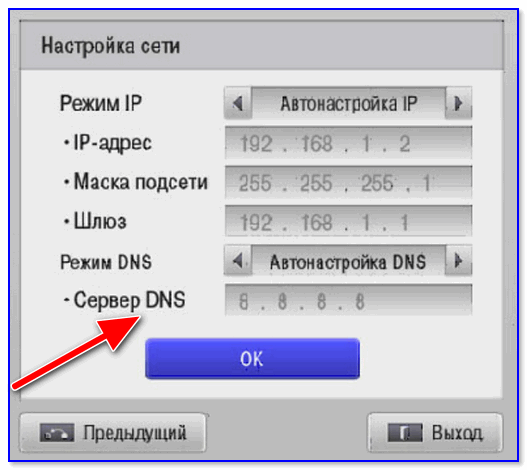
Иногда телевизор LG не видит Wi-Fi из-за некорректно установленного DNS-адреса. Чтобы изменить его, зайдите в меню сетевой конфигурации, в поле основного DNS-сервера введите «8.8.8.8», а в поле дополнительного – «8.8.4.4», оба раза без кавычек.
Если поле для ввода альтернативного адреса отсутствует, указывать дополнительный DNS нет никакой необходимости.
Плохо ловит, нестабильно работает
Если сеть периодически пропадает и работает нестабильно, попробуйте следующие способы:
Дождитесь, пока на экране не появится надпись «WEBOS», пройдите процедуру настройки, но откажитесь от согласия с условиями лицензионного соглашения. Далее включите автоматическое обновление даты. Заключительный шаг – откройте встроенный магазин приложений LG и уже там подтвердите условия соглашения.
Если ничего не помогает, отключите режим прослушивания в меню настроек Screen Share. Этот параметр может негативно влиять на работу Wi-Fi подключения, по умолчанию он активирован.
Постоянно не находит или теряет сигнал, сам отключается
Поведение телевизора, при котором он периодически не видит сигнал, отключается, а затем снова пытается подключиться к беспроводному интернету, в большинстве случае обусловлено слабым сигналом. Решений несколько:
Что делать, если телевизор по-прежнему не подключен к сети
Наконец-то смогли подключить телевизор LG к интернету, но поняли, что рано обрадовались, и интернет-соединения по-прежнему нет? Обычно это сопровождается ошибками 105, 106 и прочими.
Ручная настройка подключения
Ситуация, когда ТВ не подключен к сети, исправляется изменением DNS-адреса на публичный от Google. Мы уже рассмотрели этот способ ранее. В настройках устанавливаете основной и дополнительный адреса – 8.8.8.8 и 8.8.4.4 соответственно, и сохраняете.
Используем WPS
WPS – технология, которая позволяет подключаться к Wi-Fi без ввода пароля. Однако, кроме удобства, функция может приносить неудобства и мешать нормальной работе интернета. Если не пользуетесь опцией, отключите ее. Для этого нажмите кнопку с соответствующей надписью на корпусе маршрутизатора. Убедитесь, что светодиодный индикатор работы функции WPS погас. На моделях без кнопки отключения WPS выключить опцию можно в настройках маршрутизатора.
В настройках маршрутизатора перейдите в конфигурацию беспроводной сети, затем выберите WPS и переключите селектор в положение “выключено”.
Сброс настроек телевизора
Неправильная конфигурация оборудования нередко становится причиной, по которой телевизор отказывается подключаться к интернету. Зачастую проще сбросить технику до заводских параметров, чем пытаться понять, что именно настроено не так. Особенно если вы уже пытались исправить проблему путем изменения конфигурации. Для сброса выполните три простых действия:
Прежде чем сбросить параметры до заводских, сфотографируйте или запишите значения в разделе настроек звука, изображения и других важных для вас разделов. Так будет проще их восстановить.
Обновление прошивки телевизора
Программное обеспечение технологии Smart TV должно регулярно получать обновления. Без них возможна некорректная работа некоторых опций телевизора LG. Обновление прошивки может происходить через беспроводную сеть, кабельный интернет либо с подключенной к USB флешки. Инструкцию по установке новой прошивки можно найти на официальном сайте LG в разделе «Драйверы, прошивки и ПО». Там же находится фильтр поиска нужной версии для вашей модели.
Важно: не отключайте телевизор во время обновления прошивки. Иначе это может отрицательно отразиться на работоспособности технологии Smart TV. Скачивайте программное обеспечение только с официального сайта LG. Установка ПО от сторонних разработчиков снимает гарантию.
Пробуем соединение через кабель Ethernet
Перестановка роутера, изменение конфигурации сетевого оборудования не приносят ожидаемых результатов? Попробуйте альтернативу – вместо удаленного подключения соедините телевизор LG с маршрутизатором посредством кабеля Ethernet. Такой ход полностью исключает проблемы с неустойчивым соединением при условии, что кабель качественный, без физических повреждений. Если это не дало результата, вероятно, причиной проблемы является неправильная конфигурация телевизора LG либо аппаратная поломка. За ремонтом неисправностей лучше обратиться в сервис.
Ошибка 106
Код ошибки 106 возникает, если телевизор не получает интернет-сигнал. Сначала перезагрузите роутер, выключите и включите ТВ. Ошибка не пропала? Измените настройки DNS-адреса. Алгоритм:
Если ничего не помогает, обратитесь в сервисный центр. Есть вероятность, что техника неисправна.
Ошибка 137
Код ошибки 137 говорит о неполадках с интернет-подключением. Причин много: неправильные настройки, старая прошивка, проблемы на стороне провайдера или профилактические работы. Если сам Wi-Fi работает, но ТВ его не видит, измените DNS-адрес по описанной выше инструкции.
Заключение
В 95% случаев устранить проблему, при которой телевизор LG не спешит подключаться к Wi-Fi, можно самостоятельно без вызова специалистов. Только если ни один из способов действительно не принес ожидаемого результата, есть смысл обратиться за услугами фирменного сервис-центра.
Телевизор не подключается или не видит Wi-Fi сеть, что можно сделать.
 Доброго дня!
Наиболее распространенный способ подключения ТВ к сети интернет — использование беспроводной технологии Wi-Fi. Однако, в некоторых случаях телевизор либо не видит нужную нам сеть, либо даже соединившись с ней — остается всё равно без Интернета.
Собственно, т.к. вопросов по подобной проблеме достаточно много (а особенно они участились после перехода на цифровое телевидение), решил набросать эту небольшую заметку.☝
Кстати, не могу не отметить, что для подключения ТВ к интернету — он должен иметь функцию Smart TV. Чтобы узнать есть ли она — достаточно посмотреть характеристики ТВ (как узнать точную модель ТВ).
А теперь ближе к теме.

👉 ТВ совсем не видит Wi-Fi сеть

ШАГ 1: перезагрузите ТВ и роутер
Этот шаг довольно банален, но весьма действенен (ведь при перезагрузке устройств происходит заново их инициализация и сопряжение, что устраняет многие сбои в работе ПО).
Кстати, если вы не знаете как перезагрузить Wi-Fi роутер — то его достаточно отключить от сети питания на 20-30 сек. (это нужно, чтобы предыдущая Интернет-сессия у провайдера была закрыта).
ШАГ 2: уточните, как далеко находится ТВ от Wi-Fi роутера
Обратите внимание на расстояние между Wi-Fi роутером и телевизором: чем они дальше друг от друга — тем хуже и слабее будет сигнал (т.е. качество интернета). Кстати, нельзя не отметить, что стены, мебель (в особенности зеркала), другие радио-приборы — могут существенно ослаблять радио-сигнал.

В целях диагностики и поиска причины проблемы я бы порекомендовал следующее:
ШАГ 3: проверьте диапазон работы роутера (2,4 и 5 GHz) и рабочий канал
Современные роутеры могут работать в двух диапазонах: 2,4 GHz и 5 GHz (предпочтение отдается последнему, т.к. скорость обмена данными выше). Однако, далеко не все ТВ поддерживают 5 GHz, поэтому, рекомендовал бы в настройках роутера включить вещание сразу в 2-х диапазонах.
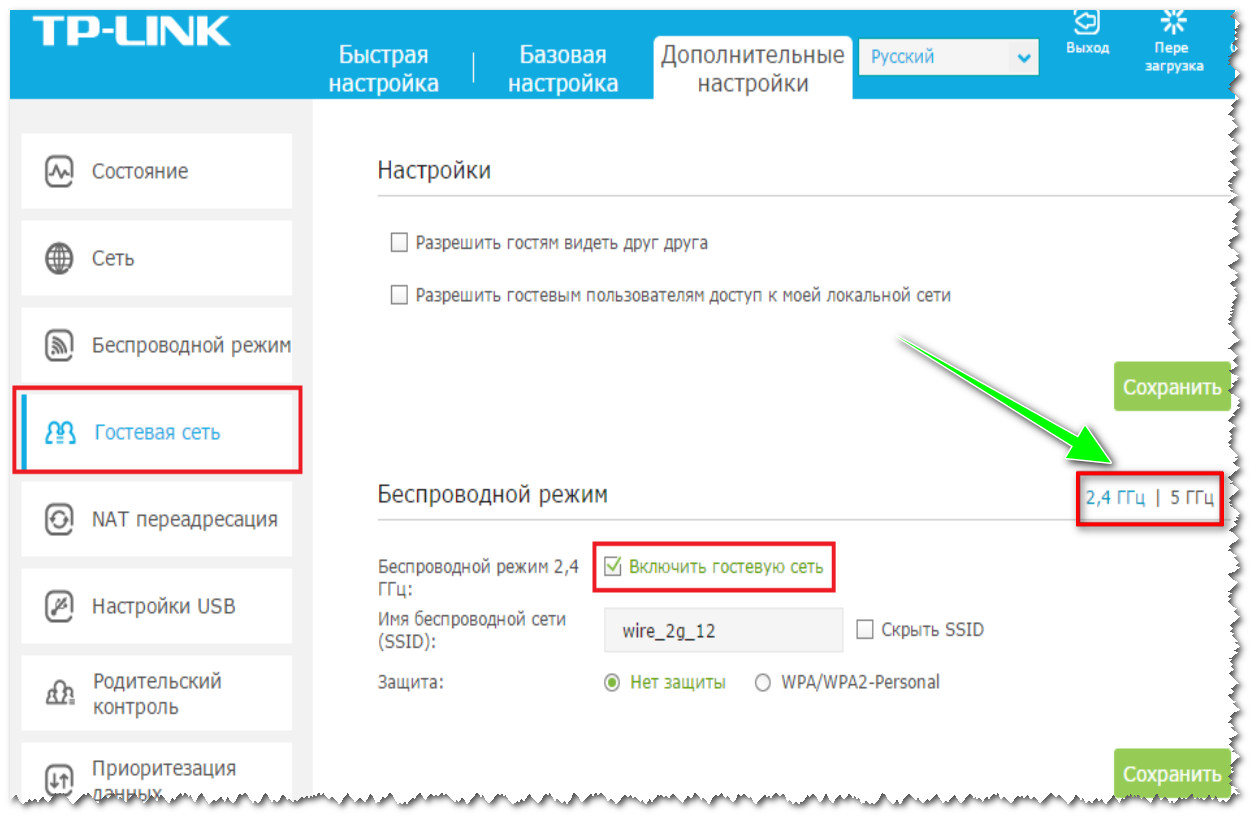
Каналы задаются также в настройках роутера (в разделе «Беспроводной режим»).
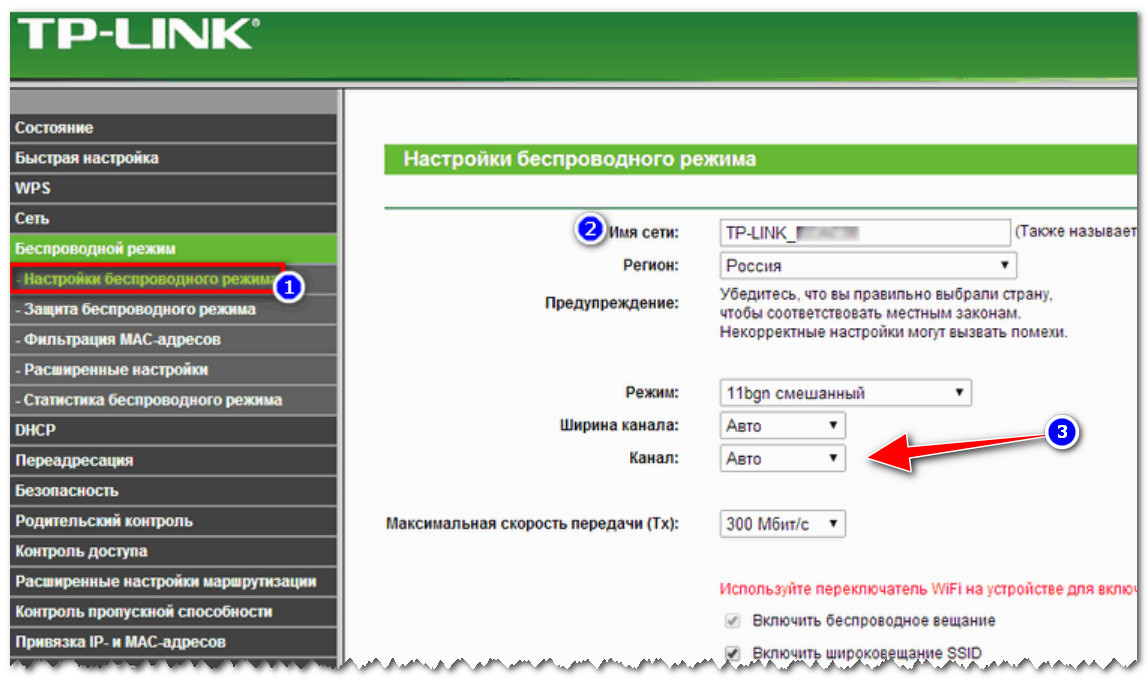
Кстати, стоит сказать, что, если у вас ТВ или роутер локализован не для стран Европы или СНГ — возможно, что часть каналов он «не видит». Попробуйте поочередно в качестве эксперимента поменять несколько каналов в веб-интерфейсе роутера.
Настройка канала в Wi-Fi роутере, как выбрать свободный: или почему частые обрывы Wi-Fi, низкая скорость, плохое качество покрытия — https://ocomp.info/wi-fi-kanal-na-routere.html
ШАГ 4: а видит ли ТВ хоть одну сеть?
Ну и последнее: видит ли ваш телевизор хоть одну Wi-Fi сеть вообще? Если вы живете в городе (в обычном многоквартирном типовом доме) — вы должны найти как минимум 3-10 Wi-Fi сетей ваших соседей 😊.
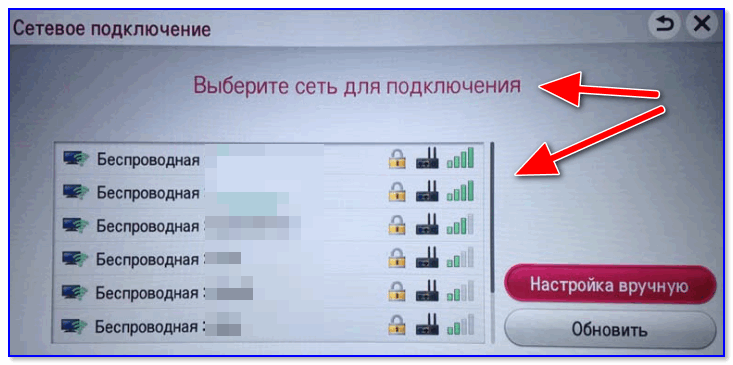
Выберите сеть для подключения
Если этого не происходит — возможно у вас поврежден модуль Wi-Fi. Как вариант, можно попробовать подключить ТВ к роутеру с помощью сетевого кабеля, либо использовать внешний Wi-Fi адаптер.
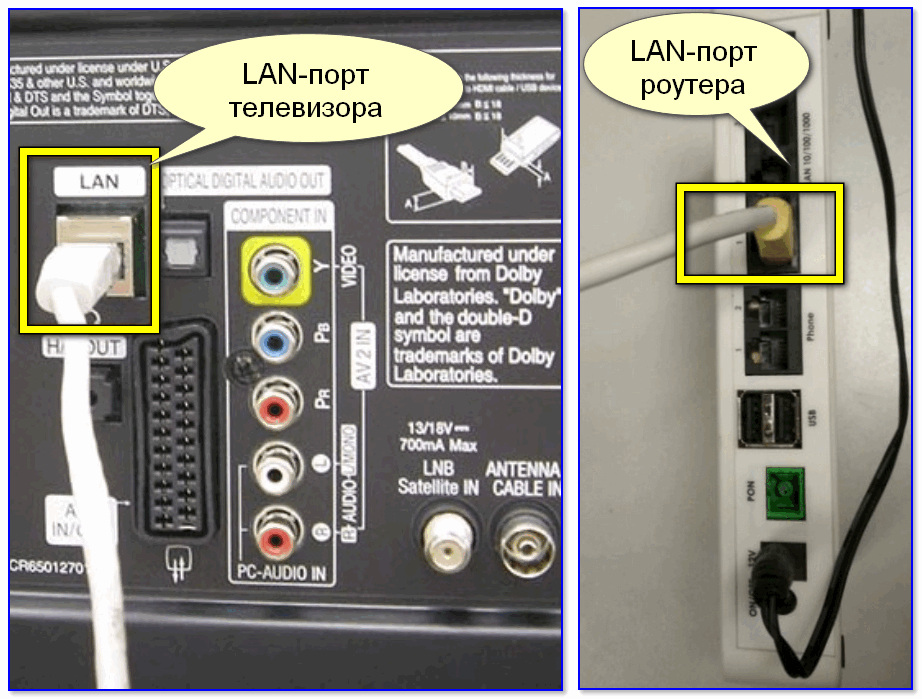
Подключение ТВ к роутеру с помощью сетевого кабеля
👉 ТВ видит Wi-Fi сеть, но не подключается: ошибка
ШАГ 1
Перепроверьте название сети и пароль для доступа к ней (у меня один знакомый упорно хотел подключиться к Wi-Fi сети соседа (сеть называлась почти также, как у него 😊) ). Весьма удобно для этого использовать мобильный телефон с поддержкой Wi-Fi.
ШАГ 2
Кстати, в качестве диагностики порекомендовал бы сменить название сети и ее пароль. После, сразу же попробовать подключить ТВ (как первое устройство) по этим измененным данным.
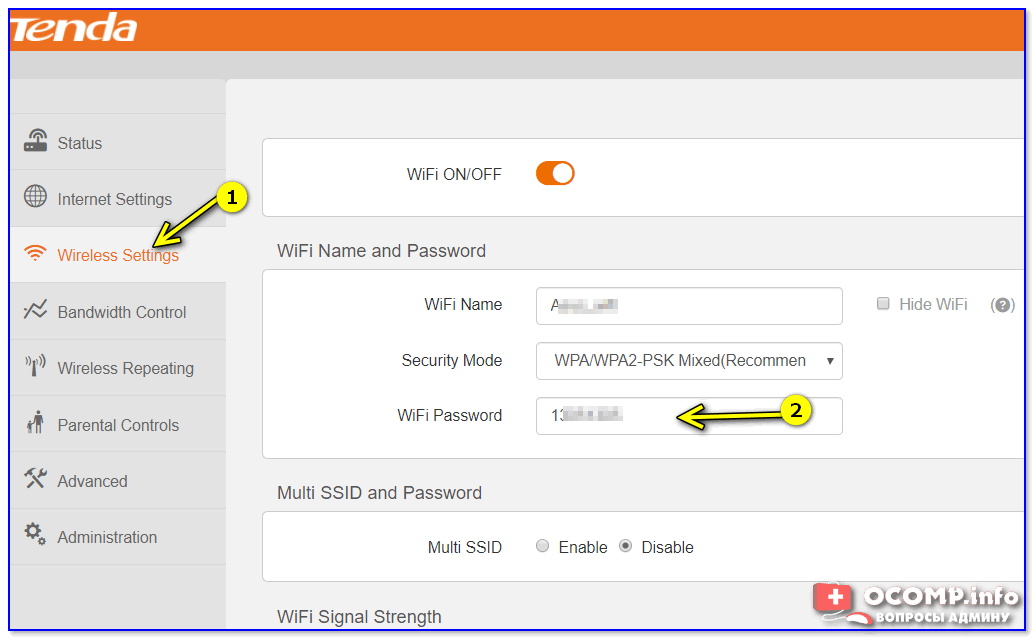
Если вы не знаете как отключить ее (или вообще, не можете найти ее) — попробуйте сбросить настройки роутера в дефолтные.
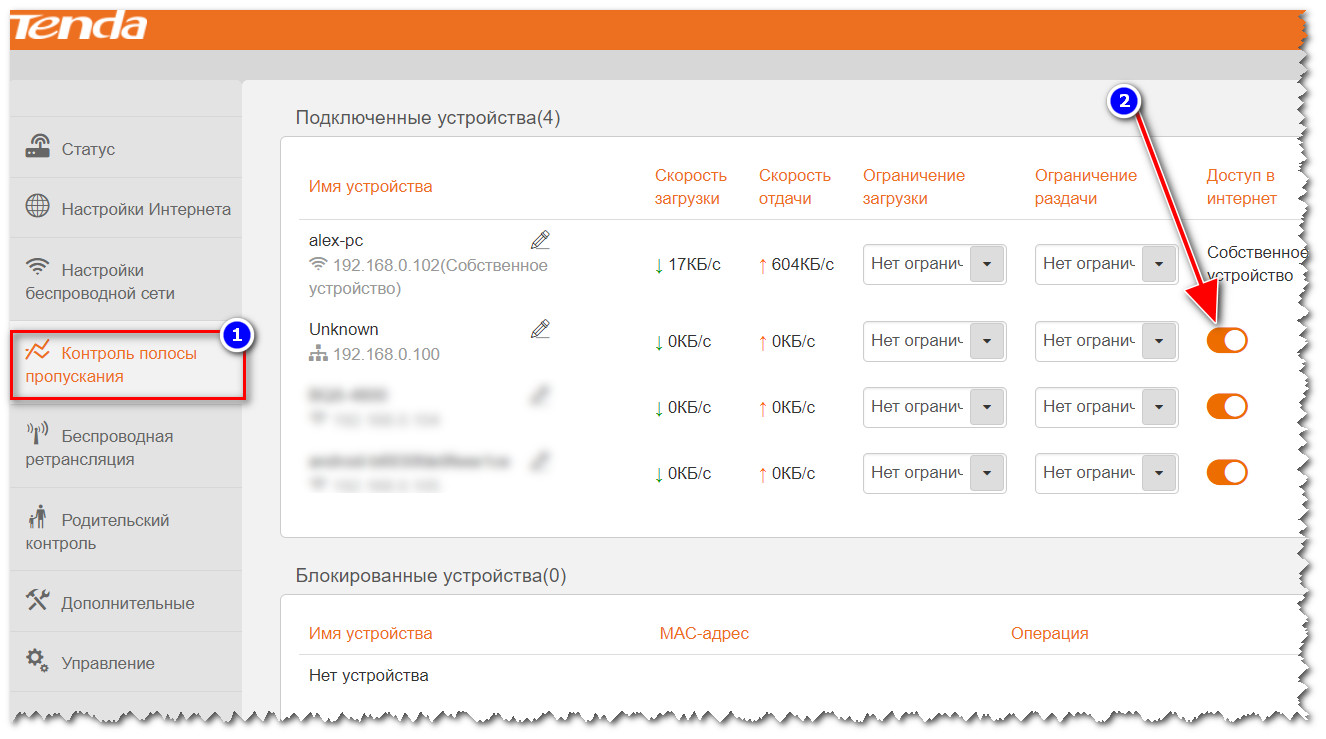
Контроль полосы пропускания (роутер Tenda в качестве примера)
ШАГ 3
В ряде случае «не дают» установить сетевое подключение старые настройки (если ранее ТВ был подключен к другой сети). Чтобы точно устранить причины, связанные с этим, рекомендуется в целях диагностики произвести сброс параметров ТВ:
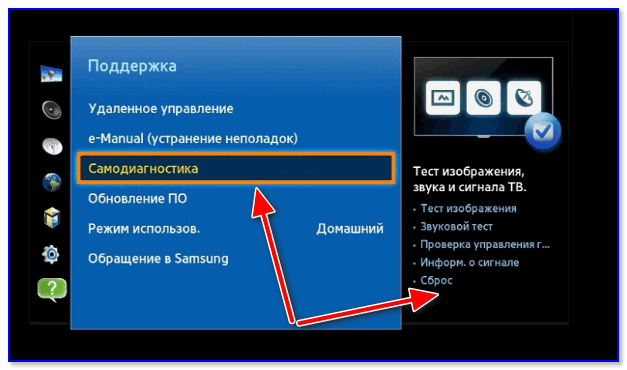
Кстати, при сбросе настроек ТВ будут очищены не только сетевые параметры, но и списки телеканалов. Вам придется заново их настроить.
ШАГ 4
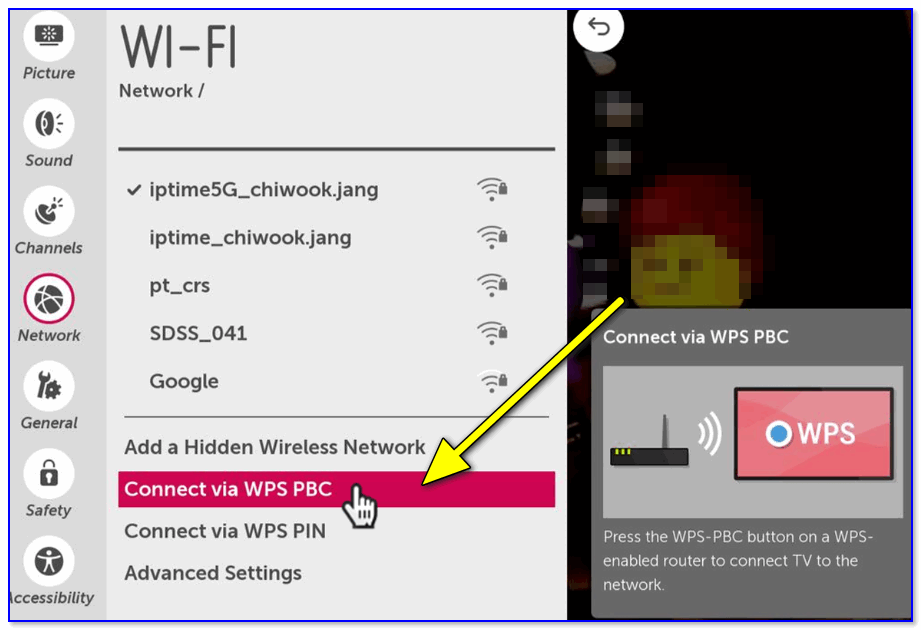
Попробуйте вместо обычного подключения к Wi-Fi сети (с вводом в ручном режиме пароля) использовать технологию WPS. Если говорить кратко: то нажав спец. кнопку на Wi-Fi роутере и ТВ — устройства автоматически соединятся между собой.
Удобно?! Несомненно! К тому же в таких случаях, как наш — позволяет сэкономить кучу времени!
Обычно, все сводится к следующему:
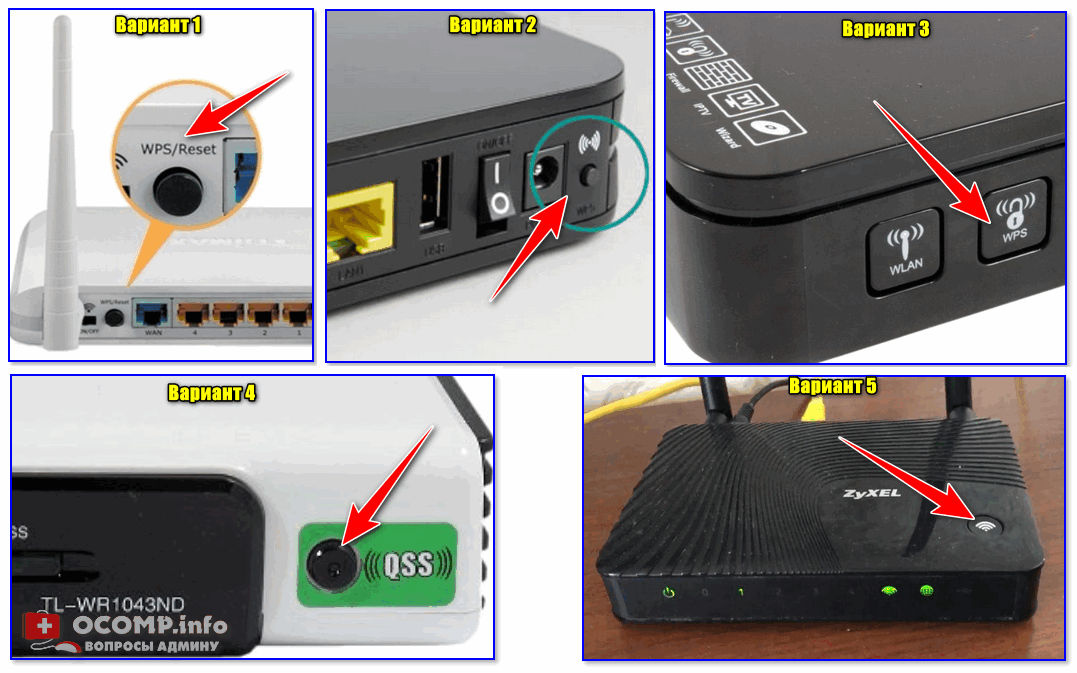
Кнопка WPS на разных моделях роутеров (варианты компоновки)
WPS кнопка на Wi-Fi роутере: зачем она нужна и как ее использовать — https://ocomp.info/wps-knopka-na-wi-fi-routere.html
ШАГ 5
Если всё вышеперечисленное не дало результата, то возможно, как временная мера, вас устроит подключение ТВ к телефону или компьютеру (на которых есть интернет).
Это позволит просматривать фильмы и фотографии (которые на них сохранены), поиграть в компьютерные игры на большом экране, серфить по интернету, разглядывая Интернет-странички в полный их размер.
Пару статей по подключению и настройке привел ниже.
Важно!
В редких случаях виной некорректной работы ТВ с интернетом может стать прошивка (т.е. ПО, которое установлено в устройстве). Чтобы устранить сей дефект — необходимо загрузить с сайта производителя корректную прошивку и обновить ее.
Предупреждаю, что подобная процедура часто является причиной в отказе от гарантийного обслуживания (к тому же, может стать причиной поломки ТВ).
Более подробная информация о прошивке ТВ: https://www.samsung.com/ru/
👉 ТВ соединился с Wi-Fi, но нет подключения к интернет
Подобное «явление» в 99% случаев связано с настройками роутера и качеством работы Интернет-провайдера.

У ТВ есть доступ к роутеру, но нет к интернету / Статус подключения на ТВ
Вообще, рекомендую подключиться к этой же сети с помощью ноутбука (ПК), войти в настройки роутера и проверить:

Настройка PPPoE подключения / Роутер Tenda
Контроль полосы пропускания / Роутер Tenda

Вот так тоже бывает: кабель в подъезде дома был варварски оборван.
Основные причины того, что к Wi-Fi не подключается телевизор LG и способы их устранения
Телевизоры фирмы LG – надежные, и проблемы с ними возникают редко. К роутеру Wi-Fi эти модели также подключаются очень легко и быстро – менее чем за одну минуту. Тем не менее, иногда при беспроводном Интернет-соединении могут возникнуть сложности.
Как узнать, встроен ли WLAN-приемник в вашу модель ЛДЖИ?
На данный момент практически на всех LG со Смарт ТВ есть уже встроенный Wi-Fi приемник. Но это касается новых моделей, которые выпущены после 2012 года и работают на платформе webOS. Для того, чтобы проверить, есть ли в вашей модели встроенный вай-фай, потребуется перейти на официальный сайт производителя и найти ее характеристики. Возможны три варианта характеристики:
Если встроенный модуль на вашей модели не предусмотрен, подключить интернет можно, докупив внешний Wi-Fi приемник. Он подключается через USB-разъем.
Потребуется приемник той же фирмы для корректной работы соединения. Для ЛДЖИ оригинальным адаптером будет модель AN-WF100. Также он поддерживает NetGear WNDA3100-200PES (вторая ревизия).
Можно подключить Интернет через сетевой кабель.
Возможные проблемы, если устройство не подсоединяется к Вай Фай
Если Wi-Fi приемник имеется в наличии в параметрах модели LG, но телевизор не подключается к сети, потребуется найти причину неполадки и вручную исправить ее. Чаще всего нужно будет поменять системные параметры в настройках. Причины отсутствия соединения могут быть разнообразными.
Нет подключения к роутеру, но сеть видит
 Обычно для подключения к телевизору функции Wi-Fi требуется в настройках найти беспроводную сеть, ввести пароль и активировать режим подключения. Но в некоторых случаях после введения пароля, появляется сообщение: «Не удалось подключиться к сети».Варианты действий в этом случае следующие:
Если WPS активирован, но соединения нет, можно перевести его в ручной режим. Для этого понадобится ввести пароль от беспроводной сети и ее название: «SSID».
Появляется сообщение «Код ошибки 106»
 Иногда появляется сообщение «Нет подключения к сети» или «Проверьте подключение к сети», по-другому – ошибка 106. В этом случае телевизор видит роутер, есть подключение к Wi-Fi, но Интернет-соединение отсутствует. В этом случае в первую очередь проверьте, есть ли ошибка сети на других устройствах, подключенных к Вай Фай.
Если все остальные гаджеты работают корректно, проверьте настройки вашего телевизора. Делается это следующим образом:
Обычно этих манипуляций достаточно, чтобы настроить сеть.
Нестабильное подсоединение к Вай Фай
Если телевизор часто теряет сеть, отключается от нее или падает скорость передачи сигнала, при этом прочие подключенные к Wi-Fi устройства работают корректно, нужно отследить проблему в самом телевизоре или встроенном приемнике. Причин, как и вариантов действий для избавления от этой проблемы существует несколько:
Один из вышеуказанных способов должен решить проблему нестабильного соединения.
Надпись: «Неверный пароль»
 Неверный пароль – достаточно распространенная проблема, не дающая подключить беспроводную сеть. Она решается следующими способами:
Поломка маршрутизатора
Причиной неработающего Вай Фай может стать поломка маршрутизатора или устаревшее его программное обеспечение. В таком случае потребуется обратиться в сервисный центр для починки роутера. Но перед этим убедитесь, что роутер правильно настроен.
Проблема может заключаться в пункте настроек маршрутизатора, запрещающем подключение к сети сторонних устройств. Тогда он будет «видеть» только ПК. Если дезактивация этой функции не помогает, нужно обратиться к мастеру.
Поломка встроенного модуля
Проверить, не вышел ли из строя модуль в телевизоре, можно следующим образом:
Решить проблему можно двумя способами:
Самостоятельно пытаться починить поломку не рекомендуется.
Алгоритм сброса настроек сети и смены стандартов
 Решение большинства проблем, возникших с беспроводным соединением – сброс настроек Смарт ТВ до заводских. Для этого понадобится:
Как обновить прошивку?
Иногда проблема в подключении бывает из-за устаревшего программного обеспечения телевизора. Устаревшая прошивка может нарушить работу устройства и не давать ему доступа к беспроводной сети. В таком случае потребуется ее обновление:
После этого система начнет установку. С последней версией обновлений устройство станет работать более корректно, и вопрос с беспроводным подключением будет решен.
Несмотря на большое количество причин для некорректной работы Wi-Fi на телевизорах марки LG, практически все они легко могут быть устранены пользователем в домашних условиях. Только поломка маршрутизатора или встроенного приемника беспроводной сети потребуют обращения к мастеру.