
Android TV Dexp U55E9000Q завис на заставке



ДОБАВЛЕНО 04/06/2021 14:38
Прршивка для Dexp u55e9000q
Лучше запросить родную прошивку по серийному номеру в поддержке wildred.ru
Чтобы восстановить работу телевизора в случаях, когда телевизор зависает на заставке, попробуйте:
1-й способ. Вынуть сетевой шнур из розетки, вставить обратно. Терпеливо подождать загрузки телевизора в рабочий режим.
2-й способ. Зажать клавиши [POWER и CH-] или [POWER и MENU], вставить сетевой шнур в розетку.
Телевизор может сбросить данные пользователя и телевизор загрузится в рабочий режим.
3-й способ. Перепрошивка официальной версией в строгом соответствии с порядком действий.
1. Телевизор должен быть включен в рабочем режиме (или хотя бы в таком, чтобы работала подсветка).
2. Подготовка флешки с прошивкой:разархивировать данные (при необходимости), записать файлы напрямую в корень USB диска (без папки).
На диске не должно быть других файлов/папок.
3. Вставить флешку в USB 2.0 порт телевизора.
4. Вынуть сетевой шнур из розетки, вставить обратно. Терпеливо подождать появления синего экрана со статусом прошивки и окончания процесса прошивки.
5. После окончания прошивки включить телевизор. Рекомендуется сделать сброс через Меню – Настройки – Хранилище и сброс – Сброс настроек.
Не включается телевизор DEXP H32E8000Q зависает на логотипе.
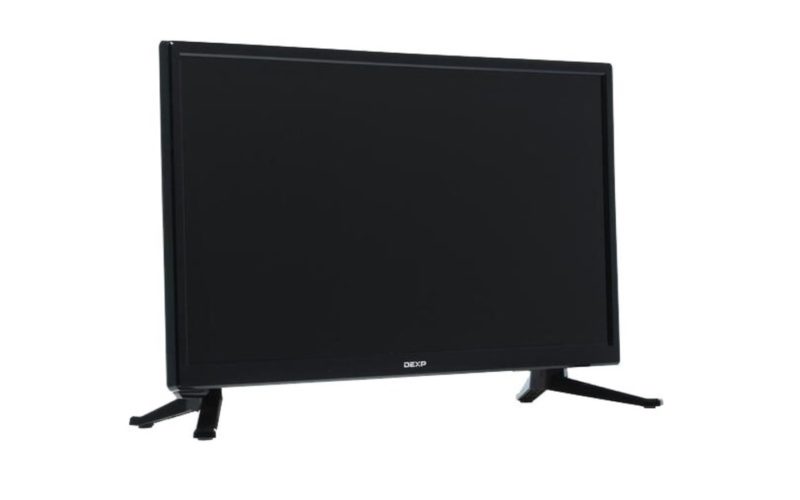
Если Ваш телевизор перестал загружаться, зависает на логотипе, или постоянно перезагружается, Вам поможет сброс всех настроек. В этой статье мы рассмотрим, как самостоятельно сделать эту процедур.
Как самостоятельно сбросить настройки на телевизоре DEXP H32E8000Q
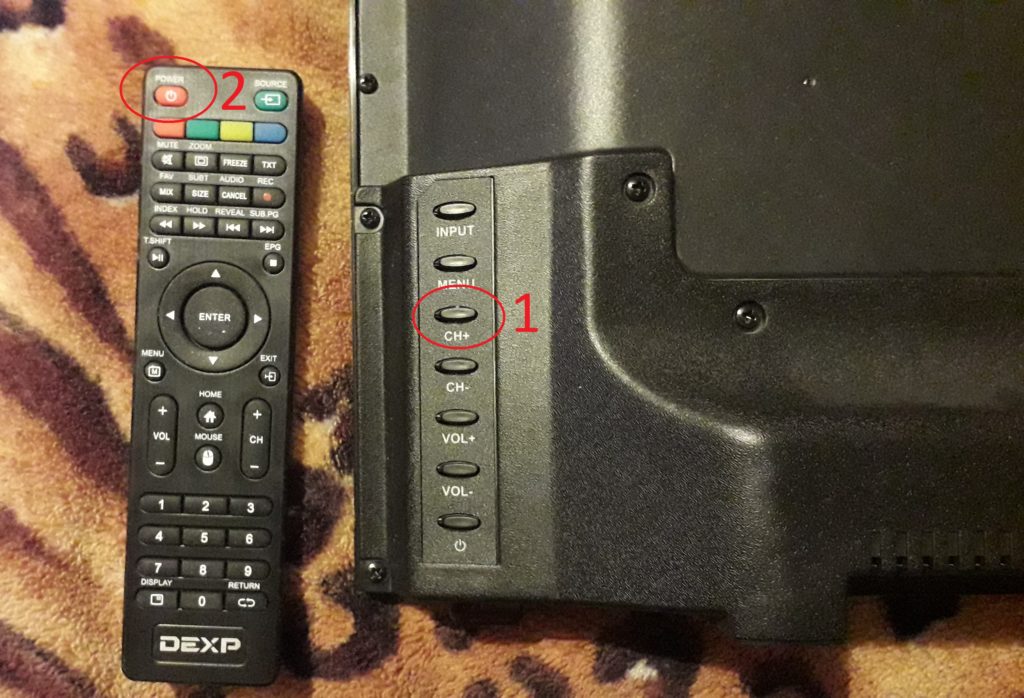
2. Выключаем телевизор (индикатор горит красным), нажимаем и удерживаем кнопку «CH+» и включаем телевизор с пульта.
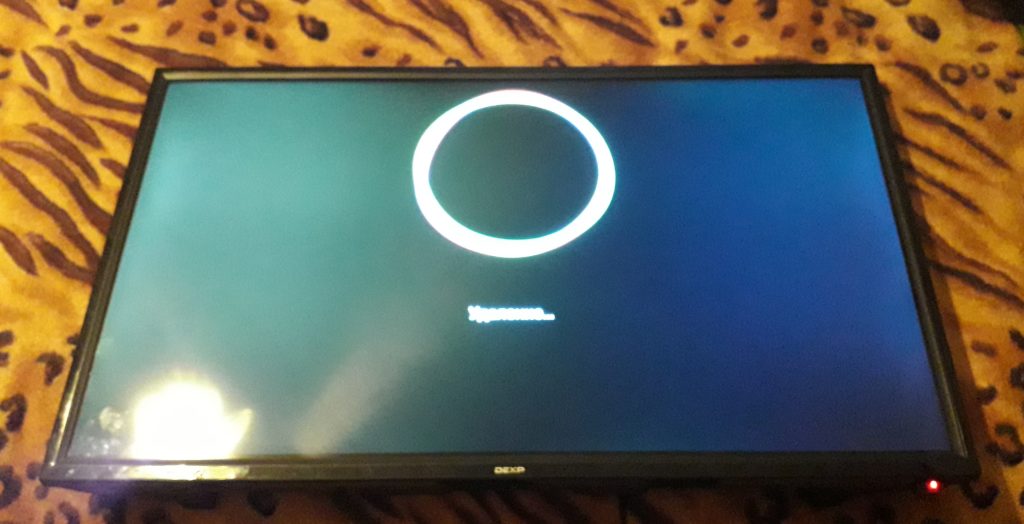
3. На экране появится вращающийся круг с надписью «удаление», после чего телевизор выключится.
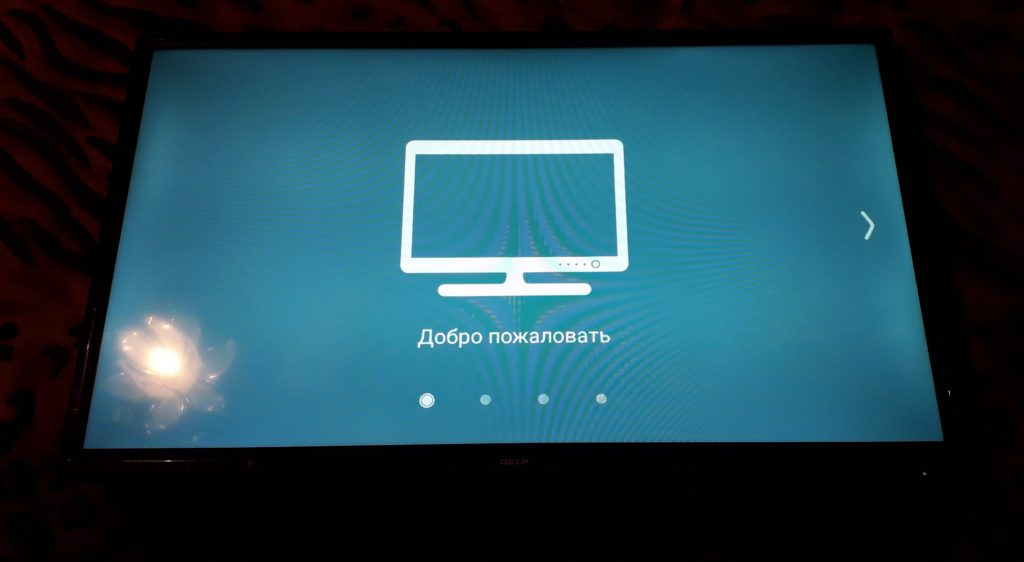
4. На этом сброс на заводские настройки телевизора DEXP H32 закончен. Первый запуск будет долгим, и в дальнейшем потребует первичную настройку.
Один ответ на “Не включается телевизор DEXP H32E8000Q зависает на логотипе.”
An interesting discussion is worth comment. I think that you ought to publish more on this topic, it might not be a taboo matter but usually folks
don’t talk about these subjects. To the next!
Many thanks!!
Телевизор dexp не загружается дальше логотипа яндекс что делать
Обсуждение Яндекс SMART TV
SmartTV
Обсуждение »
В теме нет куратора. По вопросам наполнения шапки обращайтесь к модераторам раздела через кнопку  под сообщениями, на которые необходимо добавить ссылки.
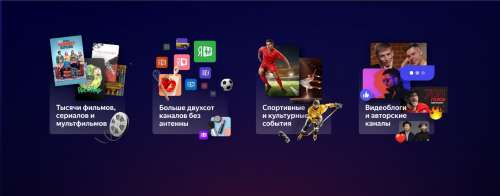

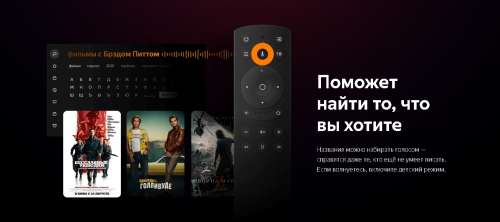

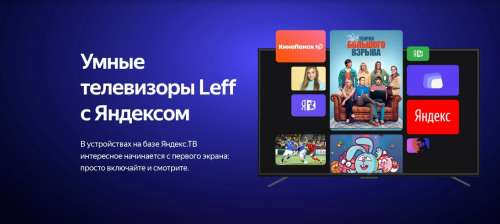
Телевизор Leff 50U610S 50″ (2020) на платформе Яндекса черный
Тип: ЖК-телевизор
Диагональ: 50″ (127 см)
Формат экрана: 16:9
Разрешение: 3840×2160
Разрешение HD::4K UHD, HDR
Формат HDR: HDR10
Светодиодная (LED) подсветка: есть, Direct LED
Стереозвук: есть
Частота обновления экрана: 60 Гц
Smart TV: есть
Платформа Smart TV: платформа Яндекс
Год создания модели: 2020
Изображение
Яркость: 330 кд/м2
Контрастность: 5000:1
Угол обзора: 178°
Время отклика пикселя: 9 мс
Прогрессивная развертка: есть
Прием сигнала
Поддержка стереозвука NICAM: есть
Поддержка DVB-T: DVB-T MPEG4
Поддержка DVB-T2: есть
Поддержка DVB-C: DVB-C MPEG4
Поддержка DVB-S: есть
Поддержка DVB-S2: есть
Количество каналов: 1700
Звук
Мощность звука: 20 Вт (2х10 Вт)
Акустическая система: два динамика
Объемное звучание: есть
Декодеры аудио: Dolby Digital
Автоматическое выравнивание громкости (AVL): есть
Мультимедиа
Поддерживаемые форматы: MP3, WMA, MPEG4, HEVC (H.265), MKV, JPEG
Интерфейсы
Входы: AV, компонентный, HDMI x3, USB x2, Ethernet (RJ-45), Bluetooth, Wi-Fi 802.11ac, WiDi
Выходы: коаксиальный
Разъемы на передней/боковой панели: USB
Версия интерфейса HDMI: HDMI 2.0
Разъем для наушников: есть
Поддержка CI: есть, один слот, поддержка CI+
Функции
Поддержка 24p True Cinema: есть
Поддержка DLNA: есть
Запись видео: на USB-накопитель
Оперативная память: 1.5 ГБ
Встроенная память: 8 Гб
Функция TimeShift: есть
Таймер сна: есть
Защита от детей: есть
Управление: голосом, универсальный (мультибрендовый) пульт
Дополнительно
Возможность крепления на стену: есть
Стандарт крепления VESA: 400×200 мм
Потребляемая мощность: 93 Вт
Размеры с подставкой (ШxВxГ): 1131x716x300 мм
Вес с подставкой: 11.4 кг
Размеры без подставки (ШxВxГ): 1131x663x69 мм
Вес без подставки: 11.2 кг
Оценка в antutu: 900
Не реагирует на пульт. Вечное соедение и перезагрузки

Думаю все пользователи уже знают о проблемы с вечным включением или не способности подключиться к вайфай. Одна проблема решалась ожиданиями и перезагрузками, а другая сбросом настроек. Но тут произошло комбо 2+1 в подарок. Включается (эиногда с перезагрузками). Включается и не может подключиться к вайфай. Но тут ещё и пульт на команды не реагирует. Вопрос. Как мне его сбросить до заводских настроек?
Может быть кому-то поможет? Я пока мучаюсь, но вот ответ центра:
Абсолютна ни один из вариантов не помог, пока не перепрошил с флешки
Спасибо большое.телевизор перезагружался постоянно сам, способ под ном 4 помог.
Забыл модель телевизора добавить DEXP.
это не модель это завод

Пожалуйста обратитесь в обратную связь на нашем сайте https://dexp.club/feedback/
С фото серийного номера телевизора. Его можно увидеть на задней крышке самого телевизора. Мы постараемся помочь.
С уважением, специалист DEXP.
Добрый день!подскажите после прошивки телевизора dexp пульт не реагирует на телевизор нет сопряжения как быть что делать?
Если проблема сохраняется, то вы можете обратиться в сервис для диагностики.Адреса сервисов в вашем городе вы можете найти тут https://dexp.club/service-centers/
С уважением, специалист DEXP.
1.Вам нужна пустая флешка с объемом более 1 гб (прошивка весит около 800-900мб)
3.Вставляете флешку, открываете guiformat fat32, выбираете ваше флешку и жмете Start
5.Телевизор отключаете от розетки, вставляете флешку в любой USB порт, включаете телевизор в розетку
ВСЕ, после включения в розетку экран включится, но будет темный около 5-20 сек, потом будет окно установки прошивки, в это время ничего не нажимайте и не отключайте телевизор, когда прошивка установится просто по новой введите пароль от WiFi и залогиньтесь в свой аккаунт Яндекс. После всего не забудьте вытащить флешку из USB порта, т.к. если этого не сделать, то при следующем включении телевизора в розетку или перебоя питания, он снова начнет устанавливать прошивку!