
Какой стандарт розеток в России, Украине и Белоруссии: US, EU, UK или AU? Чем они отличаются, и какой штекер выбрать при покупках в интернет-магазинах?
 Доброго времени!
В общем, как оказалось, при заказе он просто не обратил внимание на такую «мелочь», как выбор типа штекера (и заказал аппарат с зарядником под английский тип розеток. ). В этом и была загвоздка.
Собственно, в этой заметке приведу наиболее популярные стандарты розеток (разумеется, и тот, которым пользуются в нашей стране). А также рассмотрю вопрос о том, можно ли подключить устройство с другим стандартом к нашей сети.

Что выбрать: US, EU, UK или AU?
Основы
Наиболее распространены 4 вида: US, EU, UK и AU. Некоторые пользователи, кто еще не сталкивался с этим, даже не обращают внимания на эти аббревиатуры. (а зря ☝).

Обратите внимание на выбор стандарта.
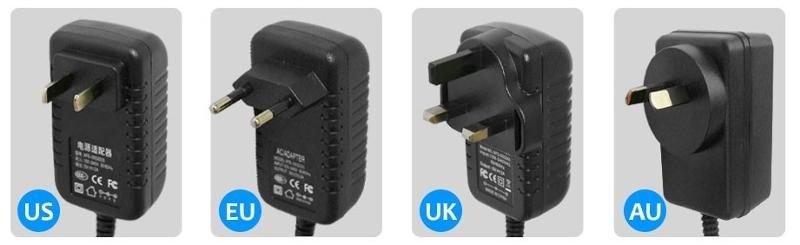
Так вот, эти аббревиатуры обозначают тип штекера (как видите на фото ниже, они все имеют разную геометрию и не обратно-совместимые!).
📌Примечание!
В России, Украине и Белоруссии используется стандарт EU (см. фото). Его еще иногда помечают как EC, или EU Type C. Но о их разнице чуть ниже.
Чем отличается EC, EU, EU Type C?
В разных интернет-магазинах «Евро» стандарт розеток помечается разными аббревиатурами. Например:
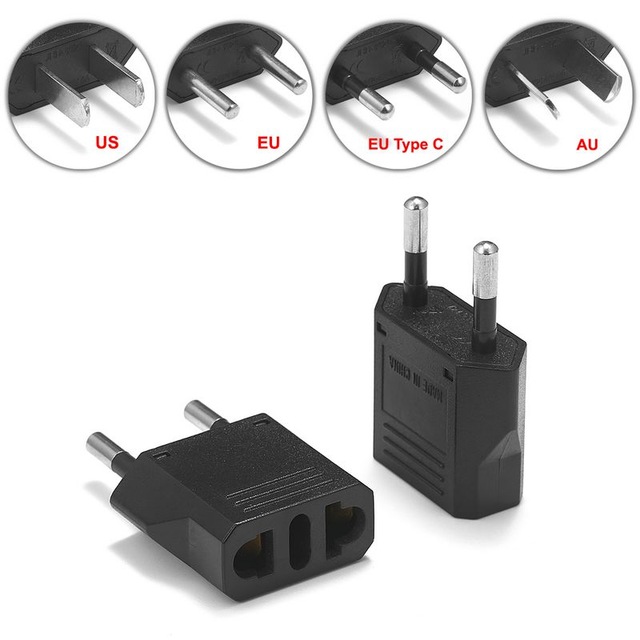
US, EU, UK, AU (еще одна иллюстрация)
Что делать, если был куплен прибор не с тем штекером (можно ли его подключить к нашей розетке?)
Если у вашего устройства используется другой стандарт штекера — то разница может быть не только в самой геометрии ножек у вилки, но и напряжении (частоте), под которое оно рассчитано.
Т.е. нельзя просто отрезать одну вилку и перепаять ее на другую, а затем подключить устройство к сети! Если, например, не будет учтено напряжение (а не везде оно 220 Вольт!) — можно просто-напросто спалить устройство (а возможно и выбить рубильник, или еще чего. ).
Поэтому, не буду оригинальным, но, если вы не электрик, лучше всего воспользоваться готовыми адаптерами и переходниками. Благо, что их навалом 📌в любом магазине, занимающимся электро-товарами. Если вы не собираетесь подключать что-то мощное к сети, то вопрос можно решить в пределах 1000-1500 руб.
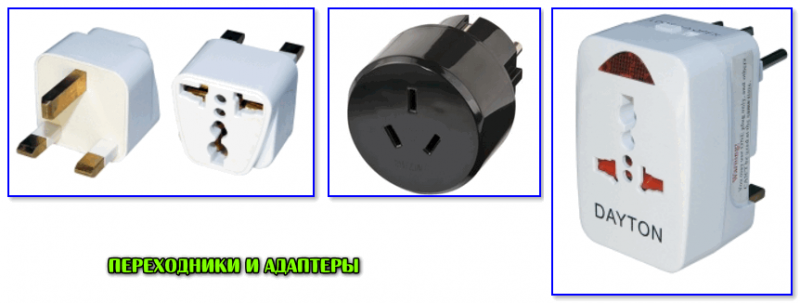
Переходники и адаптеры
Также в этой заметке не могу не отметить, что типов розеток (на самом деле) несколько больше, чем я обозначил выше (см. скрин ниже). Некоторые из них очень похожи друг на друга и отличаются, например, только наличием заземления (и, разумеется, штекер без заземления, как правило, подходит к розетке с наличием ножек под заземление).

Так как я не электрик, да и блог не посвященной этой тематике — более я на этом не останавливаюсь. Вышесказанного должно хватить для общего понимания и возможности покупки «подходящего» электро-товара.
Дополнения по теме приветствуются.
Типы и виды штекеров ЮСБ, отличия в цоколевке и конструкции разъемов мини и микро USB от стандартного
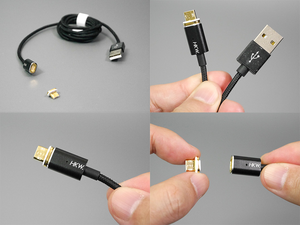
Еще два десятка лет назад гнездо USB было в диковинку даже для настольного персонального компьютера. Но со временем обычный стандартный разъем превратился в мини, а позже появился и микро. На сегодняшний день без интерфейса этого типа не обходится ни одно мобильное устройство. Именно по этой причине совсем не лишним будет узнать, что же собой представляют, как устроены и для чего служат порты USB и микро-USB.
Спецификация USB-интерфейса
С развитием вычислительной техники проблема оперативной передачи информации между устройствами становилась все актуальней. Существующие стандарты последовательных и параллельных портов уже не могли удовлетворить возрастающие потребности и были крайне неудобны в использовании. Перед конструкторами встала задача создания универсального и, главное, простого в использовании порта с высокой скоростью передачи. Им и стал хорошо известный сегодня каждому пользователю интерфейс USB — универсальная последовательная шина (Universal Serial Bus).
Первая версия порта — USB 1.0 — не отличалась высокой скоростью передачи данных (1.5 Мбайт/с), но обладала свойствами универсальности и простоты использования. Интерфейс отлично подходил для работы с самой различной периферией и, что особенно важно, поддерживал «горячее» подключение и режим «включай и работай». Правда, версия оказалась «сырой» и работала нестабильно, поэтому через 2 года вышла очередная спецификация — USB 1.1. В ней были исправлены ошибки версии USB 1.0.
Протокол USB 2.0 сохранил все достоинства предыдущей версии и передавал данные уже со скоростью до 48 Мбайт/с. Эта версия спецификации была уже намного полезнее своего старшего собрата. Она могла поддерживать достаточно скоростные внешние накопители и обеспечивала передачу больших объемов информации за разумное время. Эта версия до сегодняшнего дня считается основной — именно с интерфейсом USB 2.0 выпускается подавляющее большинство периферии и мобильных устройств.
Версия протокола USB 3.0, появившаяся 10 лет назад, обладает еще большей (до 600 Мбайт/с) пропускной способностью и в состоянии обслуживать по-настоящему скоростные устройства. Как и предшественники, порт удобен в использовании и имеет то же архитектурное строение, а значит, позволяет подключать внешние устройства «на лету» (горячее подключение) и самостоятельно распознает их. В настоящее время ведется разработка сверхскоростного протокола USB 3.2, который позволит устройствам обмениваться информацией на скоростях до 2.5 Гбайт/с.
Типы USB-разъемов
Одновременно с развитием спецификации разрабатывались и новые типы разъемов USB. Связано это с тем, что подобным интерфейсом начали снабжать не только ПК и периферию к ним, но и самые разнообразные гаджеты, в том числе и миниатюрные. Стандартный ЮСБ-разъем, разработанный изначально, просто не умещался в компактных корпусах мобильных устройств. На сегодняшний день существует 3 основных типа портов:
Именно под них «заточено» большинство периферийных устройств и гаджетов.
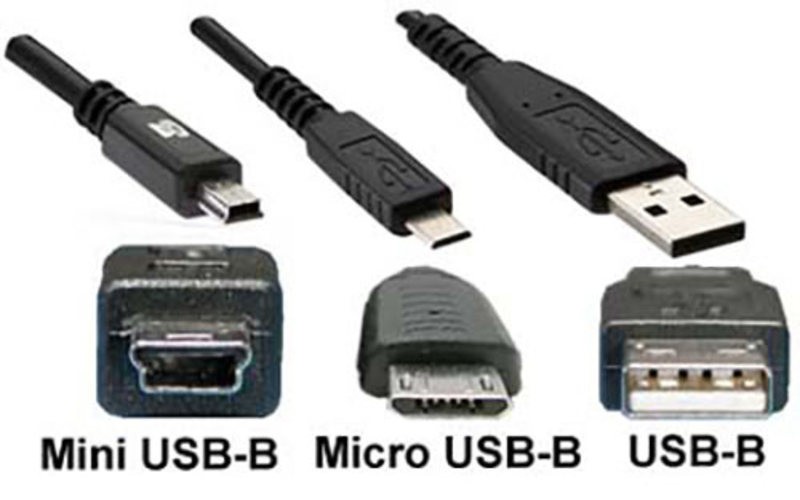
Три основных на сегодняшний день типа USB-разъемов
Обычное USB гнездо
Устанавливается в ПК, ноутбуках и периферии к ним — принтерах, внешних накопителях, маршрутизаторах и пр. Такие же гнезда имеют и универсальные сетевые адаптеры.
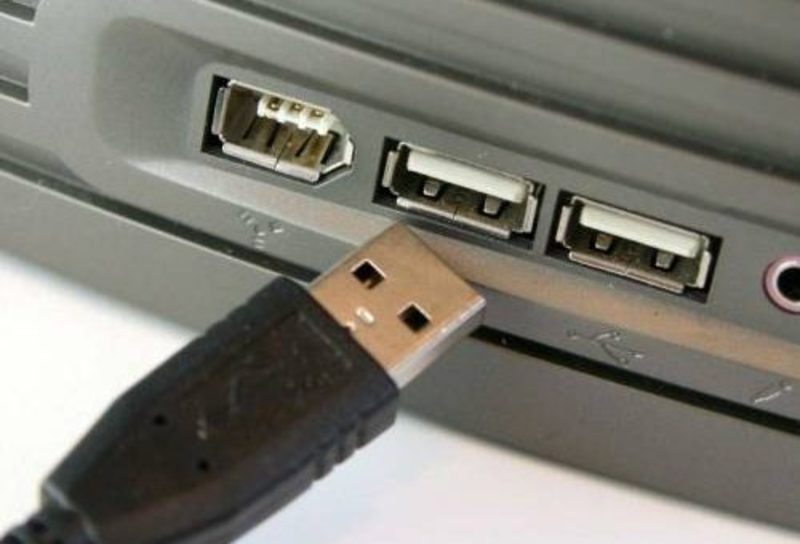
Стандартные гнезда USB в ПК и сетевом зарядном устройстве
Вилкой к такому типу гнезд оснащаются периферийные устройства — мыши, клавиатуры, внешние накопители, радиомодули и пр. Такие же вилки можно увидеть и в кабелях-переходниках с одного типа разъема на другой:
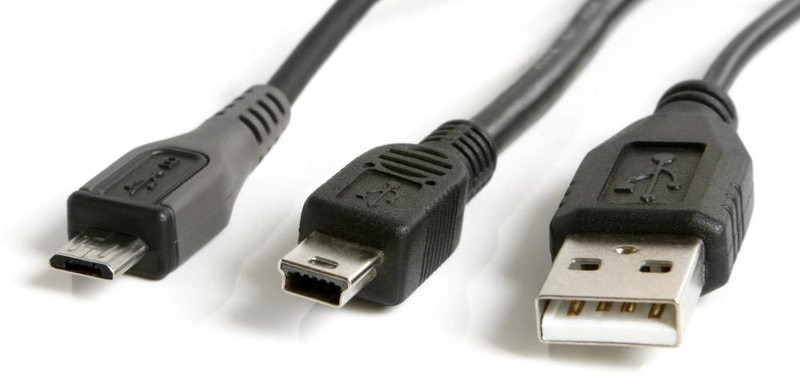
Кабель USB — мicro USB
Интерфейс мini USB
Этот тип интерфейса был разработан для миниатюрных устройств, требующих передачи информации — обычное гнездо в них просто не умещается. Особо этот стандарт не прижился из-за достаточно громоздкой конструкции розетки, но и сегодня существует очень много гаджетов, использующих такой тип разъемов. Для сопряжения с другими типами, как было сказано выше, выпускаются кабели-переходники.
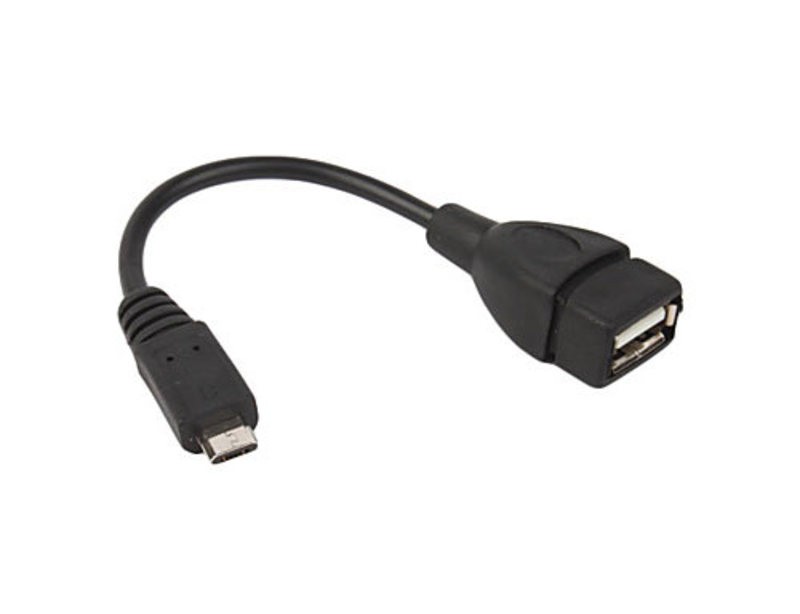
Плеер с мини-ЮСБ и переходной шнур для него
Разъем micro USB
На сегодняшний день этот тип разъемов является стандартным для малогабаритных устройств — им оснащаются практически все гаджеты — от телефонов и планшетов до плееров, навигаторов и камер. Несмотря на свою компактность и кажущуюся хлипкость, конструкция при соответствующем обращении достаточно прочная, надежная и долговечная. Следуя этому стандарту, такими гнездами оснащаются даже устройства, абсолютно не нуждающиеся в передаче информации — фонарики, радиоприемники, беспроводные наушники и пр. Для чего тому же фонарику интерфейс передачи данных? Верно, ни к чему. А гнездо в таких устройствах используется для подачи внешнего питания и зарядки встроенных аккумуляторов.
USB-порты в обыкновенных фонариках служат лишь для зарядки аккумуляторов
Немного странно видеть «телегу с реактивным двигателем», но, согласитесь, это удобно — тот же фонарь можно зарядить при помощи стандартного кабеля от любого ПК, повербанка или зарядного устройства с соответствующим гнездом.
Отдельно следует упомянуть интерфейс микро версии 3.0. Гнезда и вилки в нем несколько отличаются от разъемов 1.0 и 2.0:
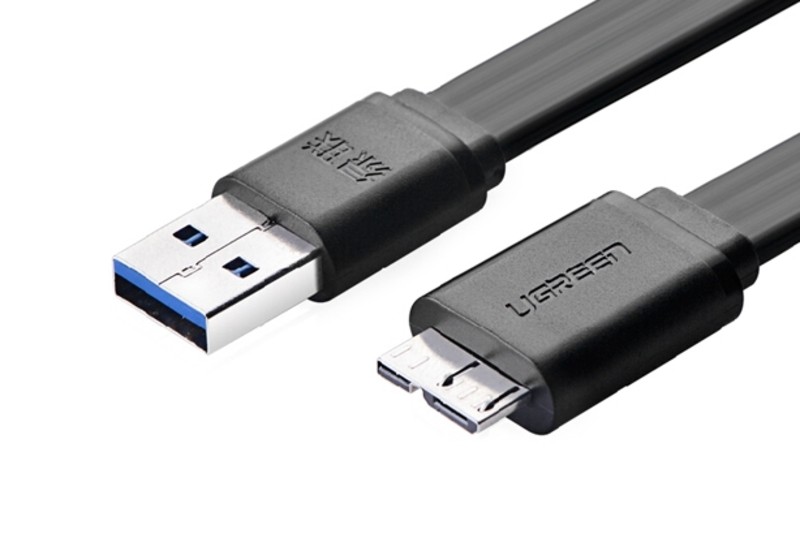
Кабели USB 3.0 — обычный, мини и микро
Совместимость версий
Поскольку спецификации интерфейсов появлялись практически одна за другой, проблема совместимости стояла достаточно остро и конструкторы с этой задачей справились на «отлично». Все три версии спецификации полностью совместимы по протоколу «снизу вверх». То есть пользователи старых интерфейсов могли стыковать свои гаджеты с более новыми разработками. При этом распознавание самого медленного устройства в сети производится портами автоматически и не требует никаких действий от пользователя.
Что касается интерфейса (распиновка, форма гнезд и штекеров), то первая и вторая версии совместимы между собой полностью. Версия же 3.0 совместима с предыдущими лишь по типам «обычный USB» и «mini USB». Разъем микро USB третьей версии вставить в гнезда предыдущих не удастся, но наоборот – пожалуйста.
Использование порта для питания и зарядки
Кроме передачи информации, порты способны питать внешние устройства. Для этого во всех модификациях гнезд существуют два отдельных контакта (pin). Это удобно для работы с внешними устройствами, не имеющими собственного источника питания — flash-памятью, клавиатурой, радиомодулями и пр. Это же свойство интерфейса, как было сказано выше, зачастую используется в совсем уж некомпьютерных гаджетах.
Любопытно то, что в зависимости от задачи интерфейс может как подавать питание на внешние устройства, так и получать. Если вы, к примеру, подключите планшет к повербанку, то устройство начнет зарядку собственного аккумулятора. Подключите к тому же планшету флешку или мышь, и направление тока сменится — гаджет будет подавать на периферийное устройство питание. Но если переключать направление питания пользователю не нужно — все это делается автоматически — то знать нагрузочную способность портов все же надо. Какой ток может выдать то или иное гнездо?
Согласно спецификации, максимальные токи для версий 1.0, 2.0 и 3.0 соответственно равны 500, 500 и 900 мА. Тем не менее, далеко не все гаджеты в состоянии такой ток отдать, а некоторые могут дать и больше. Все будет зависеть от конкретного устройства и режима его работы. Как определить, «потянет» ли, к примеру, планшет внешний накопитель или будет ли заряжаться планшет, подключенный к ПК?
Конечно, эта информация есть в сопроводительной документации на каждое порядочное устройство, но можно использовать и «метод тыка». USB — порт универсальный и достаточно «умный». После подключения устройств они делят между собой приоритеты и разбираются, чего и сколько нужно каждому из них.
Если планшет не в состоянии обеспечить нормальный ток, скажем, внешнему дисководу, то периферийное устройство просто не включится. Если у ПК не хватит сил зарядить энергоемкий планшет полным током, а последний не хочет довольствоваться малым, то зарядка производиться не будет. Сжечь же порты, оснащенные защитой от перегрузки, переполюсовки и КЗ вам в любом случае такими экспериментами не удастся.
Теоретически интерфейс третьей версии смартфона Samsung рассчитан на ток в 900 мА, но, скорее всего, самому гаджету столько не выдать
Устройство интерфейсных кабелей
Ну и для того, чтобы картина по портам USB была полной, необходимо рассмотреть разводку и назначение контактов каждого из типов. Эта информация будет полезной не только программистам и «самоделкиным», ремонтирующим интерфейсные кабели и заменяющим разбитые разъемы в гаджетах, но и простым пользователям, желающим знать, что к чему.
Распиновка гнезд и штекеров
Благодаря тому, что одной из основных задач перед разработчиками стояла возможность совместимости, распиновка и расположение контактов розеток и вилок всех типов за небольшим исключением мало отличается одна от другой.
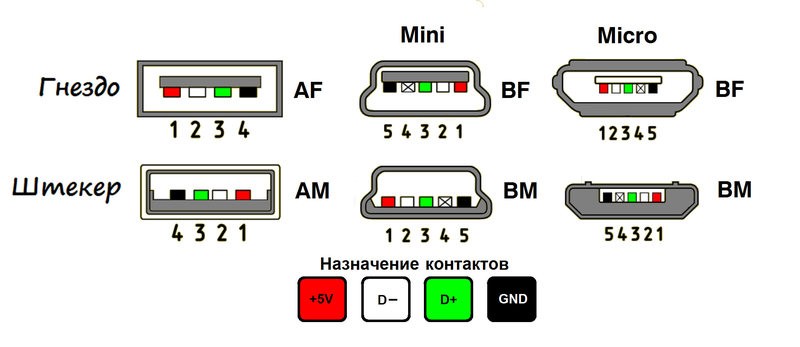
Схема распайки контактов на вилке и розетке USB 1.0, 2.0, где:
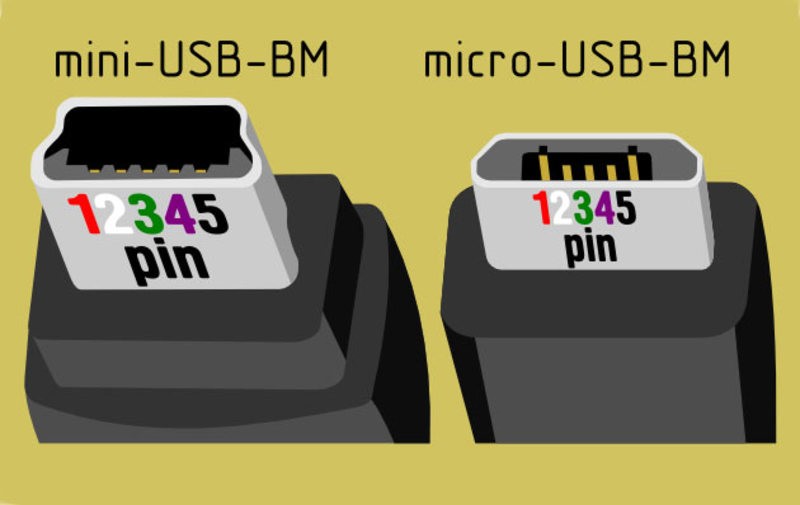
Расположение контактов на вилке и розетке mini и micro USB 1.0, 2.0, где:
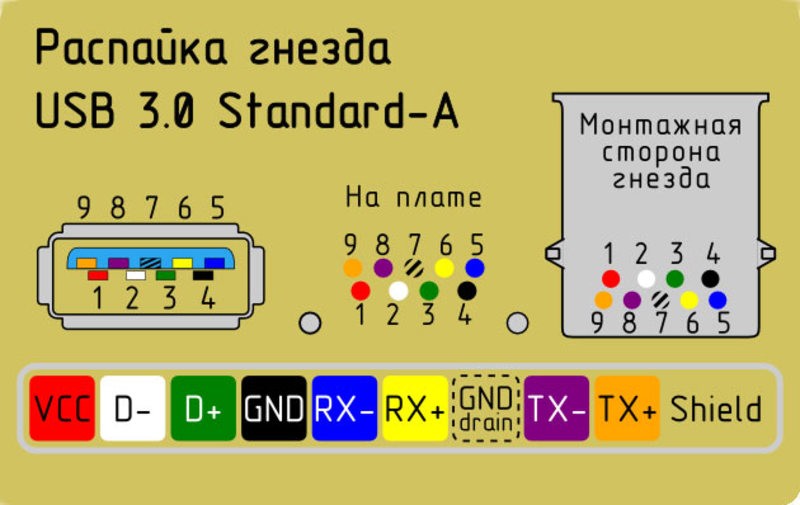
Цоколевка USB вилки и розетки 3.0, где:
Цветовая маркировка проводников
При распайке кабелей каждому из контактов разъема присваивается свой цвет. Это помогает избежать путаницы при изготовлении и облегчает ремонт. Стандартная расцветка проводов в USB кабеле следующая:
Критерии выбора кабеля
Если вам необходимо соединить два устройства по интерфейсу ЮСБ, а подходящего кабеля нет, то его придется купить. Но как выбрать из всего вышеперечисленного разнообразия то, что нужно? Критерий выбора исключительно прост — если вилки кабеля входят в гнезда устройства, то у вас в руках то, что нужно. Единственное, что стоит помнить: если вы используете кабель версии 2.0 для соединения устройств с гнездами 3.0, то эти устройства перейдут на протокол 2.0, но великолепно будут работать. И еще один момент. Если хотя бы одно из устройств не поддерживает протокол 3.0, то нет смысла покупать совсем недешевый «троечный» кабель – можно обойтись обычным для второй версии.
Ноутбук имеет гнезда версии 2.0, а это значит, что каким бы кабелем вы ни соединили эти устройства, они будут работать по протоколу 2.0
Ну и, покупая кабель, просите интерфейсный, а не для зарядки. Некоторые чересчур умные производители экономят и делают двухпроводные ЮСБ-кабели для зарядки, припаяв лишь шину питания. С виду они могут быть точно такими же, как обычные интерфейсные, но стоят намного дешевле, поскольку не имеют проводов для передачи информации.
Типы штекеров EU Plug US Plug и UK Plug — что это значит?!

Я очень часто заказываю бытовую технику и электронику с зарубежных торговых площадок вроде EBay. Иногда закупаюсь на Aliexpress и Alibaba. Так вот там достаточно часто для заказа вещи, имеющей возможность подключения к электрической сети, представлены возможные для заказа типы штекеров питания — EU plug, US plug, UK plug, AU plug. Что это значит?! Для среднестатистического россиянина эти обозначения сродни китайской грамоте, то есть непонятно совсем. Ок, сейчас объясню! Поехали!
Так исторически сложилось, что в мире существует аж 12 типов электрических розеток и соответствующих им разъёмов. Есть Швейцарская, Итальянская, Таиландская, Израильская и даже африканская розетка! Для некоторых видов я даже фото не нашлось. Они значительно реже используются, но тем не менее тоже имеют место быть.
Вся суть в том, что типы штекеров достаточно многочисленны и обозначаются по названию страны, в которой применяются. Производителям электроники приходится как то выкручиваться из этой ситуации. Поэтому были выделены 4 основных типа, которые используются на 90% техники — это US plug, UK plug, EU plug и AU plug. Соответственно американская, английская, европейская и австралийская. Вот они:
Давайте рассмотрим каждый вид розеток и соответствующее им напряжение электрической сети.
EU Plug — это всем нам с детства знакомая обычная европейская розетка, которая так и называется «Евро». По международному стандарту — тип С что с заземленем, что без него. Самый распространённый тип штекера в мире! Используется в России, странах СНГ и Евросоюза, а так же во многих других странах мира — Турция, Египет, Алжир, Тунис и т.д. Она может иметь дополнительно ещё 2 контакта заземления. В советской электротехнике использовался подобный разъём, но отличался он диаметром контактов. Используемое напряжение в сети 220-240 Вольт, частота 50 Гц.
US Plug — это американская розетка. По международному стандарту — тип А без заземления и тип B с заземлением. Используется в США, в странах Южной Америки и в Японии. Так же, как и европейский, имеет два типа исполнения — с заземлением и без. Без заземления — это просто два вертикальных плоских штырька-контакта. Для заземления добавляется третий контакт, который уже сделан круглым. Используемое напряжение — 100-127 Вольт, частота 60 Гц.
Аудио-разъемы Mini-Jack (3.5), Jack и Micro-Jack, или как правильно подключать наушники
 Доброго времени!
«Аудио-разъемы разные важны, и все они нужны». 😉
Вообще эту заметку меня сподвиг написать один мой знакомый, который при подключении наушников перепутал всё, что только можно было. (и даже повредил один из разъемов).
Также попутно затрону темы, с которыми постоянно возникает путаница.
Разъемы «Jack» и прочее
Основы (+ распиновка)
И так, если «отбросить все лишнее» и оставить лишь все самые популярные аудио-разъемы — то их на самом деле не так уж и много. Я выделил бы 4:
Обратите внимание, что разъемы Jack могут быть нескольких видов: моно, стерео, гарнитурный вариант (см. на количество контактов 👇).
Наиболее популярный вариант сегодня — это гарнитурный вариант (позволяет сразу подключать и микрофон, и наушники к одному разъему 👌).
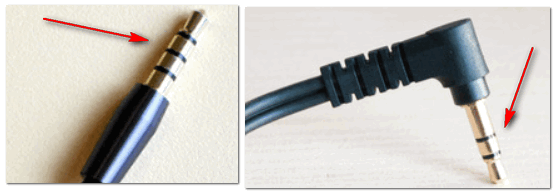
Гарнитурный штекер и классический (mini-Jack 3,5mm)
2) Обратите внимание, что распиновка TRRS (гарнитурный вариант) на разных устройствах может отличаться: «общий» и «микрофон» могут быть в разных положениях.
Типовая распиновка аудио-разъема mini-Jack
Аудио-разъемы на материнской плате / корпусе ноутбука
На большинстве компьютеров (мат. плат) на задней стенке ПК есть как минимум три выхода:
Обратите внимание, что у них разные цвета (и обычно, это «некий стандарт», которого придерживаются большинство производителей).
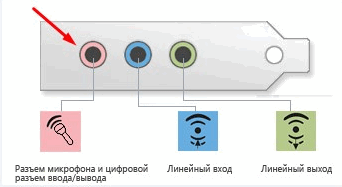
Выходы на задней стенке компьютера
Если вы внимательно посмотрите на самые обычные компьютерные наушники — то заметите, что цвет штекеров у них разный: розовый (микрофон) и зеленый (наушники). Перепутать и подключить их «не туда» — довольно сложно. 😉
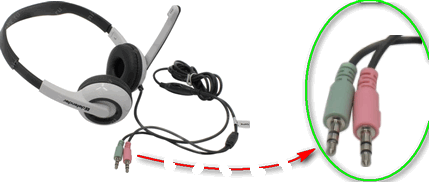
штекера на классических компьютерных наушниках
1) Как подключить наушники с микрофоном к компьютеру или ноутбуку
2) Не работают наушники (один наушник): почему нет звука? Разбираемся с причинами
Намного больше путаницы возникает с ноутбуками (и телефонами): всё чаще на них ставят гарнитурный разъем (он помечается значком «наушников с микрофоном» 👇).
Обратите внимание, что по-хорошему к гарнитурному разъему необходимо подключать штекер с 4-ю контактами (т.е. спец. наушники (а не обычные компьютерные, как на скриншоте выше) )!
Гарнитурный и классические разъемы под микрофон!
О совместимости, переходниках и подключении mini-Jack к USB, гарнитурные наушники к обычному разъему и пр.
При подключении штекера mini-Jack (3,5) mono в стерео-разъем — средний контакт будет замыкаться, что в некоторых случаях может привести к поломке оборудования (но обычно такого не происходит).
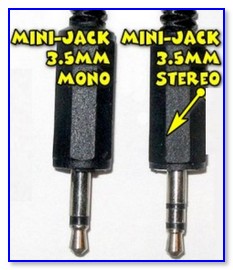
При подключении штекера mini-Jack (3,5) stereo в моно-разъем — средний контакт останется не подключенным. Большинству современных устройств это не опасно (за исключением старых муз. центров, приставок и пр.).
Но вообще, так делать не желательно (возможны шумы, скрежет и пр.), по-хорошему — в этом случае необходим переходник с гарнитурного разъема под обычный (классический).
Такие переходники можно купить в китайских интернет-магазинах (я собрал в заметке несколько лучших!).
Подключение обычных наушников к гарнитурному разъему
Переходник: подключение микрофона и наушников к гарнитурному разъему
Кстати, если у вас на ноутбуке есть только гарнитурный разъем — как вариант, можно 👉 приобрести внешнюю звуковую карту и подключить ее к USB-порту.
Весьма неплохой вариант: во-первых, такие «малютки» могут обеспечить звук лучше, чем встроенная аудио-карта ноутбука; во-вторых, у вас всегда будет выбор каким разъемом пользоваться. 👌
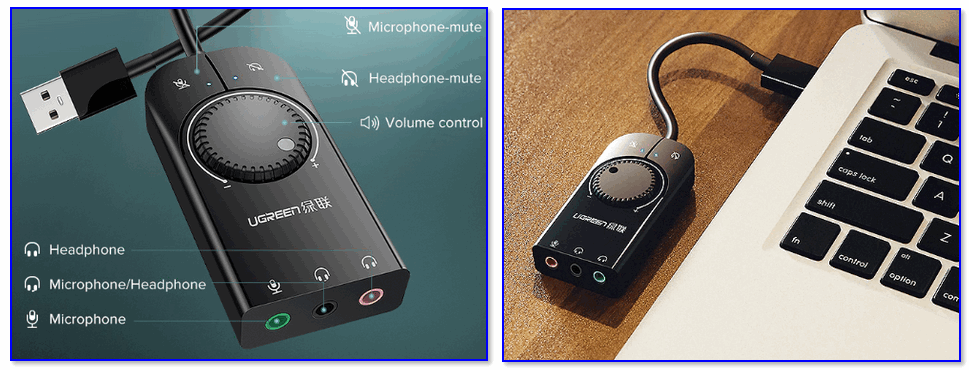
Внешний вид универсальной аудио-карты
Если у вас есть дорогие профессиональные наушники (с Jack 6,3 mm) и вы их хотите подключить к обычному разъему под mini-Jack 3,5 mm — вам понадобится спец. переходник (как показан на фото ниже 👇).
Примечание : таких переходников, в общем-то, достаточно много и каждый из вариантов в отдельности (я думаю) — нет смысла рассматривать. Приобрести их 👉 все можно здесь.
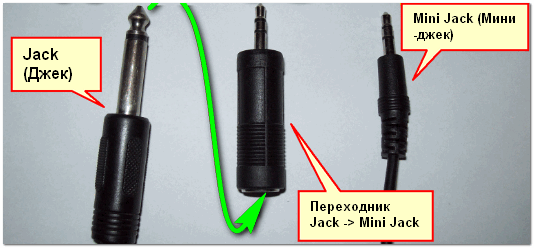
Штекеры (Джек и Мини-джек). Переходник
У некоторых мобильных телефонов не стандартный гарнитурный разъем (распиновка иная, чем на др. устройствах. Например, такое встречается у Nokia*, Alcotel* и пр.). Из-за этого при работе с ними нужно использовать только оригинальные кабели от этого же производителя!
Причем, ряд переходников (о которых речь шла выше) — с ними работать не будет!