
Исправление патчи 1с что это
Дата публикации 30.07.2021
Использован релиз 3.1.18
Зарегистрированные в программе ошибки публикуются на специальном ресурсе (сервис «Публикация ошибок»), здесь можно найти описание ошибки по коду ошибки, коду обращения, ключевым словам и узнать, исправлена она или нет.
Для оперативного исправления ошибок выпускаются так называемые патчи – небольшие файлы формата *.epd (специальным образом подготовленные расширения конфигурации), которые предназначены для исправления конкретной ошибки в конкретном релизе конфигурации до обновления этой конфигурации. При установке следующего релиза конфигурации, в котором данная ошибка уже исправлена, патч теряет свою актуальность и удаляется автоматически.
Установка патчей может выполняться автоматически или вручную.
Автоматическая установка патчей
Загрузка и установка исправлений (патчей) в этом случае выполняется автоматически при наличии официальной поддержки и постоянного доступа к сети Интернет. Это рекомендуемый режим работы (если у вас типовая конфигурация, т.е. в нее не вносились изменения).
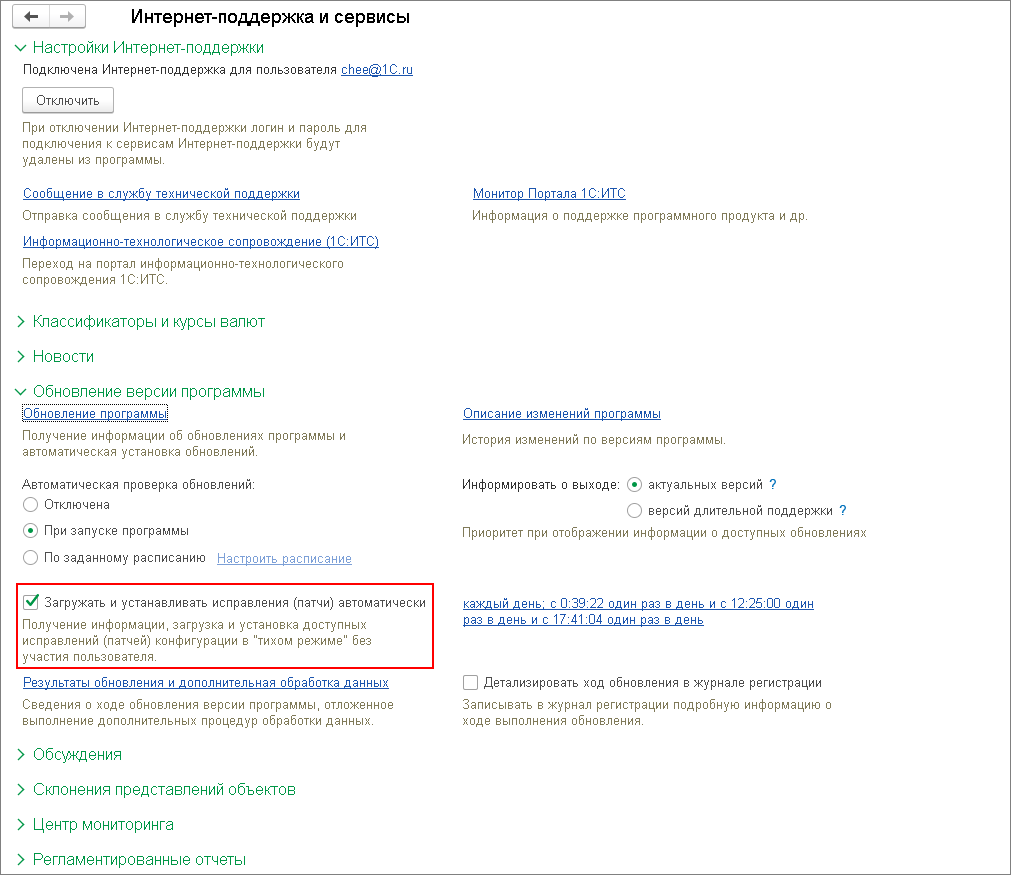
При автоматической загрузке патчей пользователь, скорее всего, даже не заметит ошибку при работе с программой. Настроить автоматическую загрузку патчей можно через флажок Загружать и устанавливать исправления (патчи) автоматически (раздел Администрирование – Интернет-поддержка и сервисы – раздел Обновление версии программы) (рис. 1).
Установка патчей в ручном режиме
Патчи также можно загрузить вручную. В этом случае можно самостоятельно указать, какие именно патчи для исправления каких ошибок следует установить.
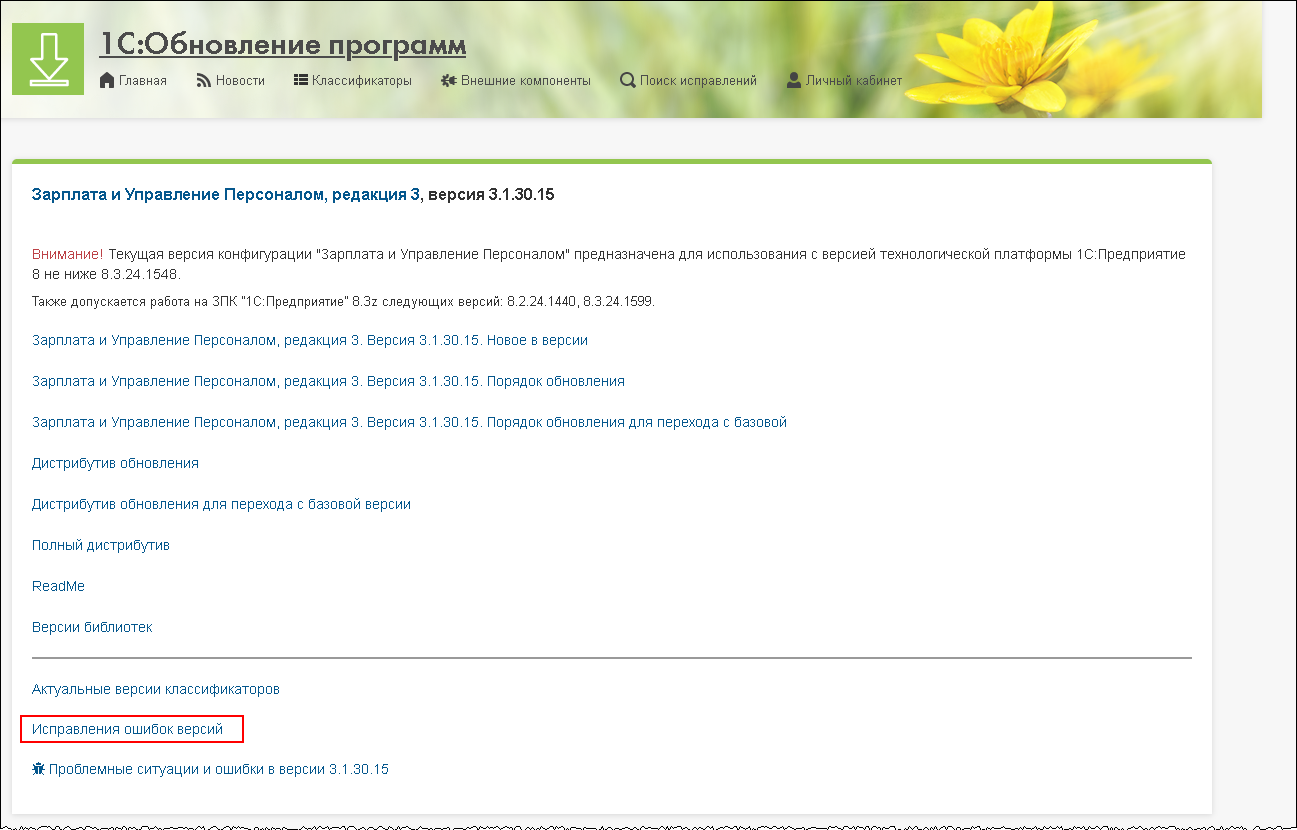
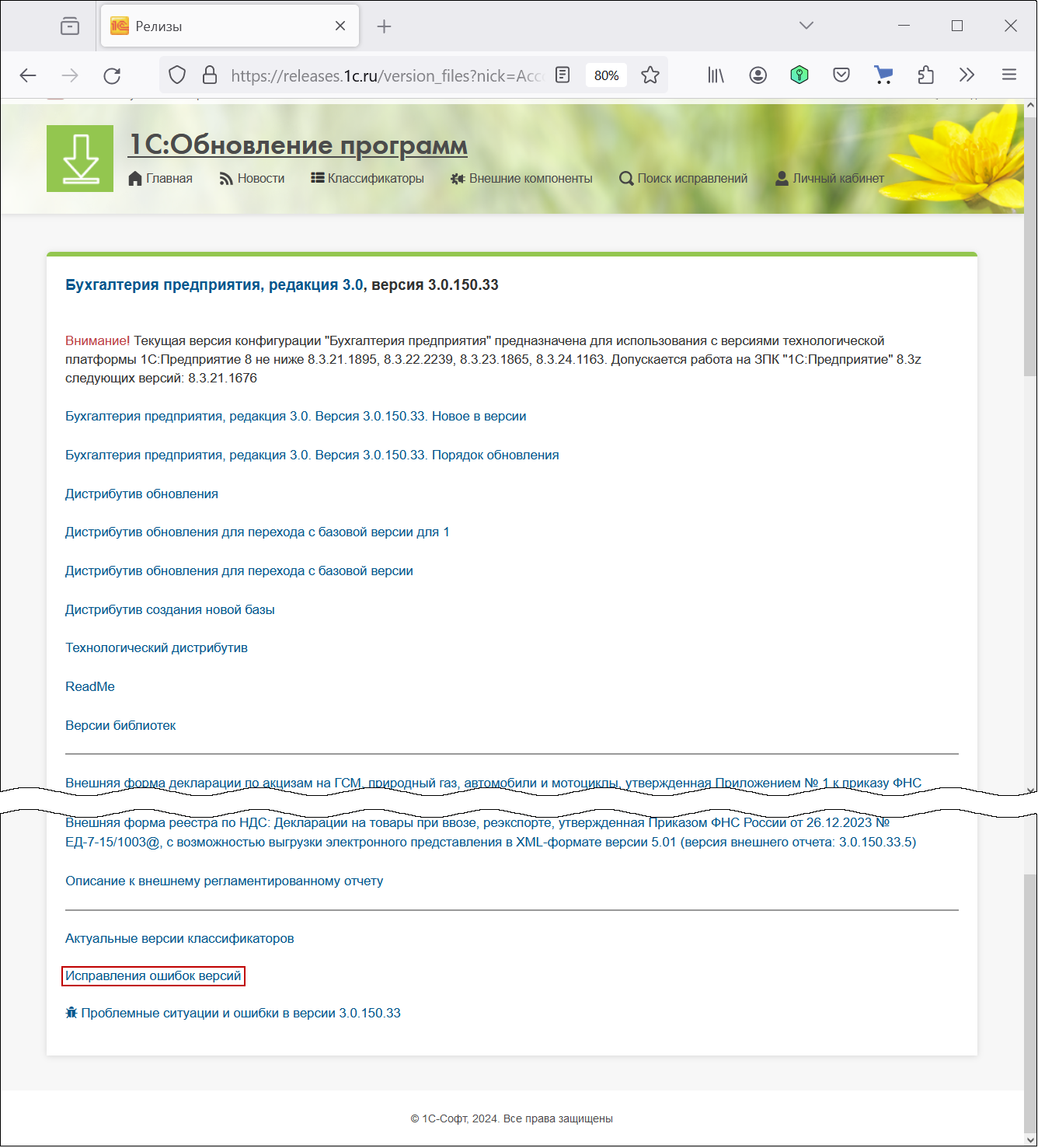
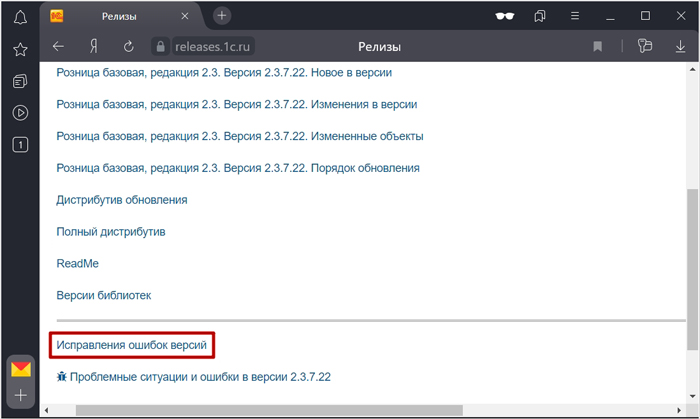
Файлы с патчами предварительно необходимо скачать. На сайте технической поддержки зайдите на страницу с релизом конфигурации, для которой предназначены патчи, и перейдите по ссылке Исправление ошибок версий.
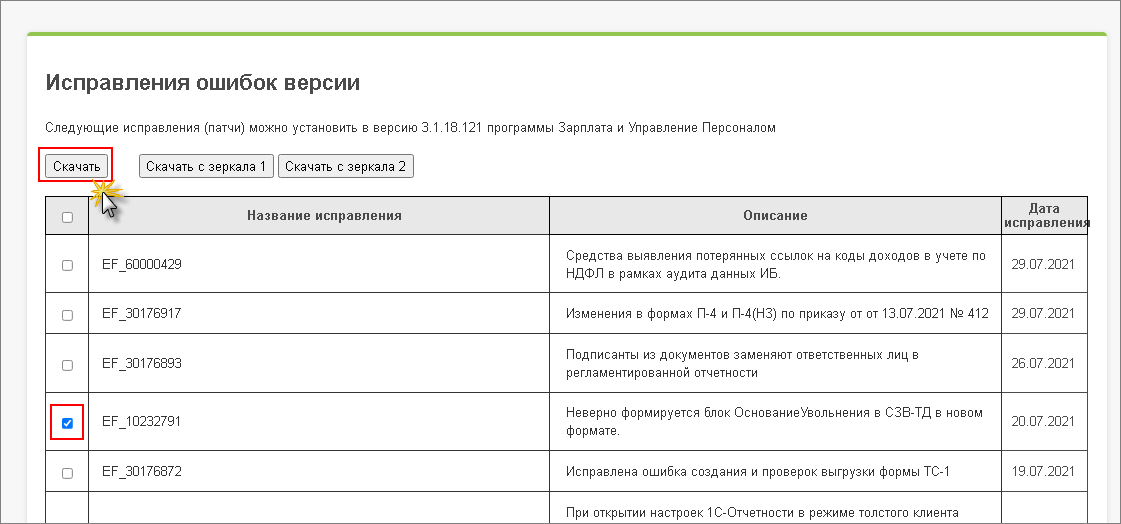
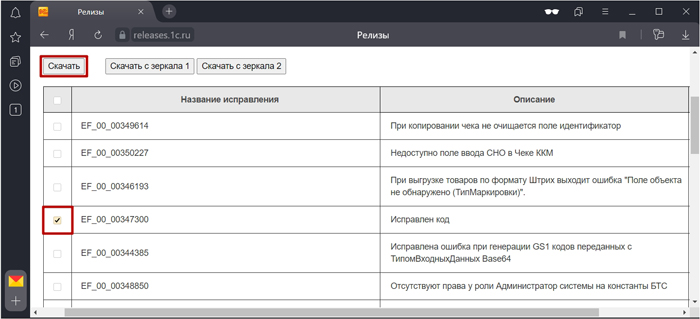
Выберите в списке необходимое исправление (патч), установите флажок напротив и нажмите на кнопку «Скачать» (рис. 3). Далее необходимо распаковать загруженный архив в произвольный каталог на компьютере.
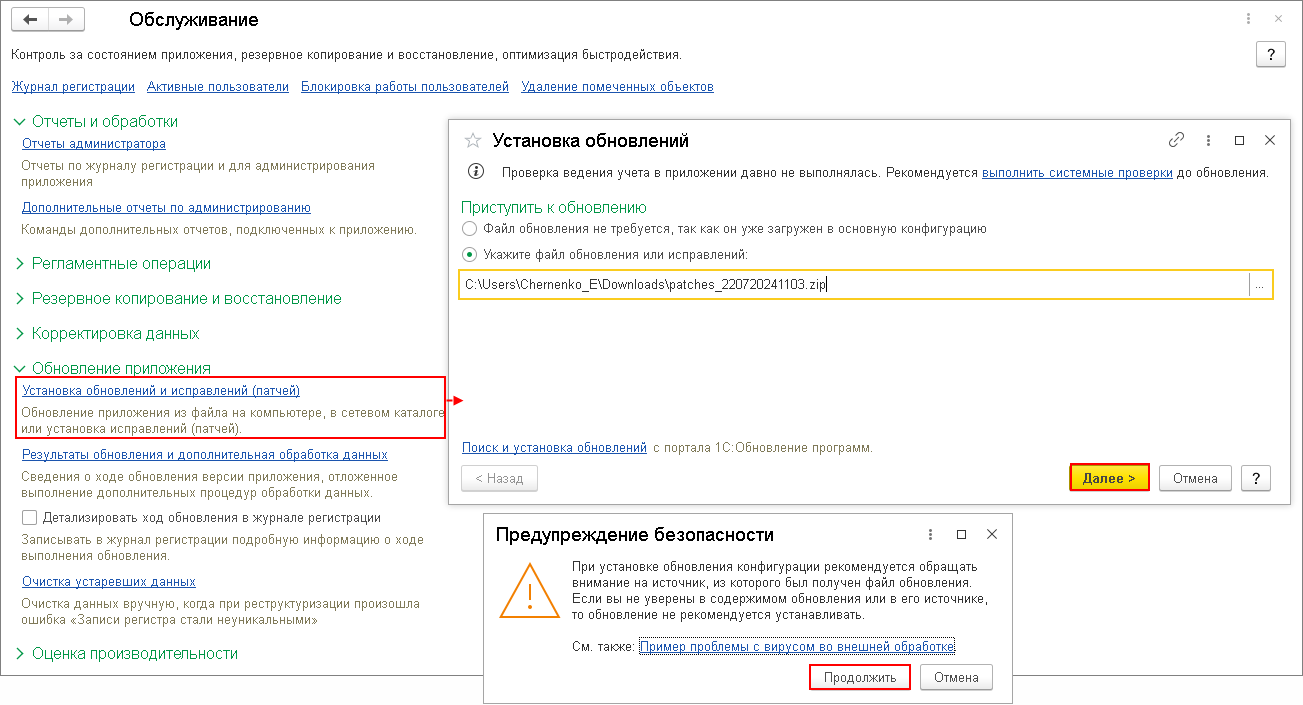
Для загрузки исправления (патча) в программу зайдите в раздел Администрирование – Обслуживание – раздел Обновление программы. Нажмите на ссылку «Установка обновлений и исправлений (патчей)» и укажите ранее скаченный файл (рис. 4). Кнопка «Далее». Кнопка «Продолжить».
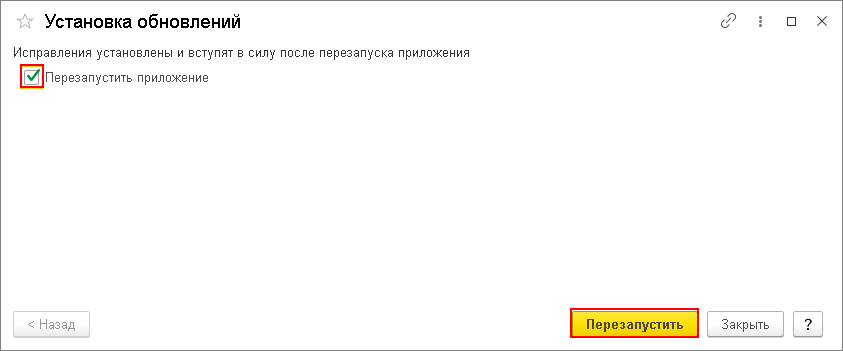
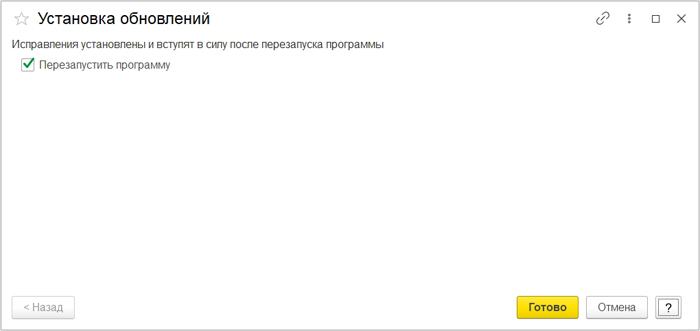
После установки исправления необходимо перезагрузить программу (рис. 5). Для этого установите флажок «Перезапустить программу». Кнопка «Готово».
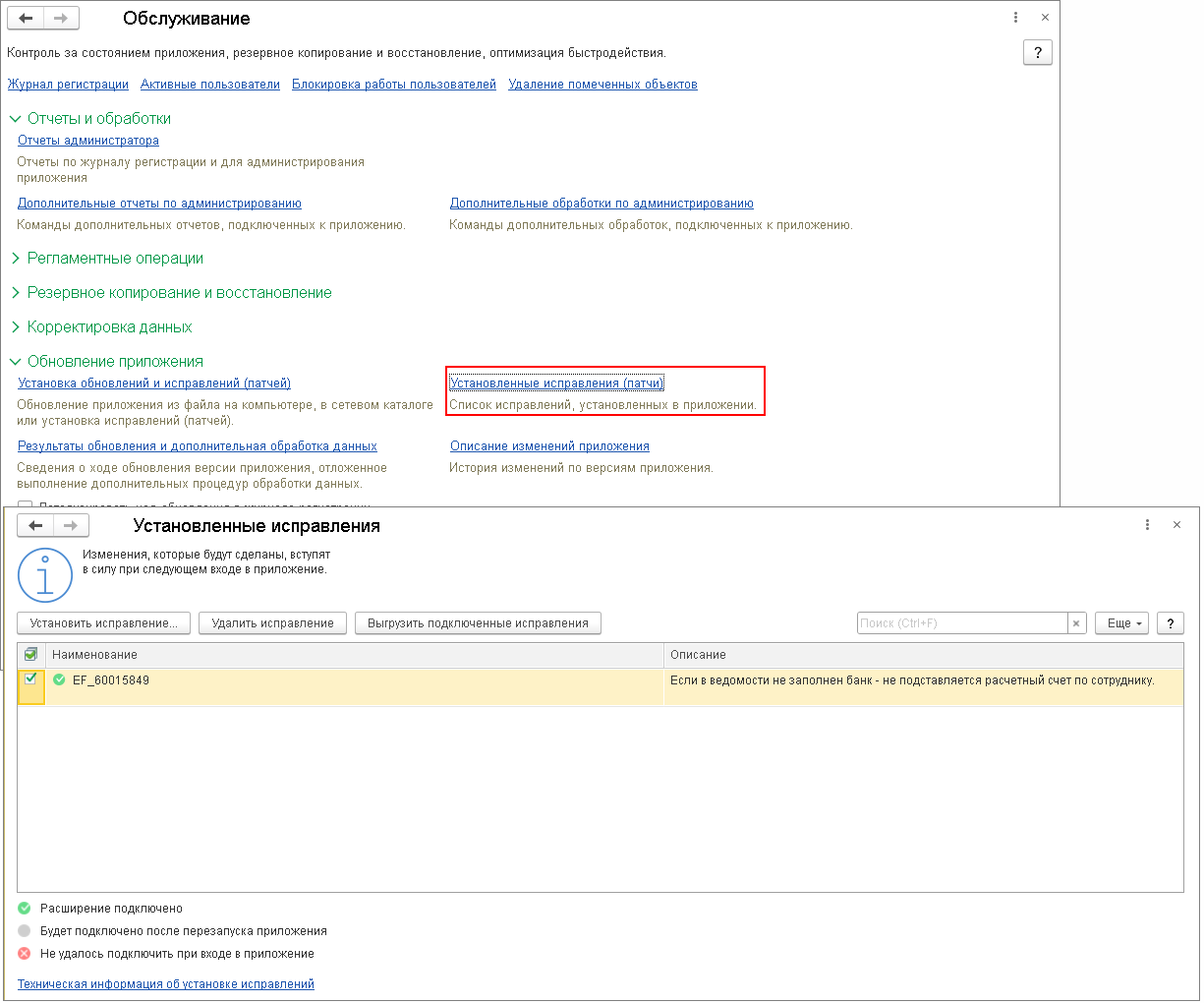
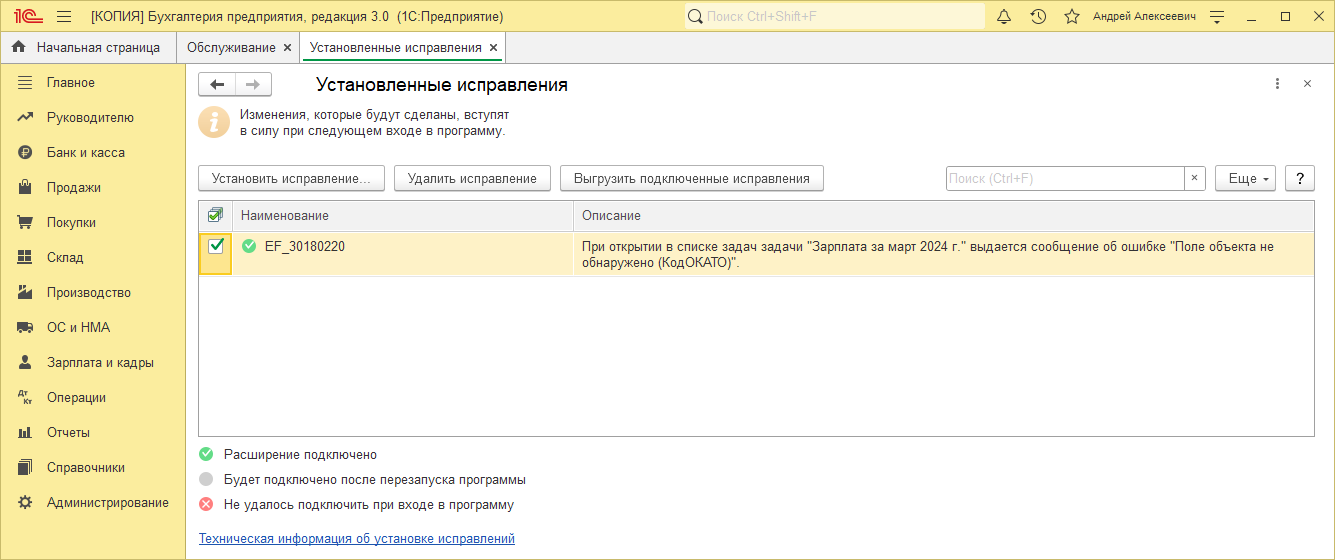
Список установленных исправлений (патчей) можно посмотреть в форме «Установленные исправления». Для этого в разделе «Обновление программы» (раздел Администрирование – Обслуживание) нажмите на ссылку «Установленные исправления (патчи)» (рис. 6).
При попытке установить патчи, не предназначенные для текущего релиза конфигурации, или ранее установленные патчи на экран будет выведено сообщение об ошибке.
Удаление патчей вручную
При установке нового релиза конфигурации, в который включено исправление, соответствующее ранее установленному патчу, этот патч должен удалиться автоматически. На практике бывают случаи, когда патчи автоматически не удаляются, что может привести к ошибке установки нового релиза и невозможности корректно завершить процедуру обновления конфигурации.
В этом случае следует удалить патч вручную. Для этого откройте список установленных патчей (раздел: Администрирование – Обслуживание – Обновление программы – Установленные исправления (патчи)) (рис. 6), выберите патч, который нужно удалить, нажмите кнопку «Удалить исправление», затем подтвердите удаление по кнопке «Да».
Исправление патчи 1с что это
Дата публикации 30.07.2021
Использован релиз 3.0.98.
Зарегистрированные в программе ошибки публикуются на специальном ресурсе (сервис «Публикация ошибок»), здесь можно найти описание ошибки по коду ошибки, коду обращения, ключевым словам и узнать, исправлена она или нет.
Для оперативного исправления ошибок выпускаются так называемые патчи – небольшие файлы формата *.epd (специальным образом подготовленные расширения конфигурации), которые предназначены для исправления конкретной ошибки в конкретном релизе конфигурации до обновления этой конфигурации. При установке следующего релиза конфигурации, в котором данная ошибка уже исправлена, патч теряет свою актуальность и удаляется автоматически.
Установка патчей может выполняться автоматически или вручную.
Автоматическая установка патчей
Загрузка и установка исправлений (патчей) в этом случае выполняется автоматически при наличии официальной поддержки и постоянного доступа к сети Интернет. Это рекомендуемый режим работы (если у вас типовая конфигурация, т.е. в нее не вносились изменения).
Для настройки автоматической загрузки патчей установите флажок «Загружать и устанавливать исправления (патчи) автоматически» в разделе: Администрирование – Интернет-поддержка и сервисы – Обновление версии программы.
По ссылке справа от флажка можно задать расписание проверки публикации исправлений.
Когда программа обнаружит опубликованные на сайте патчи с исправлениями, она скачает и установит их автоматически, а на экран будет выведено сообщение о необходимости перезапустить программу, чтобы эти исправления вступили в силу.
Установка патчей в ручном режиме
Патчи также можно загрузить вручную.В этом случае можно самостоятельно указать, какие именно патчи для исправления каких ошибок следует установить.


Удаление патчей вручную
При установке нового релиза конфигурации, в который включено исправление, соответствующее ранее установленному патчу, этот патч должен удалиться автоматически. На практике бывают случаи, когда патчи автоматически не удаляются, что может привести к ошибке установки нового релиза и невозможности корректно завершить процедуру обновления конфигурации.
В этом случае следует удалить патч вручную. Для этого откройте список установленных патчей (раздел: Администрирование – Обслуживание – Обновление программы – Установленные исправления (патчи)) (рис. 5), выберите патч, который нужно удалить, нажмите кнопку «Удалить исправление», затем подтвердите удаление по кнопке «Да».
Патчи в программах 1С: что это такое и как их установить/удалить?
Часто пользовали программ 1С слышат информацию от разработчиков: «Выпущен патч… Установите патч…» Что такое патч, и как его установить или удалить, мы рассмотрим в данной публикации.
Патч – это небольшой файл в формате *.epd, исправляющий конкретную ошибку в определенном релизе конфигурации. Он удаляется автоматически при установке следующего обновления, если это исправление в нем учтено.
Установить патч можно двумя способами:
Рассмотрим на примерах все варианты.
Как установить патч в автоматическом режиме?
Этот вариант подойдет вам при выполнении следующих условий:
• включенная интернет-поддержка конфигурации;
• рабочее место имеет доступ в интернет;
• в программу не вносились изменения, т.е. 1С типовой конфигурации.
Шаг 2. Разверните пункт «Обновление версии программы».
Установите галочку «Загружать и устанавливать исправления (патчи) автоматически». В результате, как только система обнаружит новый выпущенный патч, он автоматически будет загружен в конфигурацию 1С.
Пользователь может настроить расписание проверки и установки исправлений.
Задав дату начала и при необходимости окончания, можно установить дневное, недельное или месячное расписание проверки.
При обнаружении патча программа автоматически:
1. Загрузит патч на диск;
2. Установит его в 1С;
3. Перезапустит программу.
Рассмотрим второй вариант, а именно установку исправлений (патчей) в 1С ручным способом.
Как установить патч 1С вручную?
Если по какой-то причине загрузить патч автоматически невозможно, то его можно установить вручную.
При установке патча ручным способом, пользователь сам выбирает, какое исправление он хочет загрузить в конфигурацию. Информация об таких дополнениях имеется на сайте техподдержки 1С.
Они выпускаются конкретно под определенный релиз программы.
Рассмотрим на примере с обновлением для конфигурации 1С: Бухгалтерия предприятия 3.0, версия 3.0.100.23.
Шаг 1. Откройте страницу. В нижней части окна имеется гиперссылка – «Исправление ошибок версий».
Шаг 2. В списке патчей выберите нужный, установив галочку и нажмите одну из кнопок загрузки – «Скачать». Файл с исправлением сохранится в компьютере (обычно по умолчанию папка «Загрузки»).
Файлы упакованы в архив.
Шаг 3. Распакуйте архив. Щелкните правой кнопкой мышки на файле и выберите команду «Извлечь в … (название файла)».
Распаковывайте архивы, пока не увидите файл желтого цвета – расширение конфигурации информационной базы 1С: Предприятие 8.
Перейдем к загрузке файла – патча.
Шаг 5. Разверните подпункт «Обновление программы».
Установить патч можно двумя способами:
• в пункте «Установка обновлений и исправлений (патчей)»;
• в пункте «Установленные патчи».
В первом варианте нажмите ссылку «Установка обновлений и исправлений (патчей)» и программа автоматически откроет окно с предложением выбрать файл для загрузки. Укажите загруженный и распакованный файл исправления. В нашем примере это патч EF_00_00394737_9.
Выбрав файл нажмите «Далее».
Во втором варианте загрузки нажмите гиперссылку «Установленные исправления (патчи)». Щелкните на кнопке «Установить исправление…»
Откроется окно для загрузки файла, аналогичное рассмотренному выше.
Шаг 6. Выберите файл и нажмите «Далее».
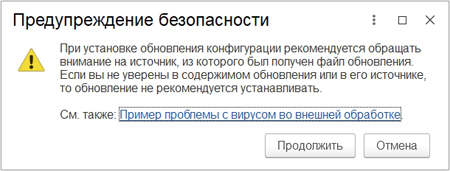
В ответ на предупреждение системы безопасности нажмите «Продолжить».
Исправления загрузятся в конфигурацию информационной базы 1С, но вступят в силу после перезапуска программы. Об этом сообщает и открывшееся диалоговое окно.
Шаг 7. Установите галочку «Перезапустить программу» и нажмите «Готово».
Наш патч появится в списке.
В окне «Установленное исправления» отображаются все установленные патчи.
Обратите внимание, что в первом окне есть кнопки – «Установить исправление…» и «Удалить исправление», а во втором окне (с более полным списком патчей) кнопок нет никаких. Дело в ограничении прав, значит тому пользователю не разрешено устанавливать или удалять исправления в конфигурации.
В случае, если патч не устанавливается и 1С выдает ошибку – «При установке исправлений возникли ошибки», это значит, что данное исправление не подходит для текущей конфигурации.
Например, патч предназначен для релиза 3.0.100.23, а у вас установлена более ранняя конфигурация. Выход – обновить конфигурацию ИБ.
Установка патчей через «Монитор портала 1С: ИТС».
Один из вариантов установке патчей – использование раздела «Монитор портала ИТС».
В разделе «Обновление программы» указаны доступное обновление конфигурации, платформы и исправления (патчи).
Шаг 2. Нажмите ссылку «Установить обновление».
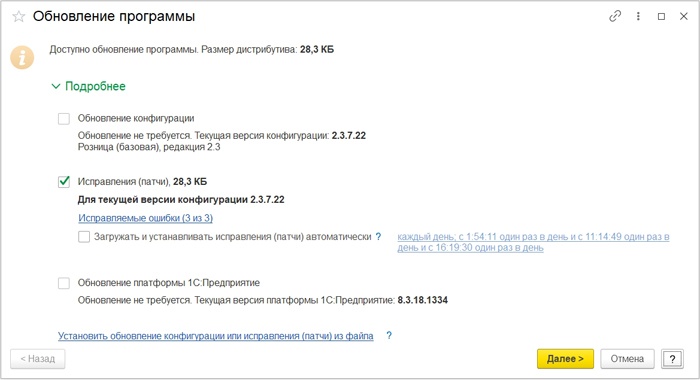
Шаг 3. Установите галочку «Исправления (патчи)» и нажмите «Далее».
Все исправляемые ошибки будут загружены в конфигурацию в виде дополнений-патчей.
Для дальнейшей их автоматической загрузки установите галочку «Загружать и устанавливать исправления (патчи)» автоматически?».
Как удалить патч из 1С?
Самому пользователю нет необходимости удалять исправление, т.к. при выпуске нового релиза конфигурации обновление уже включает это дополнение, и патч удалится автоматически.
Но иногда возникают сбои при обновлении, ранее установленный патч мешает установке нового релиза, и обновление не может быть завершено. В такой ситуации ранее установленный патч можно удалить вручную, нажав кнопку с одноименной командой – «Удалить исправление».
Выделите строку с патчем и нажмите команду удаления.
На вопрос программы – подтверждаем удаление патча, нажав «Да».
Строка исчезла, т.е. исправление удалено из конфигурации информационной базы.
Система выдаст сообщение: Установлено обновление программы. Удалены исправления (патч): 1. Для того, чтобы применить, рекомендуется перезапустить программу и продолжить работу.
Далее действуйте по обстоятельствам.
Мы рассмотрели, как, не дожидаясь выхода очередного обновления, исключить ошибки и определенные проблемы в работе конфигурации с помощью исправлений (патчей) 1С.
Автор статьи: Ольга Круглова

Понравилась статья? Подпишитесь на рассылку новых материалов
Установка и удаление патчей 1С
В этой инструкции вы найдете:
Удаление патчей
Для того, чтобы старые патчи не влияли на производительность программы, их нужно удалить.
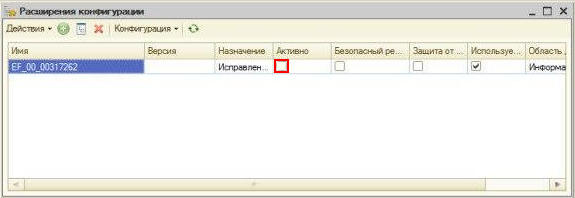
Для этого зайдите в «Конфигуратор», в разделе «Конфигурация» выберете пункт «Расширения конфигурации».

В появившемся окне удалите все старые патчи.

Данная процедура длительная по времени. Поэтому если старых патчей много, иногда бывает достаточно отключить их с помощью флага «Активно».
Установка патчей
Если в программе включена настройка об оповещении, то у пользователя 1С, при входе в базу может появиться сообщение о новом доступном обновлении.

Для того, чтобы увидеть подробности, нужно нажать на сообщение и далее кнопку «Подробнее».

В данном окне система предлагает обновление конфигурации, платформы и установку исправлений (патчей).
Ссылка «Исправляемые ошибки» показывает количество выпущенных патчей для данного релиза программы.
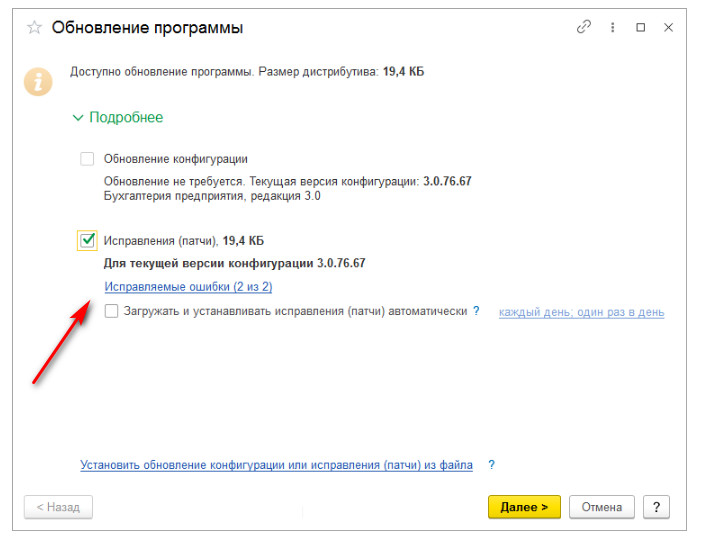
Пройдя по ней вы можете ознакомиться с ошибками и вручную выбрать те, которые хотите исправить с помощью патчей. Для этого поставьте галочки напротив нужных исправлений и нажмите «Ок».
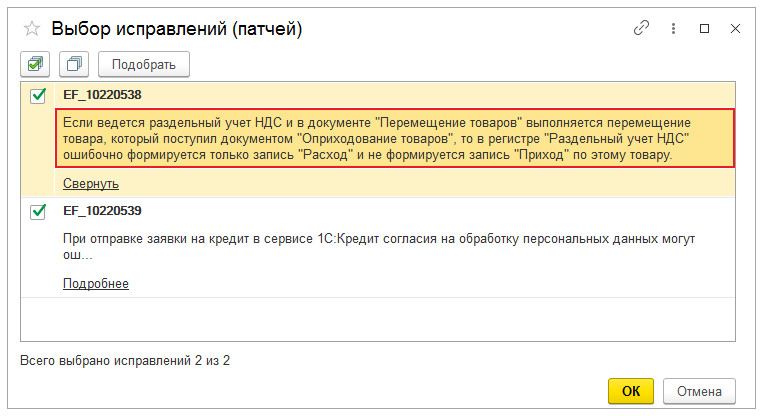
Для установки выбранных патчей нажмите Далее.


Выберете пункт «Обновление версии программы» и поставьте галочку напротив пункта «Загружать и устанавливать исправления (патчи) автоматически».
Внимание. При использовании ручного способа обновления, перед установкой нового обновления старые патчи необходимо удалить во избежании конфликтов в работе программы.
Как установить или удалить патчи с исправлениями 1С
Практически после каждого обновления конфигурации 1С, возникают проблемы в работе функционала, то появится «плавающая» ошибка при пробитии чека, то обнаружатся внезапные ошибки в настройках интеграций с Егаис, либо продаже маркированных товаров ( обувь, одежда, сигареты ) и т.д. А для того, чтобы нам не ждать следующего обновления с исправлением, фирма 1С сразу же выпускает патчи с исправлением конкретных проблем. И сейчас мы пошагово рассмотрим, как можно скачать, установить, а затем удалить патч с исправлением ошибок 1С.
Автоматическая установка патчей
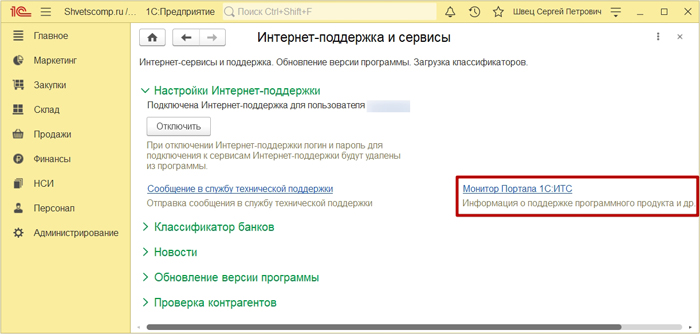
Если у вас имеется активная подписка 1С: ИТС, постоянный доступ в интернет и вам не хочется постоянно контролировать наличие и установку каждого патча в отдельности, тогда можно использовать автоматический режим установки всех новых патчей с исправлениями 1С. Активируется данный режим в пару кликов, но для начала, давайте рассмотрим установку патчей через Монитор портала 1С. Итак, в разделе Администрирование, откроем Интернет-поддержка и сервисы.
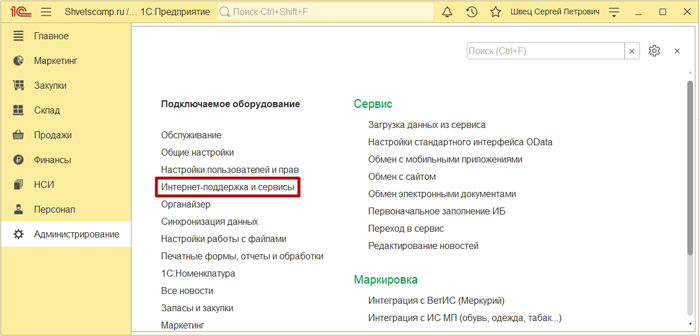
И заходим в раздел Монитор портала 1С: ИТС.
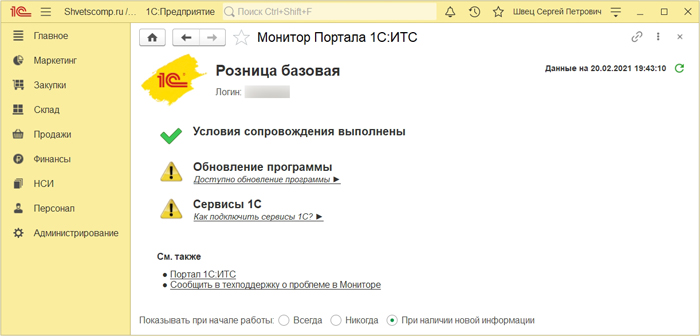
В пункте Обновление программы, нажмём Доступно обновление программы.
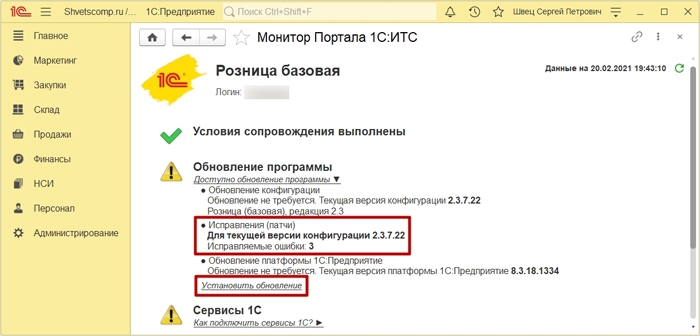
И видим здесь, что в пункте Исправления (патчи) есть 3 исправляемые ошибки, тобишь три новых патча для текущей версии конфигурации. Чтобы посмотреть, какие ошибки у нас будут исправлены, нажимаем Установить обновление.
Далее мы нажимаем Исправляемые ошибки.
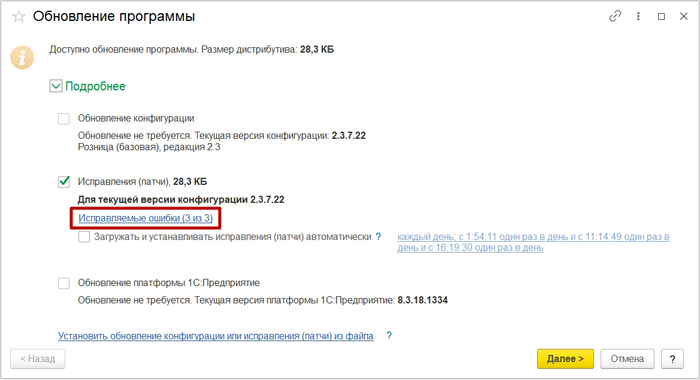
И узнаём уже более детальную информацию по каждой исправляемой ошибке.
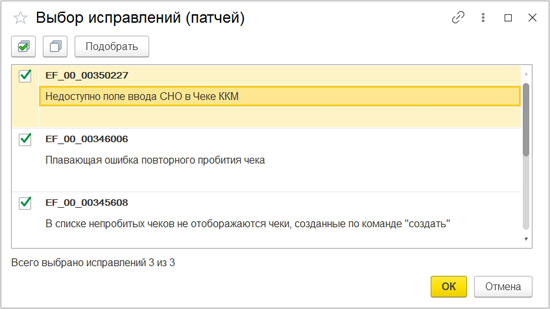
Итак, возвращаемся к окну Обновление программы и нажимаем Далее.
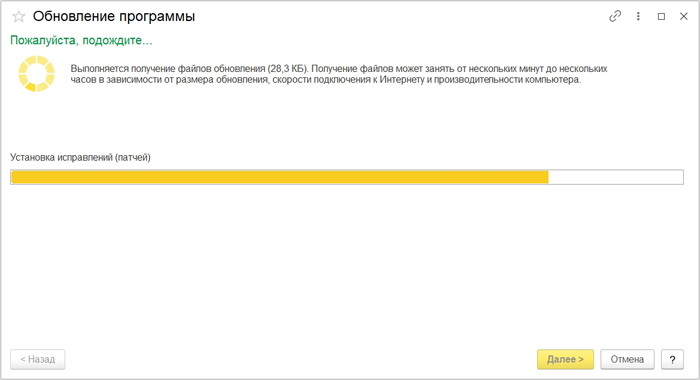
Произойдёт максимально быстрая установка всех патчей.
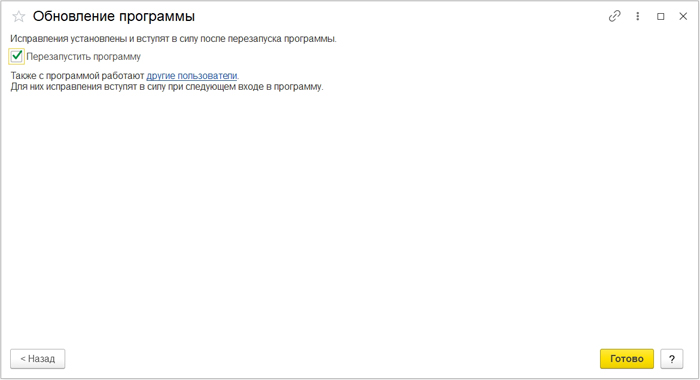
После чего, оставляем галку в пункте Перезапустить программу и жмём Готово, чтобы перезапустить программу для активации новых патчей с исправлениями.
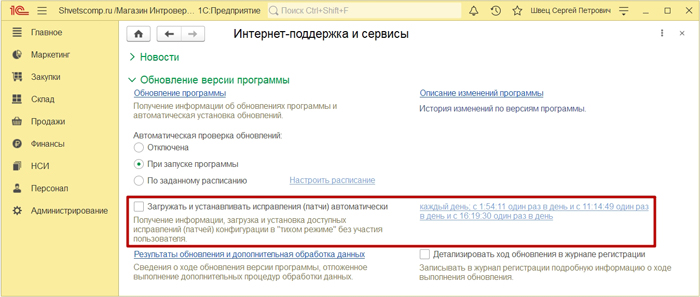
А чтобы в дальнейшем все новые патчи устанавливались автоматически, зайдём в раздел Администрирование и откроем Интернет-поддержка и сервисы, далее находим подраздел Обновление версии программы, отмечаем пункт Загружать и устанавливать исправления (патчи) автоматически и настроим расписание.
Ручная установка патчей из архива
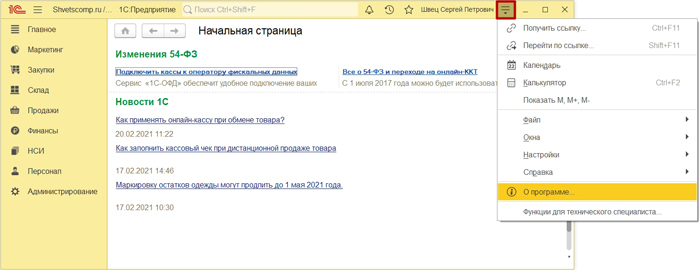
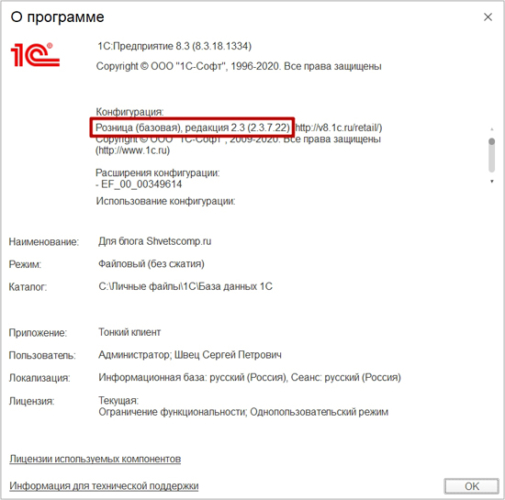
Если на рабочем компьютере пропал доступ к интернету, а вам нужно вот срочно установить какой-нибудь важный патч с исправлением, тогда вы можете зайти на оф. сайт 1С через другой компьютер, скачать нужный патч и установить его в проблемную конфигурацию вручную. Но, для начала, необходимо узнать точную версию проблемной конфигурации. Для этого, кликнем на верхней панели 1С по значку с тремя полосками и выбираем из выпадающего списка О программе.
И здесь мы узнаём версию, к примеру, Розница (базовая), редакция 2.3 (2.3.7.22).
Затем, авторизируемся на оф. сайте releases.1c.ru и выбираем конфигурацию.
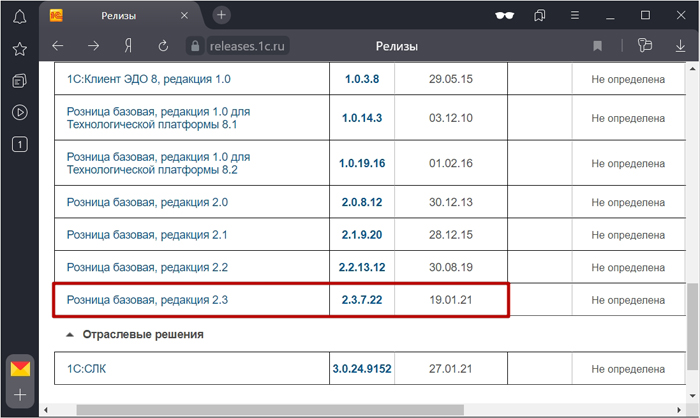
Далее находим нужный номер версии, который мы узнали ранее.
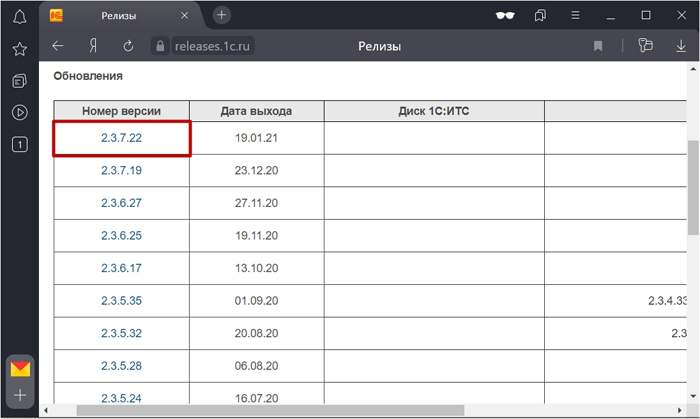
И в нижней части страницы, открываем раздел Исправления ошибок версий.
Выбираем нужное исправление и нажимаем Скачать.
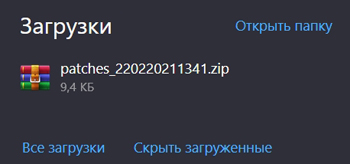
После скачивания у нас появится вот такой архив с патчем в .zip формате.
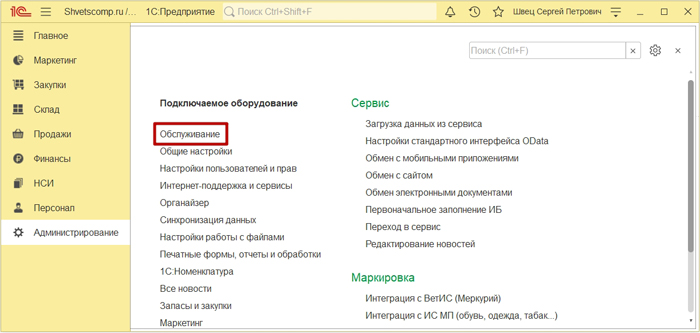
Теперь мы заходим в раздел Администрирование и открываем Обслуживание.
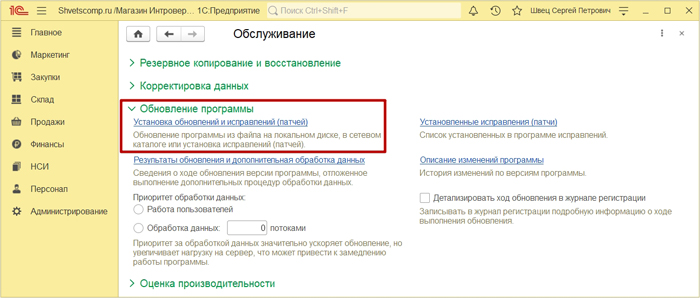
Раскроем подраздел Обновление программы и нажмём Установка обновлений и исправлений (патчей).
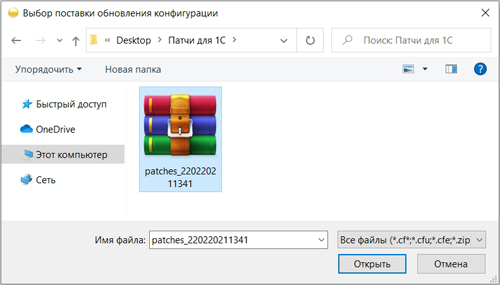
Находим скаченный архив с патчем, выделяем его и нажимаем Открыть.
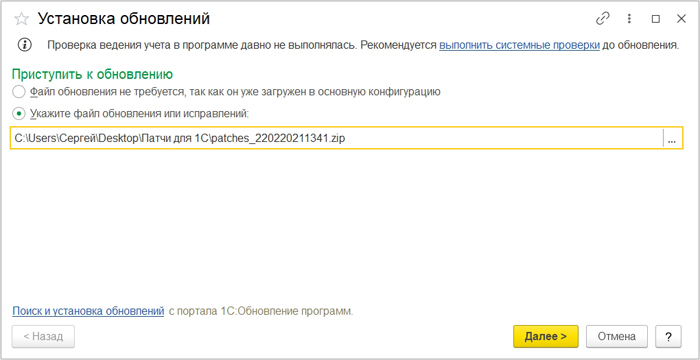
Перепроверяем путь к архиву и нажимаем Далее.
В окне с предупреждением безопасности, нажимаем Продолжить.
И после максимально быстрой установки, просто перезапускаем программу.
Удаление патчей с исправлениями 1С
Как правило, когда обнаруживается ошибка релиза, выходит и устанавливается патч с её исправлением, а при установке следующего обновления, где эту ошибку исправляют, патч должен автоматически удалиться из системы. Но бывает так, что патч не удаляется самостоятельно и он провоцирует различные конфликты в работе 1С. В таком случае, нам нужно удалить устаревший патч с исправлением вручную. Заходим в раздел Администрирование и открываем Обслуживание.
Раскрываем Обновление программы и открываем Установленные исправления (патчи).
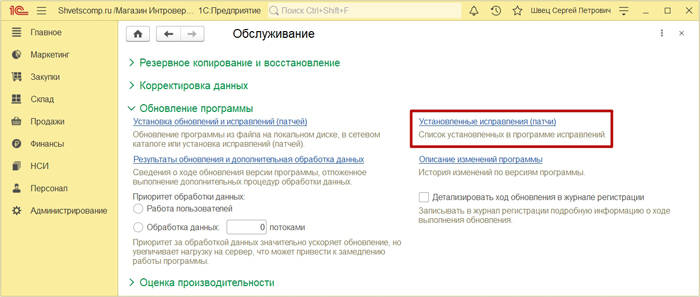
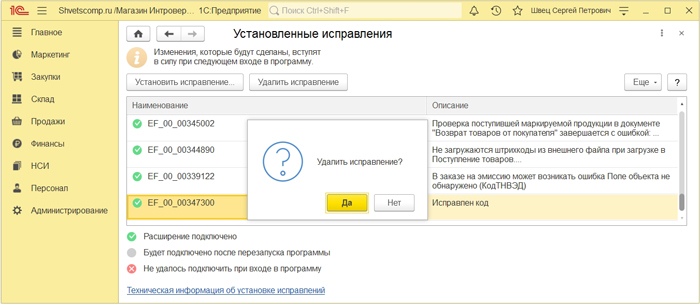
Выделяем ненужный патч и нажимаем Удалить исправление.
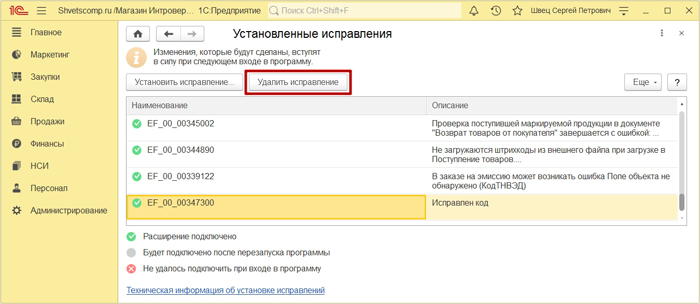
Подтверждаем его удаление и перезаходим в программу.
Если у вас остались вопросы, оставляйте их в комментариях ниже. А пока… пока.