
Как пользоваться WhatsApp на нескольких устройствах, и какие будут ограничения
WhatsApp — одно из лучших приложений для обмена сообщениями, и оно, наконец, получает ту возможность, которую мы все от него ждали. Мессенджером теперь можно будет пользоваться на разных устройствах и не привязываться только к телефону. Эта функция уже доступна для бета-пользователей на Android и iOS, и она позволяет одновременно входить в систему на четырех устройствах. Это большой шаг для платформы. Можно даже сказать, что это новый виток развития. Вот только все равно есть некоторые ограничения. Сейчас расскажу, как пользоваться WhatsApp на разных устройствах, а самое главное, что придется для этого учитывать.

WhatsApp усердно старается стать лучше.
Безопасно ли пользоваться WhatsApp на компьютере
Что особенно приятно, так это то, что новая функция, как и обычная переписка, имеет сквозное шифрование. Это гарантирует тот же уровень безопасности, что и приложение по умолчанию. Вот, как начать работу с несколькими устройствами WhatsApp и что вы можете делать с этой функцией.
WhatsApp тестирует новые функции безопасности.
Как стать бета-тестером WhatsApp
Бета-тестеры WhatsApp получают некоторые привелегии, которые недоступны остальным пользователям. Чтобы присоединится к их числу, надо сделать следующее:
- Залогиньтесь в своем аккаунте Google. Нужно, чтобы это была та учетная запись, которая используется на вашем смартфоне.
- Перейдите на страницу бета-версии WhatsApp в Google Play. https://play.google.com/apps/testing/com.whatsapp
- Нажмите ”Become a tester”. Если вы уже вошли в аккаунт Google, ваше участие в программе тестеров будет подтверждено автоматически, а если нет, то вам предложат авторизоваться.
Небольшая проблема в том, что иногда пул тестеров переполняется и их больше не принимают, но об этом вы узнаете на странице бета-версии приложения. Главное, помните, что вы получите новые функции, но о стабильности работы придется забыть.
Как пользоваться WhatsApp на нескольких устройствах
Я бы не рекомендовал спешить пользоваться бета-версией WhatsApp и подождать немного, пока она выйдет для всех, но если она у вас есть, то сделать надо следующее.
Открываете WhatsApp и ищите меню ”Обзор” (три вертикальные точки). Дальше надо будет нажать ”Связанные устройства” (Linked Devices).
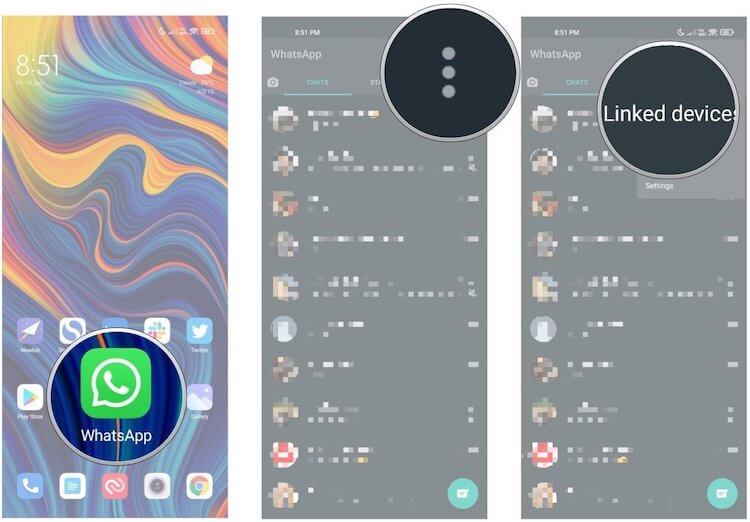
Там нажимаете ”Бета-версия для нескольких устройств” (Multi-device beta) и ”Присоединиться к бета-версии” (Join beta). Присоединение к бета-версии отключит подключенные устройства. Нажмите ”Продолжить” (Continue), чтобы присоединиться к бета-версии для нескольких устройств.
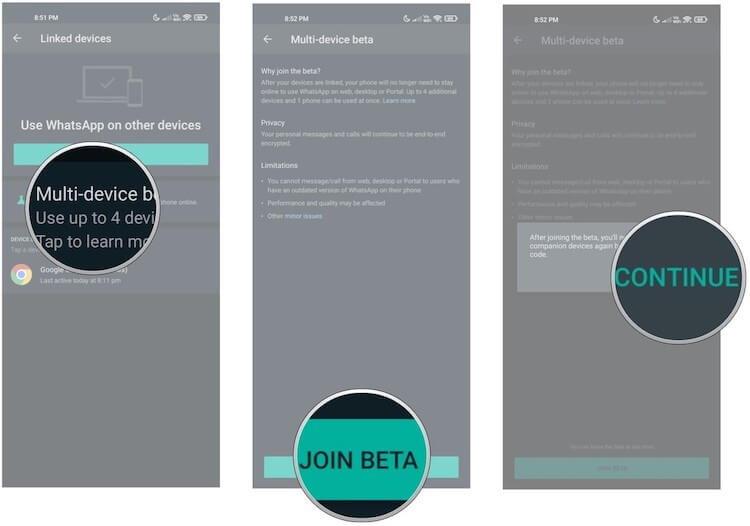
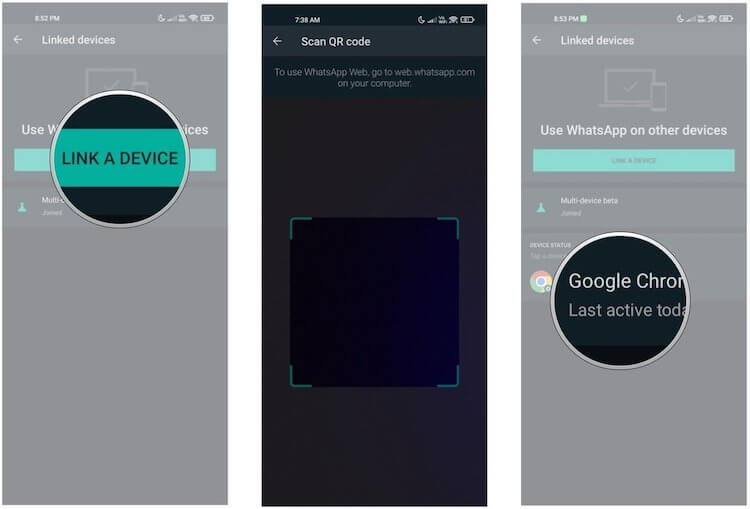
После того, как вы присоединились к бета-версии, вы можете подключить новое устройство к своей учетной записи, нажав кнопку ”Связать устройство” (Link a device). Прежде, чем сделать это, перейдите на веб-сайт web.whatsapp.com на том устройстве, которое хотите подключить как дополнительное.
Авторизуйтесь и используйте функцию чтения QR-кодов для сканирования кода в WhatsApp Web. Теперь новое устройство должно быть связано с вашей учетной записью, и вы можете использовать WhatsApp на этом устройстве даже без подключения к телефону.
Первое ограничение заключается в том, что пользоваться WhatsApp можно только на четырех дополнительных устройствах, кроме основного телефона. В отличии от некоторых других мессенджеров, это отграничение кажется немного странным, но раньше и такой возможности не было. Есть и другие ограничения.
Можно ли пользоваться WhatsApp на нескольких телефонах
Это главный вопрос для тех, кто постоянно пользуется несколькими телефонами. Ответом будет решительное ”нет”. Пользоваться одной учетной записью WhatsApp на нескольких устройствах по-прежнему нельзя. В отличии, например, от Telegram вам все равно придется регистрировать новые учетки или перелогиниваться каждый раз, когда берете другой телефон.
Главное отличие новой функции от того, что было раньше, в том, что вам не нужно поддерживать соединение со своим телефоном для отправки сообщений. Но и тут не все гладко. Если будете пользоваться мессенджером только, например, с компьютера и не откроете соответствующее приложение на телефоне в течение 14 дней, все устройства, на которые вы вошли, будут отключены.
Telegram показал, как WhatsApp нас обманывает.
Не знаю, как вы, а я ждал именно возможность пользоваться мессенджером на разных телефонах. Как говорится, спасибо и за то, что есть, но все же это не совсем то, что было нужно. Возможно, через некоторое время ограничения будут сняты и WhatsApp получит лучшие функции Telegram, но пока этого не произошло даже в бета-версии.

Вот так красочно Telegram показал, что надо «переезжать» на него с WhatsApp. А может теперь и не надо?
После выхода функции из бета-тестирования есть вероятность, что она появится не у всех сразу, но в любом случае счет будет идти на дни. Поэтому можно будет сказать, что появится она у всех более-менее одновременно. Одно можно сказать точно — когда бы это не произошло, это станет самым большим шагом вперед для WhatsApp. Сервис буквально пересмотрел свою философию, но сделать это надо было уже давно. При том очень давно.
Вы в это точно верили! Собрали 10 самых популярных мифов о WhatsApp.
Какие функции не будут работать в новом WhatsApp
Пока даже в бета-версии работают не все функции. Например, вы не сможете закреплять чаты на других устройствах, кроме телефона. Так же будут проблемы в работе с геопозицией и отправкой сообщений пользователям с очень старой версией мессенджера. Нельзя будет звонить с каких-либо устройств, кроме телефона. А еще будут некоторые ограничения для пользователей WhatsApp Business.
Все это будет поправлено к выходу функции в широкое использование, как и некоторые другие более мелкие баги. А вы ждете новые функции WhatsApp или вас и так все устраивает?

Новости, статьи и анонсы публикаций
Свободное общение и обсуждение материалов



Можно ли установить Ватсап на два телефона с одним номером
Мессенджер WhatsApp очень удобен в использовании. Чтобы создать новый аккаунт, достаточно ввести свой мобильный номер, а затем код из СМС-сообщения. Никаких логинов и паролей для входа в нем не требуется. В данной статье мы разберемся, можно ли установить Ватсап на два телефона с одним номером и что для этого нужно сделать.
WhatsApp на двух устройствах – вопрос установки одного аккаунта на двух смартфонах
К большому сожалению, в самом мессенджере есть строгое ограничение. Если вы уже зашли в аккаунт на одном устройстве, а потом входите в него же на другом, то на первом устройстве Ватсап становится недоступен. Это актуально для всех версий мобильного приложения.
Но нужно упомянуть, что есть несколько альтернативных способов, как получить один WhatsApp на двух устройствах.
Как дублировать Ватсап на другой телефон
Как мы уже сказали, есть несколько вариантов одновременного использования WhatsApp на паре устройств. Один из них является универсальным, но сильно ограничен. А второй подходит только для Android-телефонов, но довольно сложен в исполнении.
Подключение через WhatsApp Web
Это официальное решение, если можно так сказать. Оно очень простое в использовании и разрешено самими разработчиками Ватсапа. Суть в том, что вы используете мобильное приложение на одном смартфоне, а на втором запускаете веб-версию, которая работает в браузере. За счет активного соединения, обе версии мессенджера синхронизируются, что нам и нужно.
Пошаговая инструкция, как сделать WhatsApp на 2 устройства с одним номером:
По итогу, на дисплее второго смартфона появляется пользовательский интерфейс мессенджера, и эта версия готова к использованию.
Если с этим вариантом все понятно, тогда двигаемся дальше.
Обходной вариант через Titanium Backup
Ранее описанный способ, как дублировать Ватсап на другой телефон, имеет серьезный недостаток. Поэтому многим пользователям он попросту не подойдет. В случае с Айфоном других решений нет, а вот для Андроид-девайсов одно имеется. Главное условие – наличие root-прав.
Разберем эту процедуру более подробно.
Синхронизация со вторым телефоном с помощью Titanium Backup
Общий принцип такой:
В результате получится обойти системное ограничение и запустить Ватсап сразу на 2 устройствах. Ну а теперь рассмотрим процедуру более подробно.
Установка приложения
Titanium Backup нужно установить на оба смартфона, и на обоих устройствах должен присутствовать root-доступ. Загрузить приложение выйдет через «Play Маркет»:
Создание резервной копии
На первом устройстве запустите Titanium Backup, дайте ему root-права и все необходимые разрешения. Далее, перейдите во вкладку «Резервные копии». Отыщите в общем списке мессенджер WhatsApp и тапните по его названию.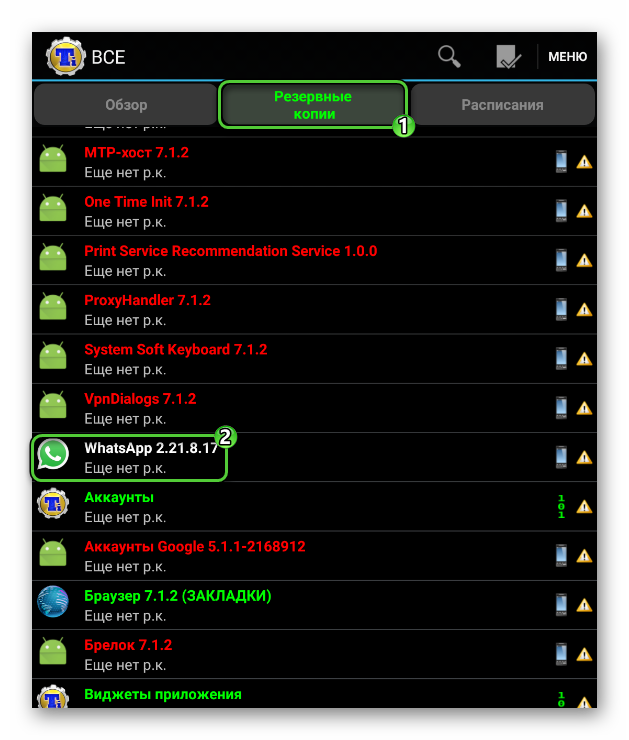 Теперь нажмите на кнопку «Сохранить». Подождите несколько минут, пока резервная копия не будет собрана.
Перенос и восстановление
Следящий шаг – перенос резервной копии с одного устройства на другое:
Остается только восстановить данные:
По завершению всех процедур, на рабочем столе появится иконка для запуска.
Недостатки работы в одном Ватсапе на двух телефонах
Несмотря на определенные преимущества в работе Ватсапа на нескольких устройствах, недостатки также есть. Рассмотрим несколько слабых сторон. Для удобства восприятия разобьем дальнейшее повествование на несколько логических блоков.
Сообщения сохраняются на первом телефоне
Если вы используете первый вариант с использованием WhatsApp Web, то оба устройства синхронизируются. Поэтому никаких проблем с отображением пользовательской информации или персональных данных.
Если мы говорим о программах-клонах, то переписки, к примеру, будут отображаться только на смартфоне, который первым подключился к системе и авторизовался. Решений этому никаких нет, за исключением постоянного нахождения двух устройств в режиме онлайн, однако вряд ли это будет удобно для большинства пользователей.
Риск блокировки аккаунта при частой смене устройств
Как мы уже сказали, WhatsApp на двух устройствах с одним номером, если вы используете рут-права и сторонние приложения, чреват блокировкой аккаунта. Никакой закономерности временной или по активности нет, однако администраторы проекта, рано или поздно, обнаружат нарушения в вашей работе с мессенджером.
Для начала вам выдадут временный бан на сутки или больше, если нарушение повторится, менеджеры Ватсапа имеют право на окончательную блокировку учетной записи пользователя.
Если вас это устраивает, тогда никаких проблем. Если с этим пока все понятно, тогда двигаемся дальше.
Преимущества работы в одном Ватсапе на двух телефонах
Несмотря на ряд недостатков двойного использования Ватсапа на паре устройств, есть и несколько преимуществ. К примеру, вы можете удобнее работать в мессенджере на большем дисплее, если речь идет о ПК или ноутбуке, а также набирать текстовые сообщения шустрее за счет полноразмерной клавиатуры.
Кроме этого, синхронизация двух устройств «официальным» способом позволяет всегда держать руку на пульсе происходящего, и не пропускать входящие сообщения, просматривать и отвечать на них, чего нельзя сделать в сторонних приложениях.
Завершение
Сделать Ватсап на 2 телефона – это удобно и полезно, однако зависит от конкретно взятой ситуации. Разработчики предлагают браузерную и мобильную версии мессенджера, чтобы всегда находится в гуще переписок, в приватных или групповых чатах, однако необходимость синхронизации двух устройств съедает всю мобильность и удобства.
Впрочем, использование стороннего ПО также не намного лучше, ведь администрация проекта такого не поощряет, напротив, борется в меру сил и возможностей. Если вас поймают на использовании пиратского или запрещенного ПО, на первый раз ваш аккаунт временно заблокируют, если попадетесь повторно – пожизненный бан учетной записи.
Так что оценивайте свои шансы и последствия заранее. Сам процесс установки дополнительного ПО не занимает много времени, более того, большинство программ можно скачать через официальный магазин актуальной операционный системы.
Как проверить, если кто-то еще использует вашу учетную запись WhatsApp
Конфиденциальность и безопасность WhatsApp довольно хорошие. Это позволяет только одно устройство одновременно, пользователи могут проверить свою учетную запись с помощью своего мобильного телефона, и есть возможность включить двухфакторную аутентификацию. Однако это не означает, что никто не будет пытаться взломать чужой аккаунт WhatsApp. Мир онлайн не совсем безопасен, как мы все знаем.

Итак, мы затрагиваем вопрос: «Как я узнаю, что кто-то еще использует мою учетную запись WhatsApp?»
WhatsApp постоянно набирает популярность во всем мире с более чем 2 миллиардами пользователей. С WhatsApp вы можете совершать видеозвонки, обмениваться сообщениями, обмениваться файлами, осуществлять видеозвонки и создавать групповые чаты — и все это бесплатно!

Приложение делает все возможное, чтобы оставаться максимально безопасным, но нет такой вещи, как полная безопасность, когда что-то подключено к Интернету. Вы несете определенную ответственность за безопасность своей учетной записи WhatsApp; простая ошибка может сделать ваш аккаунт открытым для злоупотреблений.
Единственный вектор атаки, который имеет смысл, пока у вас есть телефон, — это WhatsApp Web. Это уже широко освещалось в сети, но стоит упомянуть здесь. Когда вы открываете WhatsApp на своем телефоне, вы можете открыть версию браузера, чтобы дополнить приложение. Если вы не выйдете или не закроете сеанс, кто-то, имеющий доступ к этому компьютеру, может вступить во владение. Это ограниченный вариант, но единственный, о котором я знаю.
Использование веб-версии WhatsApp значительно упрощает ввод текста, поскольку вы можете делать это на клавиатуре, а не на экране телефона.
Ваше окно WhatsApp на вашем телефоне должно отображаться в браузере, чтобы вы могли общаться и общаться как обычно.

Проверьте, использует ли кто-то ваш WhatsApp
WhatsApp Web — единственный известный нам путь к вашей учетной записи, за исключением вредоносных программ. WhatsApp аутентифицируется, используя ваш номер телефона и доступен только через одно устройство одновременно. Это означает, что, пока у вас есть телефон и вы закрываете сеанс WhatsApp Web, вы практически в безопасности, так как можете быть в сети.
Признаки того, что кто-то использует ваш WhatsApp, будут включать в себя очевидные похожие сообщения, которые вы не отправляли, больше записей на вкладке Чаты, чем должно быть, или принятые запросы друзей, которые вы не делали. Большинство хакеров с любым смыслом удаляют все это, но если вы достаточно быстры, чтобы увидеть некоторые действия, которые вы не сделали, это признак.
Если вы уже используете WhatsApp Web, вы можете знать, что, если вы выберете его в меню настроек из трех точек, вы сможете увидеть, какой был последний сеанс или есть ли какие-либо открытые сеансы. Это верный способ узнать, использует ли кто-нибудь ваш аккаунт.
Если камера открывается, активный сеанс WhatsApp Web не продолжается. Если вы видите окно со списком вошедшего в систему компьютера, активная сессия продолжается. Выберите «Выйти из всех компьютеров» внизу и сразу включите двухфакторную аутентификацию.

Включить двухфакторную аутентификацию в WhatsApp
Если кто-то использовал вашу учетную запись WhatsApp, вам необходимо заблокировать ее. Если вам повезет, это брат или партнер, шпионящий за тем, что вы делаете. Если вам не так повезло, это может быть хакер, крадущий ваши контакты и данные и разрушающий вашу социальную жизнь. В любом случае вам нужно заблокировать его, включив двухфакторную аутентификацию.
WhatsApp не использует пароли. Вместо этого вам нужно включить двухфакторную аутентификацию. Таким образом, любой, кто попытается войти, должен будет ввести проверочный код, чтобы сделать это.
После настройки каждый раз, когда вы открываете WhatsApp, вам нужно будет вводить этот PIN-код для аутентификации. Убедитесь, что PIN-код не является чем-то очевидным, и вы еще больше защитили свою учетную запись WhatsApp.
WhatsApp — очень безопасное приложение, но оно настолько безопасно, насколько вы его храните. Использование двухфакторной аутентификации так же безопасно, как и сейчас, и является жизнеспособным способом заблокировать вашу учетную запись, если кто-то обращался к ней.
Знаете ли вы какие-либо другие способы получить доступ к вашему WhatsApp? Скажите нам ниже, если вы делаете!
В WhatsApp открыли тестирование работы на нескольких устройствах — как присоединиться и какие ограничения
Долгожданная функция доступна для бета-версий для Android и iOS
Компания Facebook объявила о начале тестирования полноценной работы мессенджера WhatsApp одновременно на нескольких устройствах. В официальном сообщении Facebook признаёт, что эту функцию пользователи просили годами.
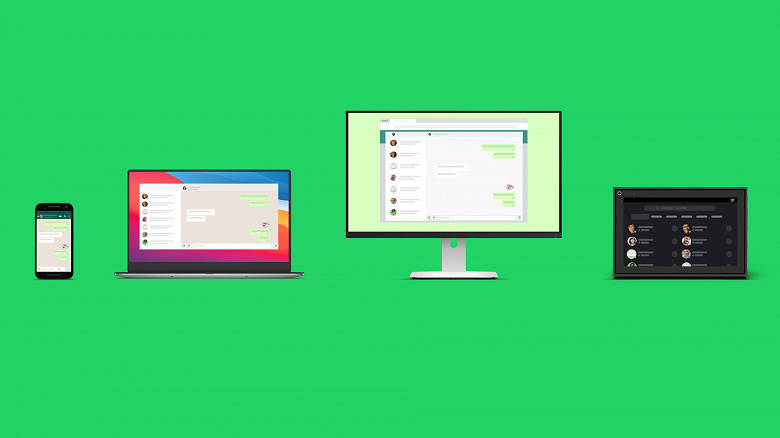
Ранее мы уже сообщали о замеченном новшестве в бета-версии WhatsApp для Android. Теперь же тестирование запущено официально, а главное — присоединиться могут пользователи бета-версии WhatsApp не только для Android, но и для iOS.
Одновременно можно использовать до четырёх вспомогательных устройств, но к вашему аккаунту WhatsApp может быть подключён лишь один телефон, а если телефоном не пользоваться более 14 дней, то связанные с ним устройства будут отключены.
Как отмечает Facebook, пока функция проходит «ограниченное» тестирование. Чтобы подключить её, требуется открыть меню «Другие опции»/«Настройки», выбрать «Связанные устройства» и нажать на пункт «Бета-версия для нескольких устройств». Опция доступна в самой свежей бета-версии WhatsApp и WhatsApp Business для Android и iOS, но не во всех странах. Как обещают разработчики, в дальнейшем тестирование запустят по всему миру.
На данный момент в бета-версии WhatsApp для нескольких устройств не поддерживаются такие функции:
Напомним, сейчас мессенджер жёстко привязан к конкретному устройству и номеру телефона — вместо того, чтобы использовать авторизацию по логину и паролю, авторизация позволила бы запускать мессенджер на любых устройствах одновременно.
О появлении настоящей поддержки работы с нескольких устройств пользователи WhatsApp мечтают с момента запуска мессенджера в 2009 году. Синхронизации между устройствами с одновременной работой WhatsApp попросту не предусмотрено. В настоящее время WhatsApp разрешает подключаться к учётной записи только с одного устройства. Даже десктопная версия WhatsApp может работать лишь в связке с запущенным приложением на смартфоне, «отзеркаливая» его.
Как узнать, что твой Ватсап читают с другого телефона и как отсоединить?
Конфиденциальность личной переписки беспокоит многих, даже если в ней нет ничего секретного. Никому не хочется, чтобы посторонние влезали в личное пространство и читали диалоги с друзьями и родственниками. Как бы сильно ни был защищён мессенджер, всё равно всегда найдётся способ сломать защиту. Это может быть из-за какой-то случайной ошибки кода или просто от неосторожного обращения самого пользователя со своим аккаунтом и паролем.
В данной статье рассмотрим, каким образом узнать, что твой мессенджер Ватсап читают с другого компьютера или телефона, и как можно отсоединить такую слежку.

Способ узнать, что кто-то зашёл в ваш Ватсап, и отсоединить слежку
Ватсап позволяет просматривать сессии подключения, которые были у данного профиля. То есть, владелец аккаунта может видеть, в каком часу, из какого устройства и в каком браузере произошло подключение. Более того, если это подключение является несанкционированным активно, его можно тут же завершить. Это очень удобная и полезная для конфиденциальности функция.
WhatsApp — это изначально мобильное приложение. Лишь потом у него появились версии для компьютера и браузерная web-версия. Поэтому проверить сессии можно лишь в мобильной версии приложения на Android или iOs.
Чтобы узнать о том, кто ещё сидит в вашем Ватсап, сделайте следующее.
Вот так всего в пару касаний можно узнать, зашёл ли кто-то посторонний в ваш профиль, и отключить его.

Защита профиля WhatsApp, чтобы сообщения не читали с другого телефона
Ватсап является достаточно защищённым мессенджером, и взломать его не так то просто. Чаще всего доступ к конфиденциальной информации злоумышленники получают из-за невнимательности самого пользователя.
Есть несколько способов защитить свой аккаунт.
Рассмотрим подробнее последний совет, так как он требует пояснений. Подключить двухфакторную авторизацию можно с мобильного устройства.
Что нужно сделать, чтобы с другого телефона не могли читать вашу переписку в Ватсапе:
Теперь вход в ваш профиль будет возможен только с помощью ввода заданного пин-кода. Даже если в распоряжении злоумышленников окажется ваш смартфон, они не смогут войти, не зная кода. Если вы забудете пин-код, то сможете восстановить его через вашу электронную почту.
Видео-инструкция
В видео будет подробно рассказано, каким образом узнать, что ваш мессенджер Ватсап читают с другого мобильного телефона, и как можно отсоединить злоумышленника.