
Для чего в играх нужна инверсия по оси Y

Все знают, что в настройках практически любой игры есть инверсия. Когда мы тянем контроллер на себя и обзор камеры уходит вверх. Зачем ее добавляют в игры? Многие могут посчитать это каким-то извращением, однако, когда дело касается «леталок», инверсия кажется нам вполне логичной. Почему происходит такая избирательность?

Но как объяснить феномен, когда инверсию по оси Y используют в шутерах от первого и третьего лица? Как ни странно, здесь играют привычки управления джойстиком с детства, а также психологический фактор восприятия. Картинка ниже, которую затаскали по всей Сети, прекрасно объясняет, почему игрок руководствуется таким выбором.

Эту картинку наверняка видели все, кто интересовался инверсией. Перевел ее на русский, чтобы было понятней, хотя тут и так все наглядно)
То есть, в данном случае, игрок не сливается воедино с персонажем, а становится этаким «кукловодом». Попробуйте включить инверсию по оси Y в какой-нибудь игре от третьего лица и у вас появится дискомфорт от того, что все поменялось(мышечная память привыкла к стандартам), но при этом мозг не даст сигналов, что это плохо/пиши пропало, наоборот, в глубине души, какая-то частица даже скажет, что это вполне логично.
А как же с шутерами от первого лица? Мы же смотрим на все глазами героя, вживаемся в него, и уж точно мы не будем «марионеткой». Какой мотив для инверсии здесь? Представьте камеру на штативе. Когда мы направляем ее вверх, мы тянем ее назад, и наоборот. То же самое происходит с нашей головой, когда мы смотрим наверх, затылок уходит вниз. Мы смотрим себе под ноги и наклоняемся вперед. Эти действия кто-то тоже может воплотить с мышью. Но на это есть контраргумент.
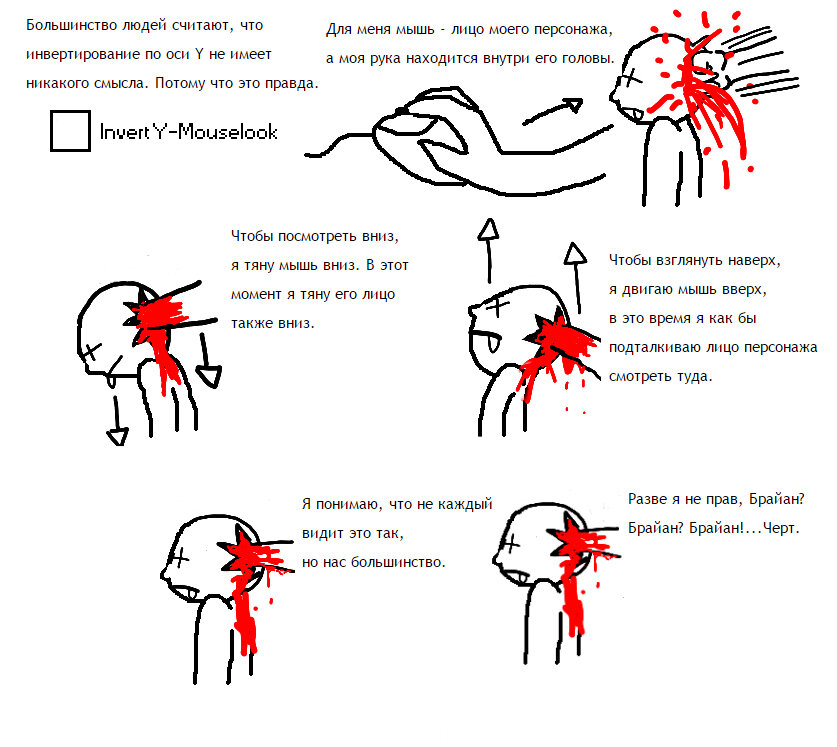
А это уже взгляд более «традиционного» игрока.
Настройка осей и чувствительности контроллеров
Это структурированное объяснение некоторых наиболее важных настроек конфигурации осей предназначено тем, кто испытывает проблемы с настройкой осей своих контроллеров и их чувствительности. В конце руководства приведено объяснение, как настраивать на клавиши оси вроде шага винта, смеси и радиатора.
Содержание
Настройка осей
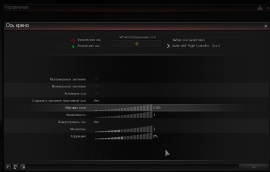
Мёртвая зона
Мёртвая зона — это некий малый радиус вокруг нейтрального положения оси вашего контроллера, в пределах которого сигналы контроллера игнорируются. Если ваш контроллер обладает повышенной чувствительностью, простое удержание его в нейтральной позиции может повлечь за собой нежелательные колебания самолёта. Настройка мёртвой зоны поможет предотвратить подобные колебания около центральной позиции. Некоторые устройства имеют аппаратную мёртвую зону, некоторые — нет. Настраивайте в зависимости от особенностей конкретного вашего устройства.

Эффект, достигаемый настройкой мёртвой зоны, можно наблюдать на визуальном представлении оси контроллера в верхней части экрана настроек в виде разницы между смещением логической оси (зелёный ромб) и физической оси (красный ромб), см. приведённую справа анимацию. При выставленной мёртвой зоне, логическая ось (т.е. то, как передаются в игру перемещения контроллера) должна откликаться на перемещения ПОСЛЕ некоторого отклонения физической оси. Величина этого отклонения зависит от заданного значения мёртвой зоны.
Обыкновенно самого малого значения мёртвой зоны вполне достаточно, чтобы добиться устойчивого нейтрального положения. Устанавливайте либо в настройках игры, либо в настройках устройства (драйвера Windows). На геймпадах, скорее всего, нет необходимости настраивать мёртвую зону.
Нелинейность
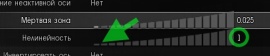
В идеальном случае оси контроллеров должны быть линейными на всём своём диапазоне, что означает постоянный и равномерный уровень сигнала, передаваемого контроллером в игру, на всём протяжении от нейтральной позиции до предельного отклонения. И уже от пользователя зависит, хочет ли он менять уровень поступающего в игру сигнала путём установки на оси нелинейных кривых отклика.
Выигрышем от нелинейности может быть повышение точности прицеливания. Чувствительность уменьшается возле центра контроллера, позволяя производить мелкие корректировки с большей лёгкостью. Чем дальше отклонение от центра по оси, тем больше увеличивается отклик от перемещения ручки управления.
Некоторые виртуальные пилоты предпочитают полностью линейный контроль (нелинейность равна 1), тогда как другие уменьшают чувствительность около центра контроллера. Это полностью определяется предпочтениями конкретного пользователя, а значения нелинейности следует подбирать путём тестирования (в пробном вылете). Для многих на осях тангажа, крена и рыскания подходят значения нелинейности в диапазоне от 1 до 2.5.

Эффект, достигаемый выставлением нелинейности, можно наблюдать на визуальном представлении оси контроллера в верхней части экрана настроек в виде разницы между смещением логической оси (зелёный ромб) и физической оси (красный ромб), см. приведённую справа анимацию (нелинейность равна 2.2). С установленной нелинейной кривой отклика, логическая ось будет отклоняться медленее физической вблизи от центра, но разница между ними будет сокращаться тем быстрее, чем ближе отклонение рукояти к предельному значению — в зависимости от выставленного значения нелинейности.
Некоторые наиболее дорогие HOTAS-устройства имеют специальные настройки кривых отклика, где нелинейность полностью настраивается вне игры. Также следует иметь в виду, что не все контроллеры по своей природе имеют линейный отклик. Например, X-52 известен своими нелинейными кривыми отклика по осям крена и тангажа, которые нельзя исправить никакими драйверами (а только при помощи определённых модификаций самого устройства!) Задавая в War Thunder нелинейность отклика для устройства, которое нелинейно само по себе, вы лишь усиливаете эту нелинейность, т.е. добиваетесь крайне низкой чувствительности около центра и крайне высокой — на максимальных отклонениях. Этим можно достичь очень быстрого перетягивания ручки и, с большой вероятностью, сваливания самолёта.
Прежде чем задавать нелинейность отклика в War Thunder, необходимо выяснить, обладает ли ваш контроллер линейным откликом по природе.
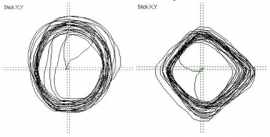
Проверить линейность отклика вашего контроллера вы можете при помощи бесплатной программы joytester2 (легко ищется при помощи Google). Самый простой способ проверить линейность в этой программе — просто подвигать ручку джойстика по кругу. Если отклик линейный, в левой верхней части экрана программы джойстик будет рисовать более-менее правильные окружности. Нелинейный отклик даст фигуры, более близкие к ромбу (см. картинку справа).
Такие же фигуры можно наблюдать непосредственно в кабине самолёта в игре, просто вращая по кругу рукоять джойстика и наблюдая за перемещением РУСа.
Две картинки вида из кабины показывают линейный и нелинейный отклики при перемещении ручки джойстика по кругу против часовой стрелки:
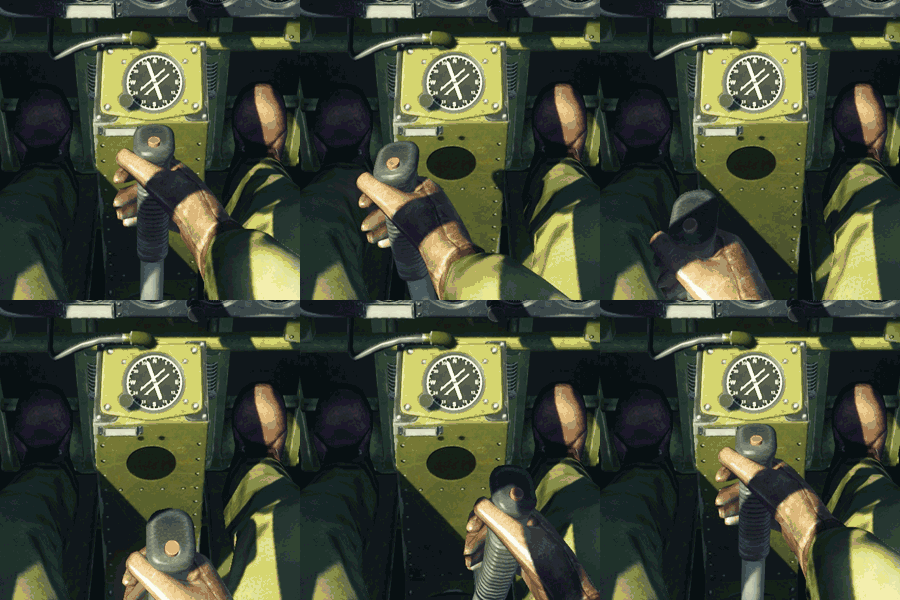
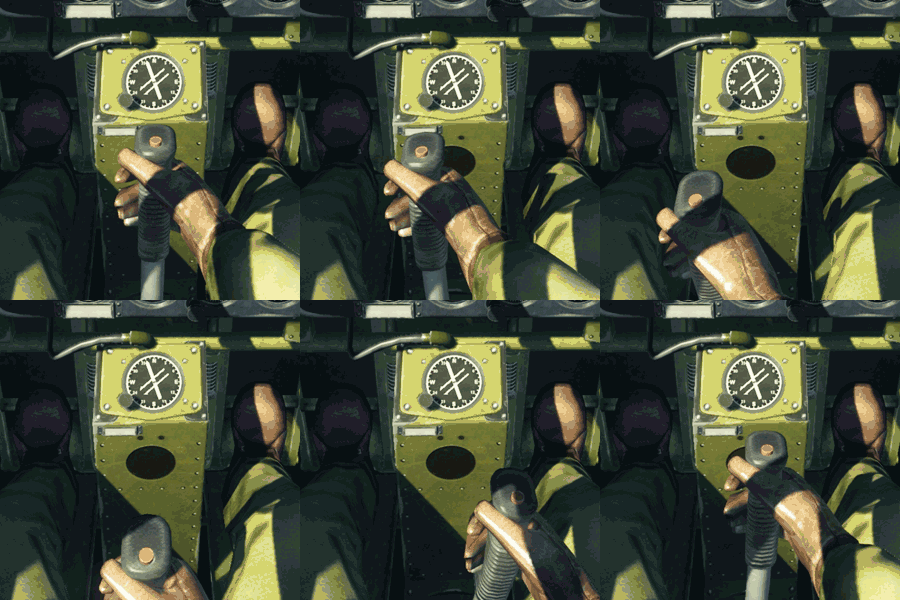
Если ваш контроллер изначально нелинеен, крайне не рекомендуется выставлять дополнительную нелинейность в настройках War Thunder, поскольку тем самым вы лишь увеличите степень нелинейности уже существующих кривых отклика.
Инвертировать ось
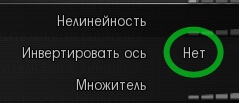
Если конкретная ось имеет обратное направление отклика (чаще всего такое случается с газом), этот параметр поможет исправить отклик. Например, если перемещение РУДа не увеличивает газ, а уменьшает его, или же перемещение рукояти джойстика на себя не задирает нос самолёта, а опускает его вниз, выставлением параметра «Инвертировать ось» в «Да» вы достигнете нормального поведения осей.
Множитель
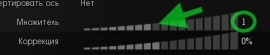
Параметр «множитель» — это коэффициент умножения величин смещения по физическим осям контроллера для игры. Выставление этого параметра в 1 даст вам полное (100%) отклонение плоскостей управления при смещении ручки контроллера до предела. При значении, меньшем 1, общее значение отклонения плоскостей управления будет уменьшаться. Так, значение 0.8 означает 80%-ое отклонение плоскостей управления при полном отклонении рукояти джойстика.
Эффект, достигаемый выставлением множителя, можно наблюдать на визуальном представлении оси контроллера в верхней части экрана настроек в виде разницы между смещением логической оси (зелёный ромб) и физической оси (красный ромб), см. приведённую ниже анимацию. При множителе меньше 1 вы заметите, что не можете получить полного отклонения, поскольку индикатор логической оси не достигает конца шкалы при полном отклонении оси физической. При множителе больше 1 вы уменьшаете эффективный отрезок конкретной физической оси контроллера и индикатор логической оси будет достигать полного отклонения раньше индикатора физической оси, т.е. отклик по оси умножается в самом буквальном смысле.
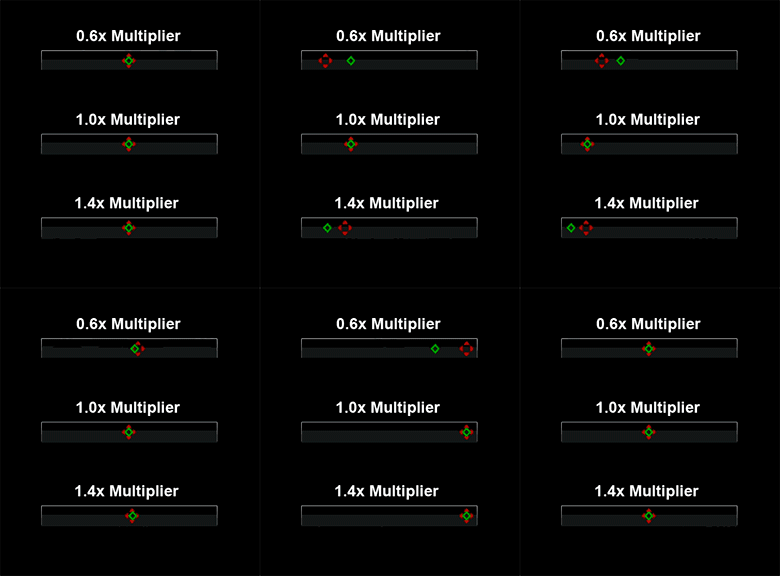
Справа показан эффект различных значений множителя (0.6 / 1.0 / 1.4) на визуализации осей контроллера.
Значение меньше 1, уменьшающее полное отклонение по оси, может помочь в предотвращении сваливания на крутых виражах. За исключением этого момента, выставление множителя в значения, отличные от 1, никаких других преимуществ не даёт — вне зависимости от того, идёт ли речь о джойстике или о геймпаде.
Коррекция
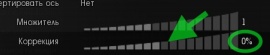
В общем случае нужна при сбитой центровке осей. Большинство современных контроллеров калибруются автоматически, а для тех, кто такой функции лишён, этот параметр поможет восстановить центровку по осям.
Эффект, достигаемый выставлением коррекции, можно наблюдать на визуальном представлении оси контроллера в верхней части экрана настроек в виде разницы между смещением логической оси (зелёный ромб) и физической оси (красный ромб). По умолчанию при отсутствии отклонения по осям она нулевая. Центральное положение логической оси будет меняться в зависимости от установки коррекции.
Установка чувствительности
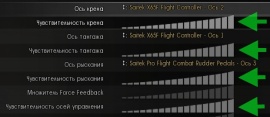
Проще говоря, это время отклика (задержки) между получением сигнала от контроллера и тем, как быстро отреагирует на него РУС пилота (и плоскости управления). При 100% (полная шкала) ваша виртуальная РУС в кабине синхронизирована с вашим контроллером, повторяя его отклонения с той же скоростью, с которой они происходят. При уменьшении чувствительности РУС в кабине будет реагировать с задержкой и, соответственно, с такой же задержкой будут отклоняться плоскости управления. Выставьте чувствительность в минимум (пустая шкала) и оклик в игре будет очень медленным, со значительной задержкой относительно движений вашего контроллера. С такой же задержкой органы управления будут возвращаться в нейтральную позицию при отпускании ручки джойстика. Поставьте чувствительность обратно в 100% и органы управления вновь будут полностью синхронизированы с вашим контроллером, отклоняясь и возвращаясь моментально.
Таким образом, от уменьшения чувствительности могут выиграть обладатели геймпадов — их отклонения меньше и требуют большей точности. Здесь уменьшение чувствительности поможет предотвратить слишком быстрые отклонения плоскостей управления. Также это может пойти на пользу новичку, незнакомому с динамикой полёта и только начинающему летать, или же предотвратить неприятности, связанные с использованием сверхчувствительных контроллеров. В общем случае, джойстики с их ручками по размерам больше мини-джойстиков геймпада, их отклонения по осям тоже больше и, соответственно, их проще контролировать. Обычно наибольшую выгоду от высокой или полной чувствительности извлекают более опытные пользователи джойстиков.
Назначение осей на кнопки
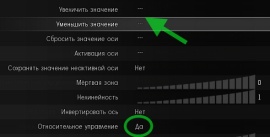
Возможно, на первый взгляд это покажется странным, но можно назначить некоторые оси на кнопки и при необходимости уменьшать или увеличивать их значения с помощью кнопок. На кнопки можно назначить управление такими осями, как шаг винта, смесь и радиатор.
Прежде всего, разрешите Относительное управление на соответствующих осях (установите в «да»). Как только вы это сделаете, параметры Максимальное значение и Минимальное значение изменятся на Увеличить значение и Уменьшить значение. Теперь вы можете назначать кнопки, чтобы увеличивать или уменьшать значения шага винта, смеси, радиатора и т.д..
Относительное управление, установленное в «Нет», позволит вам лишь назначить кнопки для максимального и минимального значений по осям. В этом случае при отпускании соответствующей кнопки значение оси моментально вернётся к нейтральному. Относительное управление, установленное в «Да», изменяет параметры на экране управления осью, тем самым давая понять, что теперь возможно увеличение/уменьшение значения осей при помощи кнопок (см. картинку ниже). Теперь возможно более точное управление значением оси, при этом её значение сохранится и после отпускания кнопки:
Но настройка кнопок на увеличение/уменьшение значения осей это только начало. Дальше необходимо настроить, с каким шагом должны меняться значения осей при нажатии кнопок и как быстро должны реагировать оси на повторение зажатых кнопок. Установки Чувствительности относительного управления, Шага относительного управления, Множителя и Коррекции будут влиять на то, как игра воспринимает нажатия заданных кнопок и как будут меняться значения осей.
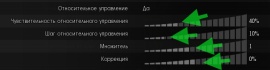
Чувствительность относительного управления задаёт скорость повтора зажатой клавиши. Чем меньше его значение, тем медленее отрабатывает повтор, чем больше — тем быстрее. Соответственно, меняется скорость, с которой значение оси увеличивается/уменьшается при нажатой клавише. Работает так же, как и аналогичный параметр, задаваемый в Windows для клавиатуры.
Шаг относительного управления — это процентная доля от полного диапазона оси, на которую будет меняться значение оси при однократном нажатии клавиши. Всё ещё используем в качестве примера шаг винта, который имеет максимальный диапазон 0-100%. При шаге относительного управления установленном в 10%, каждое нажатие клавиши должно изменять шаг винта на 10% в ту или другую сторону. Однако оно не изменяет на 10%, на самом деле изменение происходит лишь на 5%. Дело в том, что шкала шага относительного управления имеет диапазон 0-50%, что означает, что величины уменьшаются на половину (т.е. 50%). Если вы хотите, чтобы каждое нажатие клавиши изменяло значение шага винта на 10%, вам нужно выставить 20% на шкале шага относительного управления. Множитель также будет влиять на передаваемый в игру результат. Однако в приведённом выше примере множитель выставлен в «1».
С помощью всех этих параметров можно настроить ось под любые вкусы. Коррекцию можно использовать, чтобы сместить начальное положение оси. К примеру, на X-52 Pro можно использовать слайдер под большим пальцем для управления смесью. При помощи комбинации Множителя и Коррекции можно настроить слайдер таким образом, что он охватывает диапазон 60%-120% смеси.
Здесь с помощью Множителя мы контролируем протяжённость нужного отрезка оси. «0.5» равнозначно 50% от доступной длины оси смеси (0-120%), т.е. задаёт уменьшенный отрезок оси протяжённостью в 60% смеси. Коррекция, установленная в 25%, в сочетании со Множителем означает, что слайдер под большим пальцем будет иметь начальную позицию в 60% смеси и максимум на 120%, контролируя таким образом только половину от доступной оси. Т.е. 60-120%. Не слишком очевидно, но это работает!
Также учтите, что для получения возможности управлять шагом винта, смесью и радиатором вы должны установить Полное Управление самолётом в настройках управления (Меню/Управление) и переключаться во время полёта на ручное управление двигателем (по умолчанию управление двигателем автоматическое). Возможно, на некоторых поздних моделях самолётов вам также понадобиться отключать автоматы управления шагом винта и радиатором, чтобы достичь полного контроля..
Не все модели самолётов позволяют управлять этими параметрами. Это зависит от конкретной модели самолёта.
Тестирование
Чтобы подобрать удобные лично вам настройки, совершите пробный вылет на любом самолёте и, переключившись на вид из кабины, наблюдайте за виртуальным РУСом. Следите, чтобы его движения совпадали с перемещениями вашего контроллера. Переключитесь на внешний вид и проследите, как плоскости управления отзываются на перемещения контроллера. В пробном вылете вы в любой момент можете нажать Esc, перейти в настройки управления и произвести любые необходимые вам изменения в настройках, после чего вернуться назад и проверить, какую разницу вы получили в результате. Ищите наилучшие для себя варианты.
Видео
Как избавиться от разрывов изображения в играх: о вертикальной синхронизации V-sync


Содержание
Содержание
Проблемы с качеством изображения в видеоиграх могут возникнуть у любого геймера. Независимо от того насколько мощный у вас ПК. Хотя на старых «машинах» такое встречается все же чаще. В статье разберем, что такое V-sync и чем отличается от G-Sync или FreeSync.
Tearing
Разрывы кадров (известные также как тиринг, от англ. Tearing), словно некто порезал картинку в игре на части и неровно склеил, могут серьезно попортить нервы геймеру. Не дав вам возможности, не то что с головой погрузиться в игру, но и просто нормально ее пройти. Выглядит это так:

Чтобы понять, как бороться с разрывами изображения, нужно знать причину их появления. Тут все предельно просто — тиринг вызван отсутствием синхронизации работы видеокарты и монитора. То есть видеокарта генерирует кадры с непостоянной частотой (это называется FPS, фреймрейт). Скорость создания новых кадров зависит от сложности 3D-сцены в видеоигре. Монитор же способен выводить кадры только с фиксированной частотой. Вот из этого несоответствия и рождаются разрывы изображения.
Если бы видеокарта по умолчанию успевала бы отрисовывать кадры перед отправкой их на монитор (как показано на схеме), то разрывы картинки канули бы в Лету. Но это недостижимая мечта.

Для плавной картинки, которую способно воспринимать человеческое зрение нужно минимум 25 к/с, иначе задержки становятся видны невооруженным глазом. Например, у вас монитор с частотой обновления 60 Гц (60 к/с). И слабенькая видеокарта, которая не справляется с генерацией кадров. Она не поспевает за монитором — тот обновляет картинку быстрее, чем видеокарта обрабатывает новые сцены. Поэтому, вместо нового целого кадра, который видеочип не успел создать полностью, монитору приходится показывать половину нового и половину старого кадра. Это и есть разрыв изображения.
Понятно, что эта конкретная проблема вызвана программной стороной медали. Поэтому и исправлять ее мы будем тоже программно.
Частота обновления монитора
Но прежде небольшое лирическое отступление про мониторы. Разные модели могут отличаться частотой обновления изображения. Стандартные 60 Гц — для обычных геймеров, максимальные 240 Гц — для киберспортсменов. Чем выше частота (известная также как вертикальная разверстка монитора), тем чаще обновляется изображение. И тем выше шанс, что задержек изображения и разрывов станет меньше. Однако в корне это проблему не решает. Есть куда более изящное решение, не требующее от вас покупки нового «киберспортивного» монитора.
Схема, наглядно показывает разницу во времени для мониторов с разной частотой обновления.

Еще лучше разницу частоты обновления в мониторах демонстрирует данное видео.
V-Sync — вертикальная синхронизация
И тут на сцену выходит технология V-Sync, известная как вертикальная синхронизация. Каждый внимательный геймер находил такой пункт в настройках практически любой видеоигры. При желании ее можно найти и в интерфейсе для вашей видеокарты под названием «Вертикальный синхроимпульс» (для интерфейса Nvidia). Это пригодится, если в настройках игры нет пункта «Вертикальная синхронизация» (такое часто можно наблюдать в инди-играх).

Вертикальная синхронизация — это технология, которая синхронизует работу видеокарты и монитора. При ее включении генерация кадров графическим процессором привяжется к частоте отображения кадров монитора.
Какие плюсы несет игроку такая привязка? Во-первых, гарантированно исчезнут разрывы изображения.Теперь кадры будут поступать на монитор в такт с частотой обновления изображения. Картинка в видеоигре станет плавной и красивой.
Во-вторых, если видеокарта мощная и выдает FPS больше, чем позволяет отобразить стандартный монитор (60 Гц), то вертикальная синхронизация снизит нагрузку на видеочип. Это позволит уменьшить нагрев видеокарты и шум системы охлаждения. Нетрудно догадаться, что это продлит срок службы графического процессора.
Казалось бы, все прекрасно. Врубай V-Sync и наслаждайся игрой. Но не тут то было. Подводные камни вертикальной синхронизации куда больше айсберга, потопившего легендарный Титаник. Большинство геймеров V-Sync выключают и терпят разрывы кадров. Почему?
Схематичная работа видеокарты и монитора при отключенной вертикальной синхронизации. Картинку рвет на две части.

Потому что включенная V-Sync может вызывать задержки вывода картинки (тормоза, фризы, инпут-лаг) во время игры. Это связано с тем, что рендеринг кадра в сложной сцене занимает больше времени, чем цикл отображения изображения на мониторе. И, если без V-Synk монитор покажет нам разорванную картинку из двух кадров, но без задержек, то в обратном случае мы увидим на экране снова старый кадр. То есть игра, хоть и на короткое время, но подвиснет.
Схематичная работа видеокарты и монитора при включенной вертикальной синхронизации. Один и тот же кадр нам показывают два раза. А это означает подвисание картинки.


Тогда зачем она нужна? Вертикальная синхронизация хороша для «медленных» игр с одиночным прохождением. Таких, где вопрос визуальной красоты стоит важнее, чем скорость геймплея. Например, The Vanishing of Ethan Carter. Также ее рекомендуют включать, если вы играете в старую игру на мощном ПК (чтоб увеличить срок службы видеочипа).

Существует еще Adaptive Sync — адаптивная синхронизация, которая представляет собой улучшенную версию вертикальной. Она «адаптируется» под ситуацию и работает так: если появились разрывы — убирает их, включая V-Sync. А если картинка сильно тормозит — ускоряет ее, отключая V-Sync. Что приводит к появлению тиринга. Это, своего рода, «костыль», который кардинально проблему не решает.
В итоге игроки оказываются перед выбором: плавная картинка с задержками или рваное изображение, но без тормозов. Куда не кинь — всюду клин. Однако разработчики NVIDIA сумели избавить игровую индустрию и от этой дилеммы.
G-Sync — синхронизация от Nvidia

Отличие G-Sync от V-Sync заключается в том, что за рендеринг кадров и вывод их на монитор здесь полностью отвечает видеокарта. Она генерирует кадры и «приказывает» монитору их выводить только тогда, когда кадр полностью отрисован. При таком подходе частота обновления изображения из постоянной величины превращается в динамическую (при V-Sync или без нее — время обновления всегда жестко фиксировано). То есть, как только кадр готов, он сразу же появляется на экране — игроку не приходится ждать окончания цикла обновления изображения.
Плавность изображения – результат работы G-Synk. Кадры поступают на монитор сразу же после их полной отрисовки

Технология G-Sync избавляет геймера от разрывов изображения, зависаний картинки, рывков и артефактов, связанных с выводом кадров на монитор. Плавная быстрая цельная картинка — предел мечтаний true-геймера, но…
Во-первых, G-Sync имеет ограниченный диапазон использования, выраженный в FPS: от 30 к/с до 240 к/с. Максимальная планка зависит от вашего монитора. Например, 30–60 к/с для стандартного 60 Гц экрана. И если FPS упадет ниже границы и станет 25 к/с, то толку от G-Sync будет не больше, чем от обычной вертикальной синхронизации.
Во-вторых, воспользоваться G-Sync смогут только те пользователи, у которых и видеокарта, и монитор поддерживают данную технологию. И к тому же, оснащены популярным интерфейсом DisplayPort 1.2. И если с видеочипом все просто (G-Sync поддерживают все видеокарты, начиная с GeForce GTX 650 Ti Boost и выше), то монитор, возможно, придется сменить. А модели, поддерживающие данную технологию, стоят дороже, чем устройства без нее. Но и тут у нас есть альтернатива…
FreeSync — синхронизация от AMD

FreeSync — это аналог и ответ компании AMD на технологию Nvidia G-Sync. Она обеспечивает все те же прелести, что и ее предшественник, но за меньшую стоимость. Это объясняется тем, что G-Sync это запатентованная технология от Nvidia, использование которой требует лицензии (то есть дополнительных трат от производителей мониторов). FreeSync от AMD распространяется бесплатно.
Для ее использования вам понадобятся: подходящая видеокарта, монитор и интерфейс DisplayPort. Здесь подойдет видюха, начиная с серии Radeon HD 7000, выпущенной в 2012 году и любые новые экземпляры. Мониторов, поддерживающих данную технологию, тоже немало. И стоят они значительно дешевле, чем их G-Synk конкуренты. Еще один плюс FreeSync — увеличенный диапазон использования от 9 к/с до 240 к/с.
Отметим, что FreeSync можно запустить, даже имея на борту связку — видеокарта Nvidia+FreeSync монитор. Нужна лишь любая видеокарта Nvidia Geforce серии 10 (с архитектурой Pascal) и более новые, поддерживающие DisplayPort Adaptive-Sync. И немного сноровки для включения FreeSync в настройках NVidia.
Существует несколько уровней технологии FreeSync. На скриншоте хороша видна разница между ними.

Оценить разницу в ощущениях от изображения без вертикальной синхронизации, с ней, а также с G-Sync (на FreeSync будет аналогично) можно на видео ниже.
Когда целесообразно использовать G-Sync или FreeSync? Если у вас частота монитора существенно выше FPS. Например, у вас топовый 144 Гц монитор и устаревшая видеокарта выдающая, например, 30 к/с. В таком случае использование этих технологий эффективно и оправдано. Если ситуация обратная — современная видеокарта последних серий и монитор 60 Гц — читаем дальше.
FastSync и Enhanced Sync

Чтобы окончательно вас запутать в ворохе всех этих технологий, добавим, что существуют еще два вида синхронизаций — FastSync (быстрая синхронизация) от Nvidia и Enhanced Sync (улучшенная синхронизация) от AMD. Это две аналогичные технологии, которые условно можно назвать промежуточным звеном между V-Sync и G-Sync (FreeSync).
Преимущества быстрой/улучшенной синхронизаций налицо: они убирают разрывы и задержки изображения и при этом не требуют покупки нового монитора. Только наличие подходящей видеокарты. Для Fast Sync это видеокарты с архитектурой Pascal и Maxwell, включая Geforce GTX 1080, GeForce GTX 1070 и GeForce GTX 1060. Enhanced Sync поддерживается любыми графическими процессорами и их комбинациями на основе архитектуры GCN и (или) дисплеями с поддержкой технологии AMD Eyefinity.
Но и здесь есть свои ограничения. Чтобы вышеупомянутые технологии приносили толк, нужно чтобы FPS был значительно выше, чем частота монитора. Например, при FPS 120 к/с и частоте монитора 60 Гц использовать быструю/улучшенную синхронизацию имеет смысл.
Кому это нужно? Обладателям мощных видеокарт и стандартных мониторов 60 Гц. Если монитор 144 Гц, а видеокарта устаревшая и выдает FPS в 75 к/с, то FastSync и Enhanced Sync вам не нужны. Здесь необходимо использовать G-Sync или FreeSync.
Важный момент! Технологии синхронизации могут работать в связке, выдавая максимальную плавность картинки и отсутствие задержки.FastSync+G-Sync, Enhanced Sync+FreeSync — это лучшие на сегодняшний день сочетания, гарантирующие великолепные впечатления от игрового процесса.
Стоит знать еще и то, что быстрая синхронизация (Fast Sync) пока не поддерживается для игр DX12.
Артефакты изображения
С разрывами, подергиваниями и подвисаниями, связанными с проблемами вывода кадров с видеокарты на монитор разобрались. Все остальные неприятности, вызванные другими причинами — это артефакты изображения.

Они представляют собой различные искажения картинки. Это не разрывы кадра. Чаще всего полосы на экране, точки, квадратные и прямоугольные скопления, фантомы и другие искажения. Отметим, что неполадки должны наблюдаться именно во время запуска игр или других «тяжелых» графических приложений, нагружающих видеокарту. Если точки на мониторе висят постоянно, то это битые пиксели. Не перепутайте!
Вот здесь на скриншоте явно не артефакт изображения:

Артефакты изображения могут иметь программное или аппаратное происхождение (как показывает практика, чаще всего второй вариант).
Что можно сделать, чтобы избавиться от артефактов программно:
Проблема может крыться и в самой игре. Скачали пиратский репак — получили проблему с изображением. Крайне редкое явление, но может случиться. Тут поможет установка другой версии игры.
Большинство аппаратных проблем, вызывающих артефакты изображения, своими руками решить невозможно. Просто перечислим их для развития кругозора:
Единственный момент, который можно исправить самостоятельно — это если искажения возникают из-за перегрева видеокарты (проверяем температуру специальной программой, например Everest). Можно почистить ее от пыли, заменить термопасту или поменять систему охлаждения на более мощную.
Но и здесь стоит понимать, что если графический процессор устаревший и не справляется с современными играми, то хоть лед к нему приложите (так делать точно не стоит) — кардинально ситуацию это не исправит.
В случае возникновения подозрения, что шалит именно «железо», несем его в специализированный сервисный центр.
Заключение
Если вы заядлый геймер или киберспортсмен и сталкмиваетесь с вышеперечисленными проблемами, то покупка монитора с частотой 144 Гц (и выше) с поддержкой G-Sync или FreeSync технологии + соответствующая видеокарта — вопрос решенный.
Если же вы просто играете время от времени и динамичные шутеры — это не про вас, то вполне можно обойтись стандартным монитором 60 Гц и маломощной видеокартой. В таком случае не забудьте включить виртуальную синхронизацию!