Настройка камеры Дота 2: пошаговая инструкция
В доте не всегда удобно пользоваться стандартной камерой и получать весь необходимый обзор, чтобы вовремя среагировать на определенные события в игре. Для этого можно изменить настройки обзора карты и вот как это сделать.
Как отдалить камеру в Дота 2
В Доте можно изменить дальность камеры, отдаление камеры в Дота 2 можно осуществить несколькими способами.
Как поменять камеру в Dota 2
В самой игре, нажав на иконку просмотра героя, можно изменить вид камеры. Герой будет перед вами и вы можете продолжать играть за него, однако, это очень неудобно.

Захват камеры Дота 2
Для более комфортной игры каждый игрок настраивает все управление под себя, это же касается и захвата камеры. Захват камеры в доте может осуществляться на колесико мыши, это довольно удобно. Для этого не нужно прибегать к консольным командам, это можно установить в настройках игры, зайдя в настройки управления.
 Настройки камеры
Также некоторые игроки используют стандартное перемещение камеры. При подведении курсора мыши к границе карты на экране, карта перемещается вслед за курсором мыши.
Вообще, в настройках игры отведено довольно большое место настройке интерфейса и управлению. Без использования лишних консольных команд и параметров запуска, можно вполне удобно оптимизировать весь процесс под себя, в том числе, настроить все нюансы движения и захвата камеры и ее скорости.
Камера
04 Aug 2019 в 21:04
04 Aug 2019 в 21:04 #1
Инвертировать движение камеры что значит? Ставлю галочку на нее,но что с ней, что без нее то же самое кто знает?.
04 Aug 2019 в 21:05 #2
04 Aug 2019 в 21:06 #3
Это для контролела, не?
Я сам спрашиваю, зачем ты меня спрашиваешь лол
04 Aug 2019 в 21:07 #4
Я сам спрашиваю, зачем ты меня спрашиваешь лол
Среднюю кнопку мыши на жми и двигай
04 Aug 2019 в 21:08 #5
Среднюю кнопку мыши на жми и двигай
У меня колесико по середине, его кручу и ниче.
04 Aug 2019 в 21:09 #6
У меня колесико по середине, его кручу и ниче.
Двигай саму мыш. там будет инверсия.

04 Aug 2019 в 21:09 #7
Камеру двигаешь вниз а двигается наверх, и так со всеми сторонами
04 Aug 2019 в 21:10 #8
Настройка
Официальное описание
Разъяснение
Инвертировать движение камеры
N/A
Инвертирует движение камеры при использовании Средней Кнопки Мыши.
04 Aug 2019 в 21:11 #9
Камеру двигаешь вниз а двигается наверх, и так со всеми сторонами
Кнопка тоже есть, ну у меня нет такого. Что ставлю галочку, что нет все равно как двигалась так и двигается. Ну вообщем это типа чтоб наоборот двигать камеру?. А в чем соль, как это в игру помогает?, или это бесполезная настройка?
04 Aug 2019 в 21:12 #10
Кнопка тоже есть, ну у меня нет такого. Что ставлю галочку, что нет все равно как двигалась так и двигается. Ну вообщем это типа чтоб наоборот двигать камеру?. А в чем соль, как это в игру помогает?, или это бесполезная настройка?
Раз есть, значит кому то нужна
04 Aug 2019 в 21:13 #11
Раз есть, значит кому то нужна
Спасибо кеп, твое сообщение очень помогло, жди медаль ворона.
04 Aug 2019 в 21:14 #12
Кнопка тоже есть, ну у меня нет такого. Что ставлю галочку, что нет все равно как двигалась так и двигается. Ну вообщем это типа чтоб наоборот двигать камеру?. А в чем соль, как это в игру помогает?, или это бесполезная настройка?
Говорю же для игроков на контролелах, и анти-мышках где нада шарик двигать, а не саму мыш.
04 Aug 2019 в 21:16 #13
Говорю же для игроков на контролелах, и анти-мышках где нада шарик двигать, а не саму мыш.
А типа как на плейстейшене джостики да? Емае они че по телику в доту гоняют?
04 Aug 2019 в 21:19 #14
А типа как на плейстейшене джостики да? Емае они че по телику в доту гоняют?
На пиджах с квиккастами играют агенты габена управляя курсором с помощью стим-контроллера
04 Aug 2019 в 21:21 #15
На пиджах с квиккастами играют агенты габена управляя курсором с помощью стим-контроллера
04 Aug 2019 в 22:25 #16
бинд перемещения на «колесико мыши» можно изменить в настройках доты («Захват камеры»)
05 Aug 2019 в 15:49 #17
в доте камеру можно перемещать зажимая колесико мышки и перетаскивая камеру, инвертирование движения камеры инвертирует движение камеры при перемещении камеры колесиком мыши (советую потестить в лобби чтобы лучше понять).
бинд перемещения на «колесико мыши» можно изменить в настройках доты («Захват камеры»)
Да а как лучше вообще, стоит так играть или лучше по стандартному мышкой?
05 Aug 2019 в 15:52 #18
Кнопка тоже есть, ну у меня нет такого. Что ставлю галочку, что нет все равно как двигалась так и двигается. Ну вообщем это типа чтоб наоборот двигать камеру?. А в чем соль, как это в игру помогает?, или это бесполезная настройка?
05 Aug 2019 в 15:58 #19
Вот спасибо, по царски объяснил, поклон и уважуха.
Да а как лучше вообще, стоит так играть или лучше по стандартному мышкой?
Как тебе удобно будет.
Раньше там какой-то баг был(не помню только при включении или отключении,вроде при включении) двигать было тяжело колесиком, но вроде пофиксили.
05 Aug 2019 в 16:38 #20
Как тебе удобно будет.
Раньше там какой-то баг был(не помню только при включении или отключении,вроде при включении) двигать было тяжело колесиком, но вроде пофиксили.
Как настроить камеру в Доте 2
Как уже было сказано мной ранее в предыдущих статьях, Дота даёт возможность полной детальной настройки и кастомизации. Настройка камеры — не исключение. О неё сегодня и поговорим.
Итак, настраиваем камеру.
Настройка камеры не требует вообще никаких лишних телодвижений.
Всё, что требуется, это зайти в настройки и обратить внимание на следующие настройки: 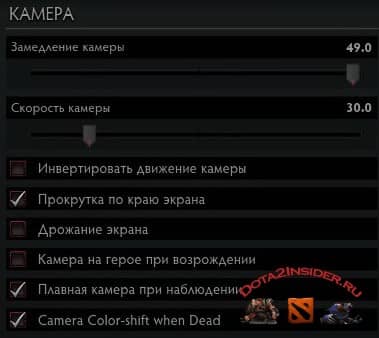
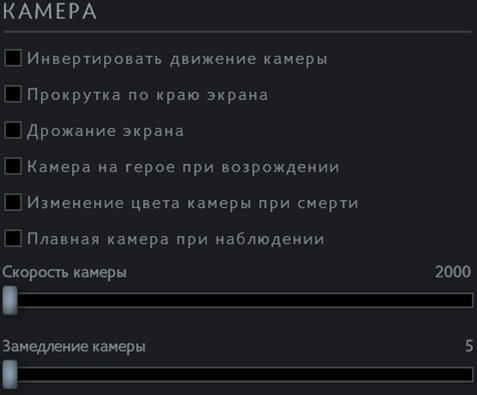
Замедление и скорость камеры настраиваем так, чтоб было удобно вам. Тут у каждого свои предпочтения, к тому-же очень многое здесь зависит от вашей мышки и её чувствительности.
Дальше пройдёмся по галочкам.
• Инвертировать движение камеры — думаю, тут и так ясно. Просто камеры будет двигаться на в сторону, куда вы поведёте курсор, а в противоположную.
• Прокрутка по краю экрана — если вдруг вы управляете камерой на стрелочки во время игры (Что с тобой не так?), то смело можете снимать эту галочку. В противном случае оставляем как есть.
• Дрожание экрана — Назойливое дрожание при применении мощных способностей таких, как Фиссура Шейкера, например. Я для себя решил, что меня это дрожание только отвлекает и выключил. Вы же делайте на свой вкус. Ходят слухи, что если снять эту галочку, то поднимается ФПС. Не знаю, насколько правдивая легенда.
• Камера на герое при возрождении — Если вы постоянно не замечаете, что уже возродились, ставьте эту галочку. Иначе же, не стоит использовать это, т.к. во время просмотра карты или замеса, камера переключается на фонтан и это иногда очень не в тему, особенно, когда вы решили просмотреть инвентарь какого-нибудь Рикимару, который вышел из инвиза лишь на пару секунд, но тут БУМ — камера переключается и вы не успеваете нажать на Рики. Ну сами понимаете. 🙂
• Плавная камера при наблюдении — Просто оставьте эту галочку включенной.
• Camera Color-Shift When Dead — Делает цвета тусклыми, почти чёрно-белыми, когда вы мертвы. Мне лично это мешает и я выключил сие излишество. А вы уже как знаете, тут на вкус и цвет.
Вот и вся настройка, в общем то. Удачных игр и высокого ФПС.
Настройки игры

Маленькая иконка шестерни слева вверху открывает меню настроек.
Настройки игры позволяют игроку изменить множество аспектов игры. Настройки разделены на 3 главных категории. Управление, настройки игрового процесса и видео/звук. Настройки управления имеют категории игрового процесса и наблюдения.
Содержание
Управление [ ]
Настройки [ ]
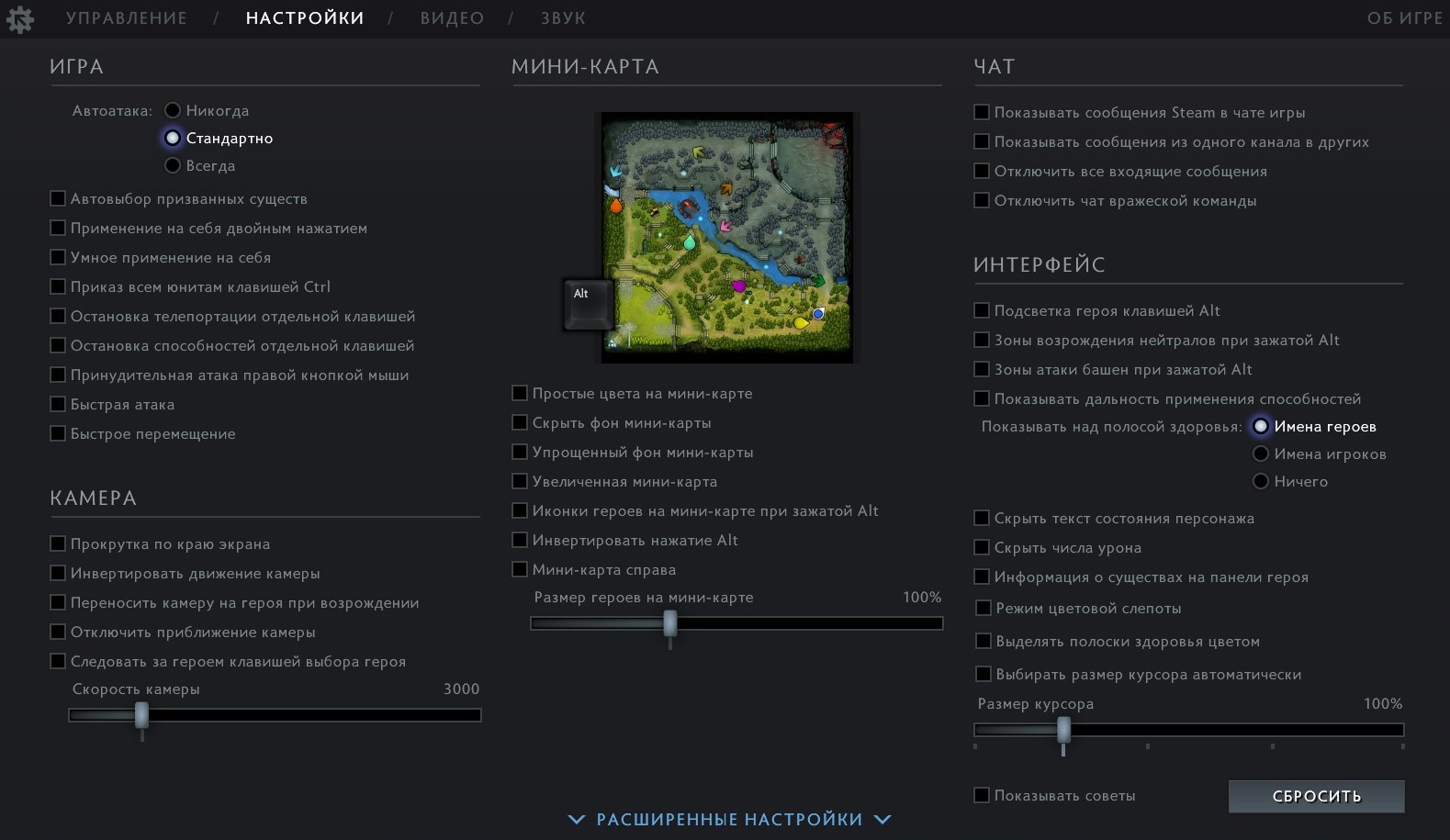
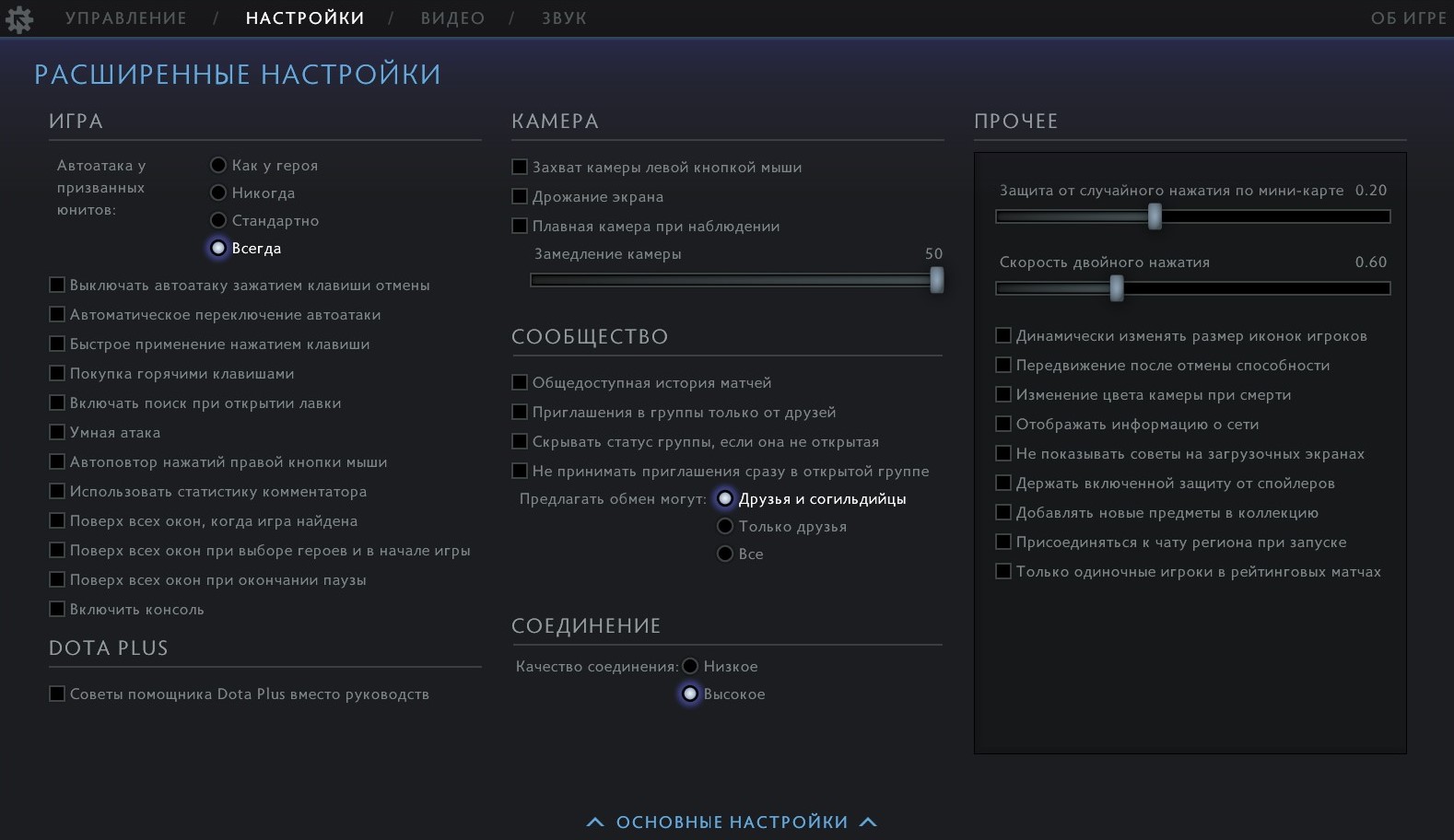
Меню расширенных настроек.
Настройки это вторая вкладка в меню настроек. Она состоит из разделов: игра, мини-карта, камера, профиль, соединение, чат и приложение. Эти настройки затрагивают интерфейс, основное поведение юнитов, приватность профиля игрока и некоторые основные предпочтения.
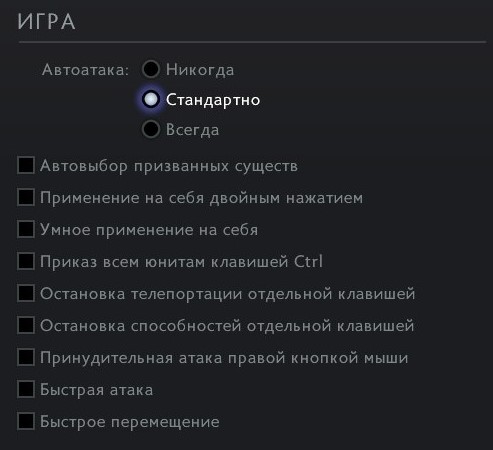
Раздел Игра в настройках.
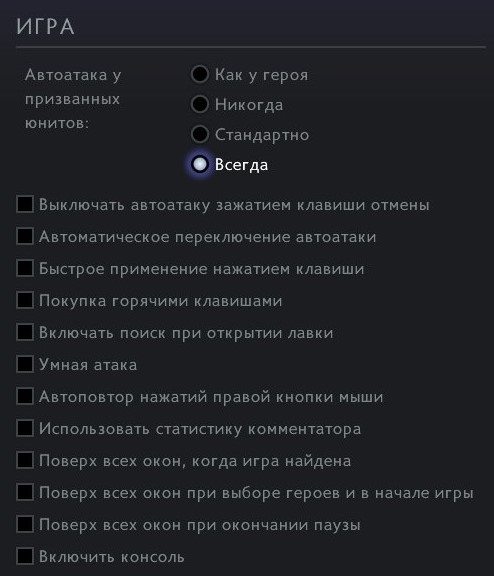
Раздел Игра в расширенных настройках.
Мини-карта [ ]
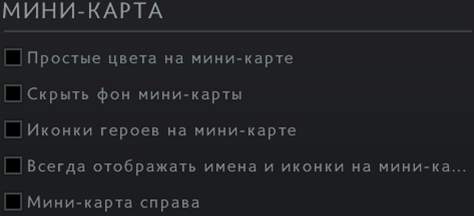
Раздел Мини-карта в настройках.
| Настройка | Официальное описание | Разъяснение | ||||||||||||||||||||||||||||||||||||||||||||||||||||||||||||||||||||||||||||||||||||||||||||||||||||||||||||
|---|---|---|---|---|---|---|---|---|---|---|---|---|---|---|---|---|---|---|---|---|---|---|---|---|---|---|---|---|---|---|---|---|---|---|---|---|---|---|---|---|---|---|---|---|---|---|---|---|---|---|---|---|---|---|---|---|---|---|---|---|---|---|---|---|---|---|---|---|---|---|---|---|---|---|---|---|---|---|---|---|---|---|---|---|---|---|---|---|---|---|---|---|---|---|---|---|---|---|---|---|---|---|---|---|---|---|---|---|---|---|
| Простые цвета на мини-карте | Цвета на карте определяются командой, а не игроком. | Causes all own and allied units to appear green and all enemy units red. This does not affect anything outside of the minimap. For spectators, Radiant players appear green and Dire players appear red. | ||||||||||||||||||||||||||||||||||||||||||||||||||||||||||||||||||||||||||||||||||||||||||||||||||||||||||||
| Скрыть фон мини-карты | N/A | Causes the entire minimap to turn black, instead of displaying map features like trees, cliffs, the river and fogged areas. Only icons and names remain visible. | ||||||||||||||||||||||||||||||||||||||||||||||||||||||||||||||||||||||||||||||||||||||||||||||||||||||||||||
| Иконки героев на мини-карте | Если зажать клавишу Alt, вместо имени героя на мини-карте будет показана его иконка. | Causes the minimap to display small hero icons, instead of full names when holding the ALT key. | ||||||||||||||||||||||||||||||||||||||||||||||||||||||||||||||||||||||||||||||||||||||||||||||||||||||||||||
| Всегда отображать имена и иконки на мини-карте | N/A | Causes the minimap to always display hero icons or names, without needing to hold ALT. Holding ALT causes the minimap to display X and O for heroes again. | ||||||||||||||||||||||||||||||||||||||||||||||||||||||||||||||||||||||||||||||||||||||||||||||||||||||||||||
| Мини-карта справа | N/A | Changes the hud layout so that the minimap is on the right side. Also moves the Killed By box to the right. Камера [ ]
Раздел Камера в настройках.
Профиль [ ]
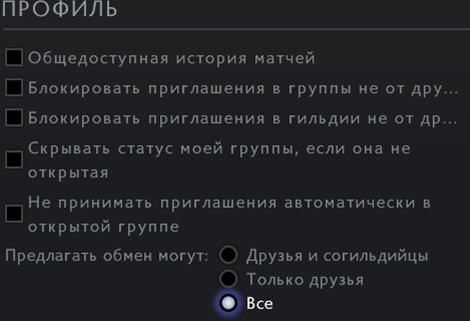
Раздел Профиль в настройках.
Соединение [ ]
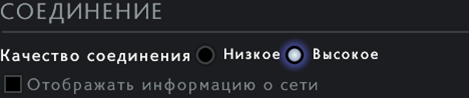
Раздел Соединение в настройках.
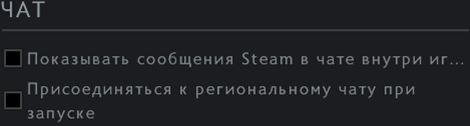
Раздел Чат в настройках.
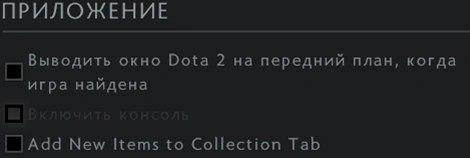
Приложение [ ]
Раздел Приложение в настройках. Настройки видео [ ]
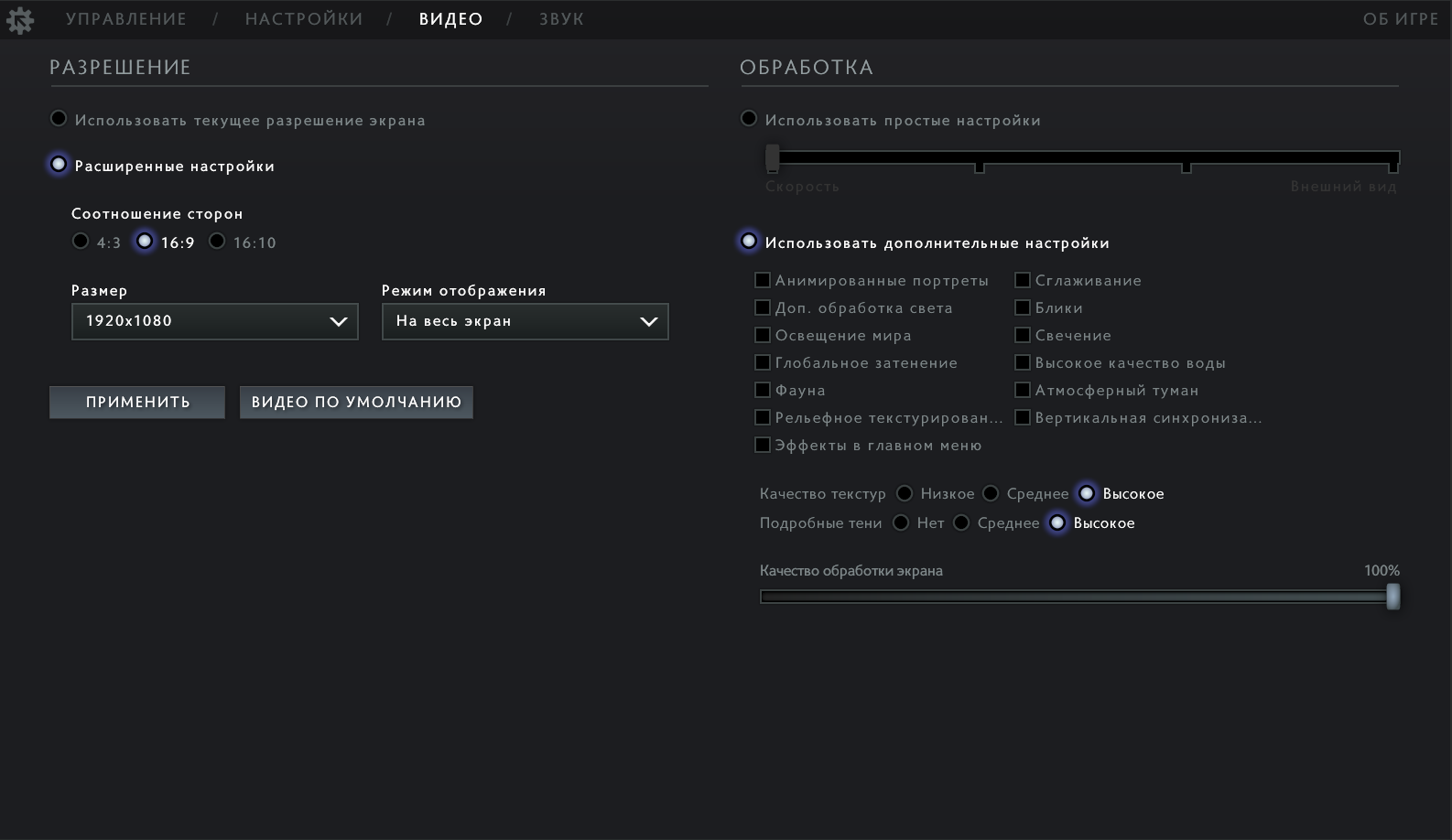
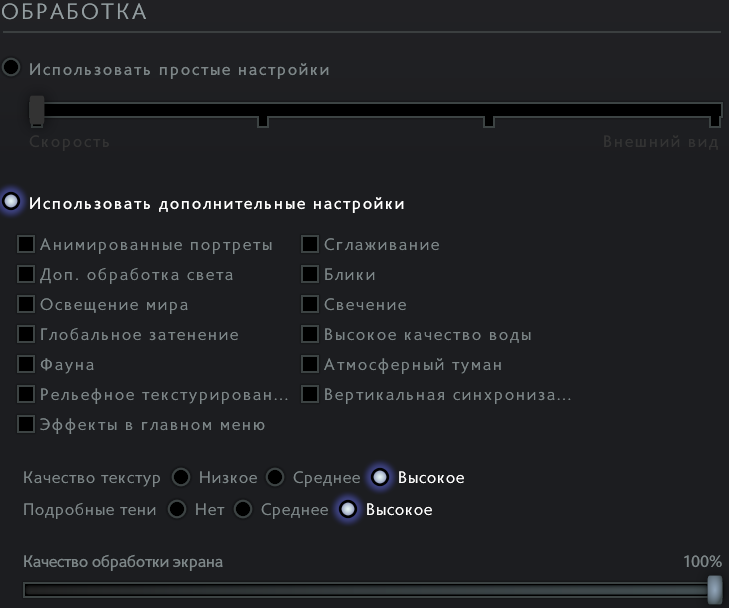
Меню видео настроек. Настройки видео это третья вкладка в меню настроек. Она состоит из настроек влияющих на производительность игры, таких как обработка, разрешение, освещение и вертикальная синхронизация, а также фауны и анимированных портретов. Нажатие на кнопку Видео по умолчанию автоматически установит все настройки обработки на поддерживаемые компьютером. Разрешение и соотношение сторон будут такими же как и экран игрока. Разрешение [ ]
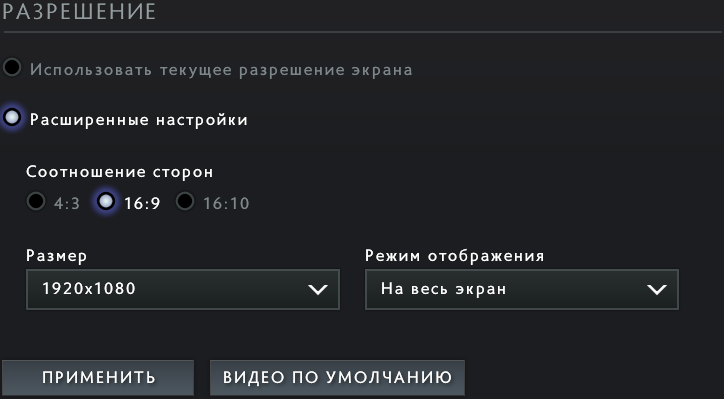
Раздел Разрешение в видео настройках. Здесь игрок может установить соотношение сторон, разрешение, режим отображения и яркость. За исключением яркости, настройки сохранятся только если нажать кнопку «Применить«.
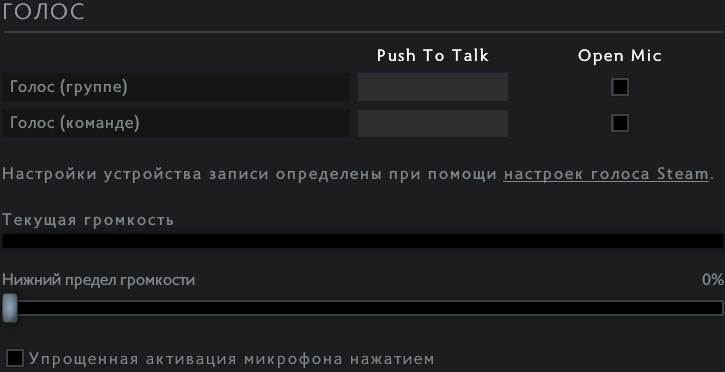
Голос [ ]
Раздел Голос в настройках звука. Здесь игрок может найти настройки голосовой связи. Настройки устройства записи определяются настройками голоса Steam игрока. Инвертировать движение камеры dota 2 что это
Это для контролела, не? Я сам спрашиваю, зачем ты меня спрашиваешь лол Я сам спрашиваю, зачем ты меня спрашиваешь лол Среднюю кнопку мыши на жми и двигай Среднюю кнопку мыши на жми и двигай У меня колесико по середине, его кручу и ниче. У меня колесико по середине, его кручу и ниче. Двигай саму мыш. там будет инверсия.
Камеру двигаешь вниз а двигается наверх, и так со всеми сторонами Кнопка тоже есть, ну у меня нет такого. Что ставлю галочку, что нет все равно как двигалась так и двигается. Ну вообщем это типа чтоб наоборот двигать камеру?. А в чем соль, как это в игру помогает?, или это бесполезная настройка?
Кнопка тоже есть, ну у меня нет такого. Что ставлю галочку, что нет все равно как двигалась так и двигается. Ну вообщем это типа чтоб наоборот двигать камеру?. А в чем соль, как это в игру помогает?, или это бесполезная настройка? Раз есть, значит кому то нужна Раз есть, значит кому то нужна Кнопка тоже есть, ну у меня нет такого. Что ставлю галочку, что нет все равно как двигалась так и двигается. Ну вообщем это типа чтоб наоборот двигать камеру?. А в чем соль, как это в игру помогает?, или это бесполезная настройка? Говорю же для игроков на контролелах, и анти-мышках где нада шарик двигать, а не саму мыш. Говорю же для игроков на контролелах, и анти-мышках где нада шарик двигать, а не саму мыш. А типа как на плейстейшене джостики да? Емае они че по телику в доту гоняют? А типа как на плейстейшене джостики да? Емае они че по телику в доту гоняют? На пиджах с квиккастами играют агенты габена управляя курсором с помощью стим-контроллера На пиджах с квиккастами играют агенты габена управляя курсором с помощью стим-контроллера Инвертировать движение камеры что значит? Ставлю галочку на нее,но что с ней, что без нее то же самое кто знает?. в доте камеру можно перемещать зажимая колесико мышки и перетаскивая камеру, инвертирование движения камеры инвертирует движение камеры при перемещении камеры колесиком мыши (советую потестить в лобби чтобы лучше понять). бинд перемещения на «колесико мыши» можно изменить в настройках доты («Захват камеры») в доте камеру можно перемещать зажимая колесико мышки и перетаскивая камеру, инвертирование движения камеры инвертирует движение камеры при перемещении камеры колесиком мыши (советую потестить в лобби чтобы лучше понять). бинд перемещения на «колесико мыши» можно изменить в настройках доты («Захват камеры») Вот спасибо, по царски объяснил, поклон и уважуха. в доте камеру можно перемещать зажимая колесико мышки и перетаскивая камеру, инвертирование движения камеры инвертирует движение камеры при перемещении камеры колесиком мыши (советую потестить в лобби чтобы лучше понять). бинд перемещения на «колесико мыши» можно изменить в настройках доты («Захват камеры») Да а как лучше вообще, стоит так играть или лучше по стандартному мышкой? Кнопка тоже есть, ну у меня нет такого. Что ставлю галочку, что нет все равно как двигалась так и двигается. Ну вообщем это типа чтоб наоборот двигать камеру?. А в чем соль, как это в игру помогает?, или это бесполезная настройка? Ставишь галочку и получаешь бесплатный ДК хук, очевидно же Вот спасибо, по царски объяснил, поклон и уважуха. Да а как лучше вообще, стоит так играть или лучше по стандартному мышкой? Как тебе удобно будет. Раньше там какой-то баг был(не помню только при включении или отключении,вроде при включении) двигать было тяжело колесиком, но вроде пофиксили. Как возвращаете камеру к герою и двигаете её?
И второй вопрос, как двигаете камеру? Я через край экрана. Нубство ли это и стоит переучиться на зажатое колесико, или пофиг?
И второй вопрос, как двигаете камеру? Я через край экрана. Нубство ли это и стоит переучиться на зажатое колесико, или пофиг? отключи ее вообще, в настройках есть такая функция
на ф1 неудобно очень
а камеру на камера грип двигаю(было колесико, щас другая кнопка)
Передвигаю камеру MMB У меня она на еденице тоже, вполне удобно мешает или нет зависит от других биндов Нубство ли это и стоит переучиться на зажатое колесико переучиваться стоит на комбинированный метод: колесо + край экрана других плюсов тоже хватает, обсуждалось уже не раз Я вот просто такая на него по миникарте. Хотя смотрю стримы и сильные игроки делают это через дабл клик по кнопке выбора героя. Так вроде быстрее, да. Но как-то не могу себя заставить ее нажимать. Забываю что ли. Пользуетесь ли вы ей? Как удобно ее забиндить,но не в ущерб более важным биндам? У меня она на еденице. Или это не важно? И второй вопрос, как двигаете камеру? Я через край экрана. Нубство ли это и стоит переучиться на зажатое колесико, или пофиг? Двигаю камеру на wasd а выбор героя на пробел нажимаю её очень часто. Одна из самых полезных клавиш для меня. Полезнее только клавиша отмены и атаки
Я вот просто такая на него по миникарте. Хотя смотрю стримы и сильные игроки делают это через дабл клик по кнопке выбора героя. Так вроде быстрее, да. Но как-то не могу себя заставить ее нажимать. Забываю что ли. Пользуетесь ли вы ей? Как удобно ее забиндить,но не в ущерб более важным биндам? У меня она на еденице. Или это не важно? И второй вопрос, как двигаете камеру? Я через край экрана. Нубство ли это и стоит переучиться на зажатое колесико, или пофиг? Просто спамь нонстоп кнопку забинженую на героя и всё, быстро привыкнешь.
Как настроить камеру в Dota 2Как ни крути, а одной из самых важных настроек в Dota 2 – является настройка камеры. Дело в том, что ей нужно будет управлять всегда, а иногда даже больше, чем непосредственно, персонажем. А значит – это ваши удобство и комфорт в игре. Найти настройки камеры можно в общих настройках игры, в разделе «настройки», в нижнем левом углу. Но тут могут быть непонятные, простому обывателю, пункты, поэтому давайте познакомимся с ними поближе.
Что касается ползунка скорости камеры – то тут все будет зависеть от сенсы мышки и реакции самого игрока. Грубо говоря – это скорость передвижения камеры по карте, которую каждый игрок должен будет выбрать под себя индивидуально. Давайте же разберемся с остальными пунктами. В более глобальных настройках можно найти еще и настройки: Большинство настроек – сугубо индивидуальны. Что нравится одному игроку – не обязательно понравится другому, так что смотрите и пробуйте. Как отдалить камеруDota_camera_alternative 1-4 (1-4 – это значения, от 1 до 4) – позволяет вам отдалить камеру на 1400 единиц, вместо стандартного значения в 1134.
Разница, на наш взгляд – очевидна. При этом вам все также хорошо виден ваш персонаж и все способности, как ваши, так и противника. Вот и все, вот так просто можно получить сильное преимущество, которое еще недавно было нелегальным. Теперь же – это консольная команда, а значит ей могут пользоваться абсолютно все, на легальном положении. Как отдалить камеру в Dota 2 через консольОтдаление камеры, еще недавно считалось читом. И не удивительно, ведь отдаленная камера позволяет вам видеть больше информации на экране, а значит – и вовремя реагировать. Кстати, эта функция была доступна и в читах. Да, можно было сделать отдаленный экран и без них, но для этого нужно было так глубоко залезть в настройки игры и ее файлы, что многие предпочитали и вовсе туда не соваться. Сейчас же – Гейб разрешил отдаление. Была озвучена команда, которая позволяет отдалить экран. В статье про консоль – мы уже сказали о том, что есть команды, которые в настройках выполнить нельзя и она нужна обязательно. Это как раз такой случай.
Еще одним плюсом этой команды является то, что о ней – знают еще не многие. Поэтому воспользуйтесь полученной информацией как можно быстрее, чтобы получить преимущество в игре, а вместе с ним – и более высокое звание. | ||||||||||||||||||||||||||||||||||||||||||||||||||||||||||||||||||||||||||||||||||||||||||||||||||||||||||||