
Инверсия цветов на Андроид: что это такое, для чего нужно и как включить?

Начиная с Android 5.0, смартфоны на базе этой операционной системы поддерживают инверсию цветов. Что это такое? Данный функционал как бы «переворачивает» цвета: например, черный становится белым, а белый — черным. Таким образом вы можете преобразовать черный текст на белой странице в белый текст на черной странице. Функция может быть полезна пользователям с расстройством зрения. При этом функция может работать не корректно, так как она является экспериментальной.
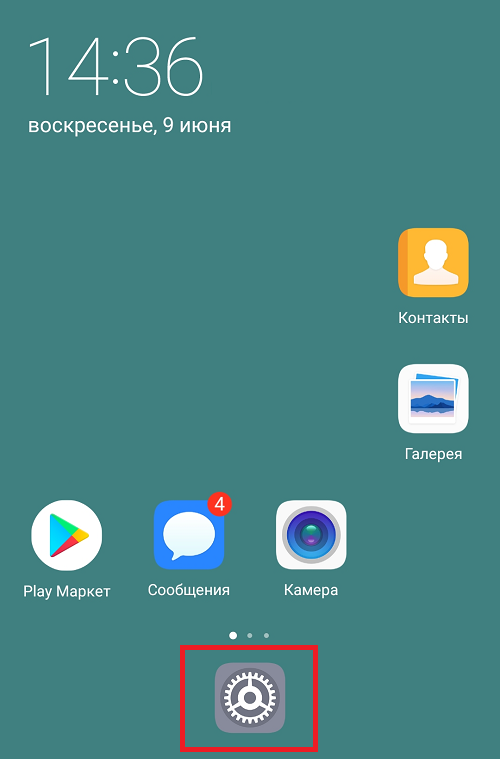
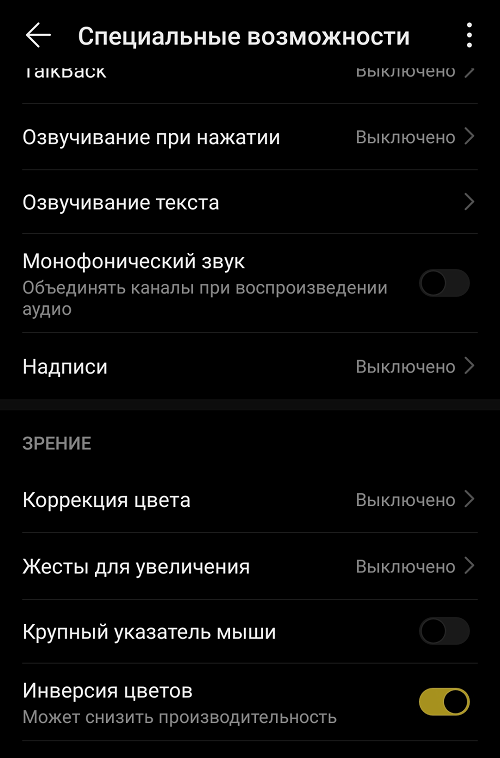
Чтобы включить инверсию цветов, откройте приложение «Настройки».
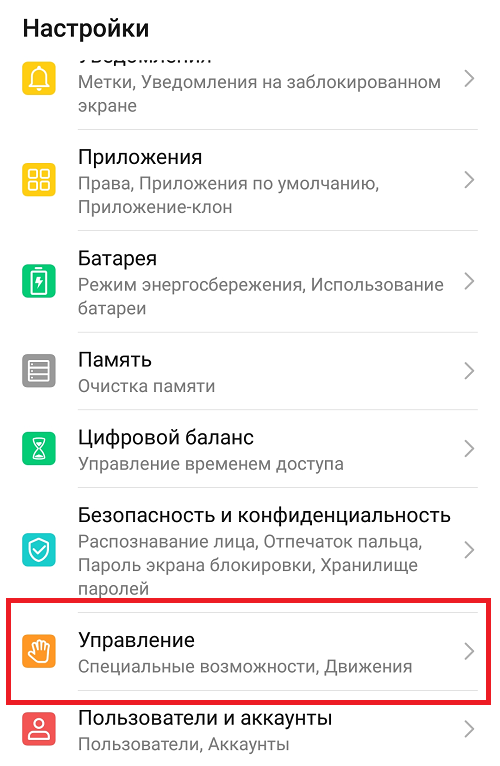
Найдите раздел «Управление».
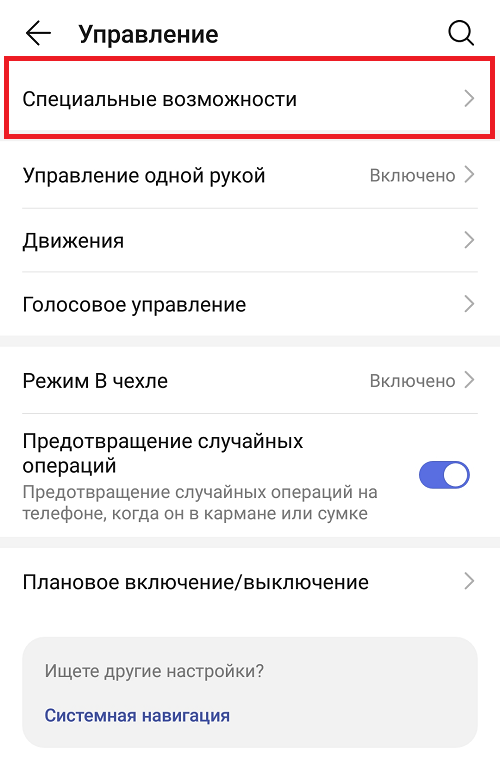
Тапните по строчке «Специальные возможности».
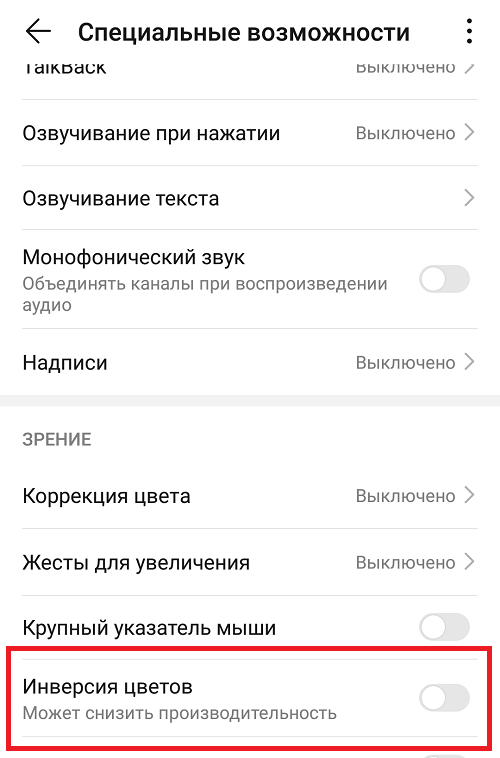
Найдите пункт «Инверсия цветов», переместите переключатель. Было:
Можно, кстати, поступить проще — воспользоваться поиском по меню по ключу «инверсия» (без кавычек).

И сразу выбрать нужный раздел.
Друзья! Если наш сайт помог вам или просто понравился, вы можете помочь нам развиваться и двигаться дальше. Для этого можно:
Что такое инверсия цвета iPhone и для чего она нужна?
С версии iOS 7.0 в iPhone появилась инверсия цвета. Эта функция полностью переворачивает цвета на обратные – черный становится белым, белый становится черным. Этот режим помогает людям с плохим зрением, которым для чтения необходима высокая контрастность.
Вы спросите, а зачем нужна нам эта функция, если мы хорошо видим? Я нашел ей отличное применение. В другой статье я писал, что очень люблю читать по ночам различные статьи и новости. Но моя вторая половина предпочитает для сна полную темноту, и свечение телефона ее раздражает. В той статье я смог сильнее уменьшить яркость экрана, чем позволяют стандартные настройки телефона. Но честно говоря, читать более яркий текст удобнее. Я продолжил поиски оптимального режима для чтения ночью.
Я его нашел! Это инверсия цвета. Весь фон становится черным, а черные буквы белыми. При этом очень приятно смотреть в телефон в темноте, свечение не режет глаз, буквы читаются очень легко, и при этом света намного меньше, глаза не устают совершенно. Мою супругу это полностью устраивает.
Как включить эту функцию:

2) Для более удобного использования я настроил эту функцию на тройное нажатие кнопки Домой: Настройки – Основные – Универсальный доступ – Сочетание клавиш – Инверсия цвета

Днем режим «Инверсия цвета» не удобно использовать, но ночью глазам очень комфортно читать текст на экране iPhone.
P.S. Данный режим полностью инвертирует все цвета, а не только черный с белым, поэтому все картинки и видео тоже инвертируются. Рекомендуется только для чтения черно-белого текста. Берегите свое зрение.

P.P.S Попытка сделать скриншот экрана в режиме инверсии цветов не даст никаких результатов. Скриншот будет сделан в нормальных цветах.
Присоединяйтесь к нам в ВК, Instagram, Одноклассники, Twitter, чтобы быть в курсе последних новостей из мира Apple и нашей компании.
Инверсия цветов для создания интригующих эффектов
Узнайте, что происходит с фотографией при инверсии цветов изображения, и научитесь создавать эффект самостоятельно.

Изучение инверсии цветов
Инверсия цветов уходит корнями в аналоговую фотографию. Инверсия традиционного черно-белого пленочного негатива делает темные участки светлыми, превращая негатив в узнаваемое изображение.
В цифровой фотографии инверсия цветов теперь используется главным образом для создания интересной эстетики. Кроме того, процесс инверсии фотографий в Adobe Photoshop прост, что позволяет быстро создавать неожиданные изображения.


Что происходит при инверсии цвета
Сравнение черного и белого с цветным
При инверсии черно-белой фотографии белые пиксели становятся черными. Однако при инверсии цветного изображения инвертированная фотография будет иметь зеркально отраженную цветовую схему. Photoshop зеркально отразит все цвета на противоположные на цветовом круге RGB или CMYK. Таким образом, ярко-синий океан становится ярко-оранжевым, а зеленое поле — пурпурным.

Создание оригинальных художественных работ
Инвертированные фотографии показывают изображение мира, но совершенно неожиданным образом. Это делает их идеальными для абстрактной фотографии, фотоколлажей и художественных изображений. Они также могут создать зловещую, жуткую или таинственную атмосферу, что безупречно подходит для эстетики Хэллоуина.
Переделка пленочных негативов
Вы также можете использовать инструмент «Инверсия» в Photoshop, чтобы преобразовать черно-белые пленочные негативы в узнаваемые фотографии. С помощью этого процесса вы можете откорректировать фотографию, как если бы вы делали это в темной комнате, но без использования химикатов. Используйте сканер или цифровую камеру, чтобы запечатлеть нужный негатив, и следуйте инструкциям ниже, чтобы инвертировать изображение в градациях серого и улучшить его контраст и яркость.
Инвертирование фотографий
В Adobe Photoshop цвета можно инвертировать для многих творческих целей. Следуйте инструкциям данного руководства, чтобы инвертировать цвета на любом изображении.
1. Откройте изображение.
Перейдите в Photoshop и откройте файл фотографии.
2. Добавление нового инвертированного слоя.
Чтобы добавить новый слой, нажмите кнопку на панели слоев и выберите в раскрывающемся меню «Инверсия». Это окно можно также создать, выбрав в верхней строке меню «Слой > Новый корректирующий слой > Инверсия». При этом все цвета на изображении будут зеркально отражены.
3. Создание измерения
При зеркальном отражении фотографии цвета выглядят плоскими. Чтобы исправить это, перейдите в раздел «Слой > Новый корректирующий слой > Уровни». В этом окне можно настроить ползунки уровней для добавления измерения. Можно также добавить и настроить слой «Яркость/Контрастность», чтобы сделать изображение высококонтрастным.
4. Настройте уровни.
Просмотрите гистограмму, чтобы получить представление о полном тональном диапазоне. Переместите ползунки «Тени», «Средние тона» и «Светлые области», чтобы добавить окончательные настройки к фотографии. Здесь можно легко сохранить фотографию в формате PNG, SVG или JPG.

Выведите фотографии на новый уровень
Инверсия фотографий — это простой и интересный способ создания уникальных изображений, но вы также можете объединить эффекты, чтобы получить по-настоящему неожиданный результат. Используйте отраженное фото, чтобы создать двойную экспозицию и перенести свое художественное видение в совершенно новый абстрактный мир.
Кроме того, можно поменять цвета на фотографиях, а затем инвертировать изображения. Это сделает инвертированные цвета еще более загадочными. С помощью инструментов в Photoshop вы сможете превратить пейзажные изображения в инопланетные миры, а портреты — в яркие произведения в стиле поп-арт.
Как включить и выключить инверсию цветов на iPhone
В мобильной операционной системе iOS имеется опция инверсии цветов. Она позволяет менять отображаемые цвета на обратные, например, черные участки экрана становятся белыми и наоборот. Такое отображение цветов увеличивает контрастность картинки, что упрощает использование телефона для пользователей ограниченными возможностями по зрению. В данной статье мы расскажем о том, как включить и выключить инверсию цветов на iPhone или iPad.
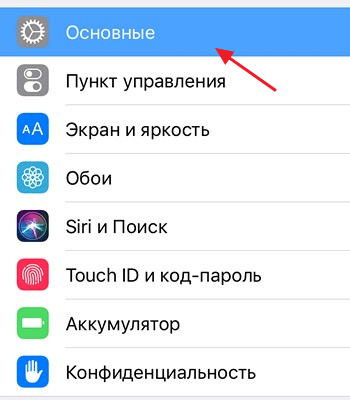
Для того чтобы выключить или включить инверсию цветов на iPhone откройте приложение «Настройки» и перейдите в раздел «Основные».
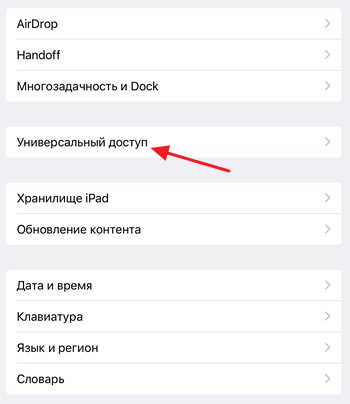
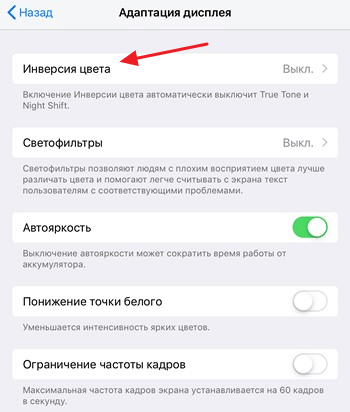
Дальше откройте подраздел «Универсальный доступ» и перейдите в подраздел «Адаптация дисплея», который находится в блоке «Зрение».
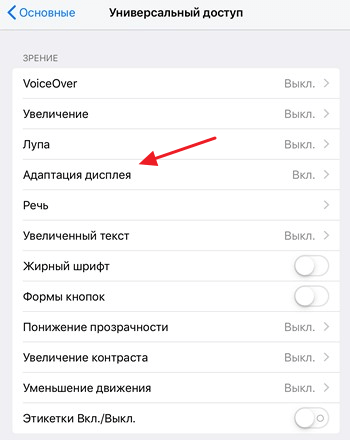
После этого откройте «Инверсия цвета» и выберите один из двух вариантов: Смарт-инверсия или Классическая инверсия.
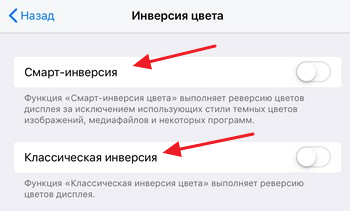
Классическая инверсия выполняет полное инвертирование всех цветов на экране. А смарт-инверсия пропускает элементы интерфейса, которые используют стили темных цветов. Также смарт-инверсия не изменяет цвет изображений и видео-роликов.
Нужно отметить, что инверсия цветов доступна и на Android телефонах. Там для включения этой опции нужно открыть настройки и перейти в раздел «Специальные возможности».
Как включить инверсию цветов на Андроиде

Людям с плохим зрением бывает трудно смотреть на экран телефона в обычном режиме. Современные смартфоны оснащены большим количеством функций, часть из которых отвечает за яркость, контрастность и цветопередачу дисплея. Включаются они через настройки, причем для этого не требуется root-прав. Давайте разберемся, как включить инверсию цветов на Андроиде, и зачем она нужна.
Что такое инверсия цветов?
Инверсия цвета – функция, активация которой способна изменить цвет экрана на черный, а цвет текста на белый. Получается, что стандартные настройки меняются местами. Подобный режим помогает не только пользователям с плохим зрением. Его весьма удобно использовать в ночное время, чтобы не мешать другим людям свечением дисплея.
Как включить инверсию цвета на Android
Принцип активации рассматриваемого режима зависит от версии операционной системы, а также от установленной прошивки на смартфоне. Где-то достаточно нажать одну кнопку, а где-то потребуется совершить несколько переходов. Давайте разберем каждый вариант подробнее.
Способ 1: через настройки
Данный метод работает практически на каждом телефоне. Сначала запускаем настройки, затем переходим в раздел «Расширенные настройки».
Далее листаем вниз и заходим во вкладку «Специальные возможности».
Здесь переводим ползунок вправо напротив пункта «Инверсия цветов».
Как видим, включить инверсию цветов не сложно. К сожалению, на скриншоте этого видно не будет, но дисплей изменил свой фон на черный. Метод работает на Андроиде версией 4 и выше.
Способ 2: через шторку уведомлений
Сразу отметим, что метод работает не на каждом устройстве. Например, на телефоне Ксиоми осуществить его не удалось. В таком случае придется руководствоваться пошаговой инструкцией, представленной выше.
Первым делом потребуется открыть панель уведомлений.
Перед вами должен отобразиться мини-блок настроек, где собраны наиболее используемые функции. Из предложенного меню нужно выбрать пункт «Образные цвета». Также коррекция цвета на Андроиде может иметь другое название, но принцип работы аналогичный.
При отсутствии нужного блока в списке можно добавить его вручную. Для этого кликните по иконке карандаша в нижней части шторки уведомлений.
Далее откроется список с возможными значками для перемещения. Просто нажмите на нужный блок и переместите его в панель.
Сложно сказать, где представленный метод работает. Скорее всего телефоны Хуавей, Самсунг и Хонор поддерживают данную функцию.
Заключение
Таким образом, включение режима инверсии цветов на Андроиде осуществляется двумя методами. Краткая суть первого способа: настройки – специальные возможности – ползунок вправо возле нужного пункта. Во втором способе принцип действий еще проще: шторка уведомлений – образные цвета.