
Функции для улучшения ваших рабочих процессов
Апробированные функции AnyDesk постоянно улучшаются и помогают повысить эффективность посредством оптимизации ваших рабочих процессов.
Получить бесплатную пробную лицензию
Узнайте о всех возможностях AnyDesk
Доступ и контроль
Администрирование и настройка
Безопасность и конфиденциальность
Совместная работа
Доступ и контроль
Высокопроизводительное программное обеспечение для удаленного рабочего стола AnyDesk позволяет делиться экраном без задержек, способствует стабильному удаленному управлению, а также быстрой и безопасной передаче данных между устройствами.
Демонстрация экрана
Просматривайте экран другого устройства или же поделитесь своим изображением с другими пользователями.
Интерактивный доступ
Управляйте клавиатурой и мышкой другого устройства или же позволяйте другим пользователям взаимодействовать с вашим экраном.
Файловый менеджер
Управляйте передачей данных и файлов между устройствами параллельно с осуществлением стандартной сессии удаленного подключения.
Wake on LAN
Выводите устройства из спящего режима во время удаленного подключения.
Удаленная печать
Осуществляйте печать файлов и документов с удаленного устройства на локальном принтере независимо от местоположения.
Неконтролируемый доступ
Осуществляйте доступ к удаленному устройству с помощью пароля без необходимости подтверждения удаленной сессии вручную.
Технология управления мобильными устройствами (MDM)
Настройте AnyDesk посредством технологии Mobile Device Management и осуществляйте централизованное управление устройствами на базе Android
Для чего нужна программа Anydesk
Программа позволяет пользователям получать удаленный доступ к рабочему столу вместе с его файлами или документами из любой точки мира. AnyDesk имеет встроенную функцию адресной книги, которая отслеживает соединения и контакты, и позволяет пользователю видеть онлайн-статус этих соединений. AnyDesk также доступна в регионах с низкой пропускной способностью и плохой связью Интернет.
Это ПО разработано для небольших компаний. AnyDesk может использоваться практически на любой ОС: Windows, macOS, Android, iOS, Linux, FreeBSD, Raspberry Pi и ОС Chrome.
Особенности AnyDesk
Удаленный доступ. В AnyDesk имеется инструмент администратора, который позволяет пользователю выполнять различные задачи, такие как удаленная перезагрузка, создание отчетов о сеансах, анализ отчетов и т. д. Инструменты администратора также позволяют пользователю исправлять и устранять любые проблемы на удаленном рабочем столе.
Связь с контактами. AnyDesk имеет функцию адресной книги, которая сохраняет контактные данные и позволяет пользователю отслеживать их онлайн-статус.
Простая передача файлов. AnyDesk имеет функцию перетаскивания, которая позволяет пользователю перетаскивать файлы и документы из хост-системы в клиентскую систему и наоборот.
Удаленный доступ к оборудованию. Пользователи также могут легко получать доступ к аппаратным компонентам удаленных систем, таким как курсор, устройство для чтения CD/DVD или кнопка питания.
Совместная работа в Интернете. AnyDesk обеспечивает легкую совместную работу и общение. Эта функция пригодится для онлайн-встреч, презентаций или работы над одним и тем же проектом из разных мест.
Встроенная функция передачи файлов позволяет передавать файлы с одного компьютера на другой.
Легкость. AnyDesk – это упрощенный инструмент. Для его использования не требуется административный доступ или установка. Необходимо просто скачать EXE-файл (3 Мб) и запустить его.
Настройка: AnyDesk обладает широкими возможностями настройки. Вы можете настроить пользовательский интерфейс для обеспечения интуитивно понятного взаимодействия с удаленным рабочим столом.
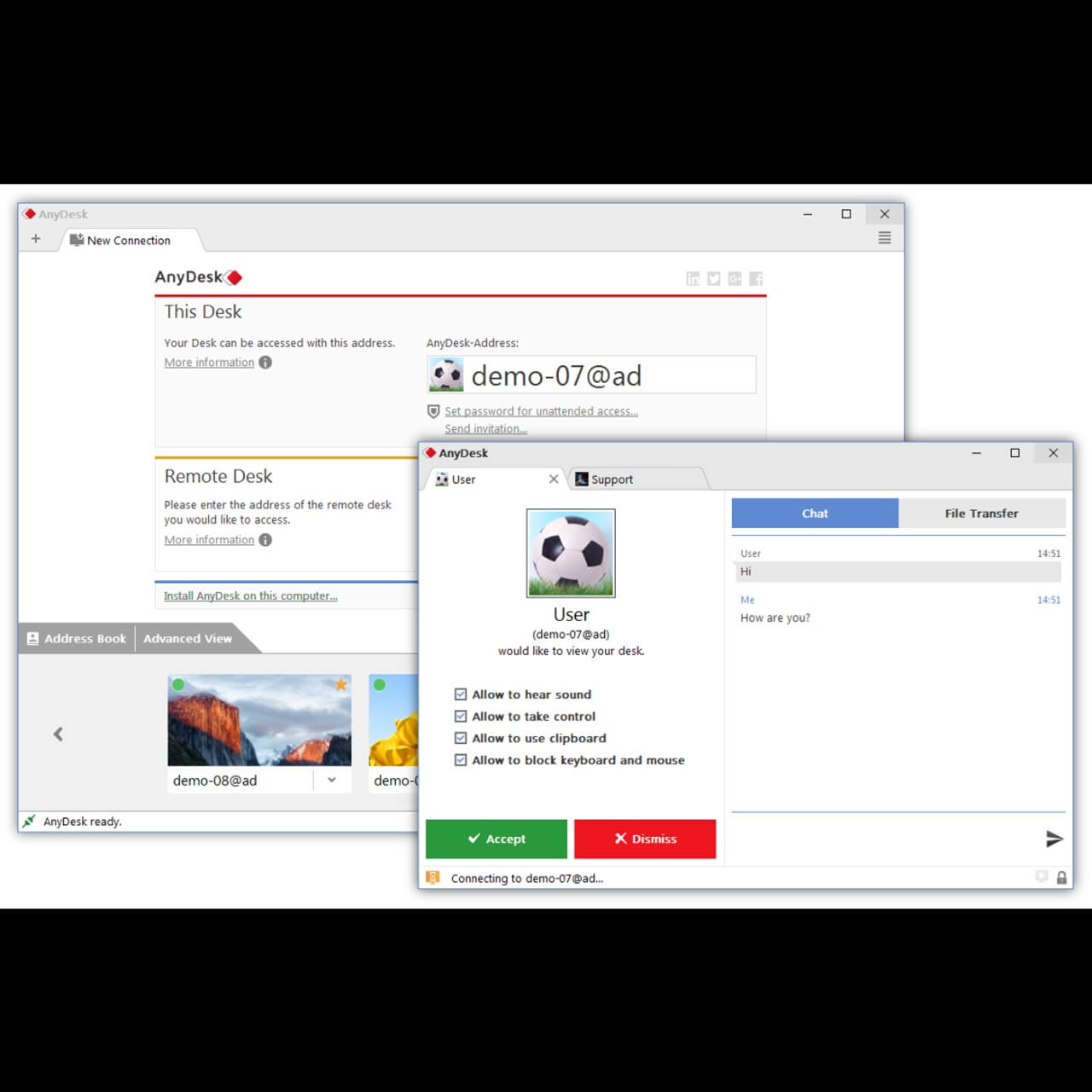
Запись: Позволяет записывать изображение на экране. Сеанс могут записывать как клиент, так и поставщик услуг. Это полезная функция для обучения.
Собственная сеть: в ней нет облачного хранилища. Но для полного контроля над данными можно создать свою корпоративную сеть.
Высокая производительность: обеспечивает высокую производительность, низкую задержку и быструю передачу данных. Производительность всегда была проблемой для удаленных подключений. Кодек DeskRT обеспечивает низкую задержку на устройствах с высоким разрешением экрана.
Безопасность и надежность: AnyDesk используется миллионами пользователей по всему миру. Он обеспечивает безопасное соединение с первого использования. Он использует стандартную банковскую технологию TLS 1.2 для обеспечения своей безопасности и защиты от несанкционированного доступа. Серверы AnyDesk используют телекоммуникационную технологию Erlang для максимальной надежности.
Помимо вышеперечисленных функций, AnyDesk также предоставляет следующие возможности:
AnyDesk имеет следующие преимущества:
Хорошая производительность при низкой пропускной способности интернета. AnyDesk имеет кодек, который сжимает и передает файлы между двумя машинами. AnyDesk также без проблем работает в областях с низким качеством связи.
Безопасность в соответствии с банковскими стандартами. AnyDesk использует надежную технологию TLS, которая используется для защиты данных и несанкционированного доступа. Кроме того, AnyDesk включает в себя шифрование с ключом RSA 2048, которое позволяет пользователю проверять и шифровать все сеансы.
AnyDesk Android обеспечивает мобильность. Помимо AnyDesk для ПК, также доступно программное обеспечение для смартфонов. Пользователь может использовать его где угодно и в любое время на телефонах Android. Его портативность позволяет пользователю оставаться на связи с удаленной системой и при необходимости получать доступ к важным данным.
Множество пользователей по одной лицензии. AnyDesk предлагает пожизненную бесплатную лицензию для всех своих версий. Кроме того, AnyDesk позволяет нескольким пользователям получить к нему доступ по одной лицензии.
Как установить AnyDesk
Для личного использования существует бесплатная версия AnyDesk. Для деловых целей может потребоваться платная версия.
В бесплатной версии достаточно полезных функций. Но его премиум-версия содержит больше функций, таких как подключение нескольких устройств, одновременные сеансы и т. д.
Чтобы установить AnyDesk, необходимо загрузить файл установщика, после загрузки файла программу можно установить одним щелчком мыши. Чтобы установить программу, запустите исполняемый файл и следуйте подсказке. Этот процесс будет одинаковым для всех операционных систем, таких как Linux, Windows, MacOS и т. д.
Как использовать приложение Anydesk
Чтобы установить AnyDesk в операционной системе Windows, выполните следующие действия:
Шаг 1: Откройте браузер и найдите AnyDesk.com; вы перейдете на официальный сайт AnyDesk.
Появится следующий экран:
Шаг 2: Нажмите кнопку «Бесплатная загрузка», если вам нужна бесплатная версия, или нажмите «Купить», если вам нужна платная версия. После нажатия на кнопку загрузка начнется автоматически.
Шаг 3: Когда загрузка будет завершена, появится всплывающее окно с двумя кнопками «Выполнить» и «Отменить», нажмите кнопку «Выполнить».
Шаг 4: После нажатия на кнопку «Выполнить», появится другое диалоговое окно. Нажмите кнопку «Принять и установить».
Шаг 5: Теперь инструмент удаленного доступа AnyDesk успешно установлен на компьютере. Чтобы начать им пользоваться, щелкните значок AnyDesk и откройте его. Пользовательский интерфейс AnyDesk будет отображаться следующим образом:
Как использовать AnyDesk
Инструмент удаленного доступа очень полезен в профессиональной среде. Благодаря ему можно развернуть все программы на всех устройствах в организации. Он имеет простой интерфейс. Давайте разберемся, как им пользоваться.
Чтобы начать сеанс в AnyDesk, откройте его. Каждая система имеет уникальный персональный идентификатор в виде 9-значного числа. Выглядеть это будет так:
Чтобы подключить систему, мы должны ввести ID пользователя в опции Remote Desk в AnyDesk. Выглядеть это будет так:
Мы также можем установить псевдоним для подключения к конкретному устройству. Теперь мы можем запросить подключение к другой системе. Давайте разберемся, выполнив следующие шаги:
Шаг 1: Откройте AnyDesk
Чтобы подключить два устройства удаленно, откройте AnyDesk на обоих устройствах.
Шаг 2: Введите идентификатор и запросите подключение
Введите идентификатор системы, подключенной к другим системам, в поле «Удаленный стол» и нажмите кнопку «Подключить». Он запросит соединение с системой другой стороны:
Шаг 3: Принять запрос на подключение
Чтобы разрешить другим пользователям получить доступ к вашей системе, нажмите кнопку «Принять». Это позволит другим пользователям получить доступ к вашей системе. Чтобы отклонить этот запрос, нажмите «Отклонить».
После принятия запроса на подключение другая система начнет подключаться к вашему ПК.
Подключение другого пользователя к вашему ПК займет некоторое время.
AnyDesk содержит несколько других функций, таких как разрешения, чат, виртуальная доска и т. д. Давайте разберемся, для чего они нужны:
Разрешения
Мы можем полностью контролировать удаленное устройство. Но удаленная сторона может определить уровень доступа на стороне хоста, указав разрешения.
Чат: окно чата позволяет общаться с удаленной стороной. Однако между хостом и удаленным компьютером также можно передавать звук.
Виртуальная доска: виртуальная доска позволяет рисовать эскизы или стрелки, чтобы давать инструкции удаленной стороне.
Сменить стороны: в некоторых случаях удаленная сторона может захотеть получить доступ к стороне хоста во время сеанса. Для этого не нужно останавливать сеанс; вместо этого мы можем перейти на другую сторону. Этот процесс проходит намного быстрее, чем переподключение.
Польза Anydesk для ноутбука
Блокировка ввода данных пользователем: мы можем заблокировать пользователю возможность управлять нашим устройством.
Соответственно, с помощью AnyDesk мы можем легко подключиться, получить доступ и указать разрешения.
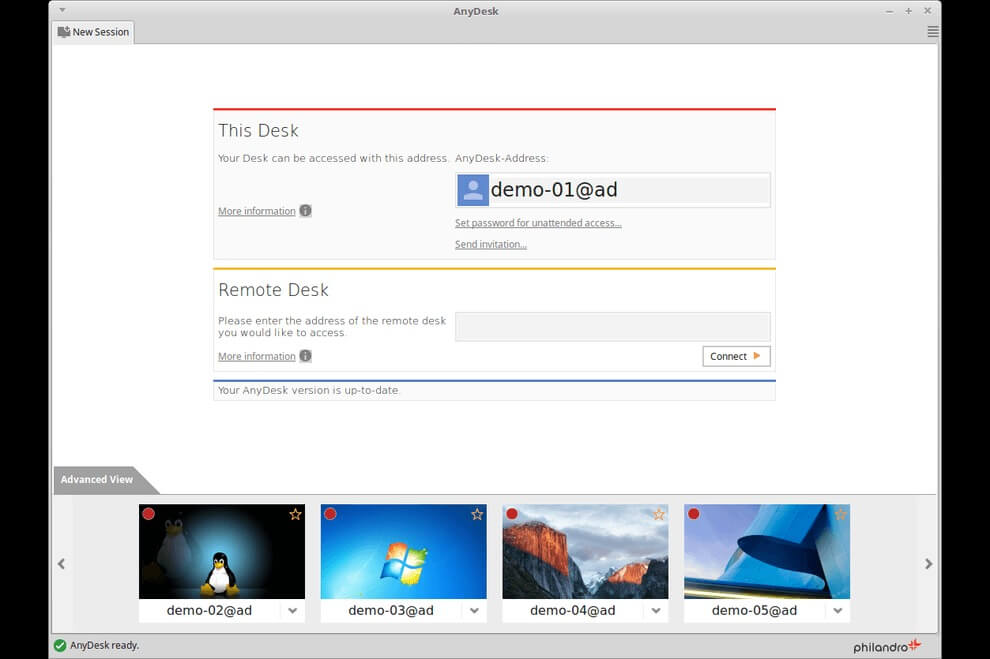
Чтобы завершить сеанс, выберите «Отключиться» на удаленной стороне или закройте окно AnyDesk.
Также можно установить полную версию AnyDesk как на удаленное, так и на хост-устройство. Полная версия предлагается пользователям платной версии. Она предоставит все функции и инструменты. Чтобы установить полную версию AnyDesk, выберите вариант «Установить AnyDesk на этот компьютер» и выполните несколько основных шагов по установке.
AnyDesk или TeamViewer
Что отличает AnyDesk от TeamViewer? Краткое резюме:
Использует ли Amazon Anydesk
Доказанная превосходная производительность
AnyDesk получил наивысшую оценку в двух независимых тестах производительности.
1 на основе частоты кадров, задержки, пропускной способности, размера кадра
AnyDesk в локальной среде
Для максимальной безопасности ваши данные никогда не покинут организацию.
Создайте собственную внутреннюю сеть и исключите любую связь с внешними серверами.
Установите наше сетевое устройство на свой сервер, чтобы ваша сеть оставалась частной.
Сохраняйте независимость от внешних серверов и сети, храня свои данные внутри компании.
DeskRT – главное преимущество AnyDesk
Программное обеспечение для удаленного рабочего стола может быть запутанным и громоздким. С AnyDesk вы получили легкое решение и все необходимые функции под рукой. AnyDesk легко загрузить и установить и очень просто использовать. Даже не очень технически подкованные пользователи смогут использовать его. Больше никаких сложных процессов установки или запутанных функций, мешающих работе. Только скорость и простые инструменты.
AnyDesk предлагает высокую производительность с невероятно низкой задержкой благодаря инновационному видеокодеку DeskRT. Он обеспечивает стабильное соединение и бесперебойную работу даже в районах с плохим подключением к сети Интернет.
Вы остаетесь под контролем. Стандартные банковские системы безопасности и дополнительное шифрование программного обеспечения – это только начало. В приложении AnyDesk предлагает множество настроек безопасности, запрещающих незнакомым вам людям связываться с вами и ограничивающие их права доступа.
Как пользоваться AnyDesk для удаленной работы?
AnyDesk – бесплатное средство для управления удалёнными ПК, ближайший конкурент TeamViewer и Ammy Admin. Создано по принципу: скачал, запустил, подключился и работай. У приложения миниатюрный однооконный интерфейс без запутанных меню. Соединение устанавливается в пару кликов. Доведённый до совершенства код работает практически без ошибок.
В статье покажем, как пользоваться AnyDesk: настроить, установить соединение между ПК и устройством на Андроид. Разберёмся с основными функциями программы, вопросами, возникающими в процессе эксплуатации приложения.
AnyDesk: на что способна программа?
Мощный инструмент для частного и корпоративного пользования, для удалённого подключения к ПК с помощью компьютера или мобильного телефона. Применяется для администрирования клиентов (заказчиков), помощи знакомым, получения доступа к служебному или домашнему устройству с любой платформы.
Перекрёстная кроссплатформенная совместимость позволяет работать с машинами на мобильных, десктопных операционных системах. Беспрецедентная безопасность и шустрый собственный кодек DeskRT гарантируют конфиденциальность, минимальную нагрузку на интернет-канал и графический ускоритель.
Удалённое подключение к ПК
ЭниДеск применяется для решения частных и коммерческих вопросов, независимо от используемой заказчиком и разработчиком (поставщиком услуг) платформы. Работает на Windows, Linux, FreeBSD, Mac. Поддерживает мобильные операционные системы: iOS, Raspberry, Android, Chrome OS. Частные лица прибегают к помощи AnyDesk для взаимодействия с домашним ПК через интернет, получения доступа до служебных компьютеров из дома – актуально при удалённой работы во время пандемии.
Важно! С приложением сможете подключиться и управлять домашним ПК с любой точки мира после настройки неконтролируемого доступа. Ещё один вариант эксплуатации AnyDesk – управление компьютером со смартфона при просмотре кино, лёжа на диване.
Как подключиться к другому ПК
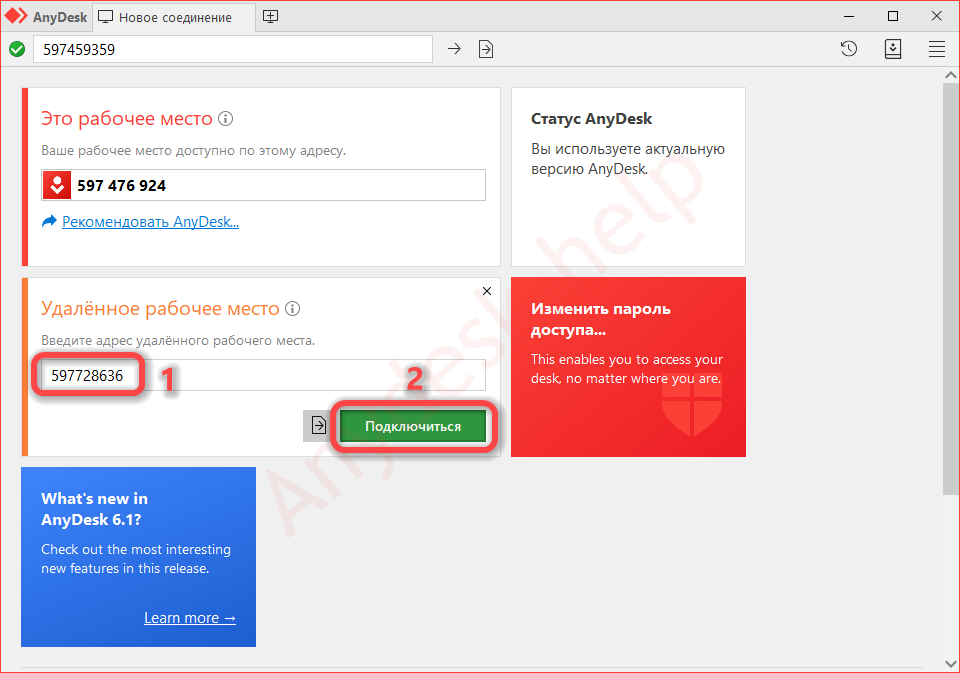
Для установки связи с удалённой машиной действуйте по инструкции ниже (рассмотрим на примере двух компьютеров на Windows, для остальных операционных систем процесс аналогичный, немного отличается размещение элементов интерфейса):
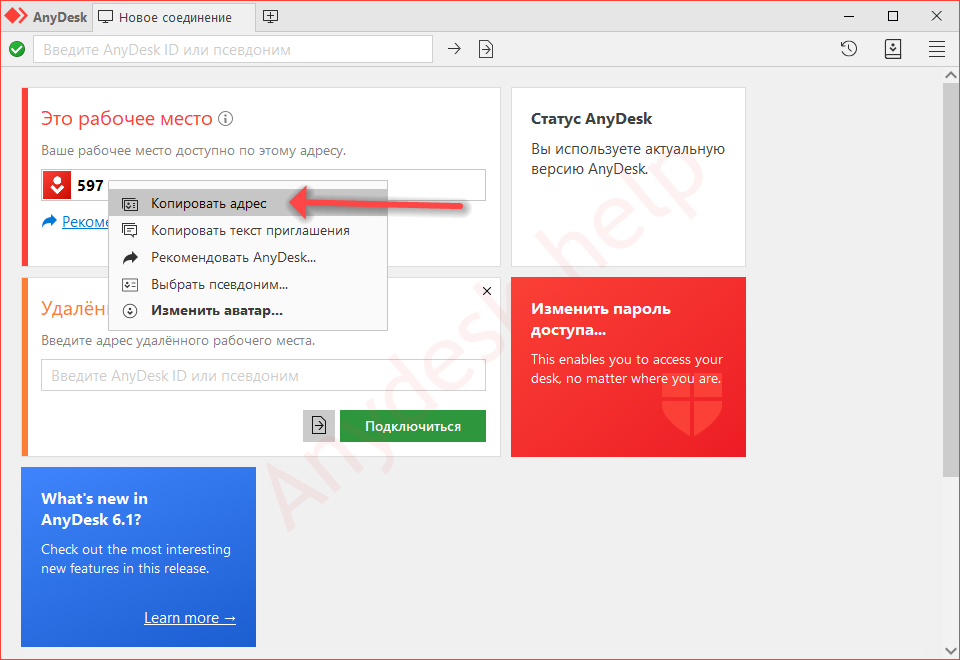
Это девять цифр, копируются в буфер обмена через правый клик.
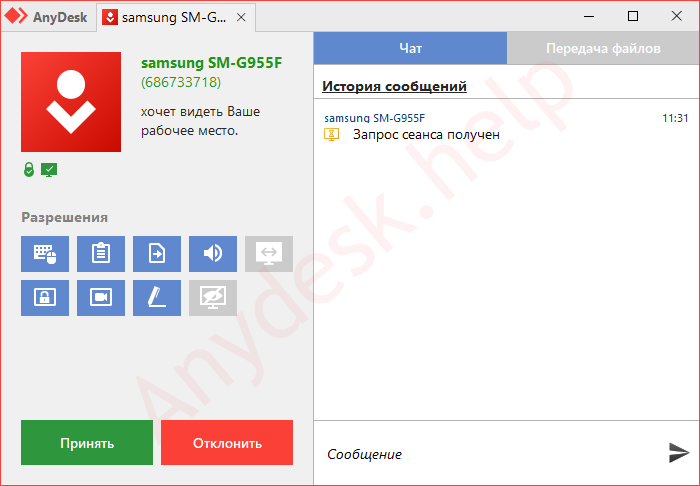
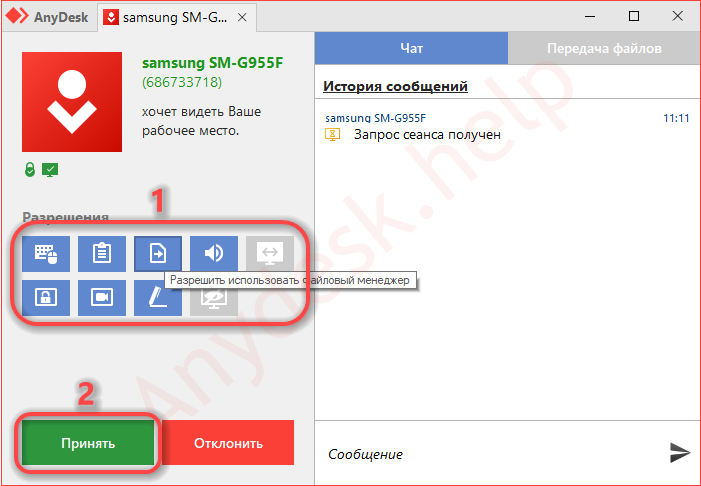
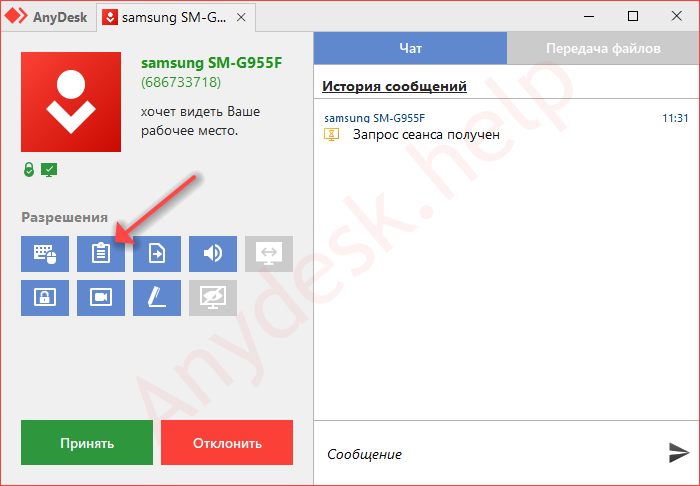
Ведомый компьютер может ограничить права ведущего, разрешить или запретить:
После принятия запроса увидите рабочий стол удалённой машины.
Что нужно, чтобы подключились к моему ПК
Для соединения с вашим компьютером нужно запустить Any Desk на двух ПК и следуйте инструкциям по шагам:
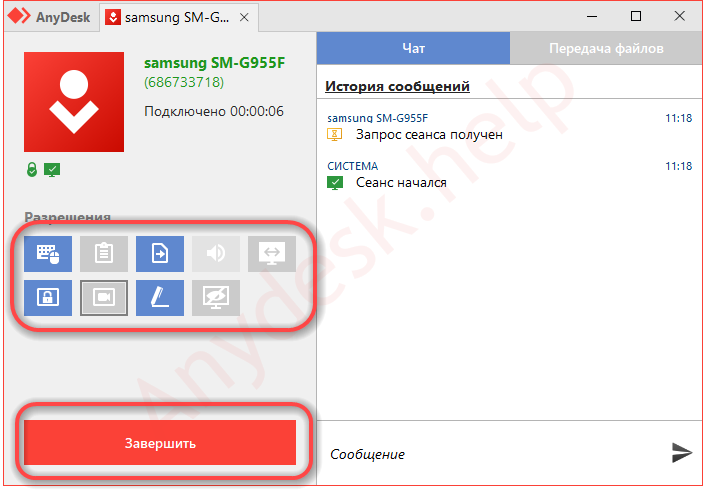
Окно отображается на протяжении сеанса, в нём клиент может изменять разрешения когда угодно.
Интерфейс программы и настройки
AnyDesk имеет однооконный вкладочный интерфейс.
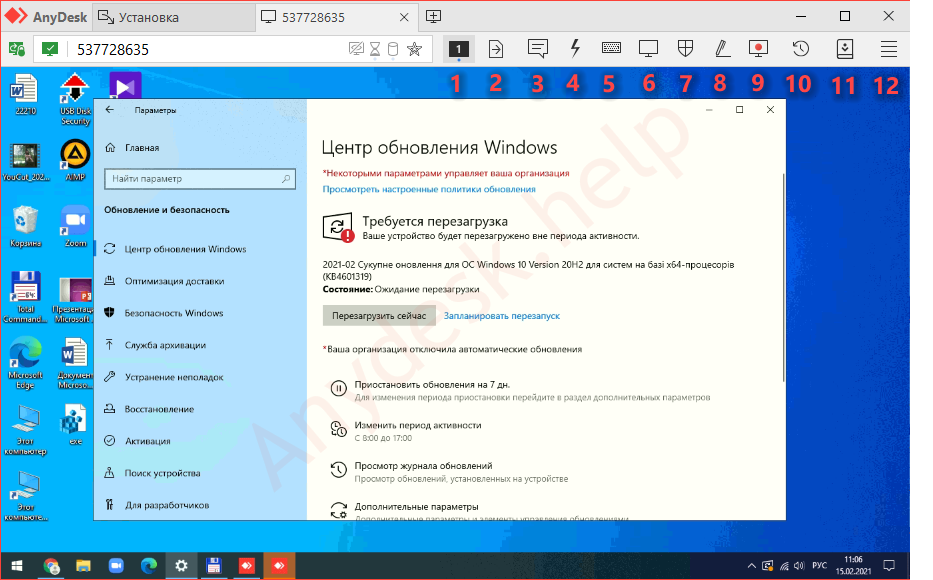
После установки соединения появляются другие вкладки:
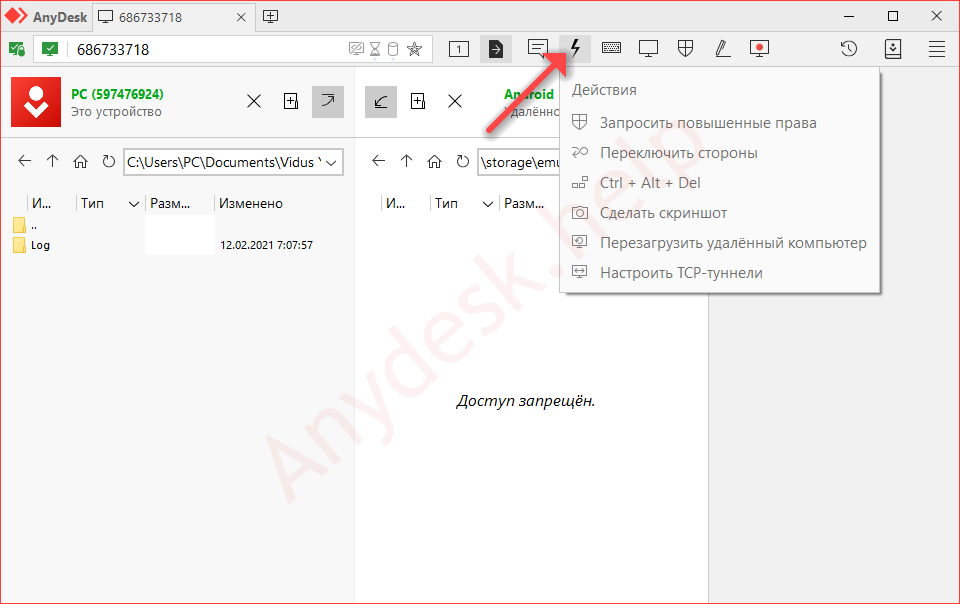
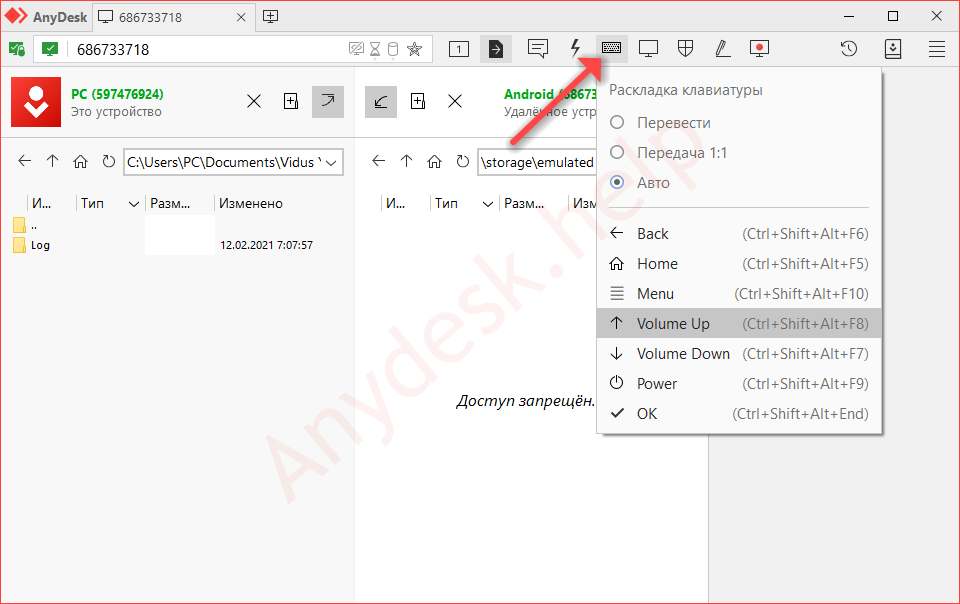

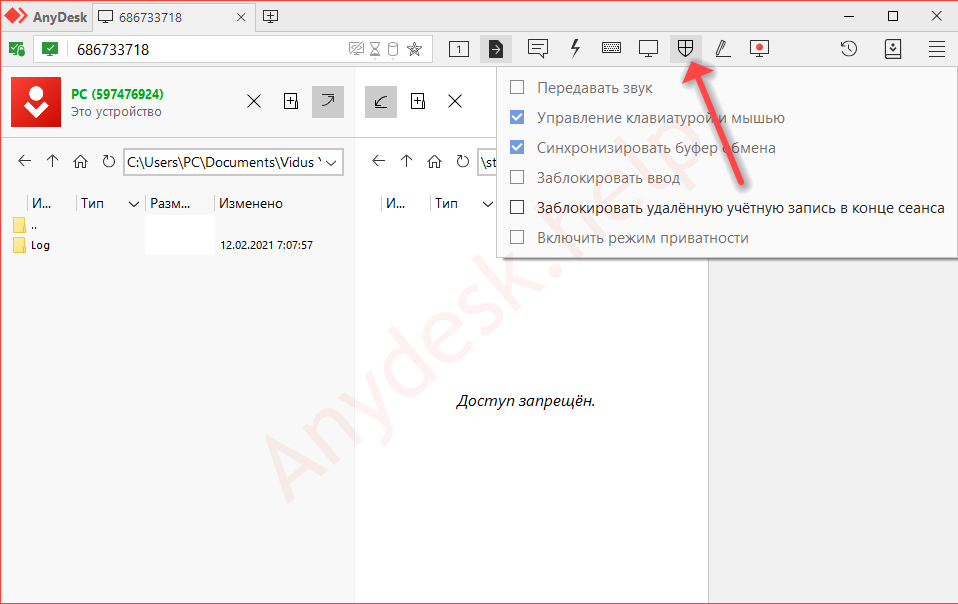
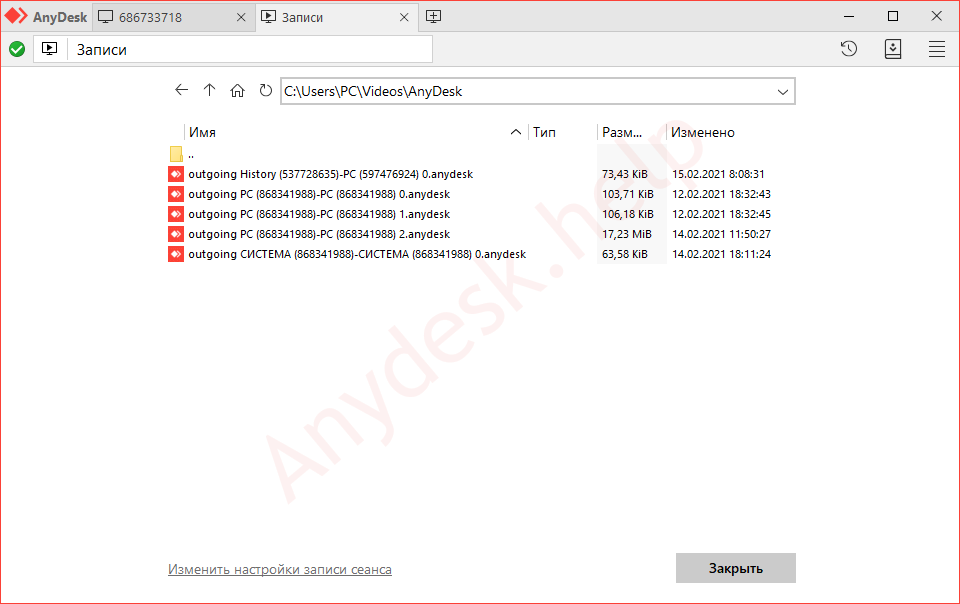
Основные функции AnyDesk
Некоторые возможности программы AnyDesk заслуживают отдельного внимания.
Смена ролей
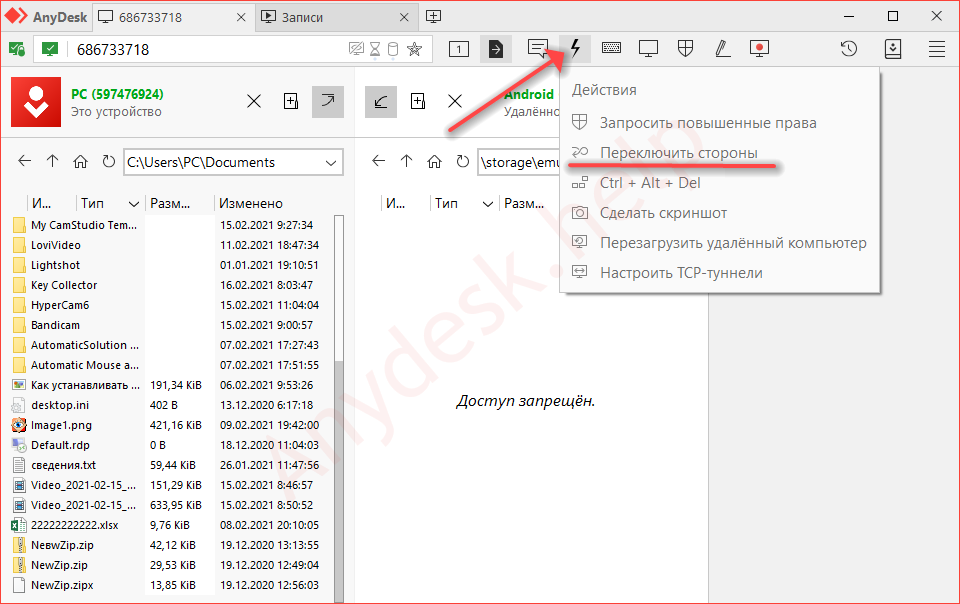
При работе в AnyDesk подключаемый компьютер называется доминантным (оператор), тот, к которому подключаются – клиентским, подчинённым. Приложение позволяет в два клика обменять их ролями (правами) без разрыва соединения. Откройте меню действий и выберите «Переключить стороны».
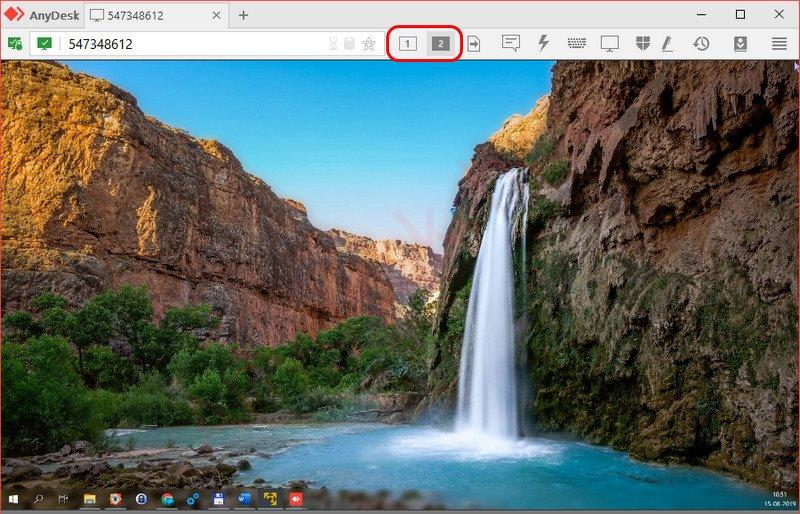
Для переключения между экранами удалённого ПК, к которому подключено два и более монитора, используйте кнопку с номером дисплея.
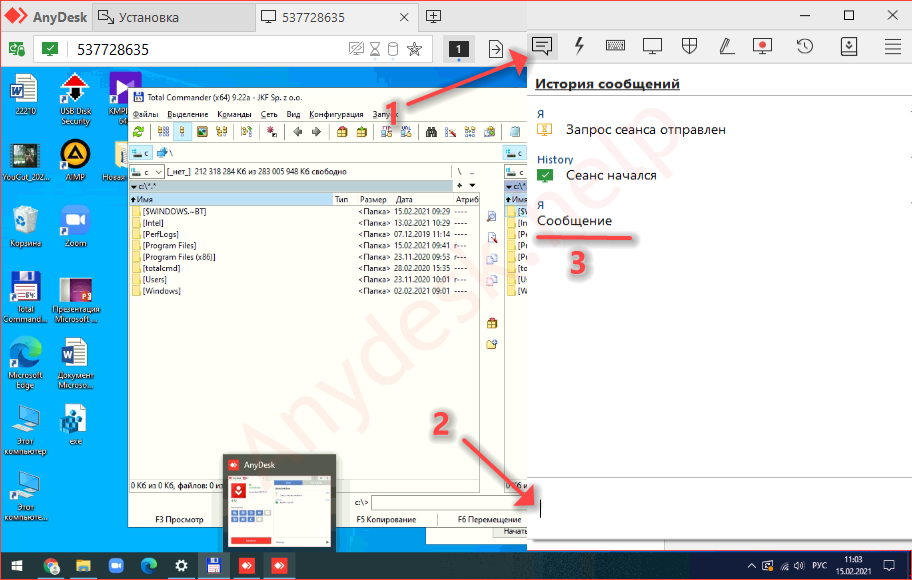
Чат между устройствами
Для общения между оператором и клиентом в AnyDesk организован встроенный чат. Для вызова окна мессенджера жмите по иконке диалога в панели инструментов. В текстовую строку можно вводить только текстовые сообщения, адреса ссылок. Для передачи документов применяется файловый менеджер.
Обмен файлами
Встроенный файловый менеджер упростит передачу документов и каталогов между устройствами по сети по инициативе доминантного компьютера.
Внимание! Функция drag&drop (перетаскивания) пока не реализована.
Аналогично каталоги с файлами в AnyDesk копируют на доминантный компьютер.

Если функция недоступна, попросите клиента дать доступ до файловой системы: ему нужно развернуть окно AnyDesk, кликнуть по кнопке записной книжки – серый цвет заменится на синий.
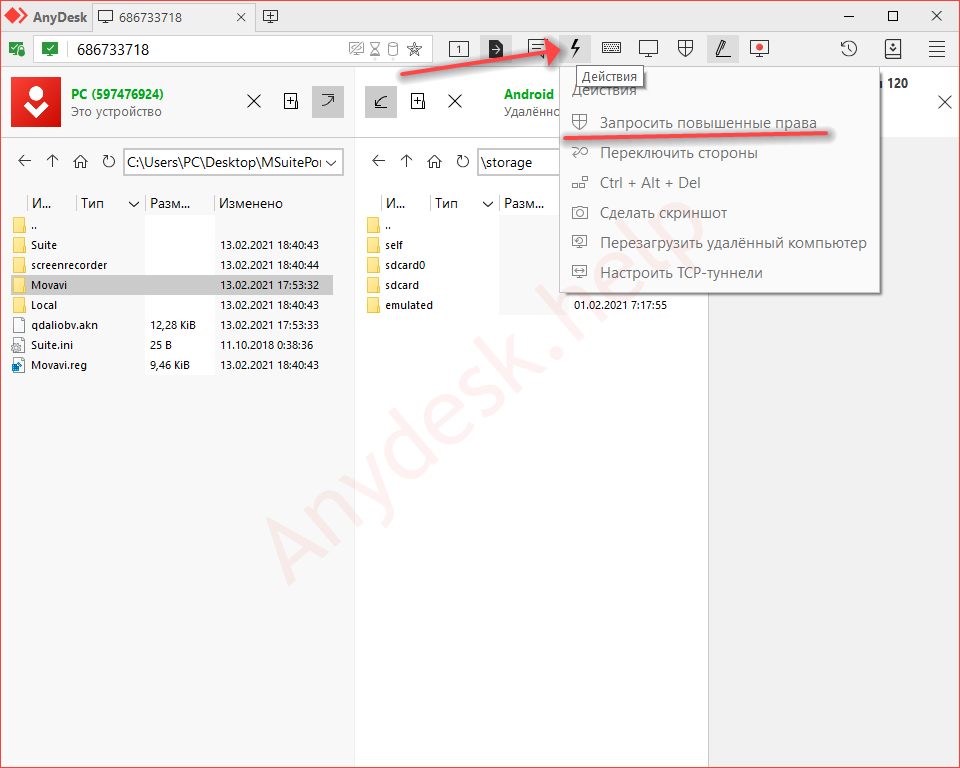
Для получения прав администратора на удалённом компьютере откройте меню действий и запросите повышенные привилегии.
Исправление ошибок в ЭниДеск
Проблемы, касающиеся программы, решаются через службу поддержки. Если появилась ошибка (AnyDesk crashed, невозможно подключиться) и не знаете, что делать – пишите в комментарии или на почту: support@anydesk.com. Обязательно приложите скриншот. Так же, вы можете заглянуть на нашу страницу с популярными ошибками и методами их исправления, еще посмотрите статьи в разделе FAQ.
Вопросы и ответы
Для вызова адресной книги кликните по полю для ввода AnyDesk ID и выберите соответствующий пункт. Доступна только в профессиональной версии приложения.

Если появились дополнительные вопросы – задавайте в комментариях, мы ответим.
Гибкое программное обеспечение для удаленного доступа
Безопасное и гибкое решение для подключения к устройствам в любой точке планеты. AnyDesk — выбор номер один для специалистов в сфере IT и приверженцев Интернета вещей.
Безопасный удаленный доступ, множество сценариев использования
Какая бы задача перед вами не стояла — управление несколькими устройствами, обслуживание и отслеживание роботы компьютеров, контроль высокопроизводительного оборудования — AnyDesk позволяет вам осуществлять стабильный и безопасный доступ к ним независимо от платформы. Узнайте, почему AnyDesk является оптимальным помощником при организации Интернета вещей.
Безопасный удаленный доступ
При доступе к устройствам, работающим на других платформах, первоочередное внимание приобретает безопасность. Технология шифрования AnyDesk, используемая в вооруженных силах, обеспечит безопасность вашего устройства и данных независимо от их местонахождения.
Гибкие возможности для Интернета вещей
Осуществляйте удаленный контроль любого производительного оборудования с любого устройства — даже с мобильных телефонов. Работайте на удаленных рабочих станциях либо производите мониторинг конфиденциальных процессов из любой точки мира.
Простое и эффективное удаленное обслуживание
Осуществляйте централизованное управление и обслуживание оборудования. Безопасный доступ к общедоступным устройствам в фоновом режиме и их конфиденциальное обслуживание.

Безопасный удаленный доступ
При доступе к устройствам, работающим на других платформах, первоочередное внимание приобретает безопасность. Технология шифрования AnyDesk, используемая в вооруженных силах, обеспечит безопасность вашего устройства и данных независимо от их местонахождения.
Гибкие возможности для Интернета вещей
Осуществляйте удаленный контроль любого производительного оборудования с любого устройства — даже с мобильных телефонов. Работайте на удаленных рабочих станциях либо производите мониторинг конфиденциальных процессов из любой точки мира.
Простое и эффективное удаленное обслуживание
Осуществляйте централизованное управление и обслуживание оборудования. Безопасный доступ к общедоступным устройствам в фоновом режиме и их конфиденциальное обслуживание.
Нам доверяют более 80 000 клиентов
Получить бесплатную пробную лицензию
Наслаждайтесь безопасным и быстрым удаленным доступом
Неконтролируемый доступ
Используйте пароль для безопасного доступа к устройствам с любой точки мира без подтверждения сессии вручную.
Двухфакторная аутентификация
Обеспечьте двойную защиту при доступе к удаленному устройству. Вдобавок к паролю для неконтролируемого доступа используйте временные числовые коды.
Wake-On-LAN
Не можете получить доступ к удаленному устройству, потому что оно находится в режиме сна? «Разбудите» его с помощью другого устройства, воспользовавшись функцией Wake-On-LAN ПО AnyDesk.
Режим конфиденциальности
Если вам необходимо осуществлять удаленное обслуживание компьютера, находящегося в общедоступном пространстве, например экрана в торговом центре, вы можете сделать экран черным и работать на нем с сохранением конфиденциальности.
Технология управления мобильными устройствами (MDM)
Интегрируйте AnyDesk в решение MDM для централизованного управления и обслуживания большого количества мобильных устройств.
REST-API
Интегрируйте AnyDesk в уже используемые программные продукты для автоматизации процессов или сбора данных, приблизившись на шаг ближе к уровню взаимодействия Интернета вещей.
Любая операционная система, любое устройство
AnyDesk запускается в качестве собственного клиента на всех крупных платформах.
Случай из практики: Spidercam®
Великолепные кадры, снятые на камеру с помощью AnyDesk

Узнайте больше

Беглый взгляд в будущее
Посетите наш блог и узнайте, как мобильность и Интернет вещей изменили подход к техподдержке.

Создание протезов
Узнайте, как AnyDesk помогает создавать протезы конечностей с использованием 3D-сканеров и принтеров.

Наблюдение за звездами с помощью AnyDesk
Узнайте, как с помощью AnyDesk осуществляется контроль над телескопом и наблюдение за звездами.
Программа удаленного доступа для быстрого и безопасного подключения
Разница между неконтролируемым и интерактивным доступом
Доступ к рабочей станции с помощью пароля и удаленный контроль оборудования — это то, что мы называем неконтролируемым доступом. Однако, в случае подключения к сотрудникам и предоставления удаленного обслуживания во время их нахождения за компьютером или же при совместной работе над проектами предполагается, что кто-то находится за удаленным устройством и взаимодействует с вами. Поэтому такой подход называется интерактивным доступом.
Больше чем просто удаленный доступ
Помимо простого удаленного доступа и обслуживания, а также Интернета вещей существует бесчисленное количество сценариев использования инструментов для удаленного рабочего стола, таких как AnyDesk. IT-специалисты могут помогать пользователям, непосредственно подключаясь к их устройствам и устраняя проблемы, сотрудники могут работать не только из дома, но и из любой точки мира и все равно ощущать себя, словно они сидят перед своим ПК.
Почему AnyDesk такой быстрый?
Видекодек DeskRT нашей собственной разработки обеспечивает частоту обновления 60 кадров/с. Благодаря этому удаленное подключение с помощью AnyDesk отличается невероятно низким показателем задержки, который не воспринимается человеческим зрением. Таким образом, удаленное подключение с использованием AnyDesk осуществляется стабильно и бесперебойно, даже при низкой пропускной способности. AnyDesk — это идеальное решение для удаленного рабочего стола, которое подходит для регионов с плохим качеством подключения к Интернету.
Давайте поговорим
Хотите узнать больше о решениях для удаленного доступа? Наши сотрудники отдела продаж помогут вам убедиться, что данное решение соответствует вашим требованиям.