
Операционные системы Astra Linux
Оперативные обновления и методические указания
Операционные системы Astra Linux предназначены для применения в составе информационных (автоматизированных) систем в целях обработки и защиты 1) информации любой категории доступа 2) : общедоступной информации, а также информации, доступ к которой ограничен федеральными законами (информации ограниченного доступа).
1) от несанкционированного доступа;
2) в соответствии с Федеральным законом от 27.07.2006 № 149-ФЗ «Об информации, информационных технологиях и о защите информации» (статья 5, пункт 2).
Операционные системы Astra Linux Common Edition и Astra Linux Special Edition разработаны коллективом открытого акционерного общества «Научно-производственное объединение Русские базовые информационные технологии» и основаны на свободном программном обеспечении. С 17 декабря 2019 года правообладателем, разработчиком и производителем операционной системы специального назначения «Astra Linux Special Edition» является ООО «РусБИТех-Астра».
На web-сайтах https://astralinux.ru/ и https://wiki.astralinux.ru представлена подробная информация о разработанных операционных системах семейства Astra Linux, а также техническая документация для пользователей операционных систем и разработчиков программного обеспечения.
Мы будем признательны Вам за вопросы и предложения, которые позволят совершенствовать наши изделия в Ваших интересах и адаптировать их под решаемые Вами задачи!
Репозитория открытого доступа в сети Интернет для операционной системы Astra Linux Special Edition нет. Операционная система распространяется посредством DVD-дисков.
Информацию о сетевых репозиториях операционной системы Astra Linux Common Edition Вы можете получить в статье Подключение репозиториев с пакетами в ОС Astra Linux и установка пакетов.
В целях обеспечения соответствия сертифицированных операционных систем Astra Linux Special Edition требованиям, предъявляемым к безопасности информации, ООО «РусБИтех-Астра» осуществляет выпуск очередных и оперативных обновлений.
Очередные обновления (версии) предназначены для:
Оперативные обновления предназначены для оперативного устранения уязвимостей в экземплярах, находящихся в эксплуатации, и представляют собой бюллетень безопасности, который доступен в виде:
Ввиду совершенствования нормативно-правовых документов в области защиты информации и в целях обеспечения соответствия информационных актуальным требованиям безопасности информации, а также обеспечения их долговременной эксплуатации, в том числе работоспособности на современных средствах вычислительной техники, рекомендуется на регулярной основе планировать проведение мероприятий по применению очередных и оперативных обновлений операционной системы.
Инициализировать etoken что это
Внимание. Инициализация удаляет все ЭЦП на Вашем специализированном носителе eToken.

3. В открывшемся окне программы нажмите кнопку Подробный вид.

4. Выберите свой носитель eToken.

5. Нажмите Инициализировать eToken или выделите eToken правой клавишей мыши и выберите из выпадающего списка пункт Инициализировать.


6. В открывшемся окне укажите Пароль пользователя и Пароль администратора. Также необходимо снять чекбокс При первом входе необходимо изменить пароль. После вода данных нажмите Запуск.
Примечание. Рекомендуем вводить пароль пользователя с карточки отзыва сертификата, выданным УЦ.

7. После выполненных действий появится окно об успешном выполнении инициализации, нажмите ОК.
SSH-аутентификация при помощи USB-ключа eToken Pro
В этой заметке я расскажу вам, как настроить SSH-аутентификацию при помощи USB-ключа eToken.

Для этого нам понадобятся:
— Собственно сам USB-ключ eToken Pro (в моем случае это eToken Pro 64k)
— Операционная система Windows с установленными драйверами eToken PKI Client
— Mozilla Firefox с установленным плагином Key Manager
— SSH-клиент с поддержкой смарт-карт. Лично мне нравится PuTTY SC — модифицированная версия PuTTY.
Предполагается, что у вас уже есть инициализированный USB-ключ с установленным пин-кодом, он подключен к компьютеру и готов к работе.
Создание открытого/закрытого ключа.
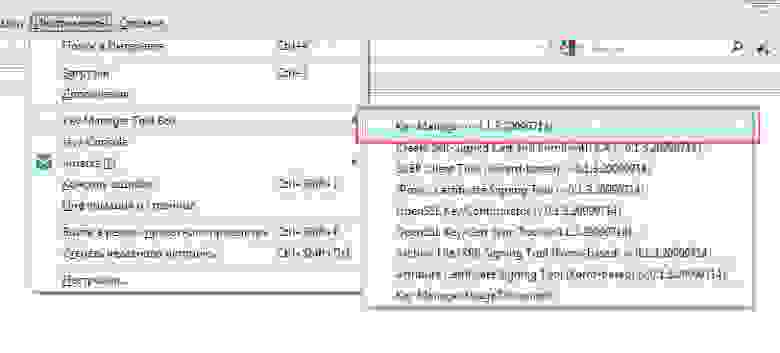
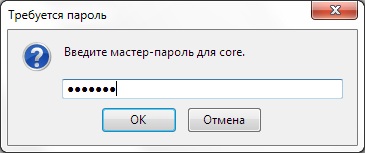
2) Вводим пользовательский пароль для eToken
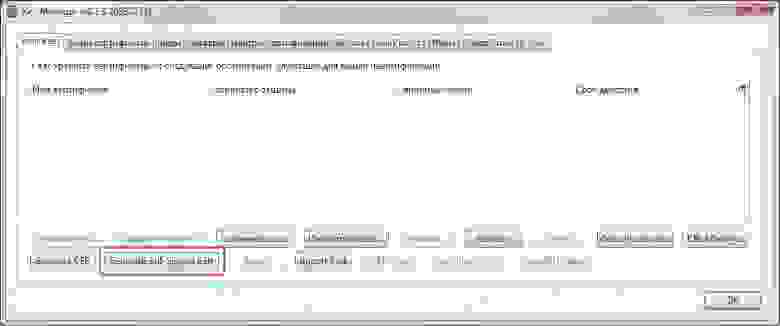
3) В главном меню Key Manager выбираем «Generate Self-Signed Cert»
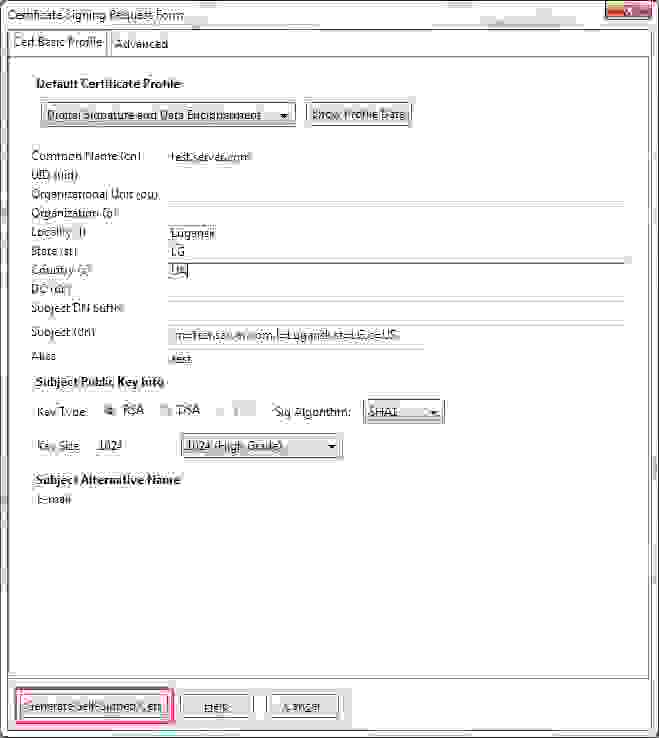
4) Заполняем поля как показано на рисунке и нажимаем «Generate Self-Signed Cert». Естественно вам необходимо ввести свои данные, такие как город, страна, и fqdn сервера. Также по желанию можно указать дополнительные свойства сертификата — срок действия и т.д.
5) Выберите нужный токен из списка и нажмите «ОК». Обратите внимание, что если вы генерируете сертификат сразу на токене то экспортировать закрытый ключ потом будет невозможно.
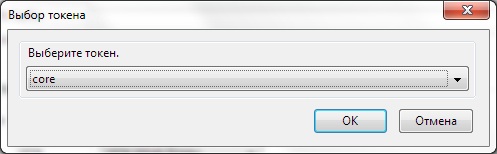
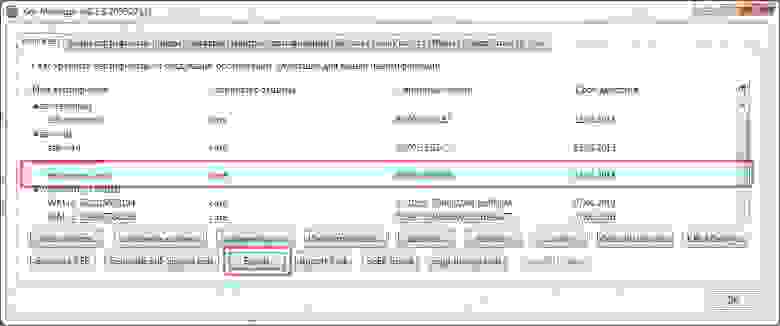
6) В главном меню Key Manager выделите только что созданный сертификат, и нажмите кнопку «Export»
7) В появившемся окне выберите формат «OpenSSH Pubkey» и нажмите кнопку «ОК»
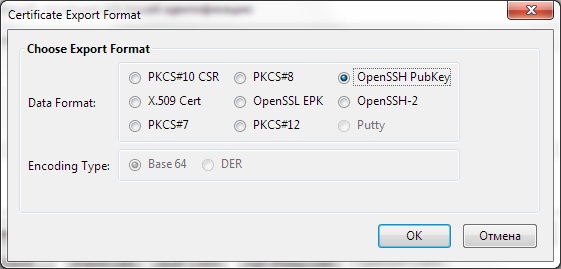
В результате получим строку вроде нижеприведенной. Это и есть наш публичный ключ — сохраните его, он нам понадобится на следующем этапе.
Настройка аутентификации по ключу на сервере.
В качестве сервера в моем случае выступает машина с установленным Debian Lenny.
Вам необходимо убедиться что в конфигурации sshd разрешена аутентификация при помощи публичных ключей. Для этого необходимо в файле «sshd_config» указать значение параметра «PubkeyAuthentication» в «yes».
/.ssh/authorized_keys» добавляем наш публичный ключ полученный ранее (одной строкой). Обратите внимание, файл «.ssh/authorized_keys» находится в домашнем каталоге того пользователя, который потом будет логиниться по публичному ключу.
Настройка SSH-клиента PuTTY SC на использование смарт-карт.
PuTTY SC — это модифицированная версия PuTTY. Единственное значительное отличие от оригинальной версии — поддержка смарт-карт.
Настройка в данном случае почти ничем не отличается от обычных соединений — нужно указать адрес сервера, тип подключения, тип клавиатуры, кодировку.
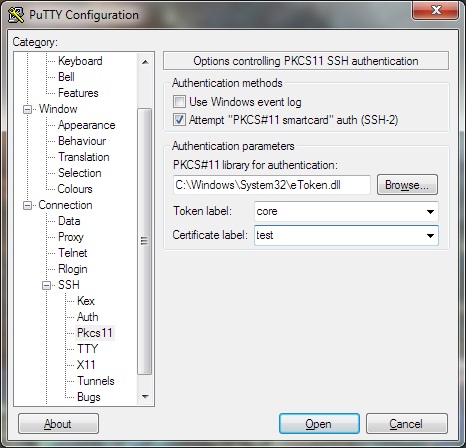
При подключении вас попросят ввести пользовательский пин-код к USB-ключу.
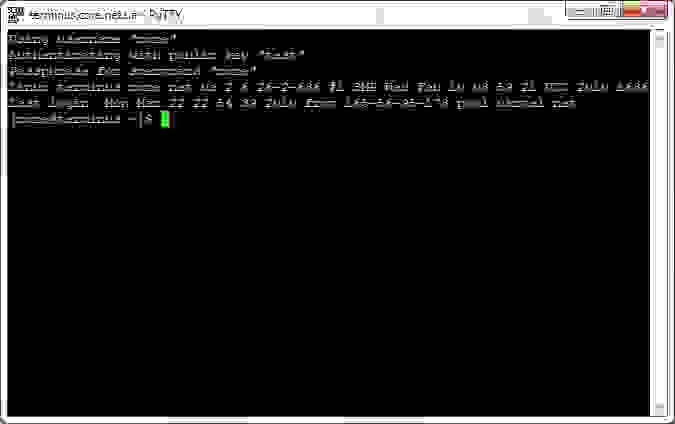
Поздравляю, теперь вы можете использовать SSH-аутентификацию при помощи eToken Pro!
Примечание: несомненно, генерировать ключи можно различными способами, используя различное ПО и различные операционные системы. Связка Windows+Firefox была выбрана как наиболее простая и понятная.
Еще примечание: по вкусу можно отключить на сервере другие методы аутентификации, оставив только аутентификацию по ключу.
Операционные системы Astra Linux
Оперативные обновления и методические указания
Операционные системы Astra Linux предназначены для применения в составе информационных (автоматизированных) систем в целях обработки и защиты 1) информации любой категории доступа 2) : общедоступной информации, а также информации, доступ к которой ограничен федеральными законами (информации ограниченного доступа).
1) от несанкционированного доступа;
2) в соответствии с Федеральным законом от 27.07.2006 № 149-ФЗ «Об информации, информационных технологиях и о защите информации» (статья 5, пункт 2).
Операционные системы Astra Linux Common Edition и Astra Linux Special Edition разработаны коллективом открытого акционерного общества «Научно-производственное объединение Русские базовые информационные технологии» и основаны на свободном программном обеспечении. С 17 декабря 2019 года правообладателем, разработчиком и производителем операционной системы специального назначения «Astra Linux Special Edition» является ООО «РусБИТех-Астра».
На web-сайтах https://astralinux.ru/ и https://wiki.astralinux.ru представлена подробная информация о разработанных операционных системах семейства Astra Linux, а также техническая документация для пользователей операционных систем и разработчиков программного обеспечения.
Мы будем признательны Вам за вопросы и предложения, которые позволят совершенствовать наши изделия в Ваших интересах и адаптировать их под решаемые Вами задачи!
Репозитория открытого доступа в сети Интернет для операционной системы Astra Linux Special Edition нет. Операционная система распространяется посредством DVD-дисков.
Информацию о сетевых репозиториях операционной системы Astra Linux Common Edition Вы можете получить в статье Подключение репозиториев с пакетами в ОС Astra Linux и установка пакетов.
В целях обеспечения соответствия сертифицированных операционных систем Astra Linux Special Edition требованиям, предъявляемым к безопасности информации, ООО «РусБИтех-Астра» осуществляет выпуск очередных и оперативных обновлений.
Очередные обновления (версии) предназначены для:
Оперативные обновления предназначены для оперативного устранения уязвимостей в экземплярах, находящихся в эксплуатации, и представляют собой бюллетень безопасности, который доступен в виде:
Ввиду совершенствования нормативно-правовых документов в области защиты информации и в целях обеспечения соответствия информационных актуальным требованиям безопасности информации, а также обеспечения их долговременной эксплуатации, в том числе работоспособности на современных средствах вычислительной техники, рекомендуется на регулярной основе планировать проведение мероприятий по применению очередных и оперативных обновлений операционной системы.
Работа с СКЗИ и аппаратными ключевыми носителями в Linux

Хранение ключей на токенах и смарт-картах обеспечивает дополнительную защиту от внешних и внутренних нарушителей, в том числе имеющих определенный уровень доступа к информационной системе и оборудованию.
Сегодня я расскажу, как мы защищаем ключи шифрования и электронной подписи в наших информационных системах, и сделаю это в подробном, хорошо проиллюстрированном руководстве по настройке SUSE Linux Enterprise Server 12 SP3 для работы с токеном Aladdin JaCarta PKI и КриптоПро CSP KC2 4.0.9944.
Опубликовать данное руководство побудило несколько причин:
Причина 1
Причина 2
Лучшая инструкция по настройке взаимодействия с аппаратными носителями в Linux, которую удалось найти, была также от wiki.astralinux.ru — Работа с КриптоПро CSP
Причина 3
UPD 16.04.2019: В процессе настройки среды и оборудования выяснилось, что носитель, первым оказавшийся в распоряжении, был вовсе не JaCarta PKI Nano, как ожидалось, а устройство работающее в режиме SafeNet Authentication Client eToken PRO.
UPD 16.04.2019: Некогда Банку требовалось устройство, которое могло бы работать в той же инфраструктуре, что и eToken PRO (Java). В качестве такого устройства компания “ЗАО Аладдин Р.Д.” предложила токен JaCarta PRO, который был выбран банком. Однако на этапе формирования артикула и отгрузочных документов сотрудником компании была допущена ошибка. Вместо модели JaCarta PRO в артикул и отгрузочные документы случайно вписали JaCarta PKI.
UPD 16.04.2019: Благодарю компанию Аладдин Р.Д., за то что помогли разобраться и установить истину.
В этой ошибке нет никаких политических и скрытых смыслов, а только техническая ошибка сотрудника при подготовке документов. Токен JaCarta PRO является продуктом компании ЗАО “Аладдин Р.Д.”. Апплет, выполняющий функциональную часть, разработан компанией “ЗАО Аладдин Р.Д”.
Этот eToken PRO относился к партии, выпущенной до 1 декабря 2017 года.
После этой даты компания «Аладдин Р.Д.» прекратила продажу устройств eToken PRO (Java).
Забегая немного вперед, нужно сказать, что работа с ним настраивалась через соответствующие драйверы — SafenetAuthenticationClient-10.0.32-0.x86_64, которые можно получить только в поддержке Аладдин Р.Д. по отдельной online заявке.
В КриптоПро CSP для работы с этим токеном требовалось установить пакет cprocsp-rdr-emv-64 | EMV/Gemalto support module.
Данный токен определялся и откликался. При помощи утилиты SACTools из пакета SafenetAuthenticationClient можно было выполнить его инициализацию. Но при работе с СКЗИ он вел себя крайне странно и непредсказуемо.
Проявлялось это следующим образом, на команду:
Выдавался ответ, что все хорошо:
Но сразу после попытки зачитать ключи программно эта же проверка начинала выдавать ошибку:
Согласно перечню кодов ошибок объектной модели компонентов Microsoft COM Error Codes (Security and Setup)
«Невалидный набор ключей» — причина такого сообщения, возможно, кроется либо в старом чипе, прошивке и апплете Gemalto, либо в их драйверах для ОС, которые не поддерживают новые стандарты формирования ЭП и функции хэширования ГОСТ Р 34.10-2012 и ГОСТ Р 34.11-2012.
В таком состоянии токен блокировался. СКЗИ начинало показывать неактуальное состояние считывателя и ключевого контейнера. Перезапуск службы криптографического провайдера cprocsp, службы работы с токенами и смарт-картами pcscd и всей операционной системы не помогали, только повторная инициализация.
Справедливости ради требуется отметить, что SafeNet eToken PRO корректно работал с ключами ГОСТ Р 34.10-2001 в ОС Windows 7 и 10.
Проблему удалось решить, взяв настоящий токен JaCarta PKI в (XL) обычном корпусе.
Но на попытки заставить работать Safenet eToken PRO времени было потрачено немало. Хотелось обратить на это внимание и, возможно, кого-то оградить от подобного.
Причина 4
Иногда самому требуется вернуться к старым статьям и инструкциям. Это удобно, когда информация размещена во внешнем источнике. Так что спасибо Хабру за предоставленную возможность.
Руководство по настройке
После установки токена JaCarta PKI в USB порт сервера и запуска системы проверяем, что новое устройство обнаружено и появилось в списке:
В нашем случае это Bus 004 Device 003: ID 24dc:0101
Пока не установлены все необходимые пакеты, информация о токене не отобразится.
Установка драйверов и ПО для работы с JaCarta PKI
Согласно Руководству по внедрению «JaCarta для Linux» пункт 4.2., первым делом требуется установить пакеты pcsc-lite, ccid и libusb.
Для работы утилиты управления JaCarta необходимо установить следующие компоненты:
Выполняем проверку наличия этих пакетов и установку:
zypper search pcsc-lite

zypper search libusb
zypper install pcsc-lite

zypper search CCID
zypper install pcsc-ccid
zypper search CCID

zypper install libusb
В итоге пакет pcsc-lite был обновлен, CCID установлен, libusb никаких действия не требовалось.
Следующими двумя командами выполняем установку пакета с драйверами и программным обеспечением непосредственно для работы с JaCarta PKI:
zypper install idprotectclientlib-637.03-0.x86_64.rpm

zypper install idprotectclient-637.03-0.x86_64.rpm

Проверяем, что драйверы и ПО для JaCarta PKI установились:
zypper search idprotectclient

При попытках заставить работать SafeNet eToken PRO я нашел информацию, что предустановленный в SLES пакет openct — Library for Smart Card Readers может конфликтовать с pcsc-lite — PCSC Smart Cards Library, установку которого требует руководство Аладдин Р.Д.
zypper search openct
Поэтому пакет openct удаляем:
Теперь все необходимые драйверы и ПО для работы с токеном установлены.
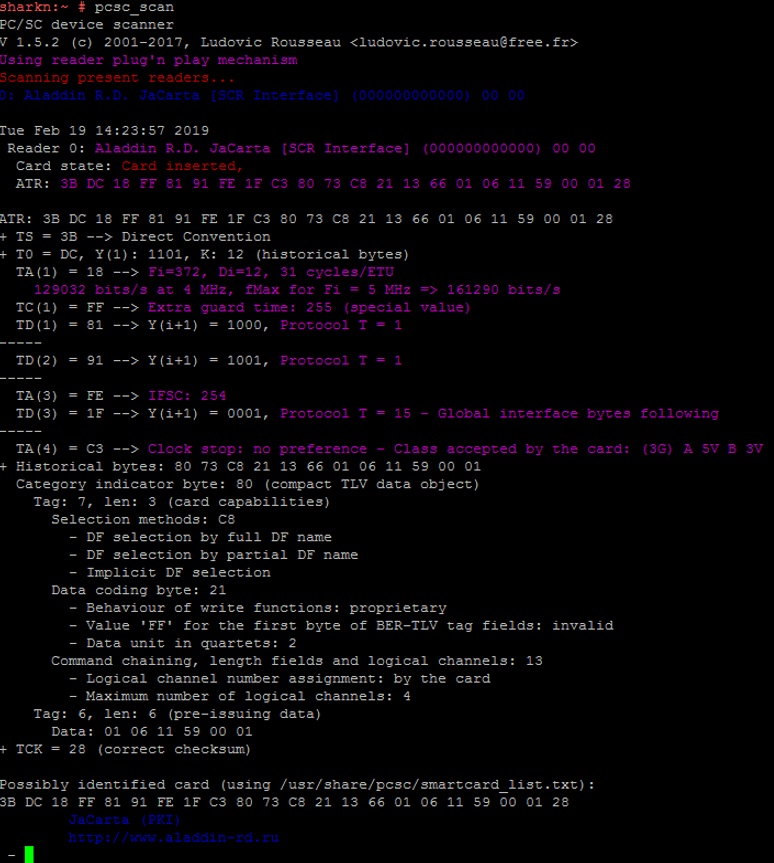
Выполняем диагностику с помощью утилиты pcsc-tools и убеждаемся, что JaCarta определяется в операционной системе:
Установка пакетов КриптоПро CSP
При установке КриптоПро CSP по умолчанию нужные пакеты для работы с токенами и смарт-картами отсутствуют.
zypper search cprocsp
Выполняем установку в CSP компонента поддержки JaCarta components for CryptoPro CSP
zypper install cprocsp-rdr-jacarta-64-3.6.408.683-4.x86_64.rpm

Некоторые компоненты имеют зависимости. Так, например, если попытаться выполнить установку пакета поддержки SafeNet eToken PRO cprocsp-rdr-emv-64-4.0.9944-5.x86_64.rpm — EMV/Gemalto support module, то получим сообщение о необходимости сначала установить базовый компонент CSP поддержки считывателей cprocsp-rdr-pcsc-64-4.0.9944-5.x86_64.rpm — PC/SC components for CryptoPro CSP readers:
Устанавливаем базовые пакеты поддержки считывателей и ключевых носителей:
zypper install cprocsp-rdr-pcsc-64-4.0.9944-5.x86_64.rpm
zypper install lsb-cprocsp-pkcs11-64-4.0.9944-5.x86_64.rpm
Теперь можно установить модули для работы с остальными видами носителей и компонент GUI:
zypper install cprocsp-rdr-emv-64-4.0.9944-5.x86_64.rpm
Проверяем итоговую конфигурацию КриптоПро CSP:
S | Name | Summary | Type
—+——————————+—————————————————-+———
i+ | cprocsp-curl-64 | CryptoPro Curl shared library and binaris. Build 9944. | package
i+ | cprocsp-rdr-emv-64 | EMV/Gemalto support module | package
i+ | cprocsp-rdr-gui-gtk-64 | GUI components for CryptoPro CSP readers. Build 9944. | package
i+ | cprocsp-rdr-jacarta-64 | JaCarta components for CryptoPro CSP. Build 683. | package
i+ | cprocsp-rdr-mskey-64 | Mskey support module | package
i+ | cprocsp-rdr-novacard-64 | Novacard support module | package
i+ | cprocsp-rdr-pcsc-64 | PC/SC components for CryptoPro CSP readers. Build 9944.| package
i+ | lsb-cprocsp-base | CryptoPro CSP directories and scripts. Build 9944. | package
i+ | lsb-cprocsp-ca-certs | CA certificates. Build 9944. | package
i+ | lsb-cprocsp-capilite-64 | CryptoAPI lite. Build 9944. | package
i+ | lsb-cprocsp-kc2-64 | CryptoPro CSP KC2. Build 9944. | package
i+ | lsb-cprocsp-pkcs11-64 | CryptoPro PKCS11. Build 9944. | package
i+ | lsb-cprocsp-rdr-64 | CryptoPro CSP readers. Build 9944. | package
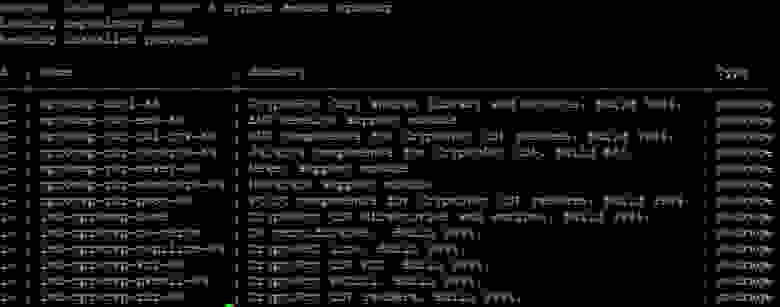
Чтобы применить изменения, выполняем перезапуск службы криптографического провайдера и проверяем ее статус:

Настройка и диагностика КриптоПро CSP
Проверим, видит ли криптографический провайдер наш токен и другие доступные типы носителей следующими командами:


Aladdin R.D. JaCarta [SCR Interface] (000000000000) 00 00 — это наш носитель.
Следуя инструкции КриптоПро CSP для Linux. Настройка, выполняем его регистрацию в криптографическом провайдере:
В результате выполнения в конфигурационный файл /etc/opt/cprocsp/config64.ini
в раздел инициализировать etoken что это будет добавлена запись:
инициализировать etoken что это (000000000000) 00 00″\Default]
Чтобы выполнить требования Формуляра, Правил пользования и Руководства администратора безопасности КриптоПро CSP:
Использование СКЗИ «КриптоПро CSP» версии 4.0 с выключенным режимом усиленного контроля использования ключей не допускается. Включение данного режима описано в документах ЖТЯИ.00087-01 91 02. Руководство администратора безопасности.
Необходимо включить режим усиленного контроля использования ключей:
Проверяем, что режим включен:
cat /etc/opt/cprocsp/config64.ini | grep StrengthenedKeyUsageControl

Выполняем перезапуск службы криптографического провайдера:
После перезапуска проверяем, что ошибок в работе провайдера с ключевыми носителями нет:

Работа с токеном JaCarta PKI
Запустим программу Xming (X11 forwarding) на своей станции, чтобы по SSH иметь возможность открывать и работать с графическими интерфейсами нужных утилит.
После установки IDProtectClient — программного обеспечения для работы с JaCarta PKI, на сервере в папке /usr/share/applications появились два файла:
Это ярлыки, в которых можно посмотреть параметры запуска утилит Exec=/usr/bin/SACTools
Запустим утилиту IDProtectPINTool.
С помощью нее задаются и меняются PIN-коды доступа к токену.
При первой инициализации токена будет полезна ссылка, содержащая PIN-коды (пароли) ключевых носителей по умолчанию
Программа IDProtect_Manager позволяет просматривать информацию о токене и контейнере с ключами и сертификатом:
Для доступа к контейнеру с ключами нужно ввести пароль:
Для работы с SafeNet Authentication Client eToken PRO существуют аналогичные программы — SafeNet Authentication Client Monitor и SafeNet Authentication Client Tools, которые запускаются так:

Выполнять операции непосредственно с ключевыми контейнерами удобнее в интерфейсе криптографического провайдера КриптоПро JavaCSP:

Для отображения информации о содержимом контейнера с ключами можно выполнить команду:
Для диагностики контейнера используется эта же команда с ключом –check
Потребуется ввести пароль от контейнера:

Программное извлечение ключей
В общем виде пример извлечения закрытого ключа и сертификата открытого ключа из контейнера на токене с помощью КриптоПро Java CSP следующий:
Если действовать так:
то криптографический провайдер будет пытаться в системе отобразить через консоль или GUI окно запрос на ввод пароля к контейнеру.
Результаты
Отторгаемый ключевой носитель-токен установлен во внутренний USB-порт сервера.
Само серверное оборудование опломбировано и размещается в помещении с ограниченным доступом.
Такие меры позволяют повысить уровень защиты наших информационных систем от кражи и компрометации ключей электронной подписи или шифрования, как удаленно по сети, так и физически.