
Многие пользователи компьютерной и мобильной техники достаточно часто сталкиваются с термином «инициализация». Что такое инициализация, в основном мало кто себе представляет. Поэтому стоит попытаться восполнить этот пробел в знаниях, приведя конкретные примеры.
Инициализация – что такое в общем понимании
Под инициализацией, исходя из трактовок, предлагаемых множеством уважаемых интернет-ресурсов, подразумевается определение параметров или конфигурации, подготовка к работе, процессы активации и т. д. Иногда этот термин обозначается еще как инициация, но его толкование больше соответствует созданию, запуску или старту чего-то.

Инициализация, как некий процесс определения заданных параметров или их значений, в равной степени может применяться и к программным, и к аппаратным компонентам компьютерной системы.
Для чего нужна инициализация, что такое инициализация в каждом конкретном случае, можно понять на простейших ситациях. Например, пользователь решил поменять себе винчестер, купил новый, установил в компьютер, а он не работает. Почему? Да только потому, что система автоматически не может определить его рабочие параметры, то есть, грубо говоря, не понимает, как с ним работать. Вот тут и требуется инициализация диска, чтобы ОС, так сказать, восприняла его характеристики и могла определить методику обращения к нему. Об этом будет рассказано подробно.
Основные направления инициализации
Среди основных или даже приоритетных направлений, которые подразумеваются инициализацией, в большинстве случаев выделяют следующие:
Конечно, это только основные типы, ведь, если хорошенько покопаться в дебрях компьютерных процессов, таких направлений можно выделить намного больше. Например, сюда же можно отнести определение начальных характеристик процессоров или оперативной памяти в первичной системе ввода/вывода BIOS, или даже подготовку операционной системы к запуску. Но ввиду сложности технического описания, которое, по большому счету, обычному пользователю не нужно, данный вопрос затрагиваться не будет.
Поэтому, особо не вдаваясь в технические особенности процессов, остановимся на каждом конкретном случае отдельно.
Каким образом происходит инициализация программы
Считается, что в вопросе инициализации приложений приоритетными процессами являются задание корректных начальных переменных или установка их значений равными нулю. Сюда относятся всевозможные переключатели, счетчики, адреса и т. д.
Например, для ассемблерных программ, представленных в большинстве случаев исполняемыми файлами форматов COM и EXE, процесс инициализации состоит из четырех основных этапов:
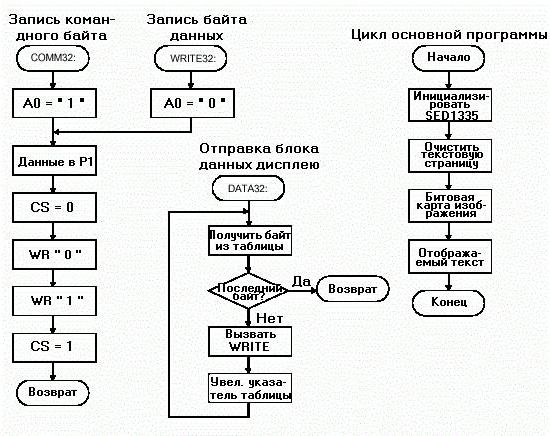
При обработке соответствующих массивов данных процесс имеет циклический характер, когда значения в массив, начинающийся с переменной со значением 0 или 1, попадают только после прохождения полного цикла и по мере выполнения приложения. И циклов может быть ровно столько, сколько переменных содержит весь массив.
Вопросы инициализации жестких дисков
С инициализацией винчестеров дело обстоит несколько проще. Некоторые источники утверждают, что суть процесса сводится к форматированию. Это не так.
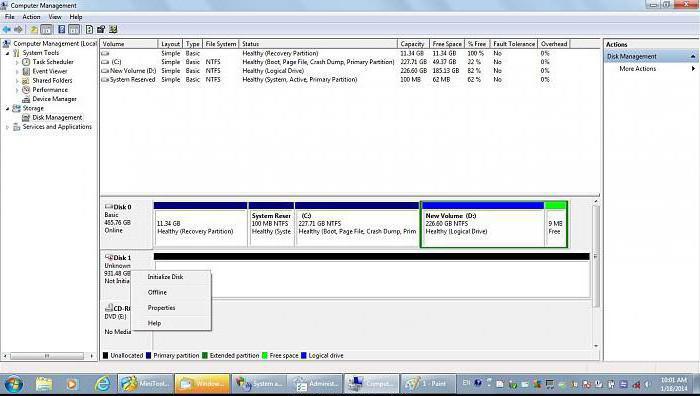
Инициализация диска на начальной стадии, если использовать средства Windows-систем, производит определение нового раздела путем сопоставления атрибутов загрузочных записей (MBR или GPT).
Далее применяется процесс создания простого тома, указание действительного размера, присвоение литеры (чтобы система «увидела» диск), а только потом начинается форматирование с выбором соответствующей файловой системы (в большинстве случаев NTFS).
На этом этапе и завершается инициализация. Что такое инициализация в данном случае? Это комплекс мер по установке параметров винчестера, а не единичный процесс, как утверждают некоторые.
Подсистема печати
Для подсистемы печати процесс инициализации состоит в том, чтобы изначально определить, какое именно устройство будет использовано, а после подачи на него сигнала просканировать его возможности, включая установку возможного размера бумаги, применения определенного количества цветов, поддерживаемые форматы печати, максимальное разрешение и т. д.
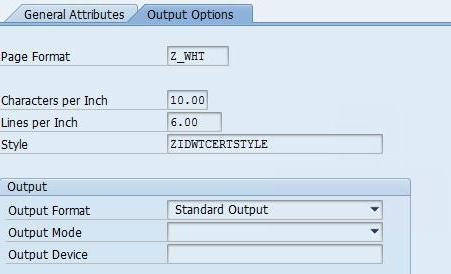
Эти параметры и используются для установок подсистемы печати. Таким образом, приведенный в начальное состояние принтер будет работать корректно и без сбоев.
Инициализация на мобильных устройствах
Что касается мобильной техники, здесь зачастую используется так называемая строка инициализации, в которой прописываются значения параметров модемов при настройке подключения к интернету через мобильного оператора.
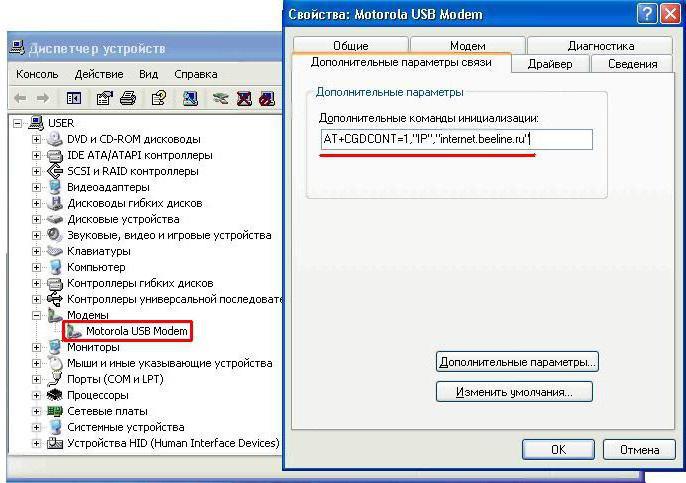
Как правило, вводимое значение всегда имеет один и тот же вид – AT+CGDCONT=1,»IP»,»Название оператора или его интернет-ресурс». Но это касается только тех случаев, когда предполагается производить выход в интернет на компьютере через модем подключаемого мобильного устройства.
Ошибки инициализации и методы их устранения
Наконец, стоит отметить, что во всех приведенных примерах может возникнуть ошибка инициализации. Что делать в такой ситуации? В случае с жесткими дисками или устройствами для съемных носителей самым простым выходом станет проверка подключений к материнской плате.
Инициализация/перезапуск камеры [инициализация, Сбросить установки (исключая сетевые), Сбросить html-настройки – Инструкция по эксплуатации Panasonic WV-NS202A
Страница 78: Сбросить установки и html-настройки, Перезапуск, Примечания, Обновление положения, Важно
Внимание! Текст в этом документе был распознан автоматически. Для просмотра оригинальной страницы Вы можете воспользоваться режимом «Оригинал».
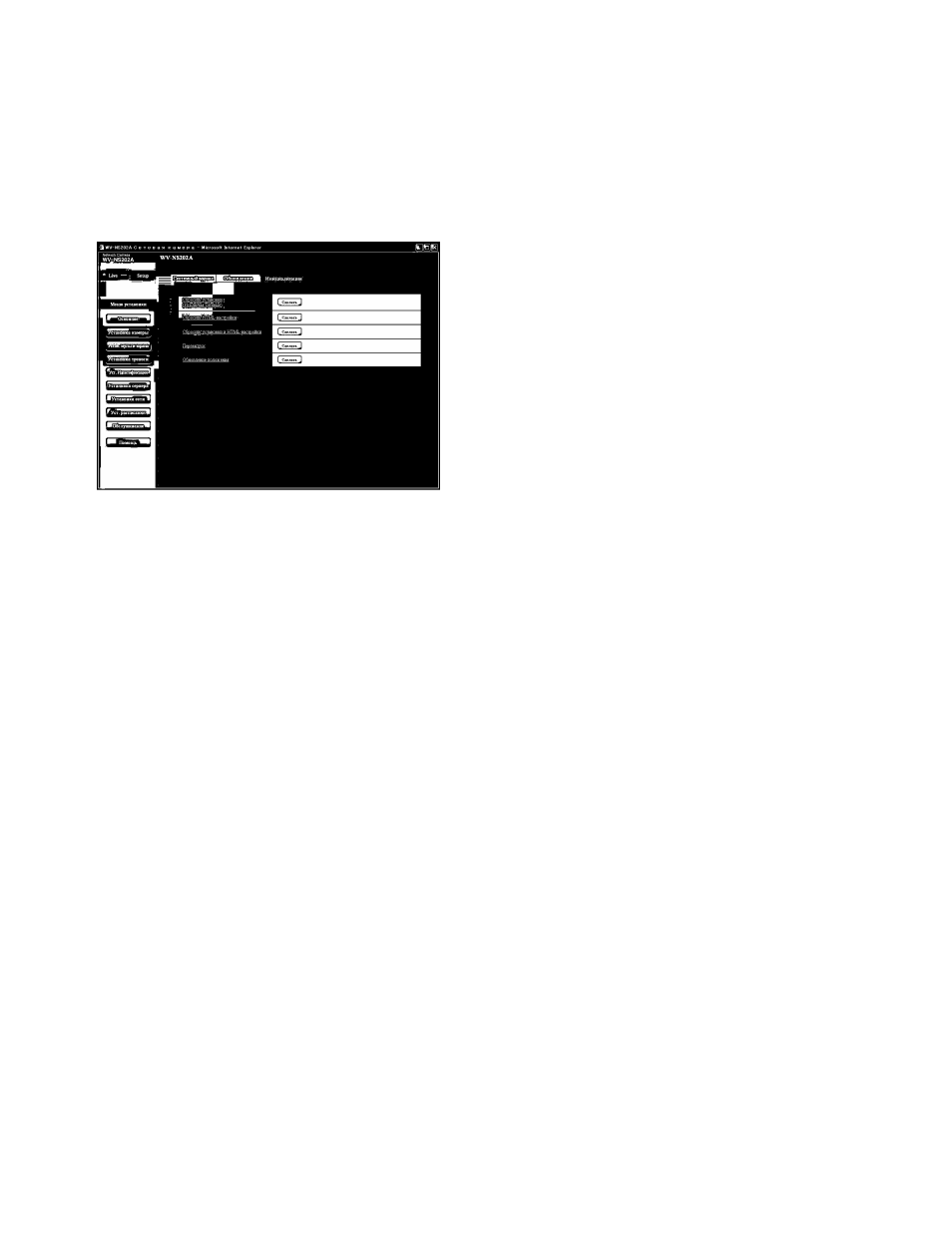
Инициализация/перезапуск камеры [Инициализация]
Щелкают по вкладке [Инициализация] на странице «Обслуживание». стр. 20 и 21: Как отображать/управлять меню
установки)
На этой странице могут быть выполнены инициализация параметров и данных о камере и перезапуск камеры.
[Сбросить установки (Исключая сетевые)]
Щелкают по кнопке [Сделать] для сброса параметров в
состояние по умолчанию. Следуте помнить, что сетевые
параметры и параметры предварительно заданного поло
жения не сбрасываются.
Невозможно управлять камерой в течение около 2 минут
Щелкают по кнопке [Сделать] для сброса файлов HTML
в состояние по умолчанию. Невозможно управлять каме
рой в течение около
минут после инициализации.
[Сбросить установки и HTML-настройки]
Щелкают по кнопке [Сделать] для сброса параметров
камеры и файлов HTML в состояние по умолчанию.
Следуте помнить, что сетевые параметры и параметры
предварительно заданного положения не сбрасываются.
Невозможно управлять камерой в течение около 2 минут
Щелкают по кнопке [Сделать] для перезапуска камеры.
Невозможно управлять камерой в течение около 2 минут
после перезапуска камеры.
• Для инициализации сетевых параметров стр. 67)
выполняют следующие операции.
1. Отключают питание камеры.
2. Подключают камеру к сети питания, удерживая
кнопку [INITIAL SET] камеры в нажатом поло
жении и выжидая около 5 секунд без отпускания
кнопки [INITIAL SET].
3. После отпускания кнопки выжидают около 1
минуты. Камера перезапускается и параметры,
включая сетевые, инициализируются.
• Когда включена функция извещения, если монтаж
карты памяти SD не произведен после перезапуска,
либо если вставленная карта памяти SD заблокиро
вана, осуществляется извещение зарегистрированных
адресов (почтового адреса или IP-адреса). (^ стр. 61
и
Положение камеры может быть исправлено. Когда
положение камеры изменено с правильного исходного
положения/предварительно заданного положения в ходе
нормальной эксплуатации, либо оно случайно изменено
во время включения питания, исправляют положение
камеры с помощью этой функции.
Невозможно управлять камерой в ходе исправления ее
положения (в течение около
Положение камеры может быть изменено случайно
во время ее монтажа. Рекомендуется производить
исправление положения во время регистрации пре
дварительно заданного положения после монтажа.
Инициализация камеры что это
В данном руководстве пользователя описаны 2 способа инициализации и настройки Cube-камеры (далее – «камера»). Способ №1 – инициализация камеры с помощью инструмента ConfigTool. Способ №2 – инициализация и добавление камеры непосредственно через регистратор NVR.
Способ №1. Инициализация камеры с помощью ConfigTool.
1. Камера должна быть подключена к локальной сети для ее дальнейшей инициализации.
2. Для использования инструмента ConfigTool необходимо скачать и установить ToolBox с официального сайта Dahua. После установки ToolBox необходимо скачать и запустить ConfigTool.
3. После запуска ConfigTool на главном экране появится список устройств, подключенных к локальной сети. Необходимо найти нашу камеру, выделить ее, поставить галочку, и нажать на кнопку “Initialize” (Инициализировать).
4. Приложение предложит задать новый пароль. Пароль должен содержать буквы, цифры и/или символы, и быть длиной не менее 8 знаков. Также можно добавить электронную почту для сброса пароля в случае, если пароль был утерян. Для региона СНГ необходимо выбрать PAL для видео формата. Нажимаем “Next”.
5. Далее предлагается зарегистрировать устройство в облачное управление EASY4IP, с помощью которого есть возможность удалённого управления устройством. Также можно оставить галочку для автоматической проверки обновлений. Затем нужно нажать “OK”.
6. Камера проходит инициализацию, далее нужно нажать “Finish”, теперь камера инициализирована.
7. Далее нужно перейти на веб-интерфейс камеры, нажав на “Web”, либо введя IP-адрес камеры в адресную строку браузера. В окне логина введите логин и заданный ранее пароль, после чего, будут доступны все настройки камеры.
Способ №2. Инициализация камеры на NVR компании Dahua.
1. Для инициализации камеры на NVR настройки данной камеры должны быть сброшены. Также камера должна быть подключена к локальной сети.
2. В интерфейсе регистратора нужно перейти на Главное меню, и нажать на кнопку “Видеокамеры”. Появяться 2 списка: в верхнем списке отображаются подключенные к сети доступные устройства, в нижнем – инициализированные и добавленные устройства. Необходимо найти нужную камеру в верхнем списке, поставить галочку и нажать на кнопку «Инициализировать».
3. Далее предлагается использовать текущий пароль и электронную почту регистратора, которые будут скопированы на камеру, либо можно снять галочку и задать новый пароль и почту. Нажимаем «След. шаг».
4. Далее можно задать новый IP-адрес, либо оставить текущий и нажать кнопку «Пропустить».
5. После успешной инициализации камеры, нужно нажать на кнопку «Последняя страница».
6. Далее нужно обновить список устройств, нажав на «Поиск по IP».
7. Добавить инициализированную камеру к регистратору двойным нажатием левой кнопки мыши, или нажав на кнопку «Добавить».
8. Камера добавлена на регистратор, теперь можно посмотреть изображение в окне “Прямой эфир”.
Камеру можно также добавить и на регистраторы сторонних производителей. Делается это благодаря универсальному протоколу ONVIF.
Опубликовано 05 Авг 2021 11:08
Контакты
Republic of Uzbekistan, Tashkent city,
Mirabad district, Shahrisabz passway, 5a
Business Center «Seoul Plaza»
Камера заднего вида. Инициализация

Кукусики! Еще не зае устали?
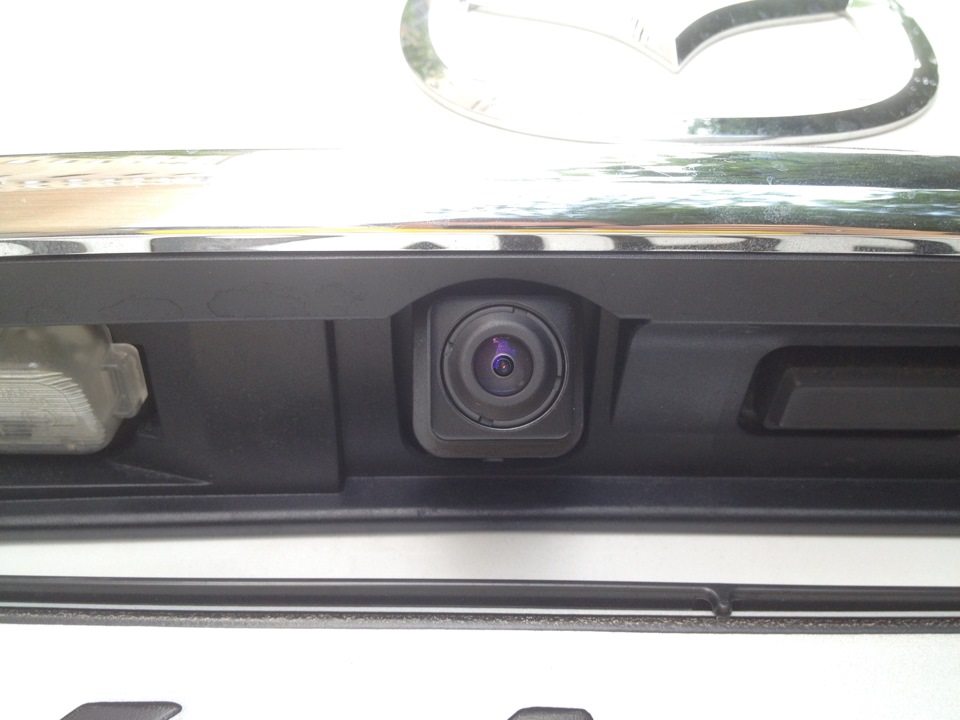
В предыдущих сериях мы резали, разбирали и сверлили. Остановились на пластиковой накладке под хромированой саблей. В ней не было дырки для камеры. Забавно, но мы ее прорезали)


Осталось только подвести провода к камере, зачистить их и обжать в клеммы мама. Засунуть в корпус каждый проводок и соединить с ответными папами-штырьками камеры. Если провода все по цвету — проблем не будет.
Подматываем все стяжками к другим жгутам чтоб ничего не болталось и не терлось об острые края металла.
Подключаем, если еще не подключили, тойотовскую фишку к ГУ. Клемму аккумулятора надеваем. Запускаем двигатель и включаем задний ход.
Если все сделали как тут написано. Появится меню инициализации камеры… на японском, еп)) Переводим коробку в положение P или нейтраль, а меню инициализации все висит.

Как видно на картинке, единственное понятное слово здесь «English»))) Тачскрин, естественно не работает и переключить на инглиш не так-то просто. Надо сказать, что я довольно быстро сообразил, что перемещение по меню осуществляется… поворотником)) А подтверждение (типо «enter») дальний свет, маргнуть. Забавная навигация.
После того как появился английский, делаем CHK — проверяем сигнал от CAN (Должно быть два «OK»), потом делаем manu (ручные настройки), там далее-далее.Должен появится ранее не активный пункт меню factory adjustment (заводские настройки).
Заходим и жмем там ок. Соглашаемся со всем, что предложит и попросит.
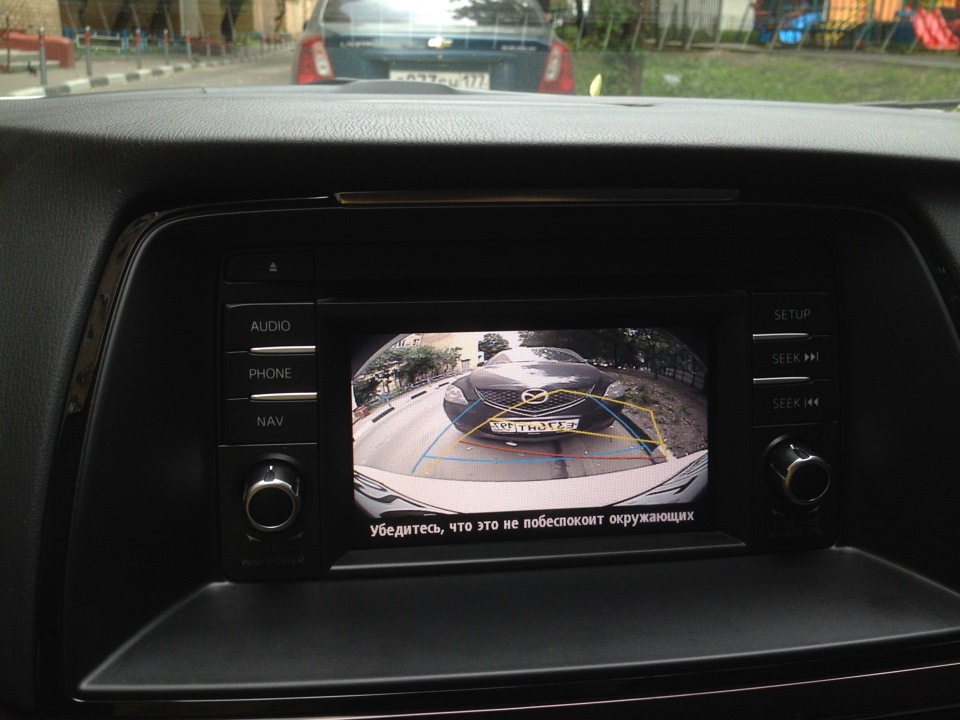
На этом все! Теперь у вас есть камера заднего вида с динамической разметкой. Говорят рожденный ползать, летать не сможет. Пусть говорят. А я говорю было бы желание!
Собираем все в обратном порядке. если какие то пистоны или клипсы сломаны — замените, чтоб ничего не дребезжало. P.S. код 92 вводить не надо. Да и он кстати не работает. Так как питание в фишке RBCM на камеру приходит только когда включается задняя.
Ну и, конечно же фото и видео
P.S.
Если вылезает вот такое меню (Inspection mode input check Shift into R and flash lights.) — нужно проделать следующее.
Переключить на заднюю передачу коробку через P и включить-выключить фары ближний свет(не авто режим а принудительно) Должно помочь.

Оглавление по Камере заднего вида
Mazda 6 2014, 192 л. с. — электроника
Машины в продаже
Комментарии 39

Подскажите пожалуйста какой жгут проводов мне купить для штатной камеры, камеру купил, но чувствую нужно что-то ещё… Заранее спасибо! У меня вроде актив комплектация (стоит биксенон, кожа, датчик дождя, кнопка старт-стоп, без ключевой доступ)

А подскажите пожалуйста, как еще раз попасть в меню инициализации?

Привет. Подскажи может в курсе. ОД заменил неисправное ГУ на новое. Естественно ничего не калибровали и не инициировали. Но по поводу отсутствия у них знаний даже не сомневаюсь. (На ТО-1 меняли давление в шинах и даже инициализацию не сделали. Тока не рассказал и не показал как это делается.) Есть ощущение что раньше камера показывала чуть-чуть по другому. Например красная линия вроде ровная была, а не вогнутая. Поставили обратно старое ГУ картинка как и на новом ГУ. Но ГУ же снимали, может уже успела потерять установки. Нашел видеозапись со старой картинкой, но там особо ничего не поймешь.
Говорю лезьте в сервис коды выставляйте калибруйте камеру. Отказались. Типа боятся камеру испортить. Вот подробно расписал:
www.drive2.ru/l/8587721/
Вопрос: Надо ли при смене ГУ калибровать камеру заднего вида?

А в чем проблема сбросить калибровку камеры на заводскую? Чего там испортить то можно если это в камере предусмотрено?
Вопрос: если поменял ГУ, надо камеру калибровать или нет?
Или: смена ГУ влияет на правильность картинки с камеры или нет.
Калибруется только макс угол поворота руля и центральное положение., если камера и гу новые — скинь камеру на заводские настройки, в 99% все будет ок. Там точность такая чтоб калибровать что-то просто не нужна мое мнение, это же не прицел

Нет. Камера уже стоит штатная и парктроники. Просто хотел через делитель поставить переднюю камеру а провод в магнетоле не получается найти
ну так это тебе нужна распиновка разьема магнитолы. погугли на сайте mazda6.ru в разделе про камеру заднего вида.
Привет! не подскажешь какой провод включает видео сигнал на магнетоле? Буду очень признателен за помощь
А у меня почему-то нету такого.может быть другова цвета он у меня?В какой ячейки он находится
Ты камеру заднего вида подключаешь?

приветствую. Несколько вопросов, если можно конечно. Можете скинуть артикул камеры и подробную схему для подключения в личку?

Добрый день, у меня установлена камера (доставлял у официалов), как включить динамическую разметку, если это возможно… Линии у меня есть, только не двигаются? Спасибо за ответ!
Нуу. уверены что вам поставили родную камеру а не китай? Фото камеры в студию

И я хочу выразить большую благодарность автору! Все очень доступно написано. В 3 части действительно есть небольшая нестыковачка картинки с текстом при подключении к can-шине, но это мелочь. А ещё в моей машине в синей клемме отсутствовали can + и can — провода. Так-же после подключения никаких менюшек почему-то не показывалось. А ещё после выключения задней передачи экран горит синим 2 секунды и переходит в обычный режим работы. Это у всех так?
Да, это под парктроники еще расчитано.
Вопрос: возможна ли установка штатной заводской камеры заднего вида со статическими линиями в роли передней камеры и что бы всё это работало «в комплексе» автоматом?

Добрый день! Подскажите, что может быть? Сделали все как вы описали, но камера не работает, при включении задней, выкидывается только менюшка и все! Хотя в тестовом режиме камера включается и показывает! Комплектация такая же?!
Форум по системам видеонаблюдения и безопасности.
Форум по системам видеонаблюдения, безопасности, пожарным и охранным сигнализациям, контролю доступа.
Пакетная инициализация камер Dahua
Пакетная инициализация камер Dahua
Сообщение Werewolf1971 » 03 июн 2021, 08:02
Заранее прошу прощения, если моя тема окажется не в нужном разделе.
Суть вопроса такая: допустим имеется более чем одна абсолютно новая камера Dahua. Как известно перед первым использованием камеру нужно инициализировать. Процесс инициализации представляет из себя первое подключение к камере по дефолтовому адресу и установку ряда первоначальных настроек: страна, пароль, настройка P2P
Теперь вопрос: возможно ли как-то подобное реализовать для более чем одной камеры за раз? То есть например произвести инициализацию допустим сразу 10 камер подключенных к одному коммутатору?
Re: Пакетная инициализация камер Dahua
Сообщение UefLV » 03 июн 2021, 08:59
Re: Пакетная инициализация камер Dahua
Сообщение Werewolf1971 » 03 июн 2021, 12:54
Re: Пакетная инициализация камер Dahua
Сообщение UefLV » 03 июн 2021, 13:59
Re: Пакетная инициализация камер Dahua
Сообщение Werewolf1971 » 07 июн 2021, 05:41
Re: Пакетная инициализация камер Dahua
Сообщение Werewolf1971 » 09 июн 2021, 05:34
Спасибо за подсказки. Очень помогло. Но появился еще пара вопросов
Имеется более чем одна одинаковая камера. Берем все камеры пачкой инициализируем, меняем на них адреса согласно требованиям, настраиваем время и всякие параметры видеопотоков (через конфигтул). Но вот есть еще пара задач, которые пока решаю путем входа на каждую камеру и выставления там параметров нужных.
1. Добавление еще одного пользователя с правами админа.
2. Изменение языка интерфейса
3. Изменение отображения даты с Год-Мес-День, на День-Мес-Год
Вопрос, как это осуществить в пакетном режиме?
Скажем так, если сохранять конфиг одной камеры и потом применять его на остальные то это по любому вход на вебморду каждого устройства и решает только 2-3 пункты
Читаю, вроде как можно через скрипты CGI сделать. Но не пойму как.
Например пример команды на добавление пользователя:
http:// /cgi-bin/userManager.cgi?action=addUser&
1. Как я понял после двойного слэша надо указать адрес устройства. А если у меня 100 таких устройств? каждый раз адрес менять?
2. После амперсанта я понял надо указать параметры вроде user.Name= &
user.Password= &. А каким значком завершается строка?
Можете пример такой команды привести для понимания