
Routes to finance
Как очистить Windows Phone 8 от мусора (Декабрь 2021).

Почему работодатели хотят проверить ваш фон или даже ваш кредит? Это может быть по одной из нескольких причин. Например, если требуется разрешение на государственную безопасность для работы, на которую вы проводите собеседование, может потребоваться проверка занятости. Для позиций, связанных с бухгалтерскими или финансовыми обязанностями, кредитные отчеты могут дать представление о том, насколько вы финансово зависимы.
Узнайте больше о том, почему фоновые проверки являются общей частью процесса найма, какая информация включена в фоновые проверки и каковы ваши права.
Что такое проверка фона?
Почему работодатели проводят фоновые проверки
Существует множество причин, по которым фоновые проверки обычно используются при найме на все виды позиций, от почасового к персоналу.
Работодатель может выполнить фоновый осмотр, чтобы узнать, действительно ли вы закончили колледж, о котором вы говорили, или подтвердить, что вы работали у своего предыдущего работодателя (ов) в течение времени, указанного в вашем резюме или ваше заявление о работе.
Работодатели должны спросить перед проверкой фона
Прежде чем выполнять проверку фона или кредита, работодатели должны запросить и получить от вас письменное разрешение на проверку. Если что-либо в отчетах приводит к тому, что компания решает не нанимать вас, они должны сообщить вам и предоставить вам копию отчета. Эти правила регулируются Федеральной торговой комиссией (FTC) и предназначены для защиты вас. Например, возможно, что-то, что появляется в вашей фоновой проверке, неверно. Доступ к отчету позволит вам связаться с необходимыми организациями и агентствами для исправления ошибки.
Хотя некоторая информация о вашей фоновой проверке может иметь законную озабоченность у работодателей, эти проверки не могут использоваться в качестве предлога для дискриминации. Работодатели должны запросить фоновые проверки всех заявителей в равной степени, то есть было бы незаконным проверять судимость мужских кандидатов на работу, а не женщин.
И работодатели не могут использовать фоновую информацию для дискриминации. Свяжитесь с Комиссией по равным возможностям в области занятости (EEOC), если вы подозреваете, что проверка фона использовалась дискриминационным образом. Это дискриминация в отношении принятия решения о найме по признаку расы, национального происхождения, пола, религии, инвалидности, генетической информации и возраста (для кандидатов 40 лет и старше).
Сроки проведения проверки занятости
Многие работодатели проводят фоновые и контрольные проверки во время процесса найма, прежде чем предлагать кандидату работу. Однако в некоторых случаях предложение о работе может зависеть от результатов проверки фона. Это означает, что предложение может быть отозвано, если организация найдет отрицательную информацию.
Если проверка не завершена до начала, вы можете потерять работу. Справочная контрольная фирма Allison и Taylor сообщает, что «во многих трудовых соглашениях и контрактах указано, что работодатель может нанять вас с 90-дневным испытательным сроком. В течение этого времени они будут не только оценивать вашу работу, но и в некоторых случаях, проведут фоновые и контрольные проверки. В течение этого времени, если результаты неудовлетворительны, у них есть законное право уволить вас ».
Информация, включенная в справочную проверку
Информация о контроле фона
Что входит в состав сотрудника проверка фона? Закон о честной кредитной отчетности (FCRA) устанавливает стандарты для отбора на работу. FCRA определяет фоновой проверку как отчет потребителя. Прежде чем работодатель может получить отчет о потребителях или выполнить кредитную проверку для целей трудоустройства, они должны уведомить вас в письменной форме и получить ваше письменное разрешение. В некоторых штатах существуют ограничения на то, что работодатели могут проверить.
Проверка истории занятости
В вашей истории занятости участвуют все компании, на которых вы работали, свои должности, а также сроки работы и заработная плата, заработанная на каждой вашей работе.
Проверка истории занятости проводится работодателем для подтверждения того, что информация о занятости, включенная в ваше резюме и / или заявление о приеме, является точной.
Подробнее о проверках и тестировании на предмет занятости
Как работодатели проводят проверку анкетных данных
Занятия по трудоустройству проводятся работодателями чаще, чем в прошлом. Это по нескольким причинам, включая опасения по поводу небрежного найма исков. Вот почему и как работодатели проводят фоновые проверки для целей занятости.
Проверка кредитоспособности кандидата на работу
Для компаний становится все более распространенным явлением для проверки кредитоспособности кандидатов на работу, а также для сотрудников, рассматриваемых для продвижения по службе. Вот советы о том, какие информационные компании могут проверять, как обрабатывать кредитную проверку и как это может повлиять на найм.
Тесты на наркотики и алкоголь
Существует несколько видов тестов на наркотики и алкоголь, которые могут быть предложены кандидатам на работу. Наем может зависеть от прохождения тестов и скрининга на дозаправку. Просмотрите информацию о типах тестов, используемых для скрининга на использование наркотиков, о том, что проявляется в тестах, и о том, как скрининг на наркотики может повлиять на принятие решений о найме.
Криминальные отчеты и контрольные проверки
Законы зависят от проверки истории преступности в зависимости от вашего состояния проживания. Некоторые государства не допускают вопросов об арестах или убеждениях за пределами определенной точки в прошлом. Другие только позволяют рассматривать историю преступности на определенных должностях.
Что в вашем кредитном отчете
Что в вашем кредитном отчете и почему оно имеет отношение к занятости? Информация, полученная из вашего кредитного отчета, может помешать вашему поиску работы и может стать основанием для того, чтобы выбить вас из-за конкуренции за работу. Особенно, когда речь идет о работе с деньгами и финансовой информацией, плохой кредит может быть проблемой.
Почему работодатели проверяют кредитную историю
Работодатели могут с разрешения соискателя или сотрудника проверить кредитную историю. Вот кредитная информация, которая доступна для работодателей.
Проверка занятости
При найме на новую работу сотрудники должны доказать, что они имеют законное право работать в Соединенных Штатах. Работодатели обязаны проверять личность и право на работу для всех новых сотрудников. Форма подтверждения приемлемости занятости (форма I-9) должна быть заполнена и храниться в файле работодателем.

На фоне проблем безопасности, корпоративных скандалов и насилия на рабочем месте, предварительный отбор кандидатов набирает силу и может считаться необходимым.
Разница между налогами на занятость и занятость

Разница между налогами на самостоятельную занятость (налог SECA) для самозанятых лиц и налогом FICA для сотрудники объясняются.
Налоги на занятость Занятость

Мы нашли секретный способ управлять фоновыми процессами в телефоне. Показываем
Работа смартфона — весьма сложный процесс, который не прекращается ни на минуту даже ночью, когда телефон лежит у вас под подушкой. Большинство процессов в смартфоне продолжают свою работу незаметно для глаз пользователя и могут потреблять достаточно большое количество ресурсов.
Многие пользователи ошибочно считают, что оперативную память «съедают» те приложения, которые остаются свернутыми, и если их закрыть, можно таким образом освободить бОльшую часть памяти.
На самом деле это не так. Свернутые приложения, находящиеся в режиме ожидания — это лишь верхушка айсберга. По сути – это только кэшированные данные, которые позволяют вам вернуться в приложение без потери последних данных. Закрыв их, вы сможете лишь немного освободить оперативную память телефона. Основная же часть ресурсов приходится на процессы или службы приложений. Именно они потребляют оперативную память и расходуют заряд батареи даже тогда, когда приложение закрыто.
Не все из них одинаково полезны, но есть и те, которые могут отвечать за безопасность устройства и его стабильную работу. Тем не менее, если телефон стал слишком задумчивым и вы замечаете, что он потребляет заряд батареи, даже находясь в режиме ожидания, вам будет полезно узнать как ограничить работу фоновых процессов и тем самым освободить оперативную память устройства, а также повысить его быстродействие.
Как управлять фоновыми процессами
Получить расширенный контроль над фоновыми процессами можно с помощью специальных инструментов, встроенных в операционную систему. В смартфонах Android эта возможность реализована с помощью скрытого меню для разработчиков.
Как включить параметры разработчика
Для того, чтобы активировать режим разработчика, необходимо перейти в Настройки телефона, открыть пункт «Сведения о телефоне», затем «Сведения о ПО» и несколько раз подряд нажать на пункт «Номер Сборки» до появления системного уведомления о том, что режим разработчика активирован.
Затем нужно вернуться назад, в главные настройки. Если все было сделано правильно, вы увидите, что внизу появился новый пункт меню «Параметры разработчика».
Как управлять фоновыми процессами
Для того, чтобы управлять фоновыми процессами, в меню «Параметры разработчика» необходимо найти пункт «Приложения». Здесь находится несколько параметров, отвечающих за работу фоновых процессов. Например, параметр «Вытеснение фоновых Activity» позволяет принудительно останавливать действия приложений после их закрытия (не рекомендуем включать), а параметр ANR в фоновом режиме — отображать фоновые уведомление в случае, когда какой-то процесс не отвечает.
Больше всего нас здесь интересует параметр «Лимит фоновых процессов», который позволяет выбрать какое количество процессов будет использоваться вашим смартфоном в фоне. Данное ограничение затрагивает в основном сторонние приложения, установленные пользователем, поэтому можно не переживать за работающие системные службы.
По умолчанию здесь установлено значение «Стандартное ограничение».
Для слабых смартфонов с небольшим количеством оперативной памяти можно ограничиться значением «не более 1−2 процессов». Для устройств «пошустрее» можно установить лимит «не более 4 процессов».
Полное отключение фоновых процессов может повлиять на корректную работу некоторых приложений, поэтому мы не рекомендуем использовать данную функцию по максимуму, особенно если вы активно пользуетесь мессенджерами, почтой и другими приложениями, которые требуют проверки уведомлений.
Заключение
Теперь вы знаете, как, изменив лимит фоновых процессов, можно существенно снизить потребление оперативной памяти и повысить общее быстродействие смартфона. Но помните, что использовать меню разработчика стоит только в том случае, если у вас наблюдаются существенные проблемы в работе устройства и не пренебрегайте этим правилом без крайней необходимости, в противном случае есть риск навредить работе гаджета.
Как включить режим разработчика на Android
Режим разработчика на Android – это специальный набор функций, который по умолчанию неактивен и скрыт. После активации он открывает доступ к набору вспомогательных настроек и возможностей. Среди них: дополнительные пункты для работы с железом и ПО смартфона, инструменты для отладки, ведения логов, создания отчетов, диагностики устройства и т.д.
В большинстве случаев, функции режима разработчика мало интересны простому пользователю, так как предназначены в первую очередь для профессионалов: программистов, разработчиков прошивок, создателей приложений и мастеров сервисных центров. Но иногда необходимость воспользоваться режимом разработчика возникает и у рядового пользователя. Без обращения к скрытым в этом разделе функциям не обойтись, когда нужно включить отладку по USB, разрешить разблокировку загрузчика или показать касания на экране (к примеру, для записи скринкастов). А как активировать этот режим и попасть в его меню, читайте ниже.
Как включить режим разработчика на Android
На Android 4.1 и ниже, пункт «Для разработчиков» расположен в меню настроек. В новых версиях ОС он по умолчанию скрыт.
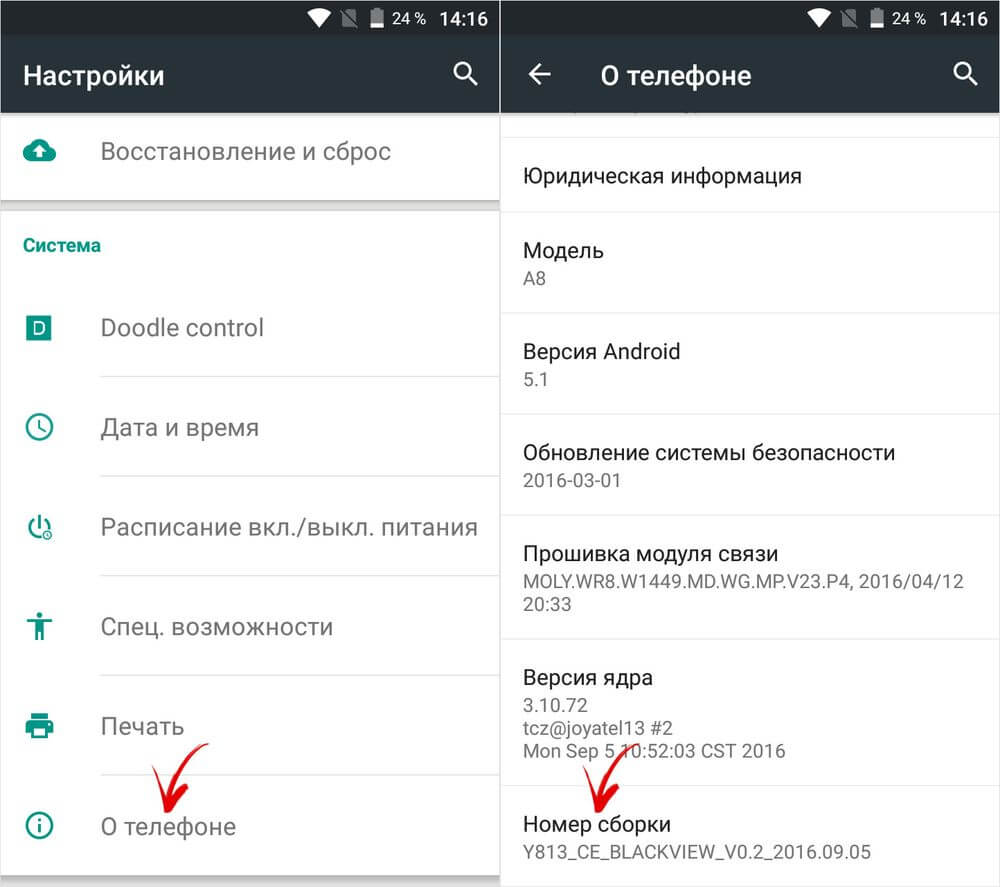
Для его активации, начиная с Android 4.2 и заканчивая Android 7.1, зайдите в настройки и найдите раздел «О телефоне» (в конце меню настроек). Отыщите там пункт «Номер сборки» и быстро нажмите по нему 7 раз подряд.
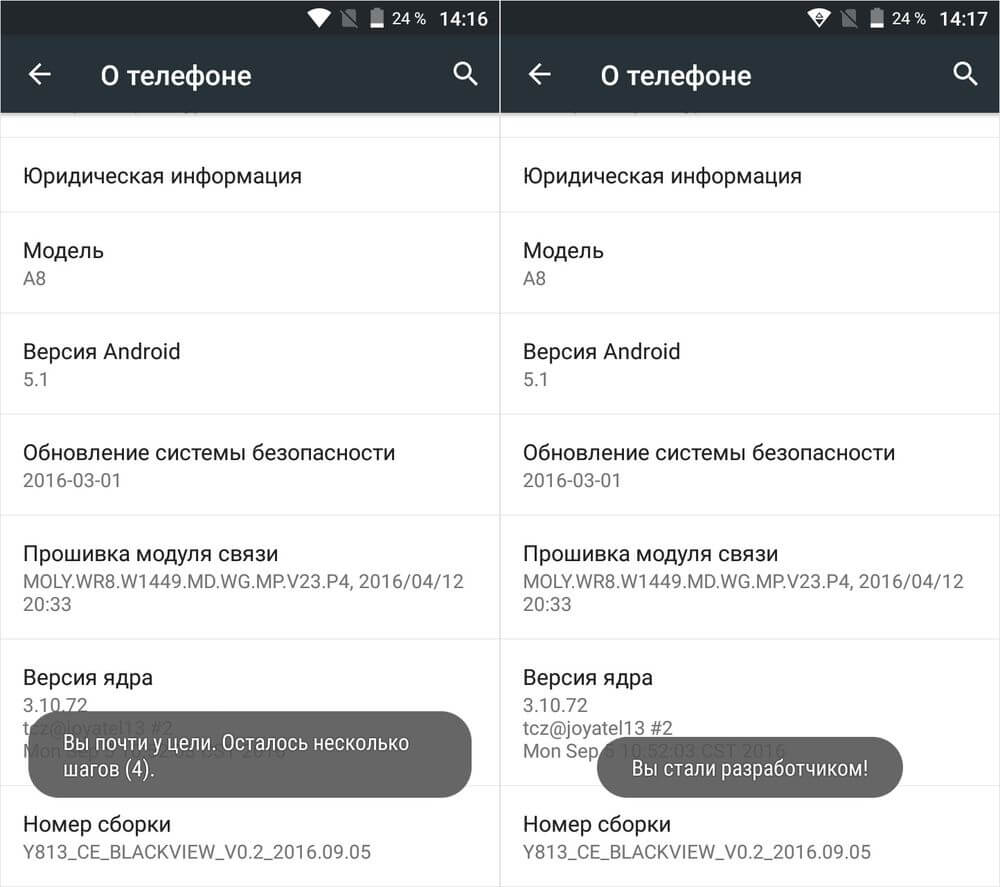
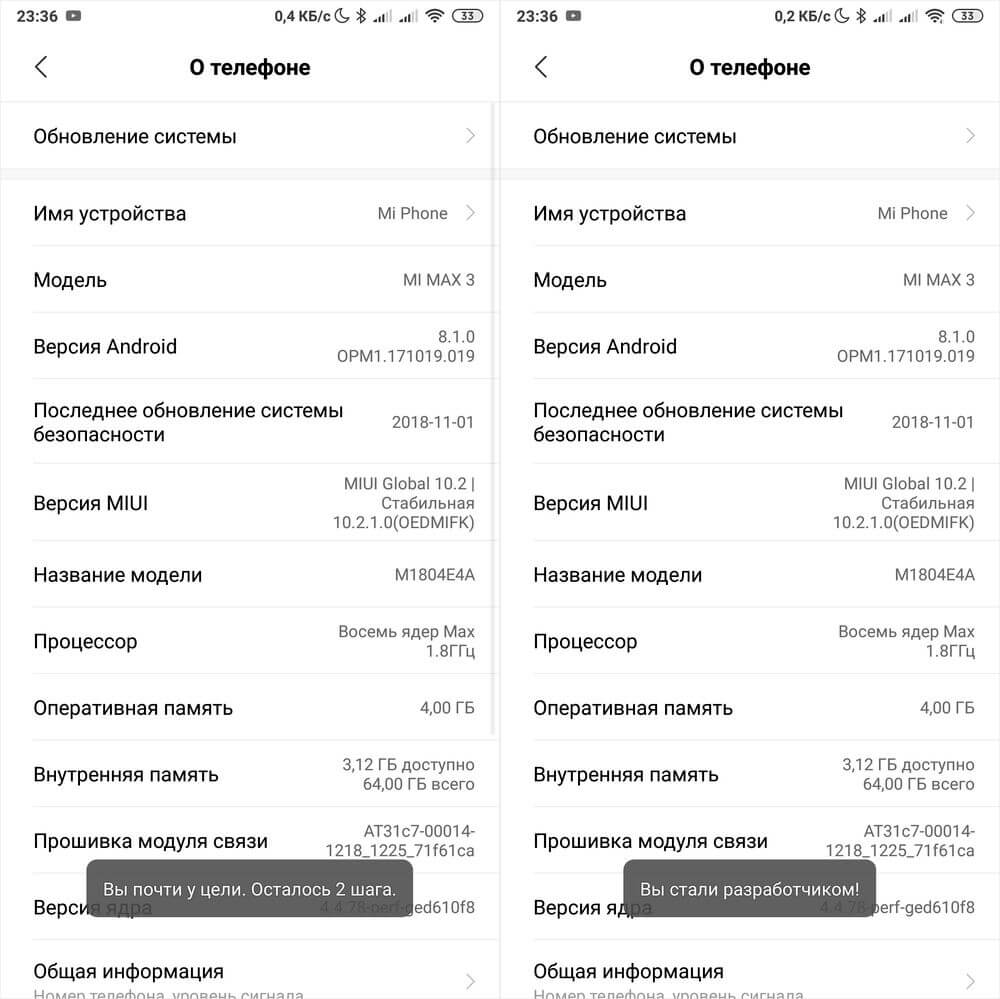
На экране появится сообщение, в котором будет написано, сколько раз осталось кликнуть. Продолжайте, пока не увидите уведомление «Вы стали разработчиком!».
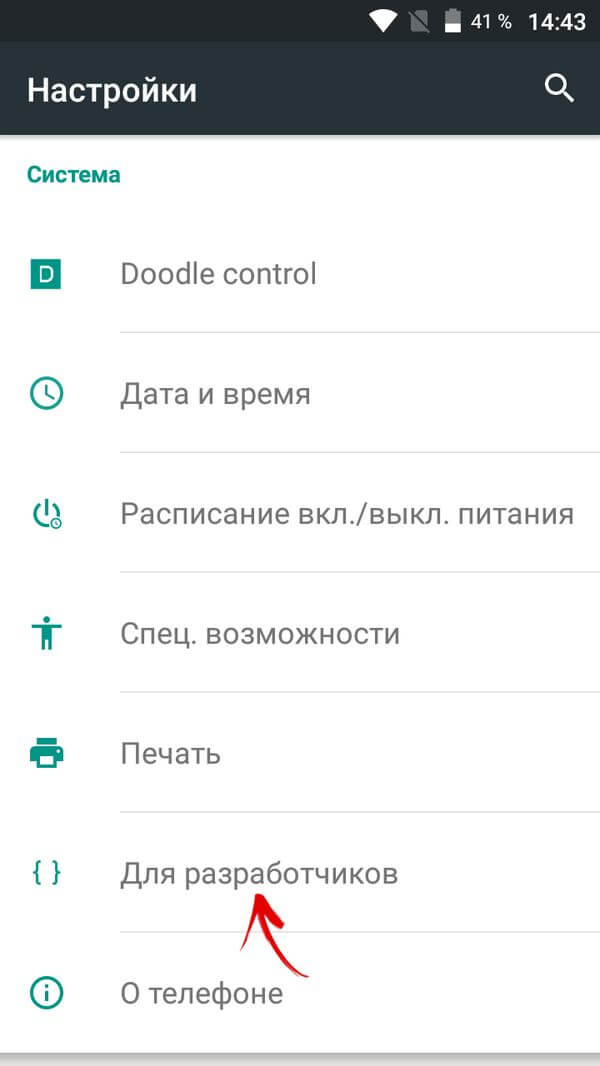
После этого раздел «Для разработчиков» появится в главном меню настроек.
Как активировать пункт «Для разработчиков» на Android 8 и 9
На Android 8.0 и новее, чтобы включить меню для разработчиков, перейдите в разделе «Система» (последний пункт меню настроек). В этом разделе найдите подпункт «О телефоне» (тоже в самом низу).
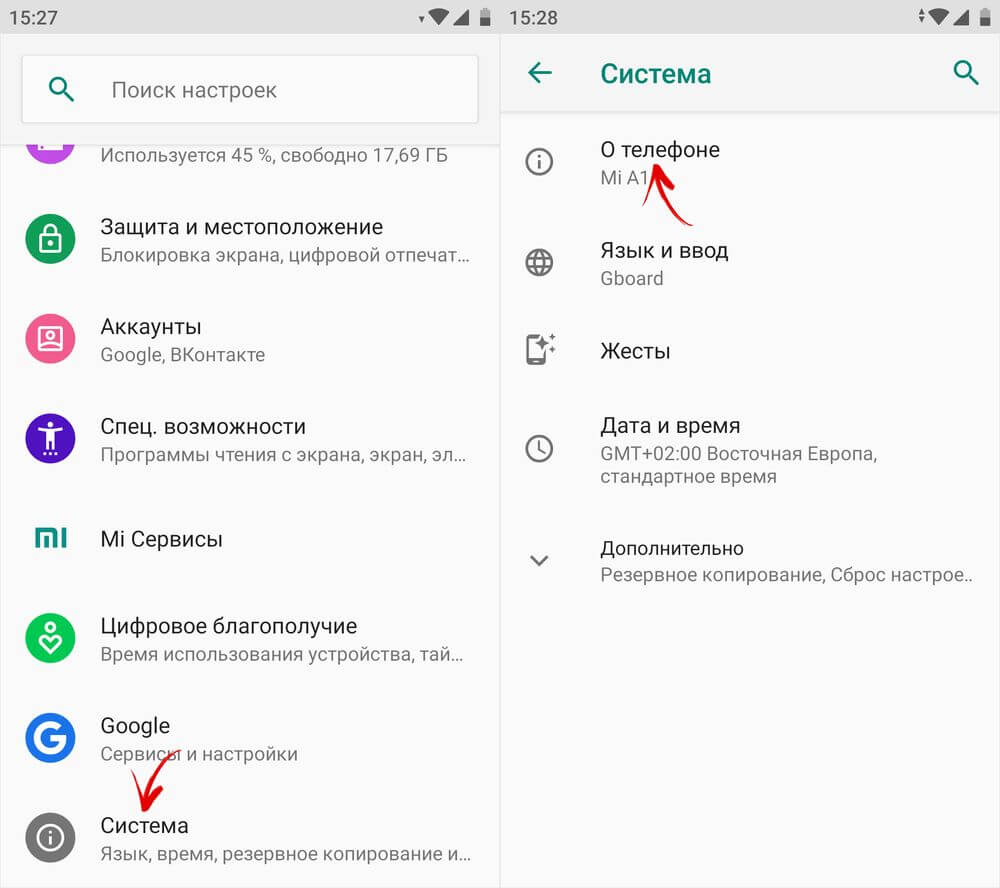
Кликнув по строке «Номер сборки» 7 раз, вы получите уведомление о том, что стали разработчиком.
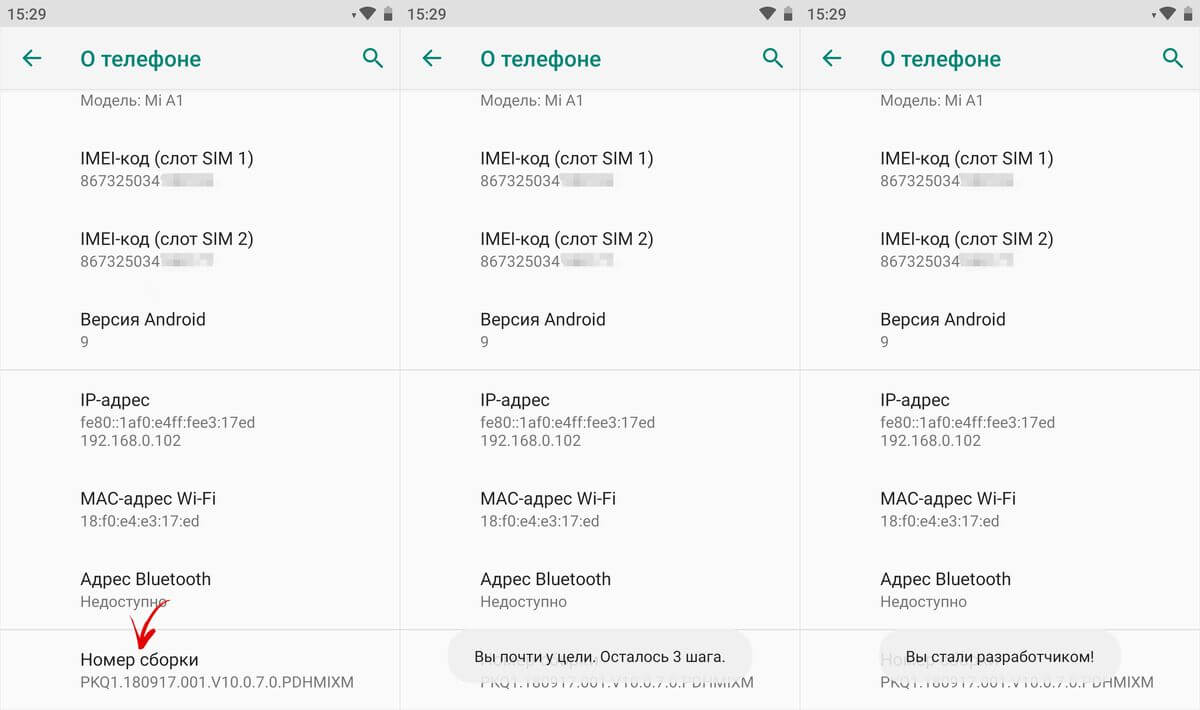
Пункт «Для разработчиков» появится в разделе «Система» главного меню настроек.
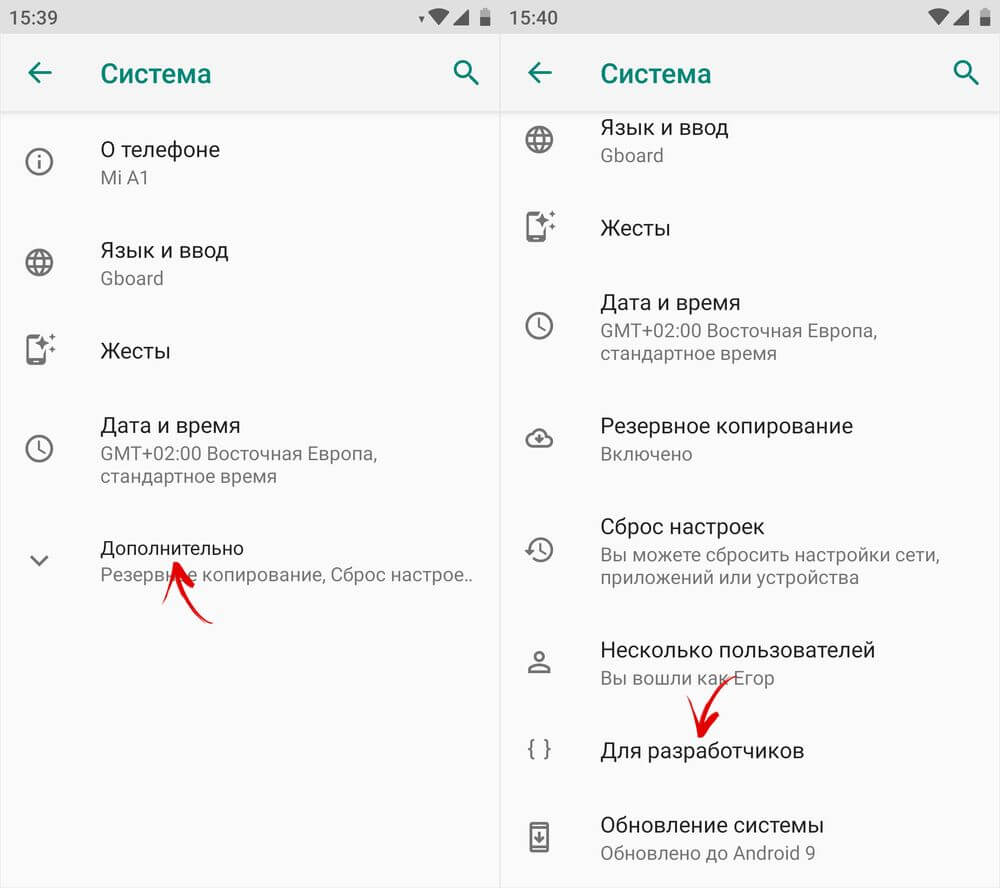
Режим разработчика в MIUI на Xiaomi
В прошивке MIUI на Xiaomi, меню для разработчиков активируется похожим образом. Пункт «О телефоне» находится первым в меню настроек. Зайдите в него и отыщите параметр «Версия MIUI». Быстро тапнув по нему 7 раз подряд, на экране появится уведомление «Вы стали разработчиком!».
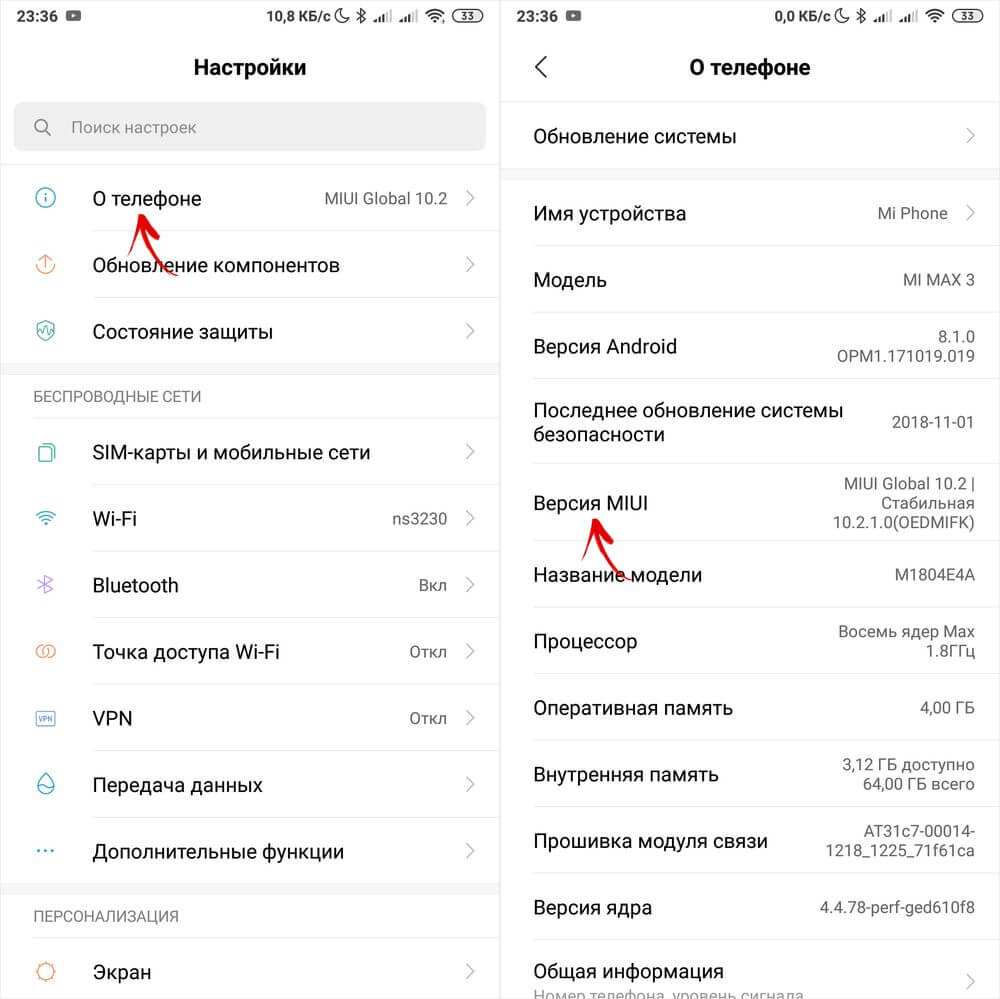
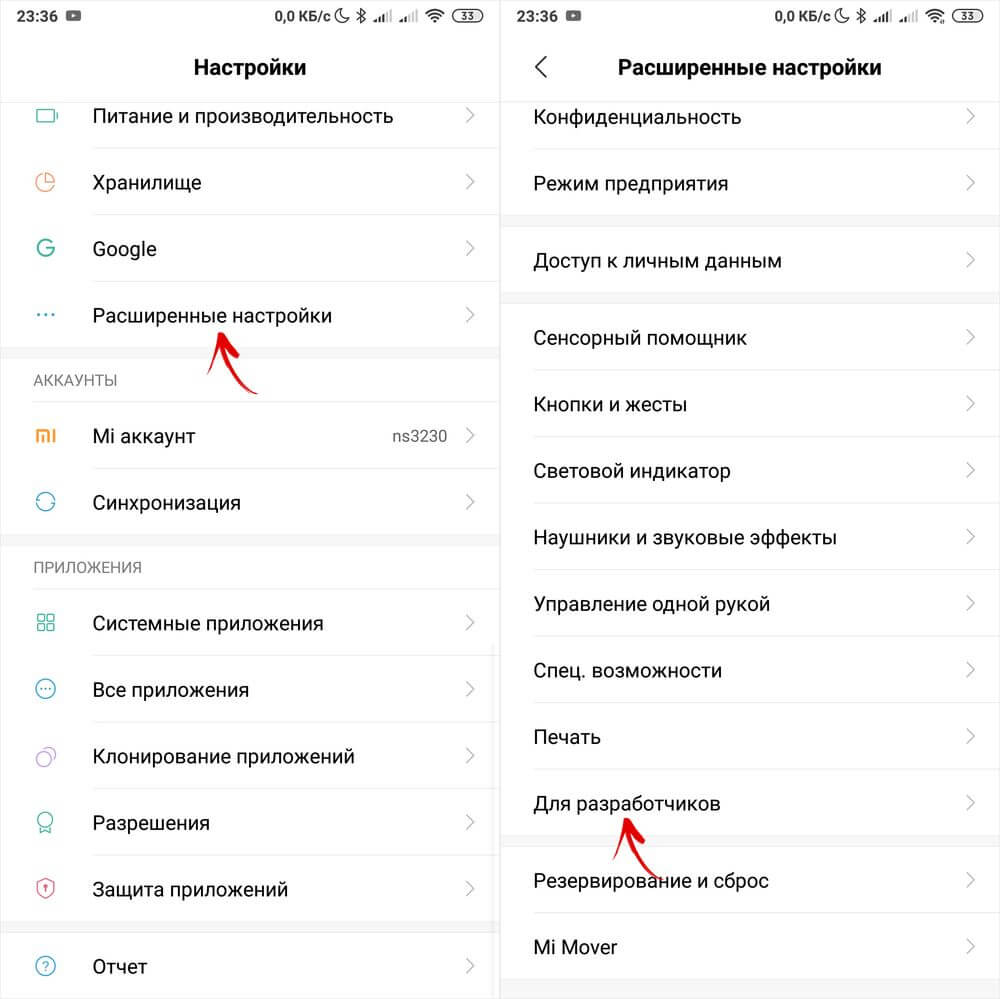
После активации режима, перейдите в главное меню настроек и найдите там пункт «Расширенные настройки» (в группе «Система и устройство»). Меню «Для разработчиков» находится в конце списка, это третий снизу пункт.
Обзор функций меню для разработчиков
Функции в меню для разработчиков сгруппированы по категориям. Краткое описание каждого из них – ниже. Некоторые опции присутствуют не во всех смартфонах, но так как режим разработчика – часть ядра, то большинство параметров доступны вне зависимости от прошивки (чистый Android, MIUI, EMUI, Flyme и т.д.).
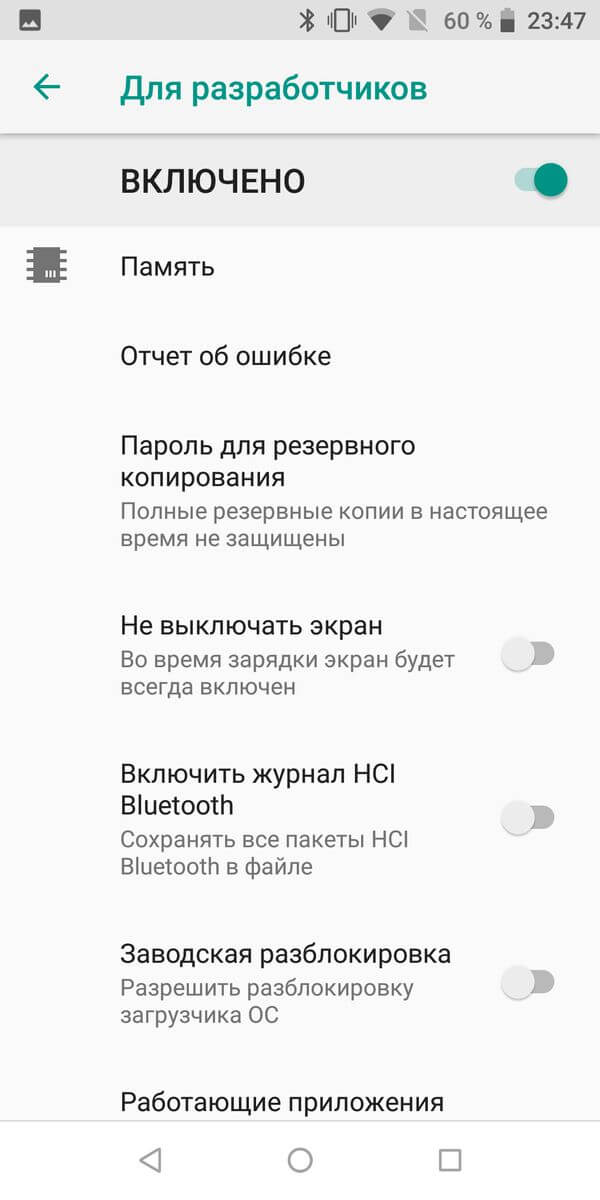
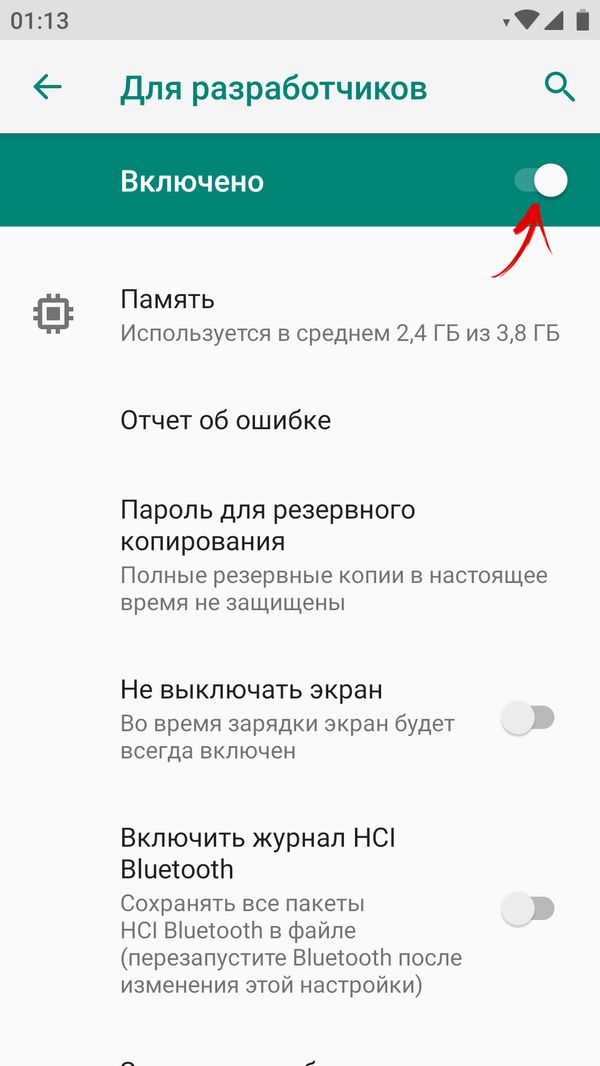
Память. Отображает среднее потребление оперативной памяти ОС Android и приложениями за последнее время эксплуатации.
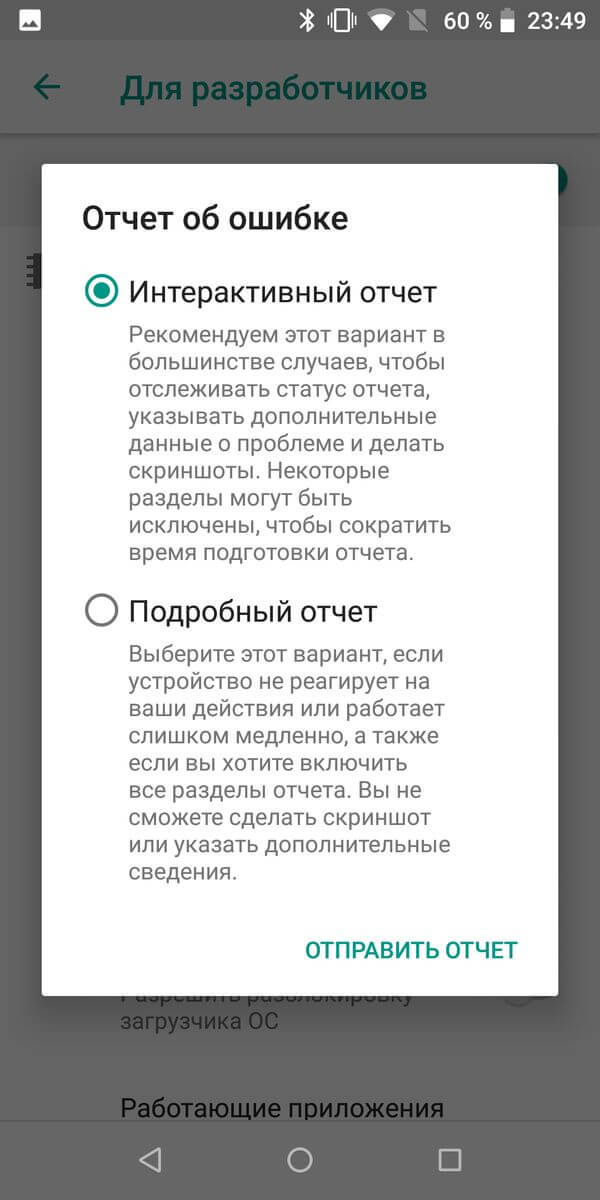
Отчет об ошибке. Может быть интерактивным и подробным. Первый позволяет сделать скриншот, дополнить его сведениями о проблеме, и отслеживать статус. Подробный – собирает детальную информацию о системе, охватывающую много параметров. Используется, если смартфон работает плохо, не реагирует на действия или сильно тормозит.
Пароль для резервного копирования. Позволяет задать пароль для защиты резервных копий данных.
Не выключать экран. Оставляет подсветку экрана постоянно активной когда устройство заряжается.
Включить журнал HCI Bluetooth. Позволяет сохранять пакеты данных Bluetooth HCI в лог-файл BTSNOOP_HCI.log (расположение файла отличается на разных смартфонах и версиях ОС). С помощью специального софт можно проанализировать данные лога, например, определить, в каком режиме передается звук на наушники (SBC, AAC, aptX, и т.д.).
Заводская разблокировка. Разрешает/запрещает разблокировку загрузчика на устройствах с заблокированным оным. Активация требуется, например, для установки неофициальной прошивки.
Работающие приложения. Список запущенных программ и отображение потребления системных ресурсов каждым из них.
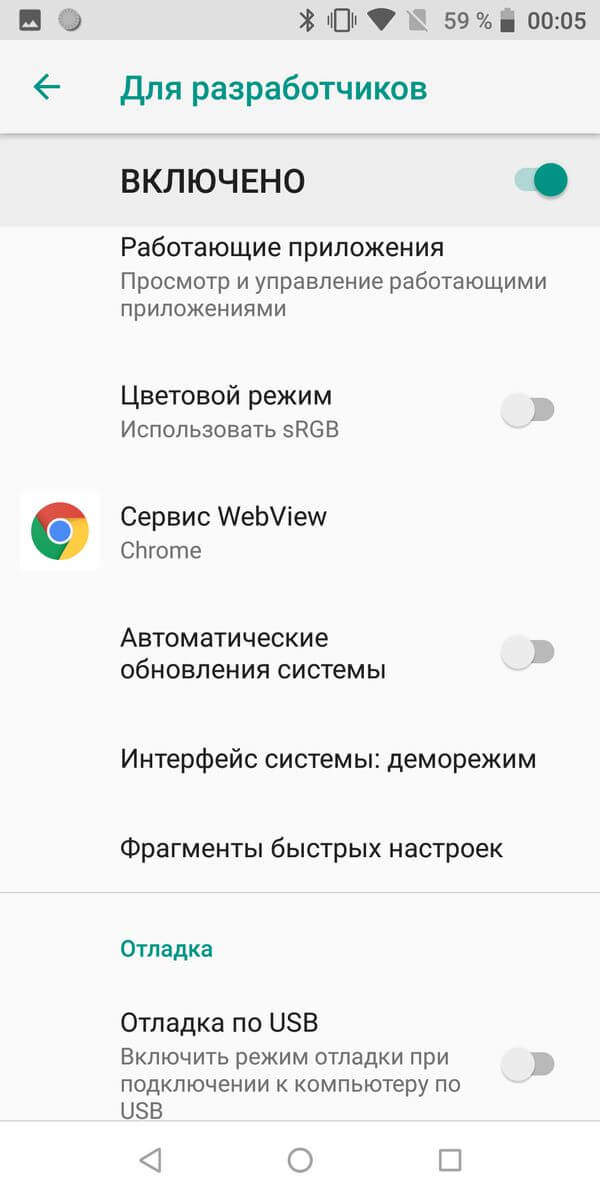
Цветовой режим. Активирует цветовую схему SRGB.
Сервис WebView. Выбор движка для обработки веб-страниц приложениями, не имеющими штатных функций браузера.
Автоматические обновления системы. Включает установку обновлений системы при перезагрузке устройства.
Отладка
Пункты режима «Отладка» отвечают за отладку работы ОС с ПК, через кабель USB.
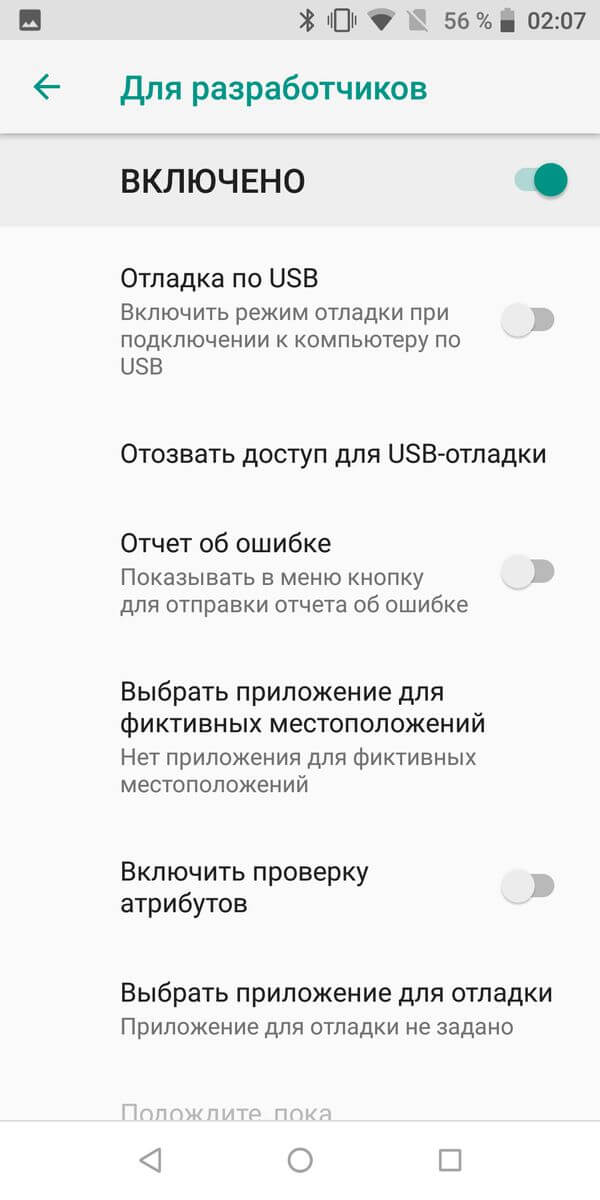
Отладка по USB. Включение/выключение поддержки отладки с компьютера.
Отозвать доступ. Запретить вмешательство в работу системы компьютерам, с которых раньше осуществлялась отладка.
Отчет об ошибке. Отображает соответствующую клавишу в меню.
Выбрать приложение для фиктивных местоположений. Отвечает за выбор приложения, осуществляющего передачу ложных координат местоположения (Fake GPS).
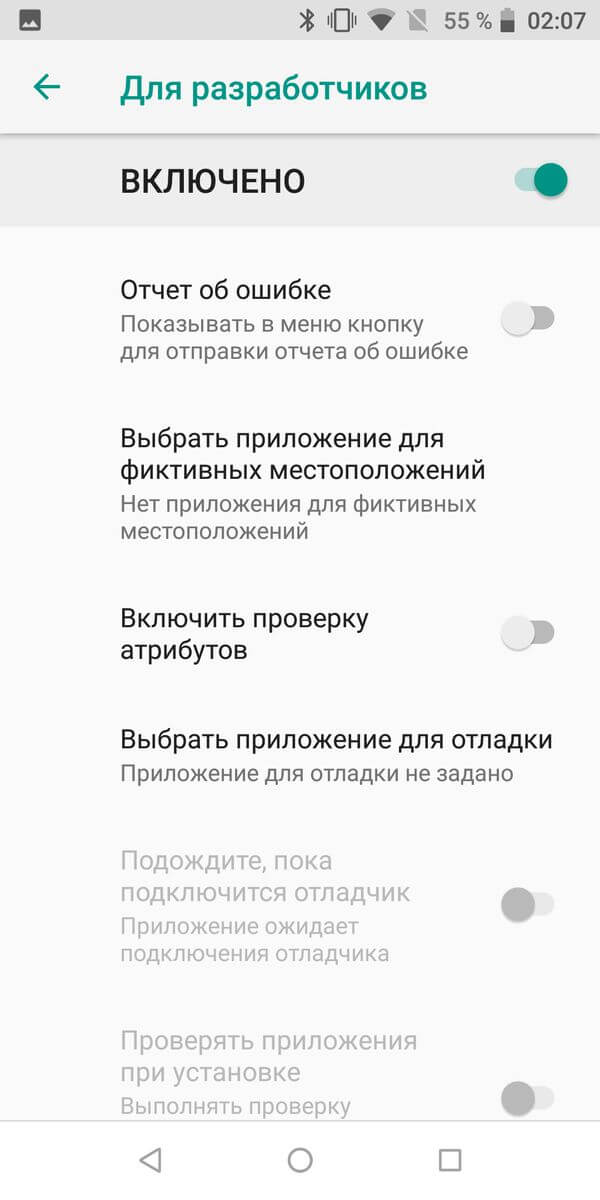
Включить проверку атрибутов. Активирует проверку атрибутов в режиме отладки.
Выбрать приложение для отладки. Выбор отдельного приложения для отладки. Пригодится программистам и софт-девелоперам.
Подождите, пока подключится отладчик. Пункт неактивен, пока не задано приложение для отладки.
Проверять приложение при установке. Проверка безопасности приложений при установке через ADB/ADT.
Размер буфера журнала. Отвечает за размер буфера, в который пишется лог процесса отладки.
Отладка графического процессора. Включает загрузку слоев отладки графического процессора.
Отслеживание обновлений системы. Отслеживание и анализ рабочих процессов, чтобы увеличить производительность ОС.
Этот раздел меню разработчика отвечает за проводные и беспроводные (USB, BT, Wi-Fi) подключения.
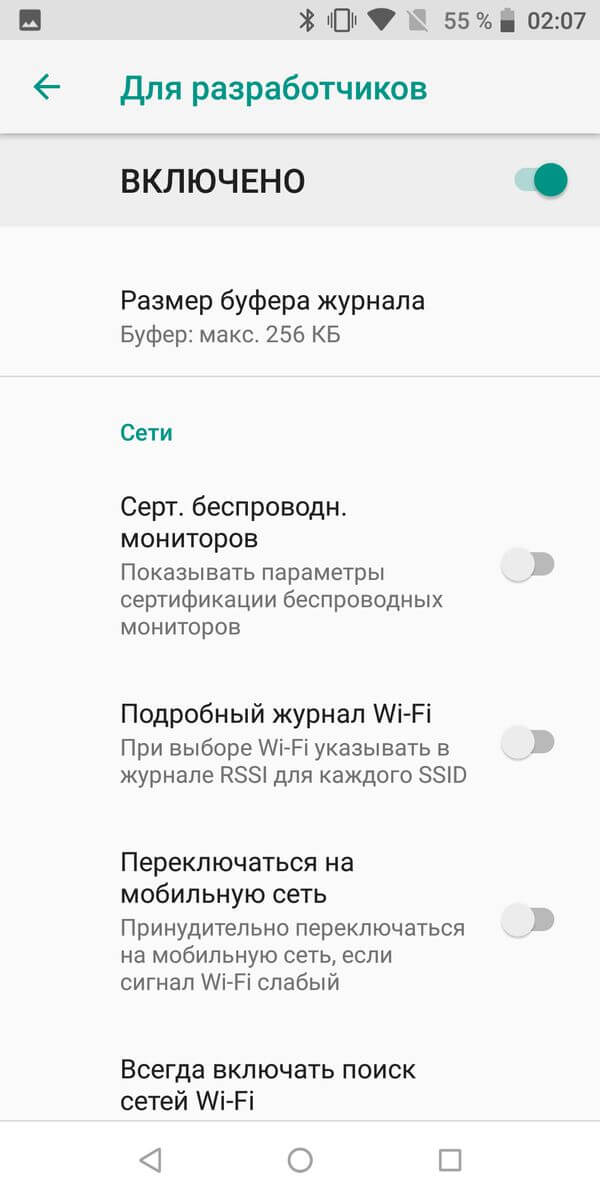
Сертификация беспроводных мониторов. Отображает параметры сертификации дисплеев с WiDi/Miracast.
Подробный журнал Wi-Fi. Расширенный лог для сетевых подключений.
Переключаться на мобильную сеть. Автоматически переходит на моб. интернет, если Wi-Fi плохой.
Всегда включать поиск сетей Wi-Fi. Смартфон ищет сети даже когда используется EDGE/3G/4G.
Не отключать мобильный интернет. Постоянно держит активным соединение EDGE/3G/LTE, даже при работе Wi-Fi. Полезно при нестабильном подключении Wi-Fi.
Аппаратное ускорение в режиме модема. Использование ускорения при подключении в роли модема. Может пригодиться при низкой скорости интернета.
Конфигурация USB. Режим подключения к ПК: зарядка, MTP (передача данных), PTP (в режиме фотоаппарата), RNDIS (сетевая карта), источник аудио, MIDI (синтезатор звуков).
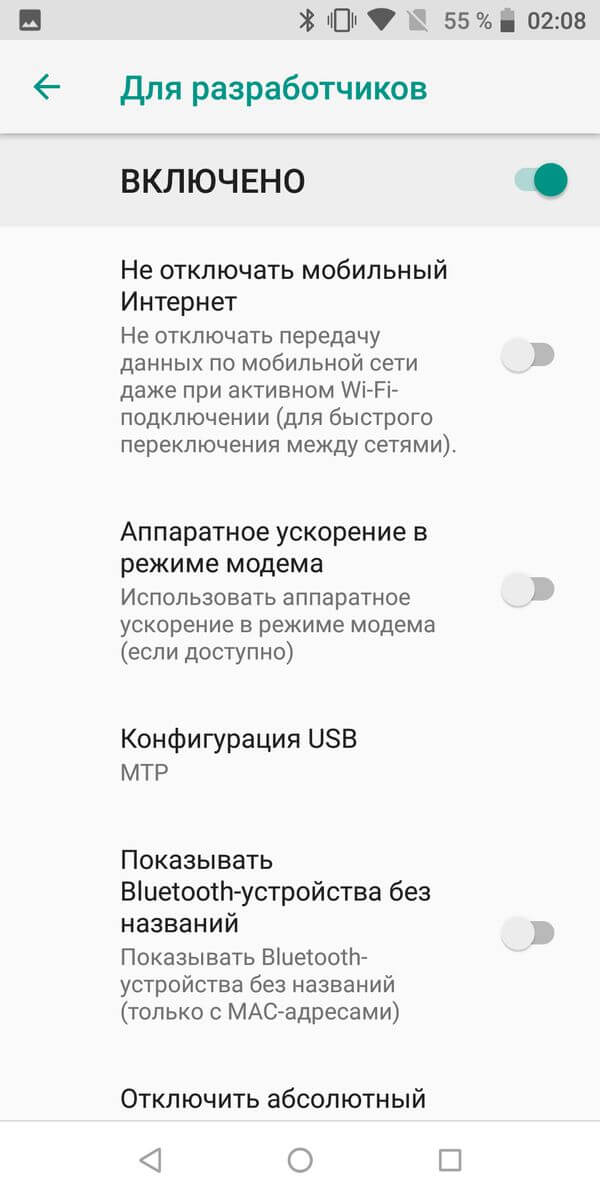
Показывать Bluetooth-устройства без названий. Отображает MAC-адреса доступных беспроводных гаджетов.
Отключить абсолютный уровень громкости. Отключение абсолютного уровня громкости. Может помочь, если наушники BT играют слишком тихо/громко.
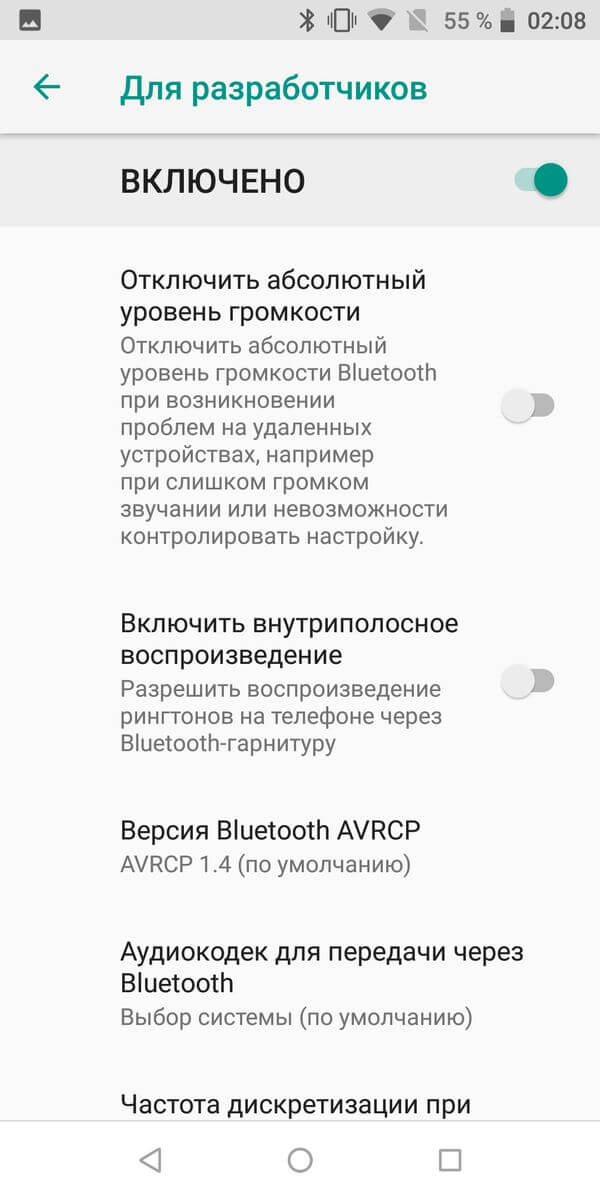
Включить внутриполосное воспроизведение. Передает звуковые сигналы с телефона в наушники. Активируйте, если гарнитура никак не сообщает о входящем звонке, сообщении.
Версия Bluetooth AVRCP. Выбор версии протокола сигналов управления. Изменение иногда помогает, если смартфон неправильно реагирует на нажатия кнопок (пауза, перемотка, громкость) беспроводных наушников/колонок.
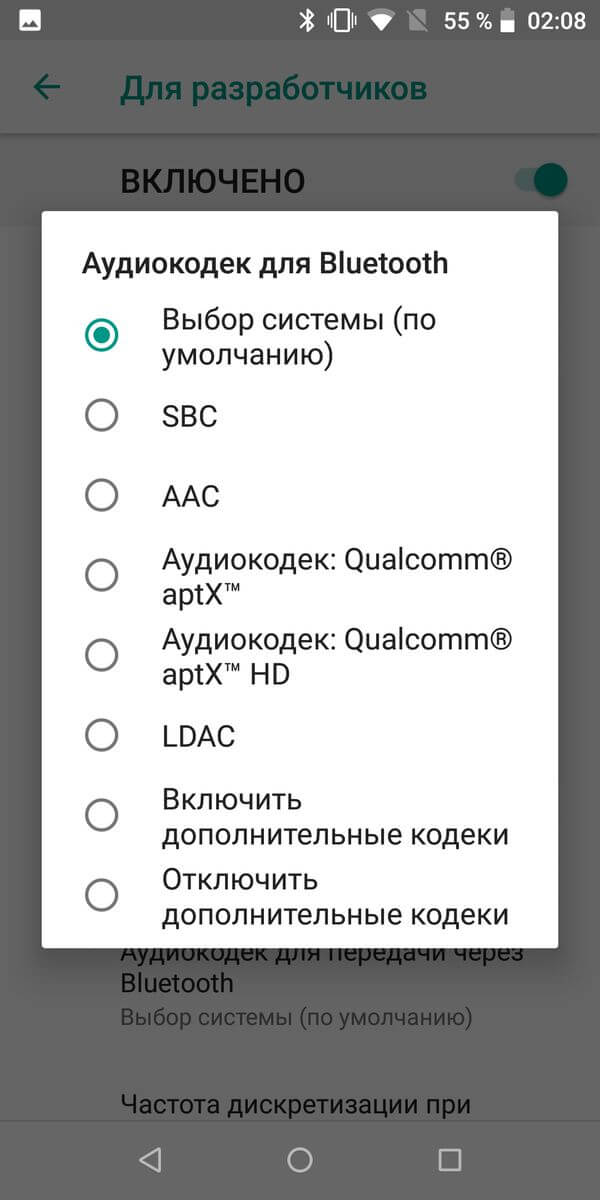
Аудиокодек для передачи через Bluetooth. Выбор режима кодирования аудио. Дает возможность переключаться между SBC, AAC, LDAC, aptX и т.д. Что логично, работает только если наушники поддерживают несколько кодеков.
Частота дискретизации при передаче через Bluetooth. Частота дискретизации звука по BT. Чем выше – тем лучше качество, но работает не всегда, и эффективно только для Lose-less форматов музыки.
Глубина кодирования звука при передаче через Bluetooth. Аналогично: чем выше – тем лучше качество.
Режим аудиоканала Bluetooth. Переключение между моно и стерео. Может быть полезно, если наушники не хотят играть в стерео.
Аудиокодек LDAC для Bluetooth: качество воспроизведения. Выбор баланса между качеством и скоростью подключения. Повышение иногда улучшает звучание, понижение – повышает качество связи.
Раздел, отвечающий за отображение касаний. Позволяет протестировать сенсор экрана.
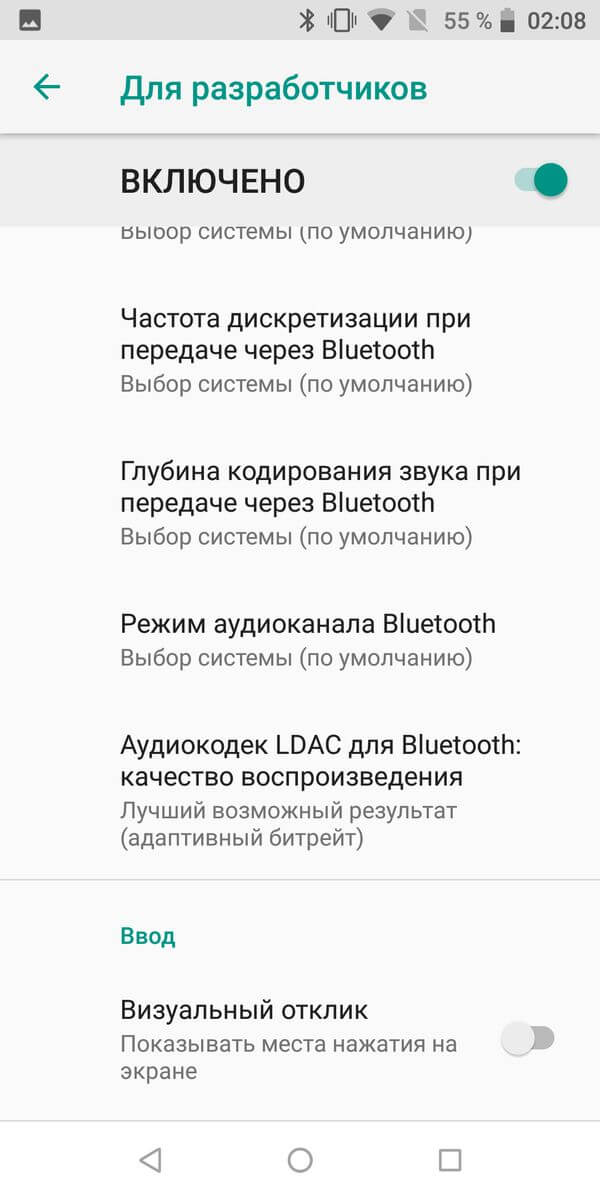
Визуальный отклик. Показывает точки касания пальца. Проверяется корректность работы сенсора.
Отображать касания. То же самое, но в виде пунктирных линий, а не точек.
Отрисовка
Набор настроек, отвечающих за интерфейс. Полезен, в основном, разработчикам, неопытным юзерам мало интересен, за исключением последнего пункта.
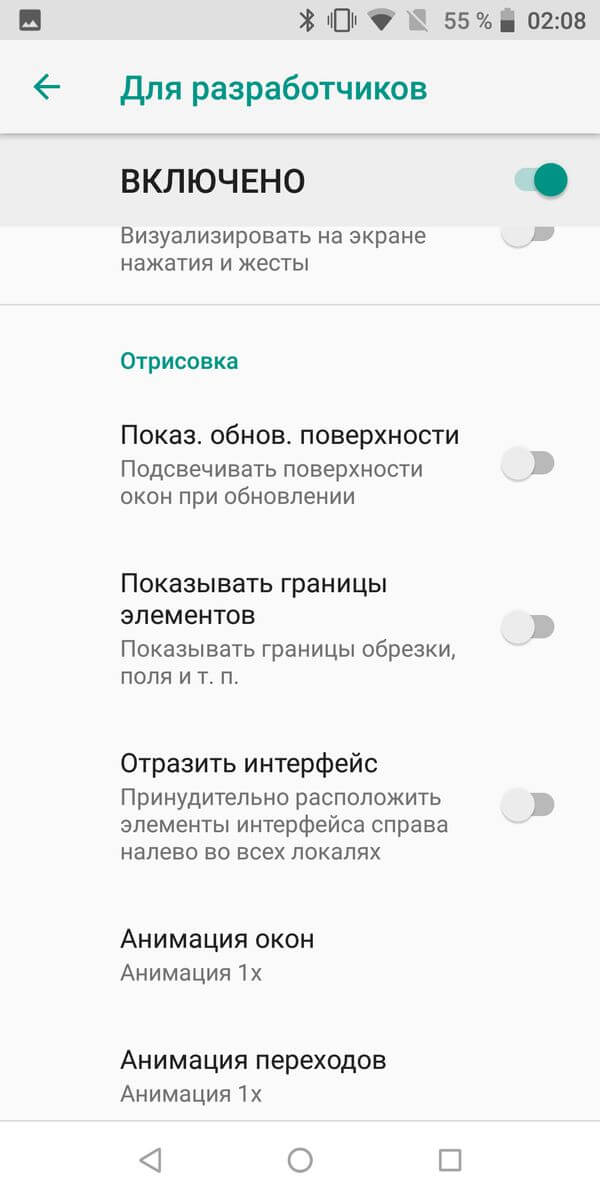
Показывать обновления поверхности. Показывает элементы интерфейса, которые обновляются, с помощью мерцаний.
Показывать границы элементов. Отображает границы элементов интерфейса.
Отразить интерфейс. Принудительно располагает переключатели, ползунки и галочки справа, текст выравнивает по левому краю (на арабский манер).
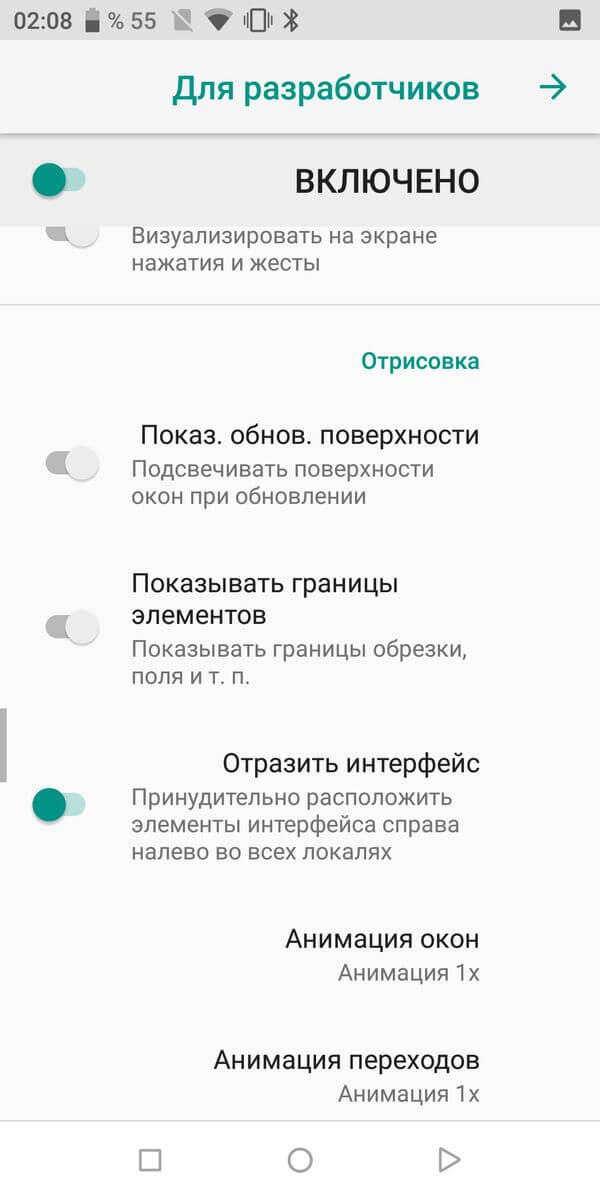
Анимация окон. Скорость анимации в окнах приложений.
Анимация переходов. Скорость анимации при переключении между пунктами/программами.
Длительность анимации. Примерно то же, что и предыдущий пункт.
Эмуляция дополнительных экранов. Отображение дополнительного экрана, поверх главного, с продублированным интерфейсом.
Минимальная ширина. Самый полезный пункт, предназначен для управления масштабом интерфейса. Если элементы слишком крупные – можно увеличить DPI, чересчур мелкие – уменьшить (минимальное 320). Функция присутствует в Android 7 и новее, но не везде.
Аппаратное ускорение визуализации
Работа с графикой. Помимо разработчиков, может понадобиться при проблемах с 3D.
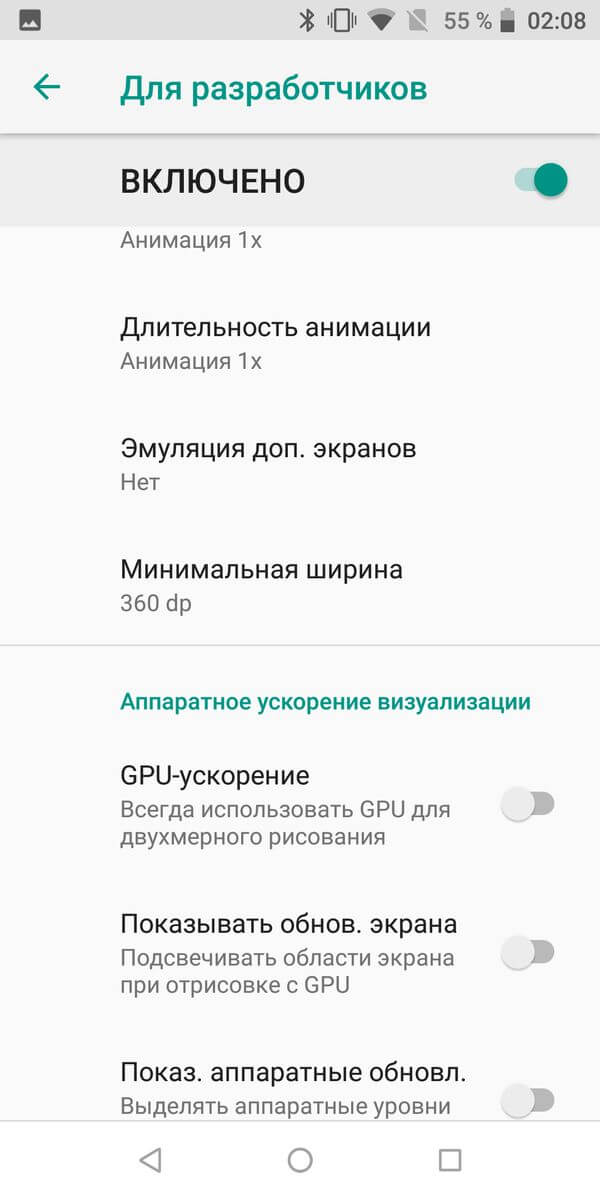
GPU-ускорение. Включает постоянное использование графического процессора для обработки 2D.
Показывать обновления экрана. Миганием выделяет области интерфейса, обрабатываемые граф. процессором.
Показывать аппаратные обновления. Выделяет зеленым элементы, обрабатываемые аппаратно.
Отладка наложения. Выделяет области, в которых элементы GUI накладываются друг на друга.
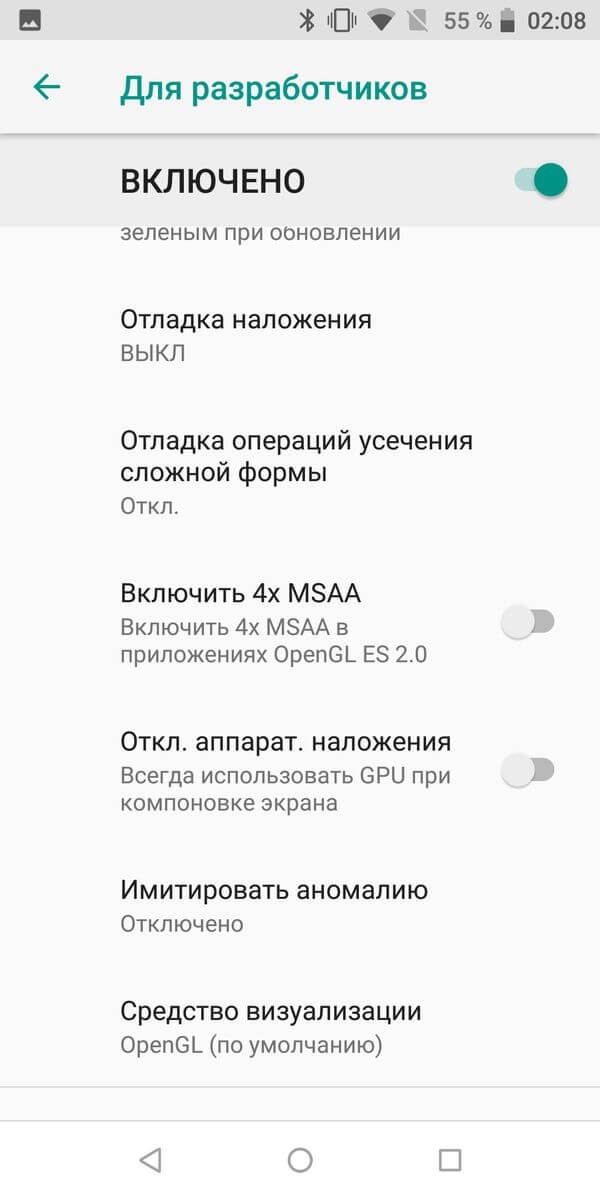
Отладка операций усечения сложной формы. Выделение элементов сложной формы в GUI.
Включить 4x MSAA. Включает 4-кратное сглаживание изображения. Делает картинку глаже, но нагружает чипсет.
Отключить аппаратные наложения. Задействует граф. процессор для обработки наложений.
Имитировать аномалию. Адаптирует цветопередачу для людей с нарушенным восприятием цветов (дальтонизм и т.п.). Монохромный режим может быть полезен для устройств с OLED-экранами в режиме чтения (когда цветные картинки не нужны), так как благодаря нему экономится заряд.
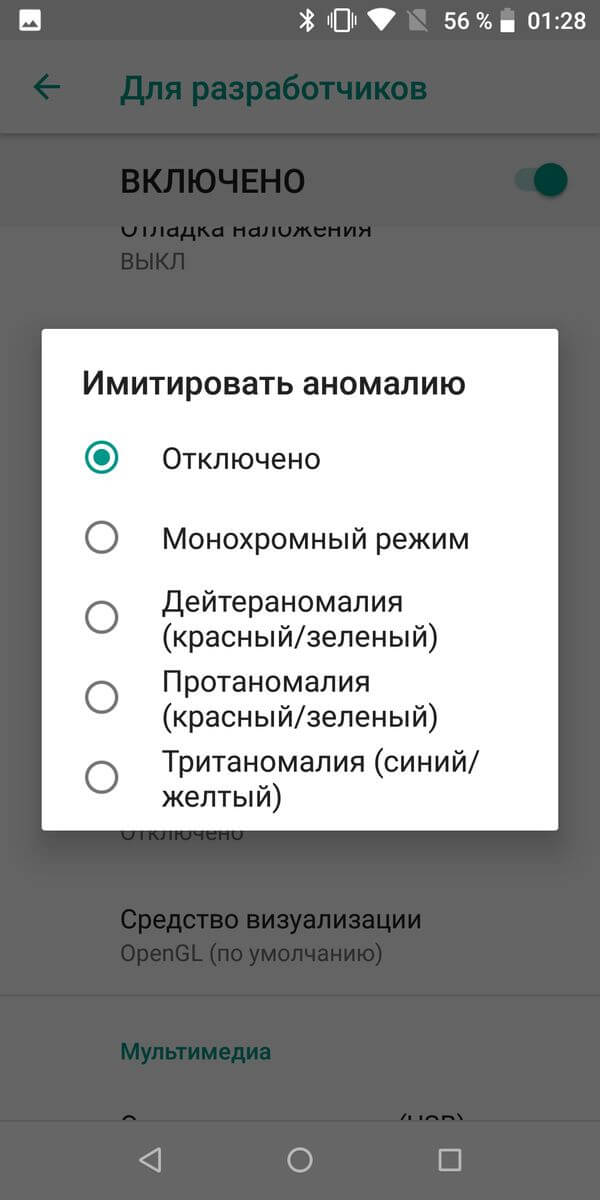
Средство визуализации. Выбор движка обработки графики. Пункт присутствует не на всех смартфонах.
Мультимедиа
Отключить передачу аудио (USB). Отключает вывод звука на внешние устройства, наподобие усилителей/ЦАП/звуковых карт/ Type C наушников с цифровым выводом.
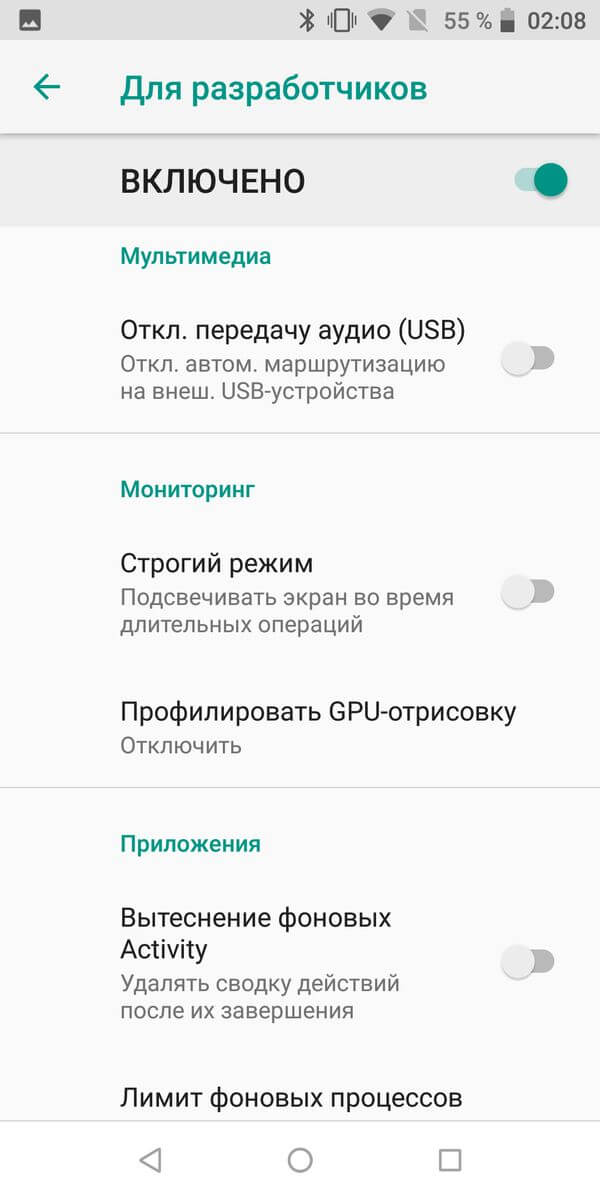
Мониторинг
Строгий режим. Заставляет подсветку мерцать при выполнении ресурсоемких задач.
Показывать загрузку ЦП. Отображает данные о загрузке процессора. Доступен не на всех смартфонах.
Профилировать GPU-отрисовку. Отображает активность графического процессора, в виде полос графика, или передает в ADB.
Приложения
Этот подраздел отвечает за работу с приложениями.
Вытеснение фоновых Activity. Удаляет данные приложений после их завершения.
Лимит фоновых процессов. Ограничивает количество процессов, одновременно активных в фоновом режиме. Может помочь избавиться от чрезмерного расхода заряда.
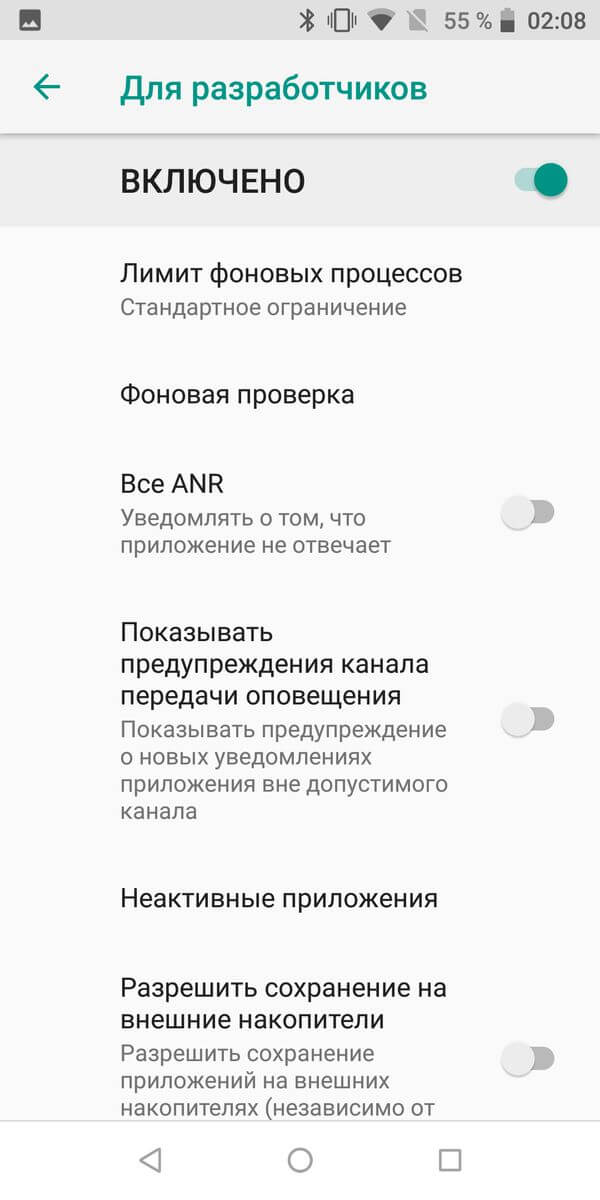
Фоновая проверка. Показывает процессы, работающие в фоновом режиме.
Все ANR. Активирует уведомления о том, что приложение зависло и не отвечает, даже если оно свернуто.
Показывать предупреждения канала передачи оповещения. Включает показ об уведомлениях вне допустимого канала.
Неактивные приложения. Отображает и позволяет менять статус активных/неактивных приложений.
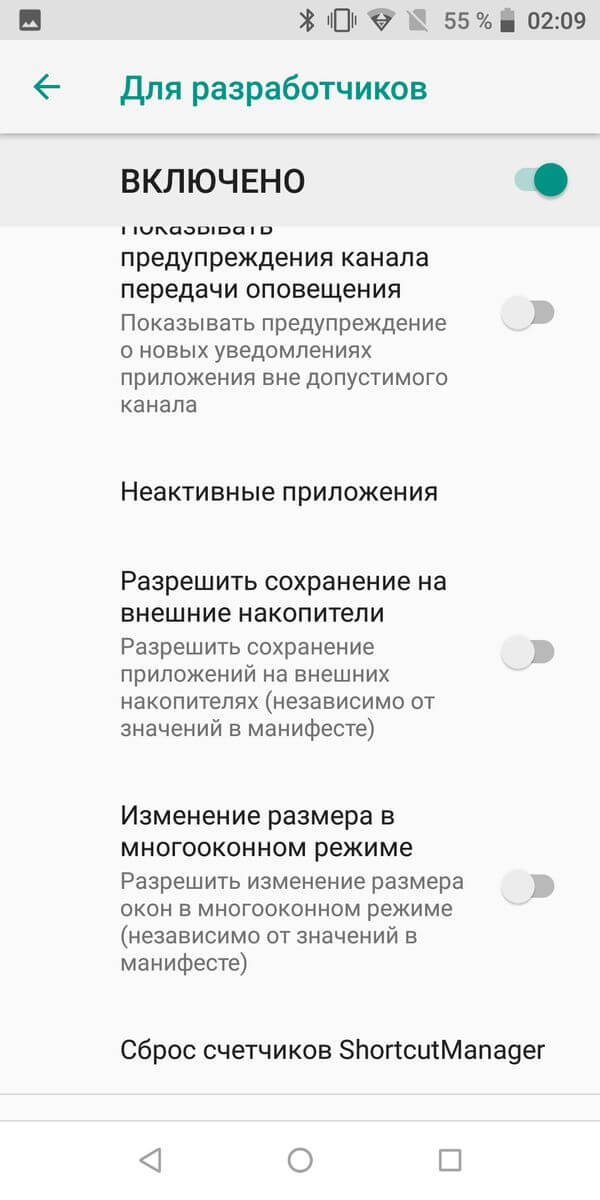
Разрешить сохранение на внешние накопители. Можно устанавливать приложения на флешку, даже если они этого не поддерживают. Может помочь на устройствах с малым (8-16 ГБ) объемом памяти, но не всегда.
Изменение размера в многооконном режиме. Дает возможность принудительно менять размер окон приложений в многооконном режиме, даже если они этого не поддерживают.
Включить оптимизацию MIUI. Пункт, доступный в меню разработчика на Xiaomi. Улучшает работу системы, потому активен, но отключение может помочь при некоторых багах.
Уведомлять об опасных функциях. Доступно на Xiaomi. Предупреждает, если программа проявляет нетипичную активность и хочет сделать что-то подозрительное.
Как отключить режим разработчика
Отключить режим разработчика на Android можно с помощью переключателя в самом верху его меню. Но чтобы полностью скрыть его, может потребоваться очистка данных программы настроек.
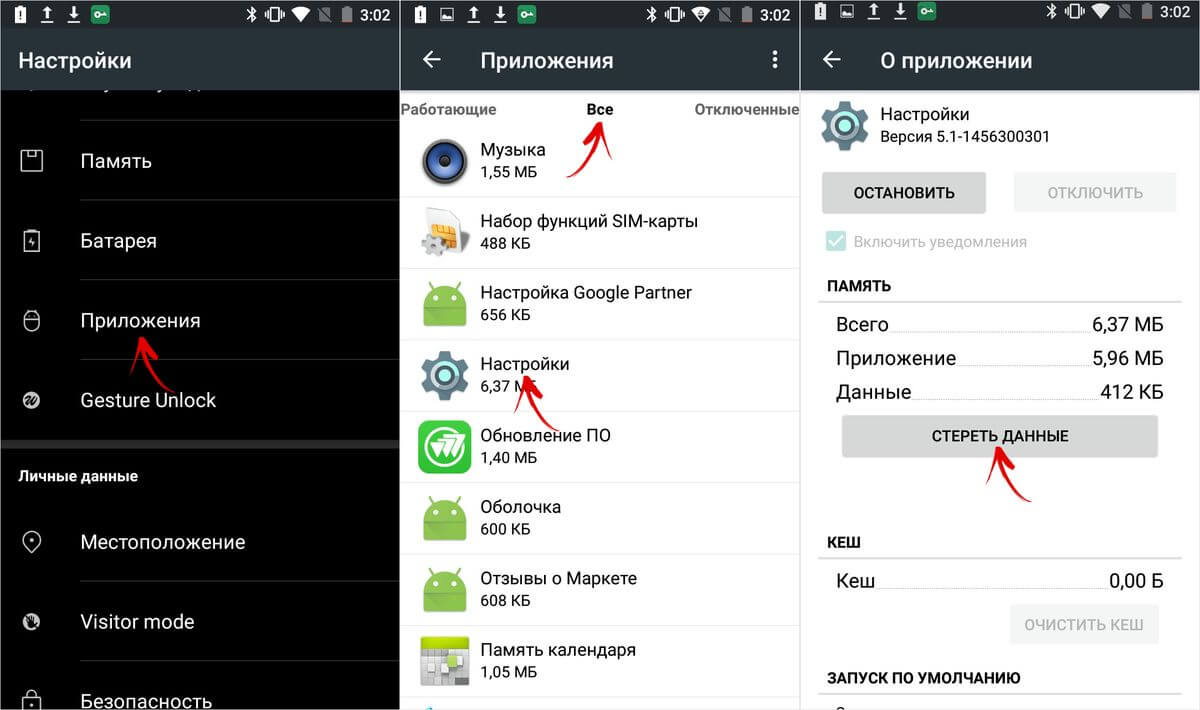
На старых версиях Android, чтобы убрать меню «Для разработчиков» из настроек, откройте подменю «Приложения». Выберите «Все» (дважды свайп вправо), откройте карточку приложения «Настройки», нажмите на кнопку «Стереть данные» и подтвердите удаление данных.
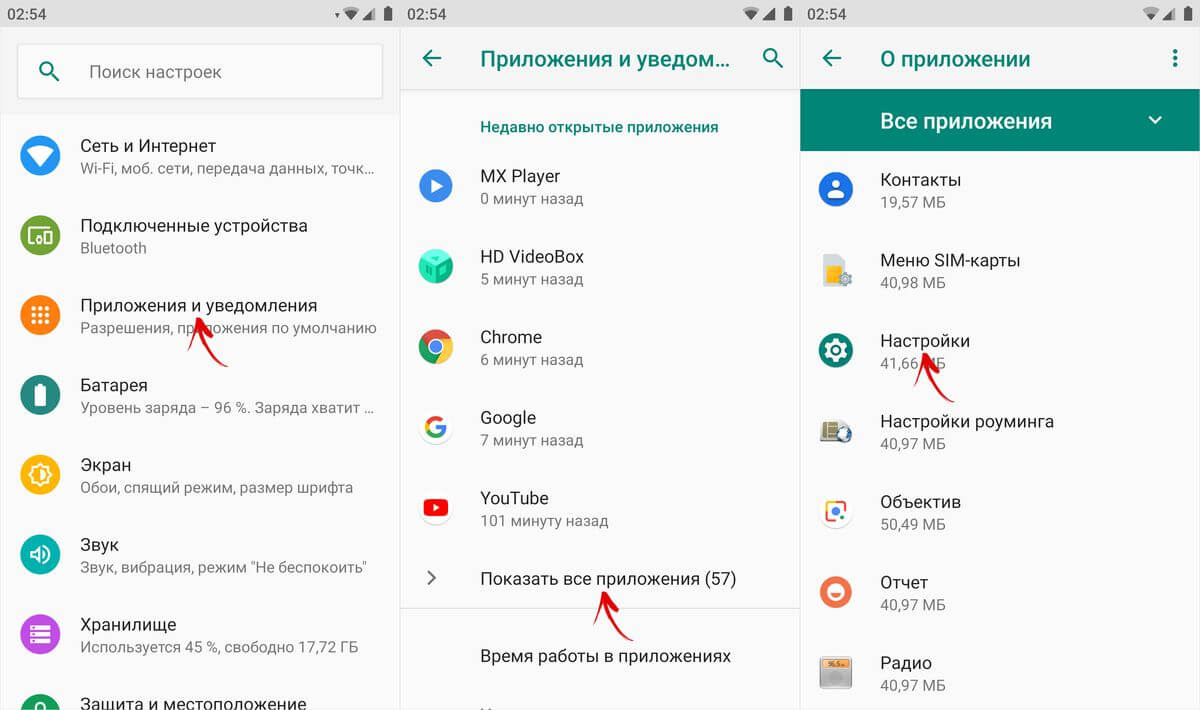
На Android 8 и новее выберите в настройках «Приложения и уведомления». Нажмите кнопку «Показать все приложения», найдите в списке «Настройки». Выбрав его, вы увидите среди пунктов параметр «Хранилище». Откройте его и нажмите «Стереть данные».
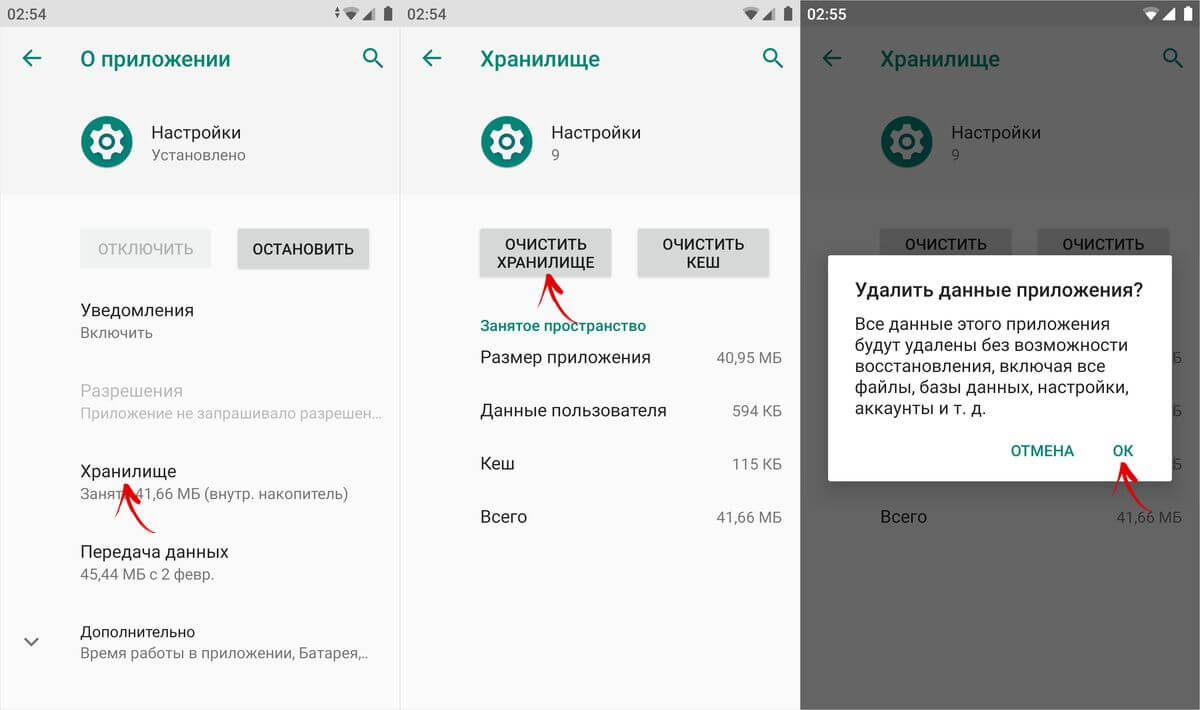
В MIUI на Xiaomi выберите в настройках «Все приложения». Найдите в списке приложение «Настройки» и откройте его карточку.
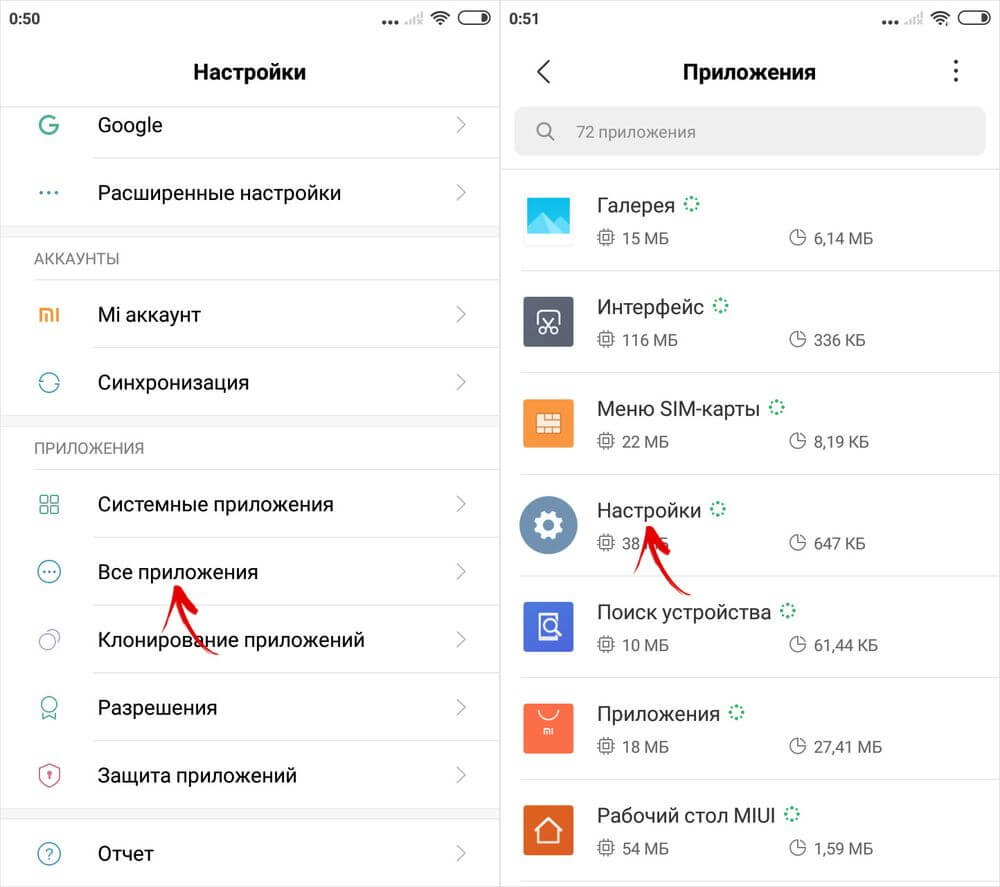
Щелкните на кнопку «Очистить» внизу, нажмите «Очистить все» и выберите «ОК».
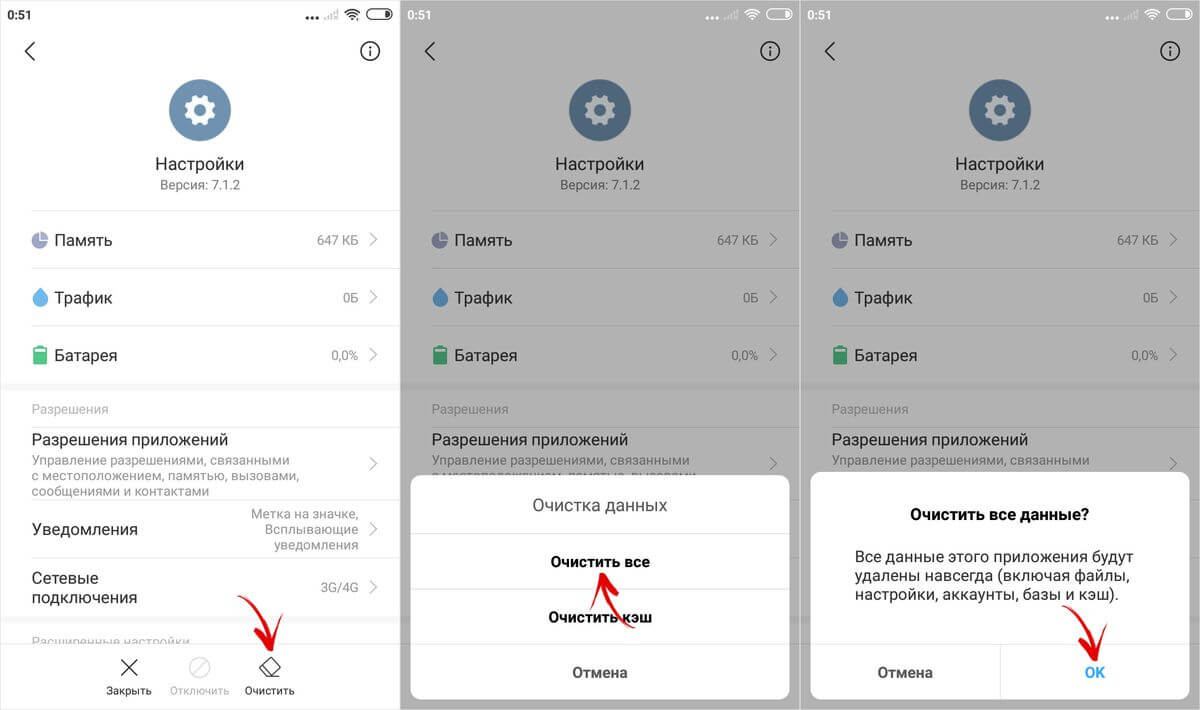
Готово, режим для разработчиков отключен и удален из настроек. Включить его обратно можно способом, описанным в начале статьи.