
Как выглядит zip-архив и что мы с этим можем сделать
Доброго времени суток, уважаемый Хабр!
За последние пол года кривая дорожка моих пет-проектов завела меня в такие дебри, откуда до сих пор выбраться не представляется возможным. И начиналось-то все безобидно — сайт с картинками, но чувство перфекционизма, погоня за халявой, а также некоторые особенности моего склада ума превратили эту, как изначально планировалось, маленькую прогулку, в настоящее длинное путешествие. Ну и ладно, как говорил один довольно картавый революционер: «Учиться, учиться и еще раз учиться», а мне, волей-неволей, приходится этому напутствию следовать.
Ой, что-то мы отвлеклись от основной темы. Не буду больше вас утомлять пространными речами, а перейду к делу.
Создаем Zip-архив
В принципе, переписывать спецификацию сюда я не буду. Да и в целом описывать структуру тоже смысла нет, потому что все это сделали до меня.
Для тех, кому лень переходить по ссылкам, просто вкратце обрисую, что любой zip-архив должен содержать в себе:
Попробуйте запустить этот примитивный код и на выходе вы получите файл Lorem.zip, который будет содержать 1.txt и 2.txt.
А зачем?
Конечно, любой адекватный человек скажет, что писать архиваторы на php это бесполезная затея, тем более что для такого формата, как zip, есть куча готовых реализаций на любой вкус и цвет. И в том же php есть готовые библиотеки. Я тоже так скажу 🙂
Но зачем же тогда вот вся эта статья, зачем я тратил время на её написание, а вы на прочтение?
А затем, что все не так просто и знание того, как работает zip, открывает нам некоторые дополнительные возможности.
Во-первых, я надеюсь, хоть немного, но поможет желающим понять структуру zip.
А во-вторых, создавая архив своими руками, мы имеем контроль, и, главное, доступ к его внутренним данным.
Мы можем предварительно расчитать Local File Header и Central Directory File Header, а потом on-demand генерировать zip-архив на лету с любым содержанием и порядком файлов, просто подставляя эти данные. И никаких накладных расходов, кроме как на ввод-вывод.
Или же, мы можем записать архив, загрузить его, например, в облако, которое поддерживает фрагментарное скачивание и, зная смещения для каждого из файлов, получать любой из файлов архива, как будто он и не в архиве-то вовсе, добавив всего лишь один заголовок к запросу. А потом все это можно проксифицировать и…
Ладно, давайте не будем забегать наперед. Если вам интересна эта тема, то в следующих статьях я постараюсь рассмотреть эти возможности и показать, как их использовать.
‘diskNumber’ => 0, // Мне обычно попадался везде 0, а в особенности я решил не вникать
Как правильно разархивировать файл из ZIP и RAR с помощью программ WinRAR и 7-Zip
На компьютере у нас лежат файлы разного формата: видео, аудио, текстовые, графические. У каждого из них есть расширение – текст после точки в конце названия. Оно показывает, какой именно формат у данного документа, и каким приложением его можно открыть.
У архивов тоже есть свое расширение. Заглянуть внутрь и извлечь содержимое можно, имея специальные утилиты. Сегодня мы разберемся, как разархивировать файлы, какими бывают архивы, какое дополнительное программное обеспечение нам может понадобиться, где его искать и как использовать.

Что такое архивы на компьютере и для чего они нужны
Как я уже сказала, у каждого документа на компьютере, ноутбуке и в телефоне есть свое расширение, которое указывает на его формат. Архив – это не обычный файл, а как бы контейнер для хранения информации, специальная папка, которая обладает особенной способностью уменьшать размер содержимого.
Нужны такие контейнеры для того, чтобы не занимать лишнего места на диске. Также архивирование, то есть сжатие, часто используется при отправке документов по электронной почте или через облачные хранилища.
Приведу пример. У меня есть скачанный с официального сайта архив с portable-версией Telegram. Весит он 25 мегабайт, такой размер допустим даже для отправки через Google-почту. После распаковки папка весит уже не 25, а 46 мегабайт. Разница довольно существенная, правда?
Чем меньший объем занимают материалы, тем легче их скачать из интернета, выложить в сеть и переслать кому-либо.
Еще одно преимущество данного формата в том, что на архивные файлы можно установить пароль, и тогда никто посторонний не сможет их открыть. Я периодически пользуюсь этим преимуществом для отправки важной информации.
Что значит разархивировать файл
В одном архивном хранилище может находиться 1 или сразу несколько документов. Разархивировать – это значит извлечь, достать их и положить в обычную папку на диске. При этом происходит как бы копирование материалов, они останутся в архиве и продублируются в обычном виде без сжатия в указанной директории.
Как распаковать архив средствами Windows
Есть несколько основных форматов архивных документов, самые распространенные – это ZIP, RAR, 7z. Если у вас нет специального программного обеспечения для архивации и разархивации файлов, то извлечь материалы из RAR и 7z-архивов не получится.
Если же перед нами архивный файл с расширением ZIP, то открыть его можно при помощи встроенных возможностей операционной системы Windows.
Для этого кликаем по объекту правой кнопкой мыши и в выпавшем перечне опций нажимаем на пункт “Извлечь все”, затем выбираем место на диске и подтверждаем действие. Также можно зайти в архив двойным нажатием левой кнопки мыши и просто перетащить содержимое в любое место на диске, как при обычном копировании.
Если эти приемы не помогли, и Windows не справляется с задачей, в контекстном меню нет таких команд, либо перед вами хранилище с другим расширением, то понадобится дополнительное ПО, которое нужно будет установить на компьютер.
Программы для работы с архивами
Чтобы правильно сжать информацию, а затем распаковать ее и получить в первоначальном виде, есть специальное программное обеспечение. Самые популярные приложения на сегодняшний день – это 7-Zip и WinRAR. Есть, конечно, и другие решения, но я доверяю именно этим продуктам и сейчас расскажу о них подробнее.
Я давно пользуюсь этим бесплатным приложением, и оно меня вполне устраивает, работает со всеми популярными форматами документов и позволяет быстро осуществлять все необходимые действия.
Скачать и установить архиватор можно с сайта 7-zip.org. Выберите версию, соответствующую вашей операционной системе.
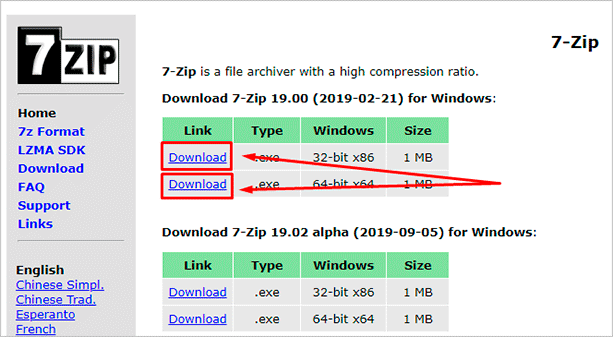
После загрузки откройте файл и произведите установку. Обычно она занимает не больше полминуты.
Теперь кликните по архиву правой кнопкой мыши, в контекстном меню найдите и наведите курсор на пункт “7-Zip”, а потом выберите нужное действие.
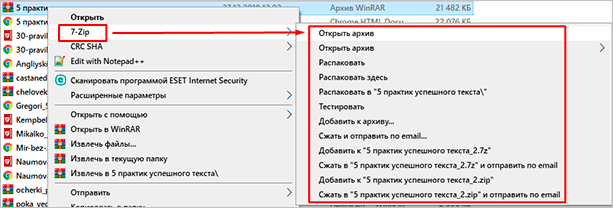
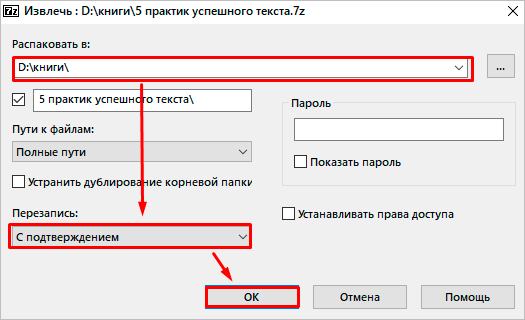
Если мы выберем просто распаковку, то перед нами появится диалоговое окно, в котором указывается путь для хранения файлов, пароль, если он нужен, и способ перезаписи, если документ с таким именем уже существует.
Те же действия можно осуществить, если 2 раза кликнуть левой кнопкой мышки и открыть архив. Перед нами появится окно с различными опциями.

WinRAR
Это, пожалуй, наиболее популярное универсальное приложение. Загрузить его можно с официального сайта win-rar.com.
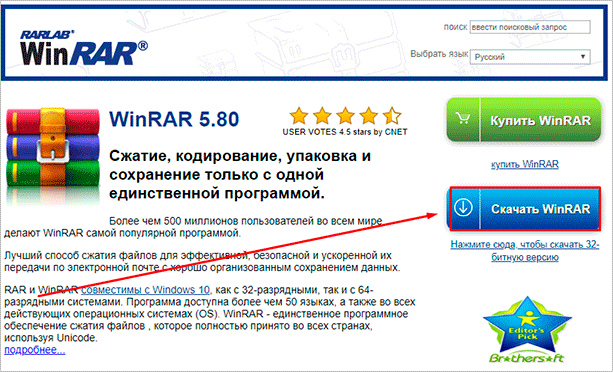
Теперь открываем скачанный файл и устанавливаем архиватор.
Примечание: официальную версию программы можно использовать бесплатно в течение 40 дней, затем нужно будет внести плату, которая сейчас составляет 33,38 евро, или она прекратит свою работу. Также вы можете скачать пиратскую бесплатную программу с любого известного вам сайта.
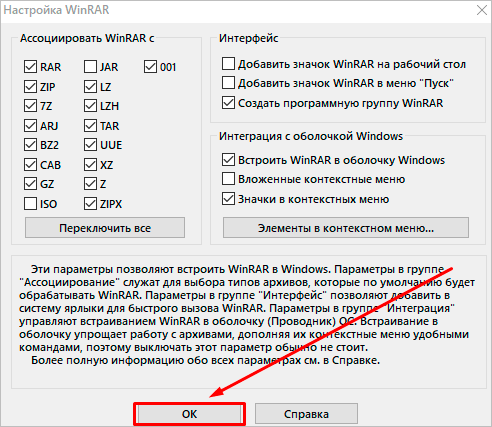
В процессе установки можно настроить параметры:
Можно оставить установки по умолчанию или отметить нужные вам пункты.
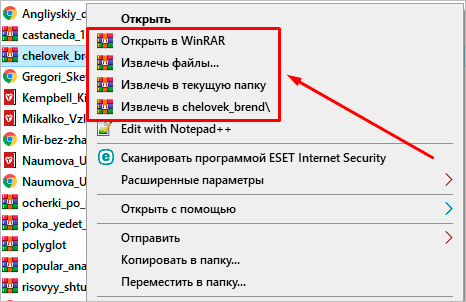
Сразу после установки можно сделать распаковку любого архива. Для этого нажимаем на него правой кнопкой мыши и кликаем по одному из действий.
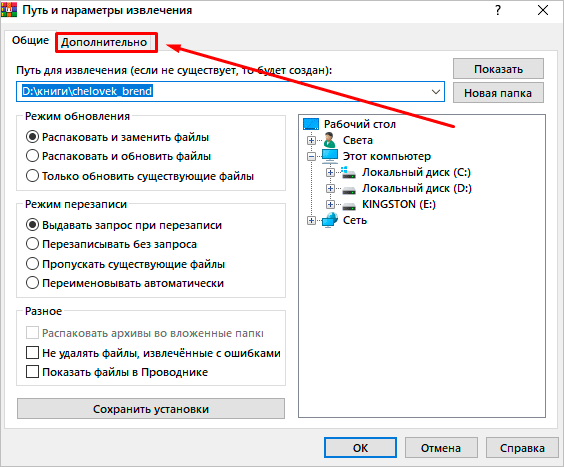
При извлечении в текущую папку мы сразу увидим разархивированные материалы. Если кликнуть по второму пункту, то увидим диалоговое окно. Здесь можно выбрать:
Также тут есть дополнительные параметры, возможно, они вам пригодятся.
Различные действия можно совершать с содержимым архива после его открытия. Для этого выбираем соответствующий пункт в контекстном меню или просто дважды кликаем левой кнопкой мыши, а затем идем в нужный нам раздел меню.
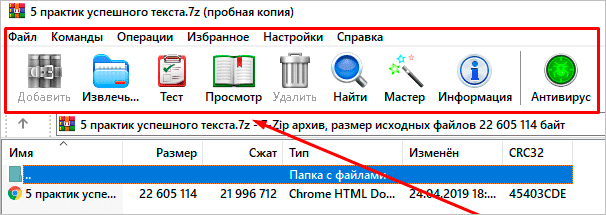
Многотомные архивы
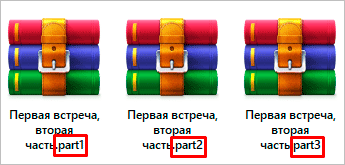
Честно говоря, я давно не сталкивалась с таким явлением. Сейчас даже большой файл можно загрузить в облачное хранилище, если он не проходит по почте. Но иногда все же вам могут прислать такой интересный разбитый на тома архивный пакет, и нужно знать, как с ним работать. Распознать его можно по характерной приписке в конце названия “part1”, “part2” и так далее.
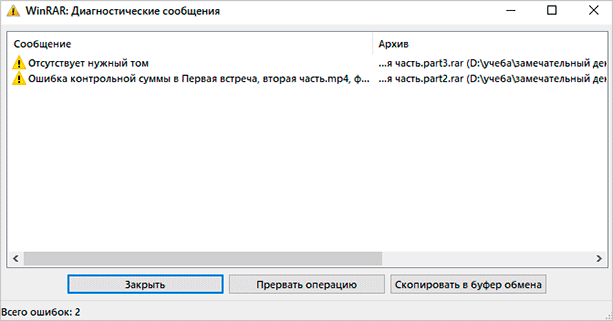
Распаковывается такой многотомник точно так же, как показано на простых файлах. Жмем правой кнопкой мыши на любой части и извлекаем все содержимое. Но, чтобы распаковка прошла гладко, все части должны находиться в одной папке. Если какого-то фрагмента не хватает, то ничего не получится, программа выдаст сообщение вот такого плана.
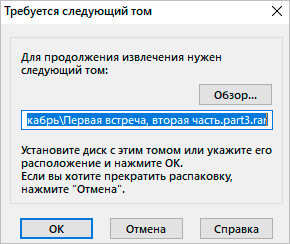
Укажите путь к недостающим фрагментам, иначе архиватор будет негодовать и выдаст ошибку.
Заключение
Мы с вами разобрались, как извлечь информацию из разных архивов, рассмотрели 2 самые популярные и удобные программы для этой цели. Надеюсь, у вас все получилось, и вы добрались до содержимого архивных папок. Если все же остались вопросы, вы хотите поделиться своим опытом или предложить другие классные приложения для разархивирования документов, обязательно пишите об этом в комментариях.
ZIP — где скачать, как установить, распаковать и запаковать архив
Что такое ZIP
ZIP — это формат сжатия данных. Является одним из самых популярных в мире, повсеместно используется в Windows, так как встроенный в него архиватор создаёт архивы именно в формате .zip.
Как установить архиватор ZIP в Windows
Скачайте и устанавливайте: бесплатный архиватор 7-ZIP. Он подойдёт, если вас не устраивает встроенный в Windows архиватор.
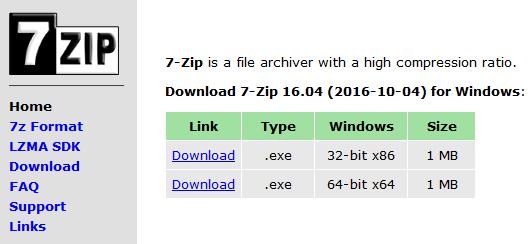
Скачать 7-zip архиватор
Как создать архив ZIP в Windows
Чтобы создать архив, кликните правой кнопкой мыши на папке и в контекстном меню выберите Сжать или Создать архив.
Как распаковать архив ZIP в Windows
Чтобы распаковать архив, кликните правой кнопкой мыши по архиву, затем Разархивировать или Распаковать архив. Там же можно указать путь, в какую папку распаковать архив.
Как установить архиватор ZIP в Ubuntu, Debian, CentOS, FreeBSD
В Ubuntu, Debian установка ZIP происходит командой:
Установка ZIP в CentOS:
Установка ZIP во FreeBSD
Как запаковать архив ZIP в Ubuntu, Debian, CentOS
Путь может быть как относительным, так и абсолютным. Пример абсолютного пути:
Помните, что стандарт шифрования .zip очень слабый и относительно легко взламывается, поэтому старайтесь не шифровать зипом важную информацию.
Как распаковать архив zip в Ubuntu, Debian, CentOS
Чтобы распаковать архив .zip в текущий каталог, воспользуйтесь командой:
Если архив запаролен, то так:
где password — пароль к архиву.
Также, можно чётко указать путь для распаковки:
Чтобы распаковать только часть архива, можно воспользоваться командой:
Эта команда распакует файл index.php в текущий каталог.
Как увидеть содержимое архива ZIP в Linux
Запаковка и распаковка файлов
Сжатые ZIP-файлы занимают меньше места и могут быть перенесены на другие компьютеры быстрее, чем несжатые файлы. В Windows работа со сжатыми файлами и папками аналогична работе с обычным файлами и папками. Объединив несколько файлов в одну сжатую папку, вы сможете с легкостью поделиться ими.
Найдите файл или папку, которые нужно запаковать.
Нажмите и удерживайте (или щелкните правой кнопкой мыши) файл или папку, выберите (или наведите указатель на) Отправить, а затем выберите Сжатая ZIP-папка.
Новая ZIP-папка с таким же именем будет создана в том же расположении. Чтобы переименовать папку, нажмите и удерживайте ее (или щелкните ее правой кнопкой мыши), выберите команду Переименовать и введите новое имя.
Найдите сжатую папку, из которой требуется извлечь файлы или папки.
Выполните одно из следующих действий:
Чтобы распаковать один файл или одну папку, откройте сжатую папку и перетащите файл или папку в нужное расположение.
Чтобы извлечь все содержимое сжатой папки, нажмите и удерживайте ее (или щелкните ее правой кнопкой мыши), выберите команду Извлечь все, а затем следуйте указаниям.
Чтобы добавить файлы или папки в созданную ранее сжатую папку, перетащите их в сжатую папку.
Если добавить в сжатую папку зашифрованные файлы, при распаковке они будут расшифрованы, что может привести к непреднамеренному раскрытию личной или конфиденциальной информации. По этой причине рекомендуем избегать сжатия зашифрованных файлов.
Файлы некоторых типов, например изображения в формате JPEG, уже сильно сжаты. При сжатии нескольких изображений JPEG размер папки практически не будет отличаться от суммарного размера исходных изображений.
Открываем архив ZIP

Самым распространенным форматом сжатия данных на сегодняшний день является ZIP. Давайте выясним, какими способами можно распаковать файлы из архива с данным расширением.
Софт для распаковки
Извлечь файлы из ZIP-архива вы можете при помощи различных средств:
В этой статье мы подробно остановимся на алгоритме действий в конкретных программах при распаковке данных, используя три последние группы методов.
Способ 1: WinRAR
Одним из наиболее известных архиваторов является WinRAR, который хотя и специализируется по работе с архивами RAR, но умеет извлекать данные также из ZIP-архивов.
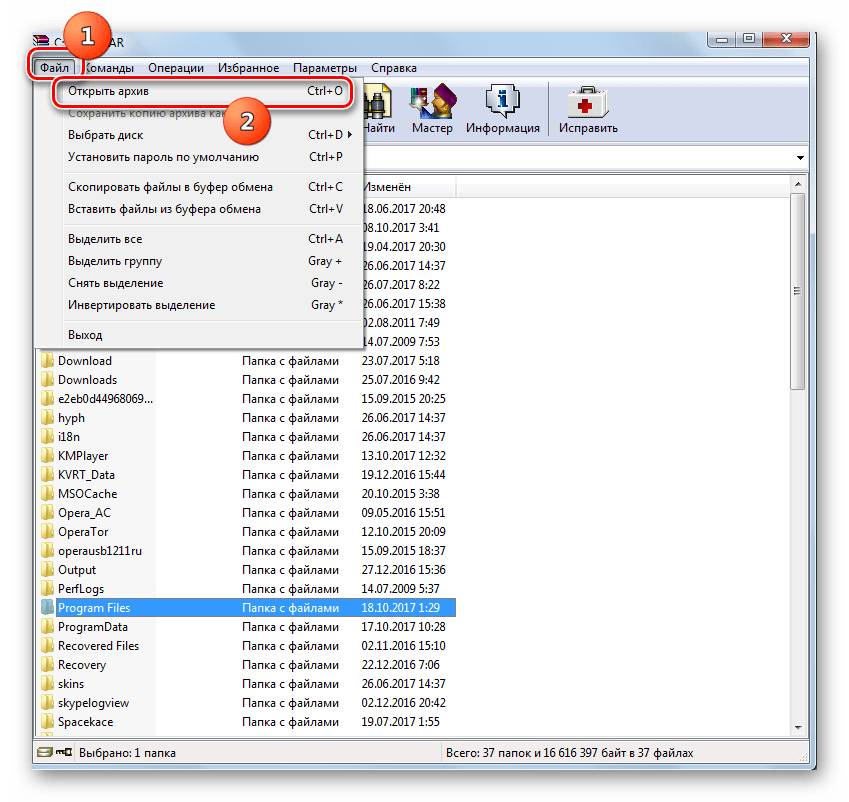
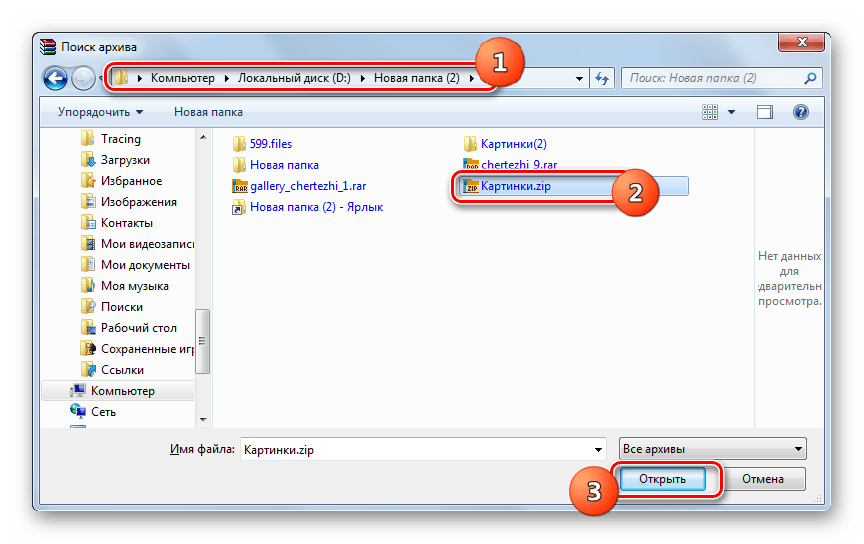
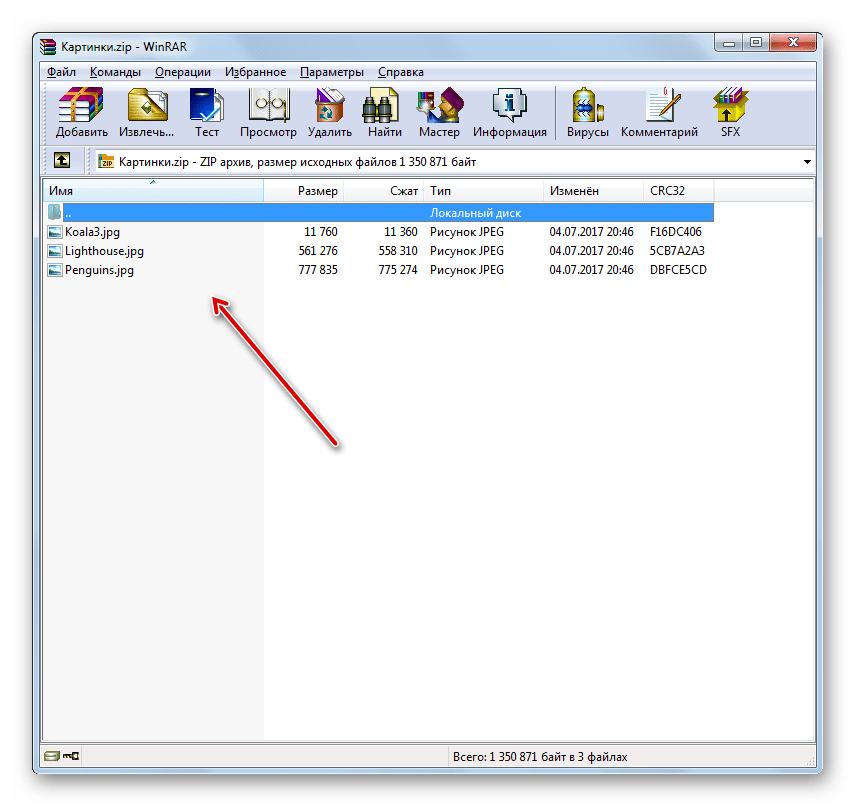
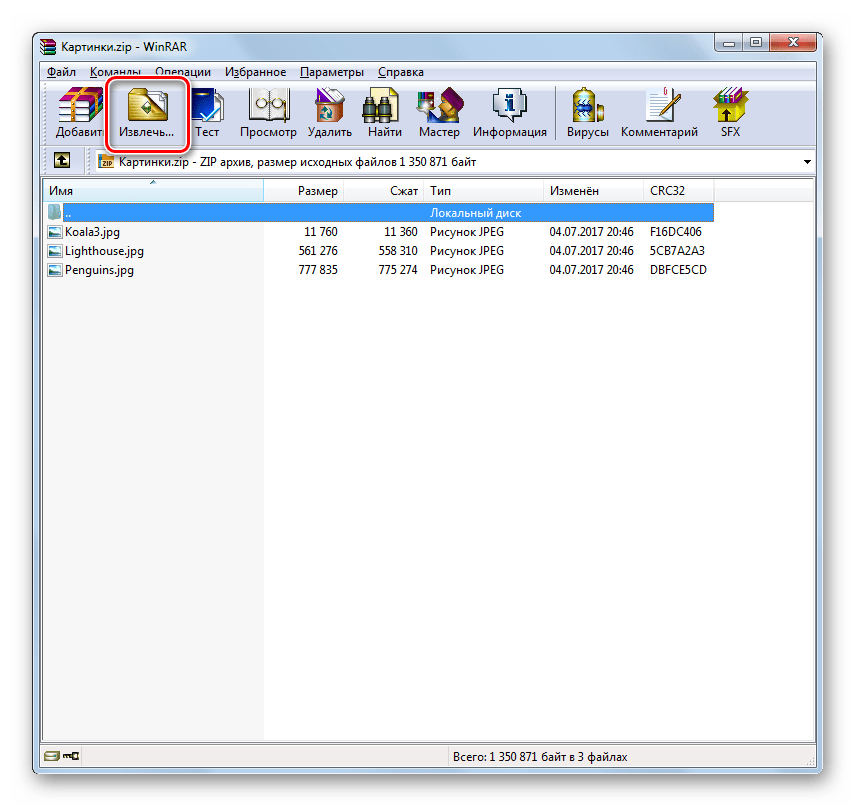
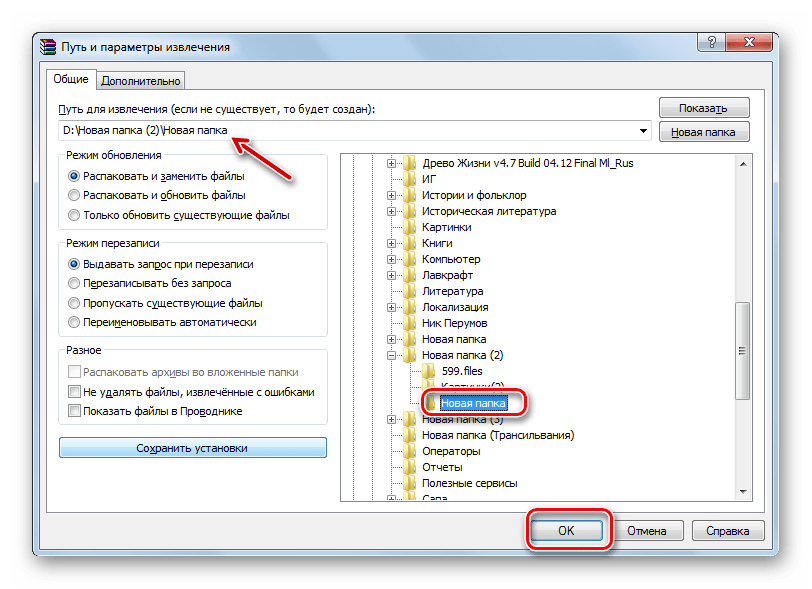
Способ 2: 7-Zip
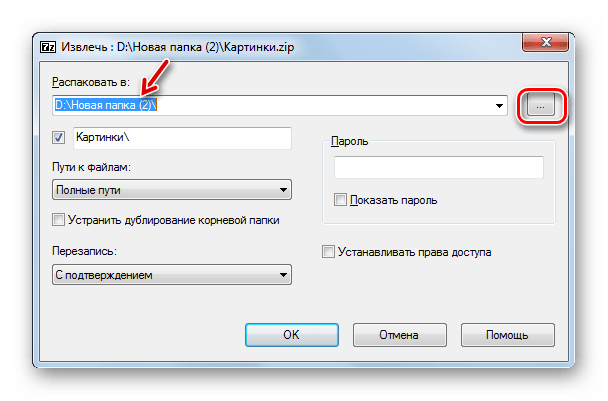
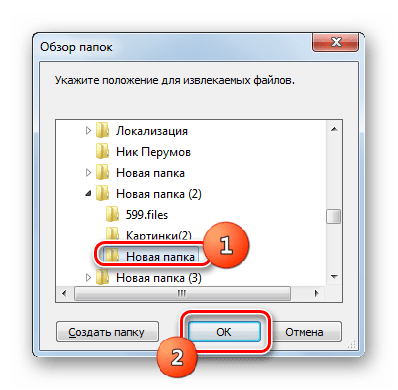
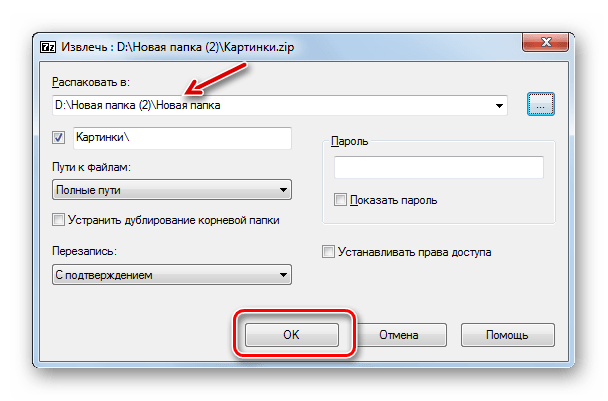
Иным архиватором, умеющим извлекать данные из ZIP-архивов, является приложение 7-Zip.
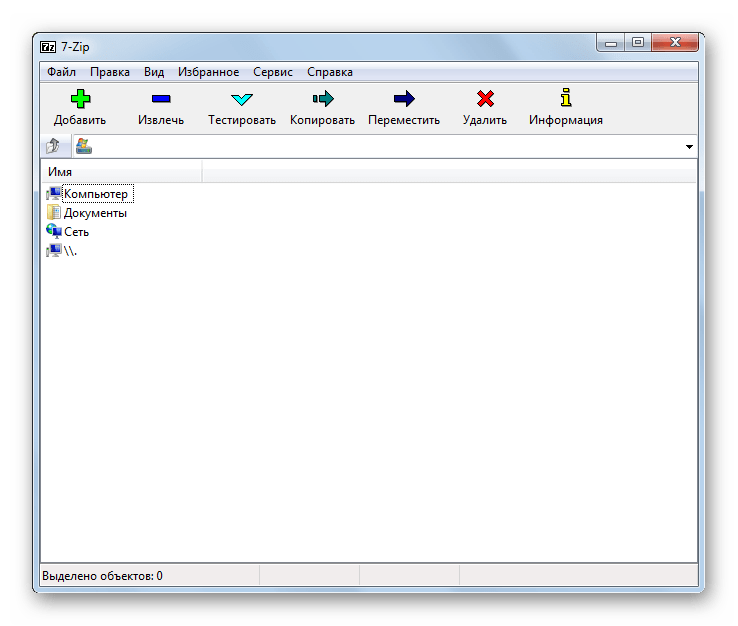
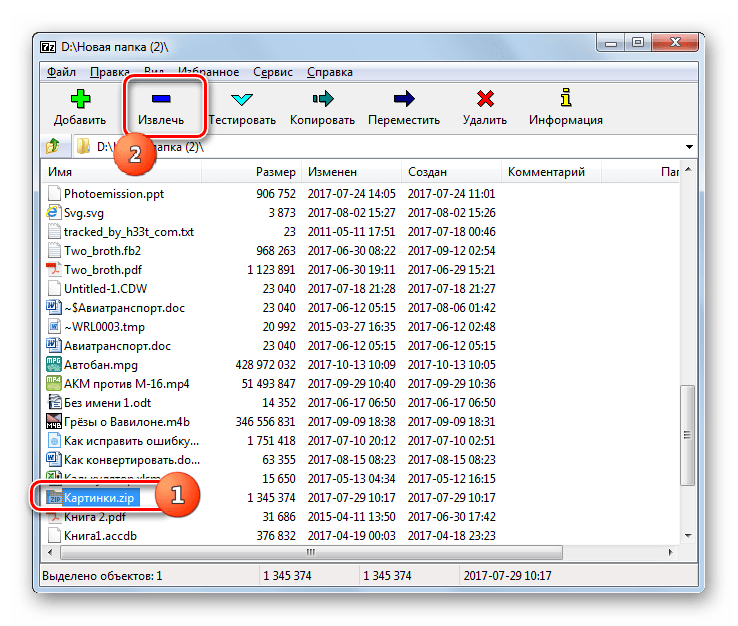
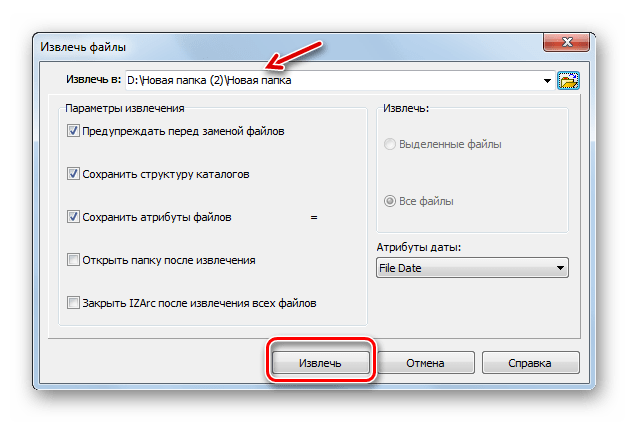
Способ 3: IZArc
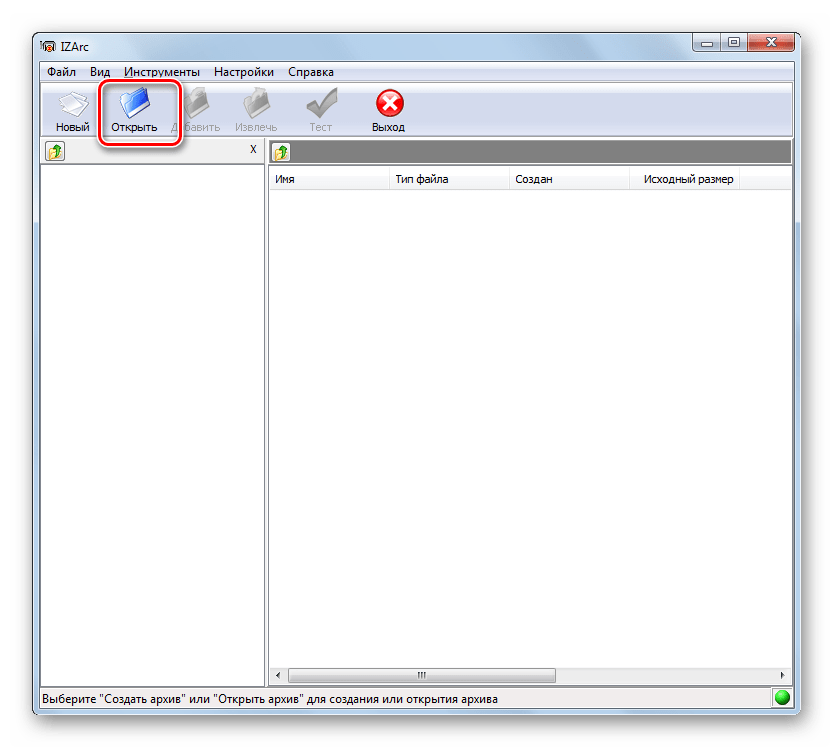
Теперь опишем алгоритм извлечения содержимого из объектов ZIP при помощи IZArc.
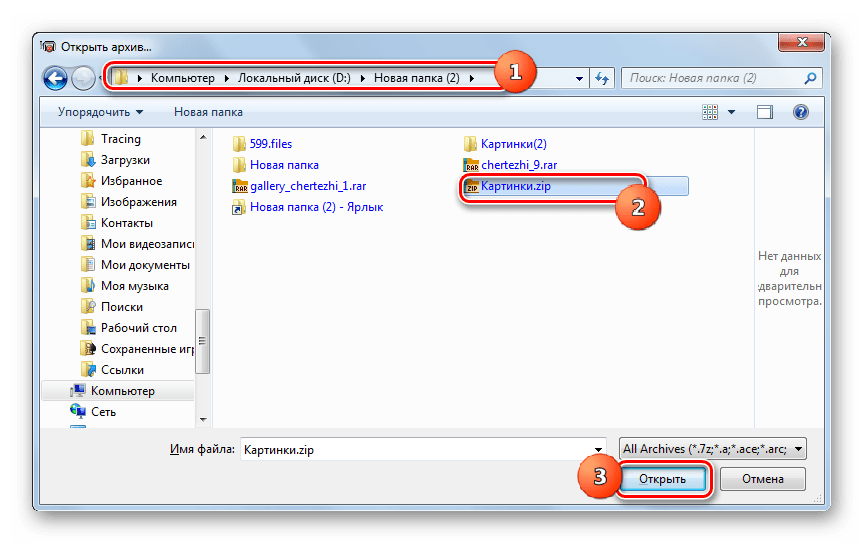
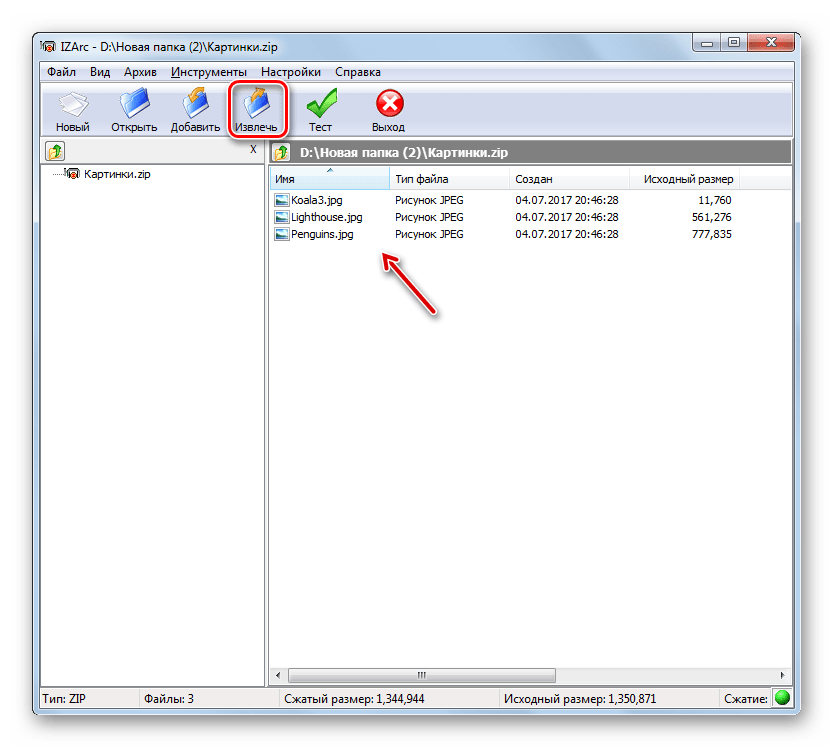
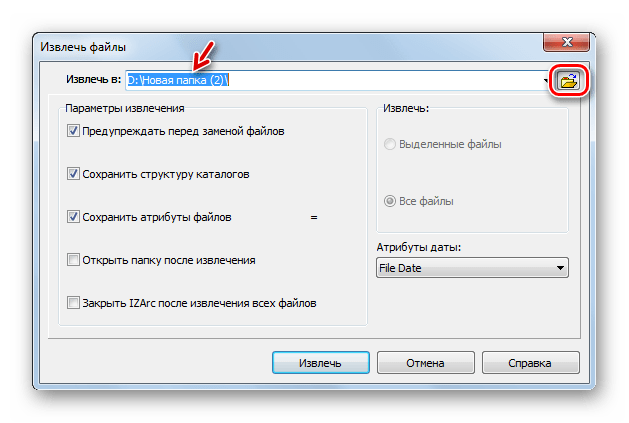
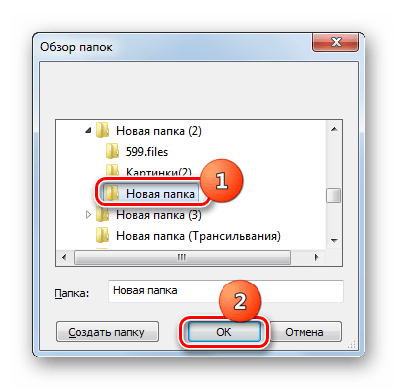
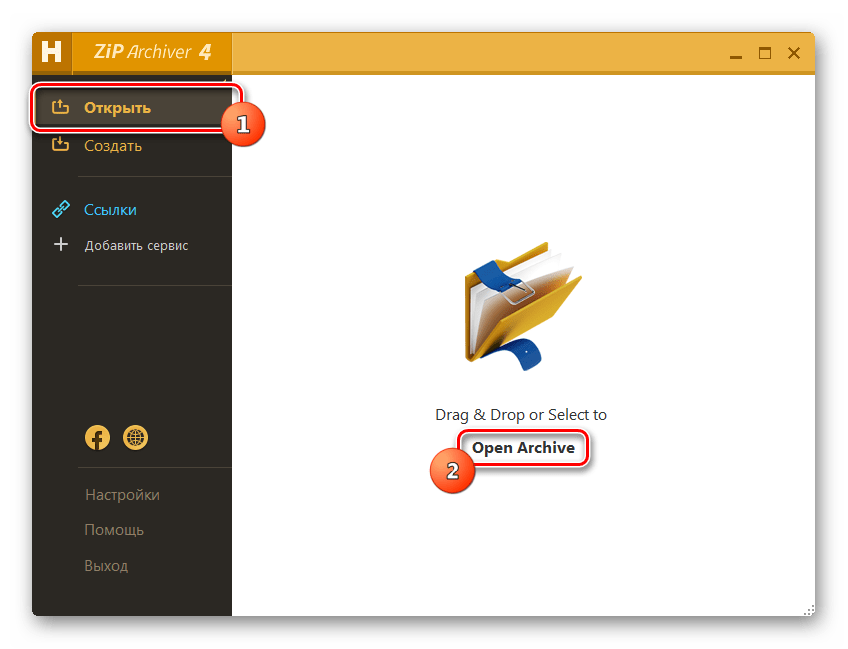
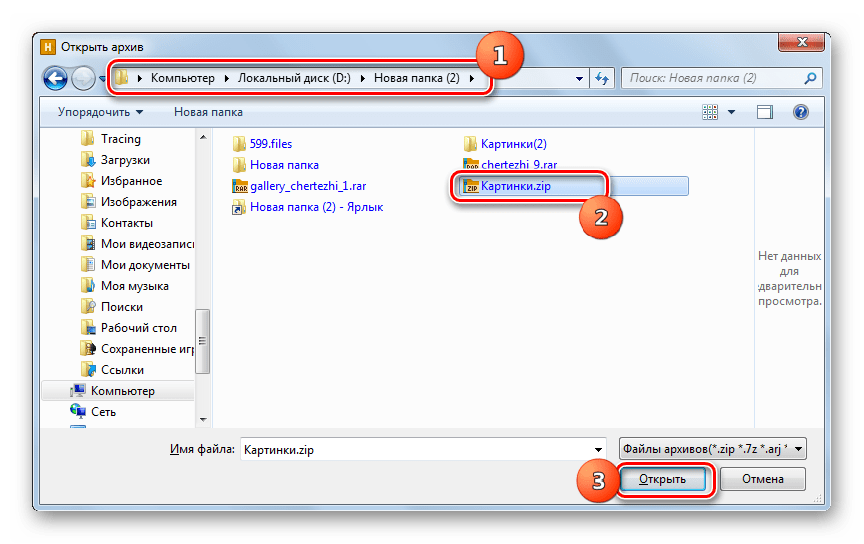
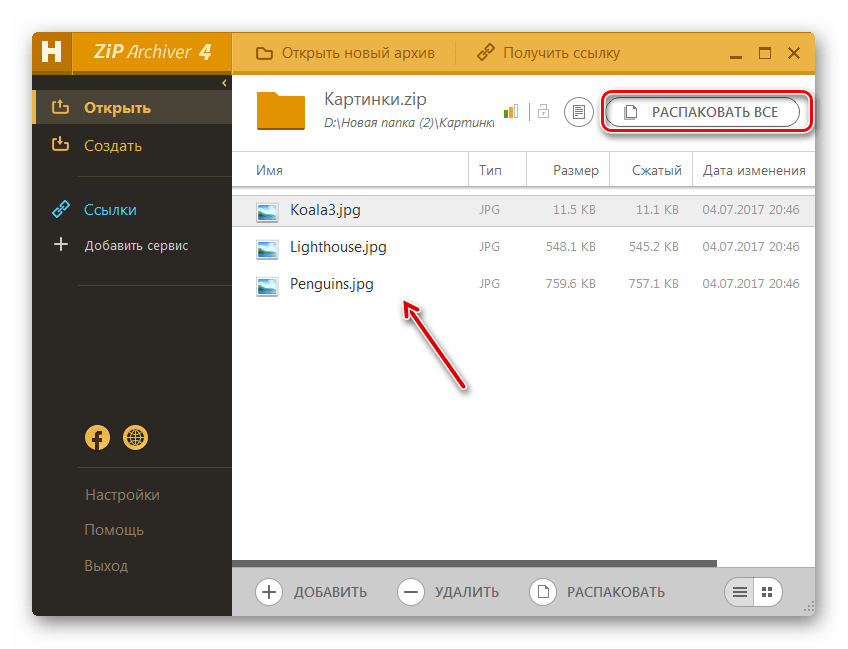
Способ 4: ZIP Archiver
Далее нами будет изучен порядок действий при извлечении данных из ZIP-архива при помощи программы ZIP Archiver от компании Hamster.
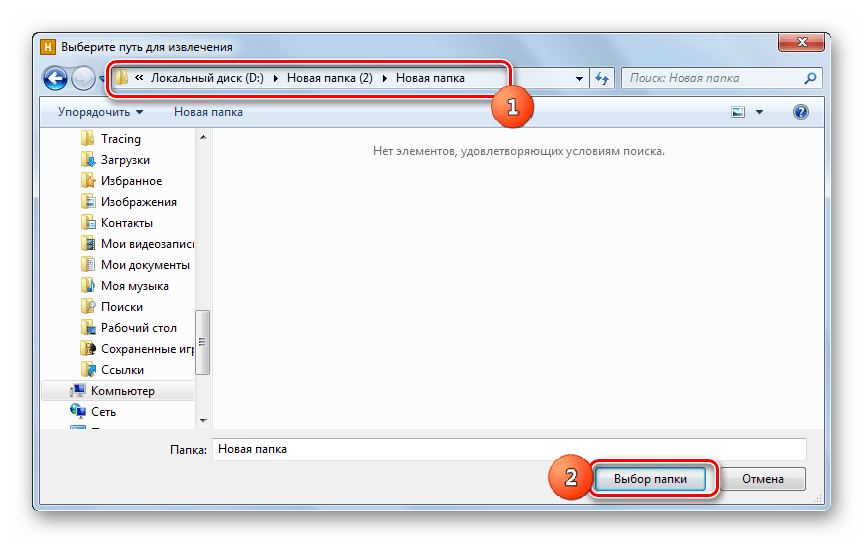
Способ 5: HaoZip
Ещё одним программным продуктом, при помощи которого вы можете распаковать ZIP-архив, является архиватор от китайских разработчиков HaoZip.
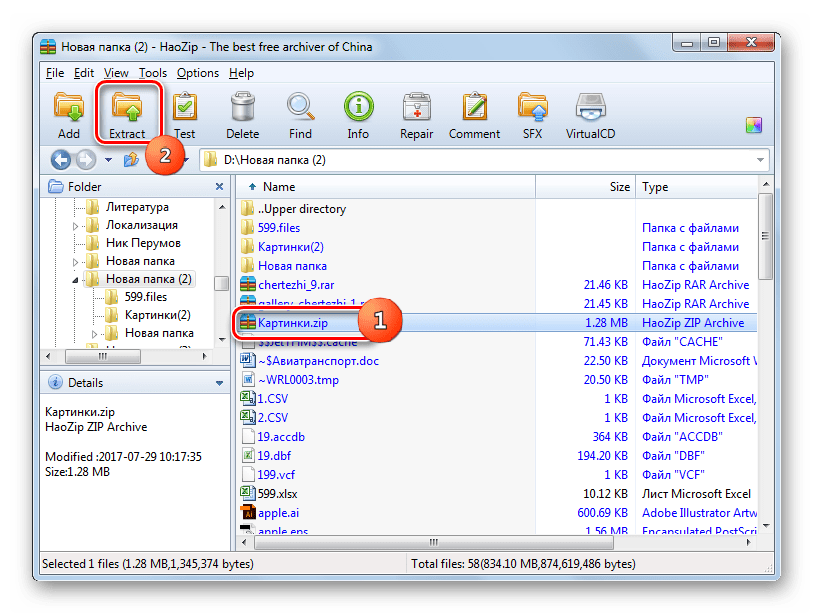
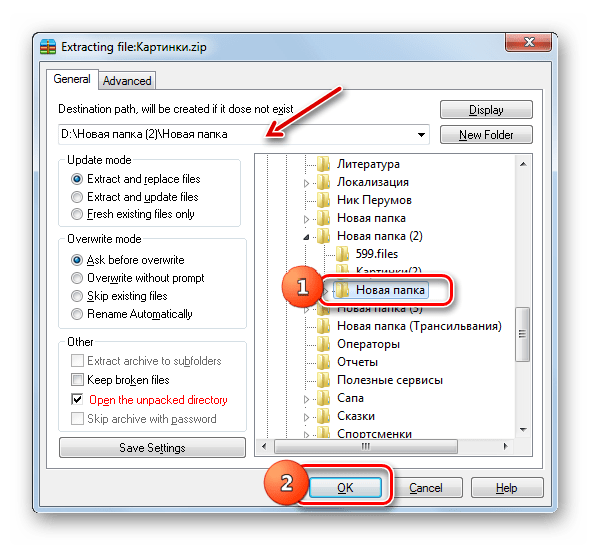
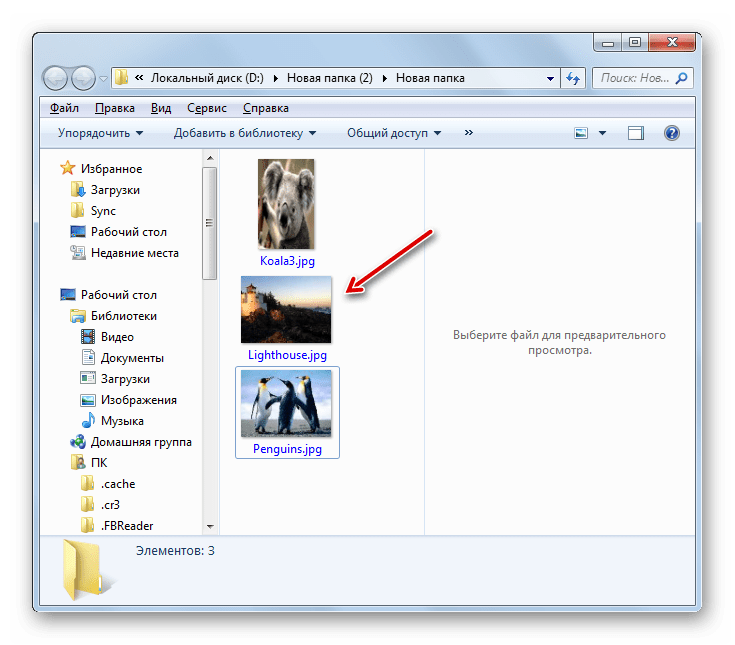
Основной недостаток данного способа состоит в том, что HaoZip имеет только англоязычный и китайский интерфейс, а вот русификация у официальной версии отсутствует.
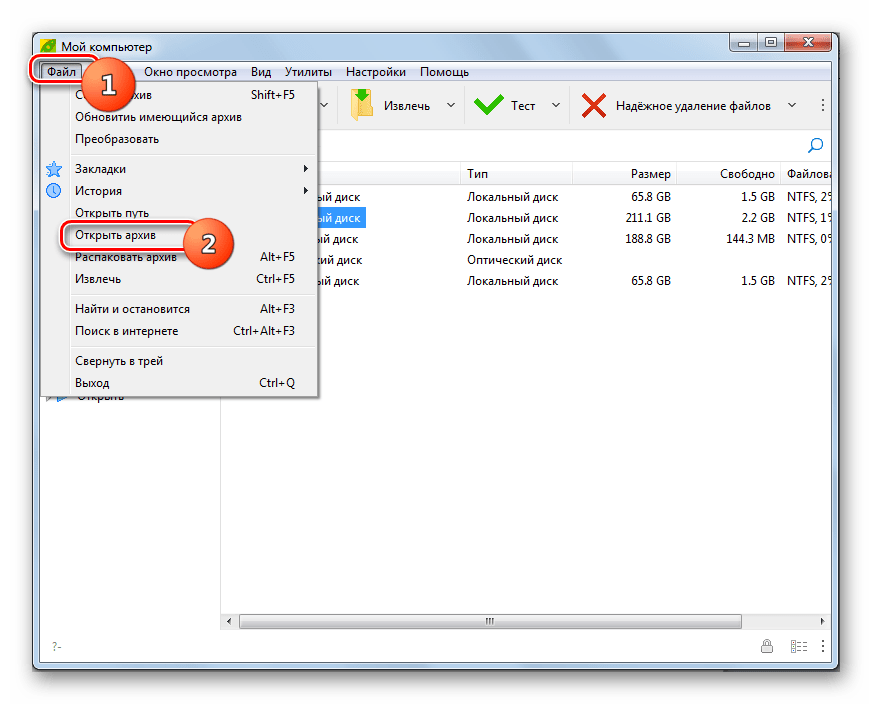
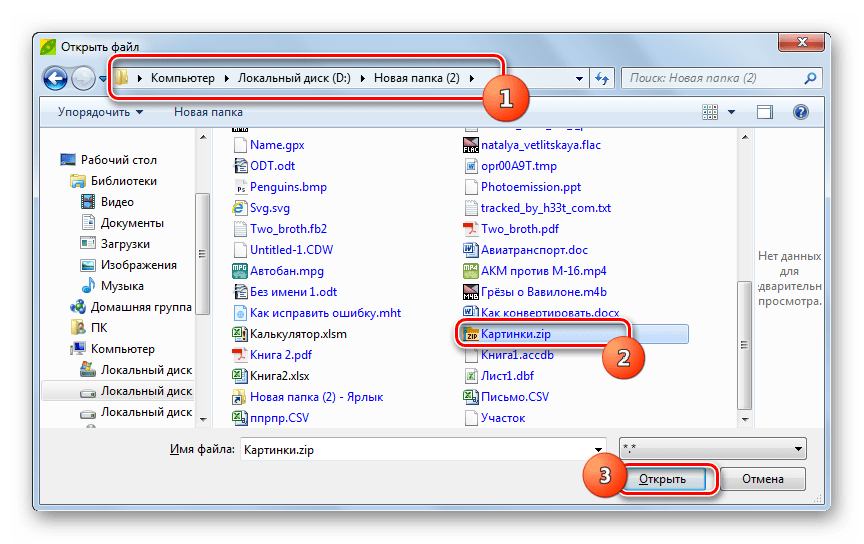
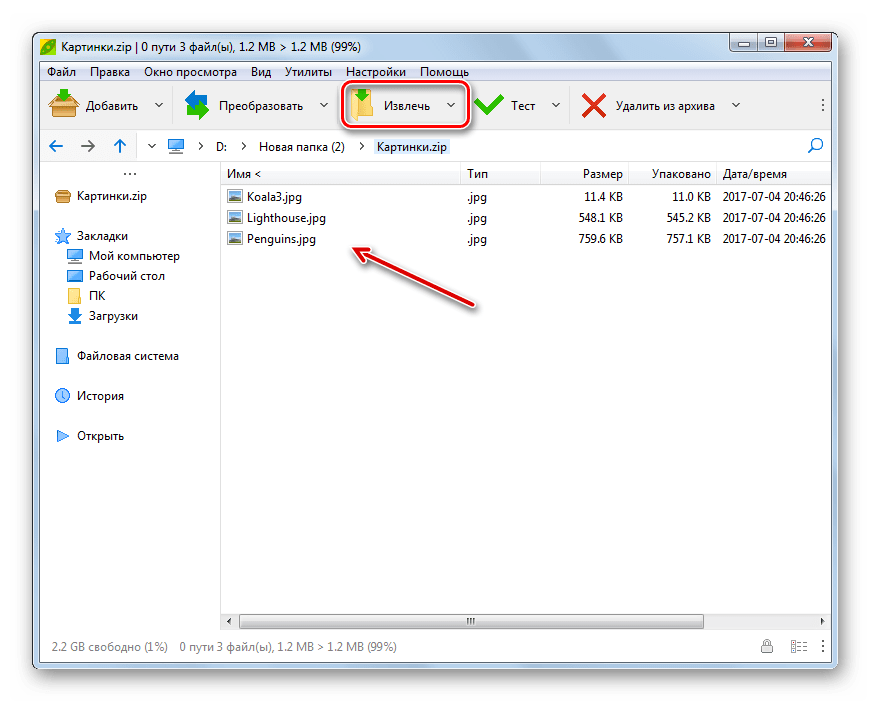
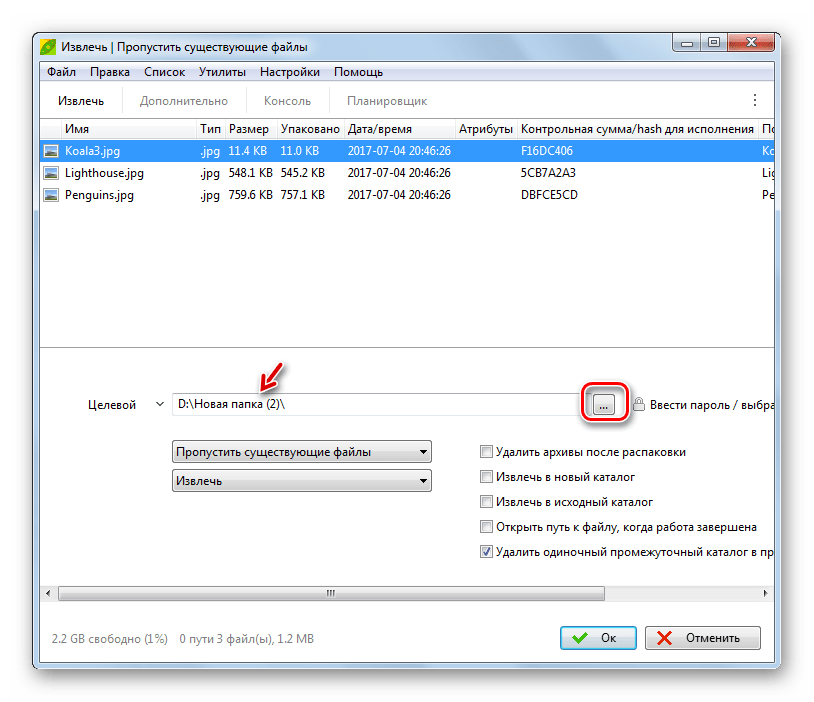
Способ 6: PeaZip
Теперь рассмотрим процедуру разархивации ZIP-архивов с помощью приложения PeaZip.
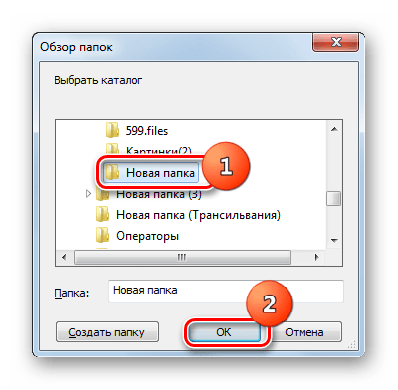
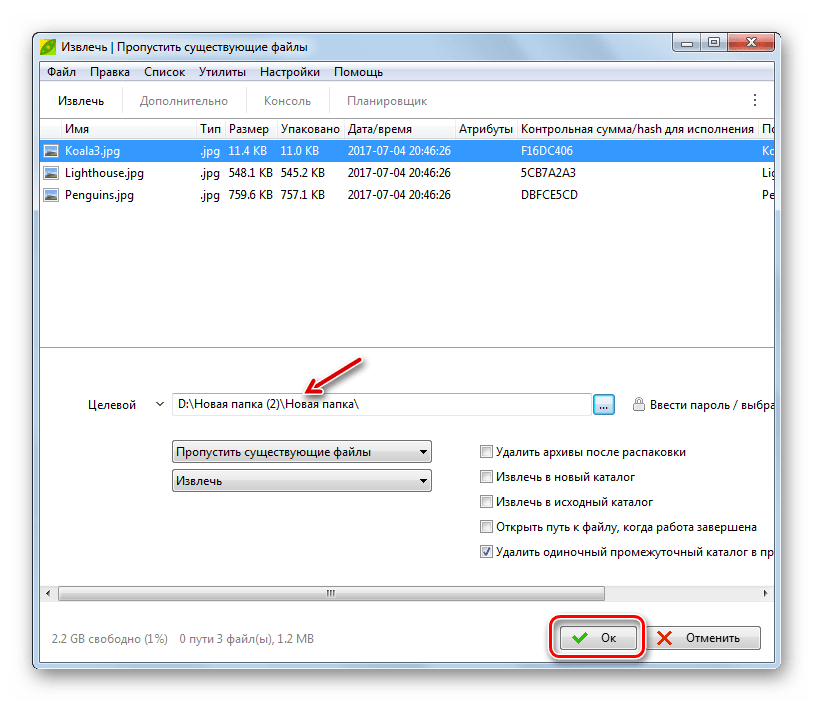
Способ 7: WinZip
Теперь обратимся к инструкции выполнения извлечения данных из ZIP-архива при помощи файлового архиватора WinZip.
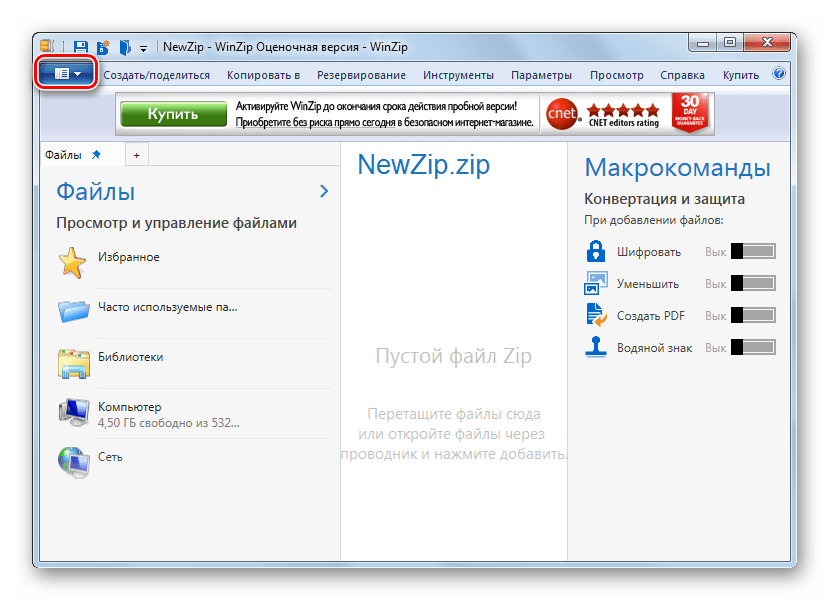
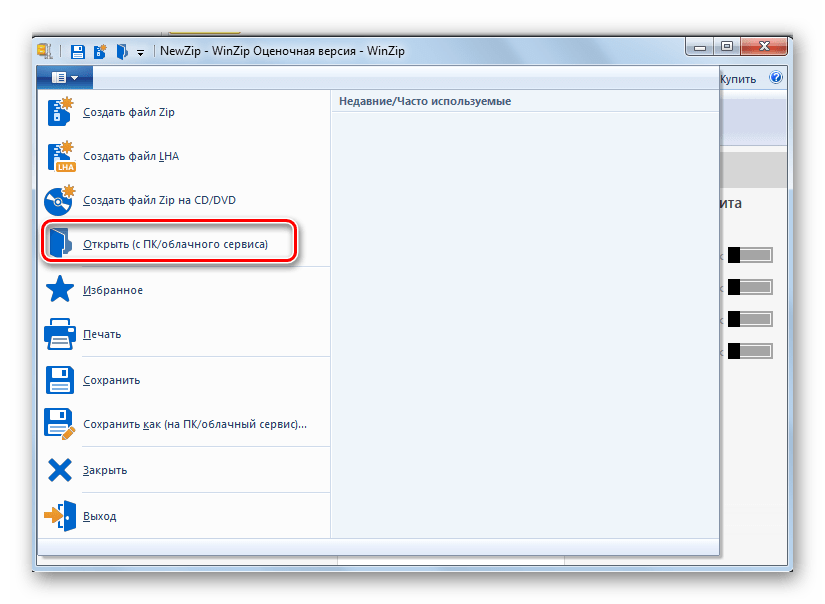
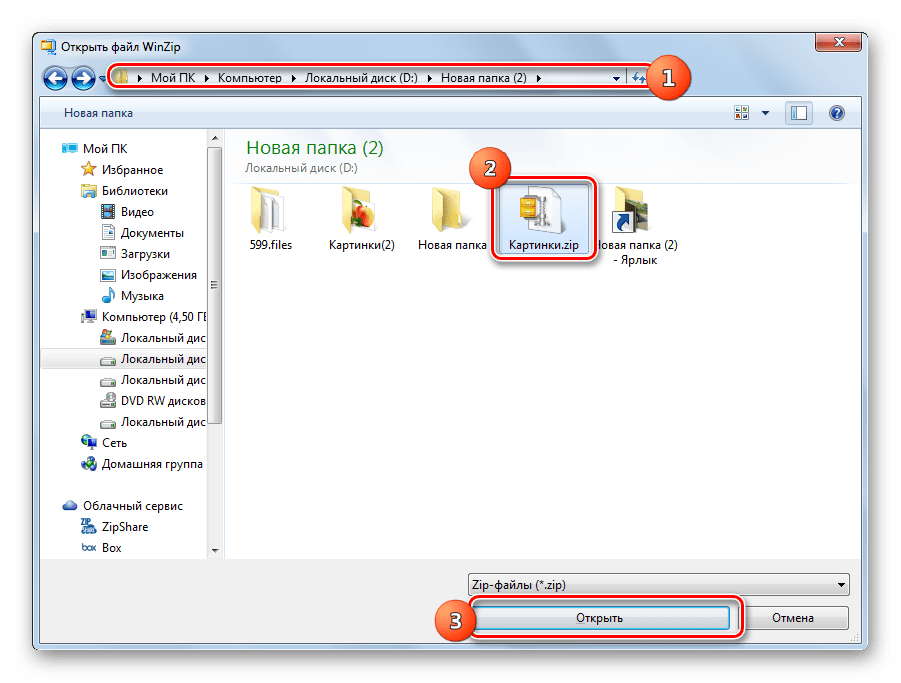
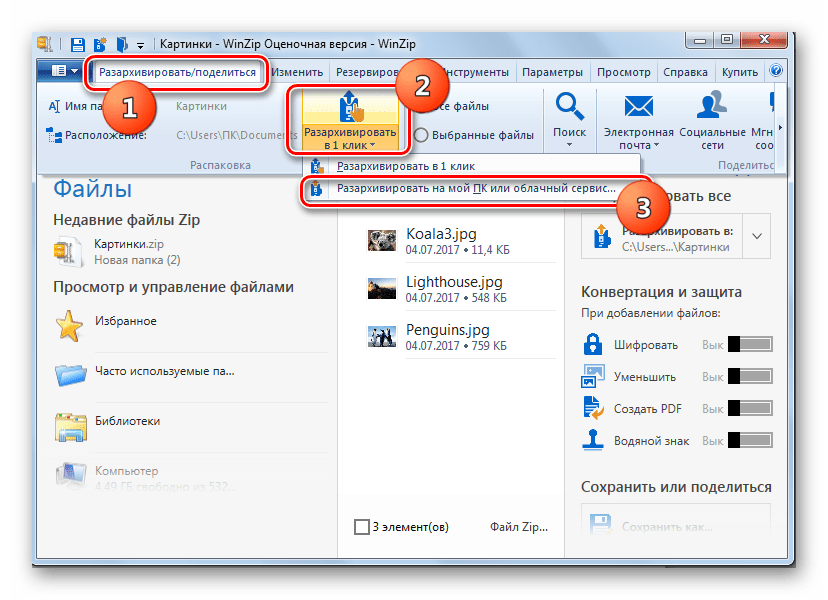
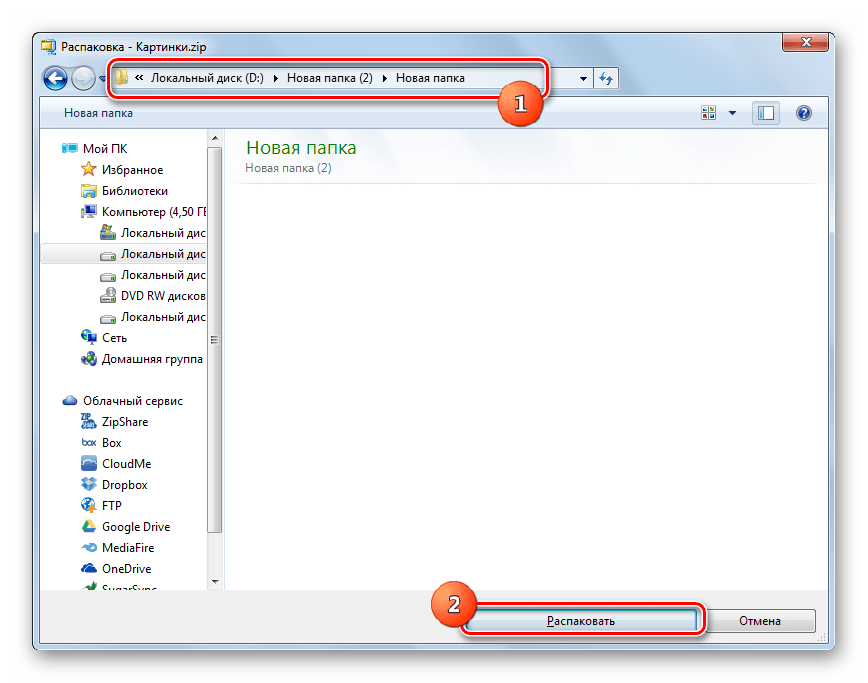
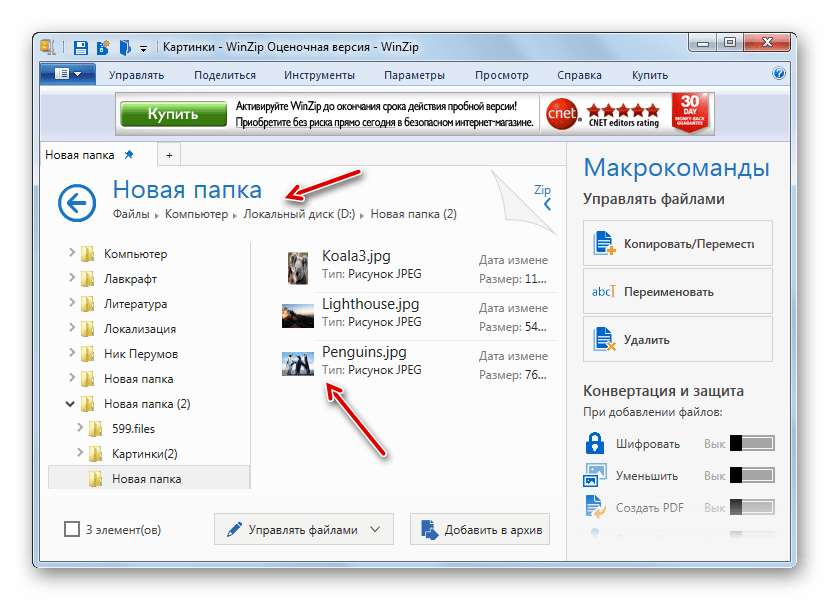
Главный недостаток данного метода состоит в том, что рассматриваемая версия WinZip имеет ограниченный период использования, а затем придется покупать полный вариант.
Способ 8: Total Commander
Теперь от архиваторов перейдем к менеджерам файлов, начав с самого известного из них — Total Commander.
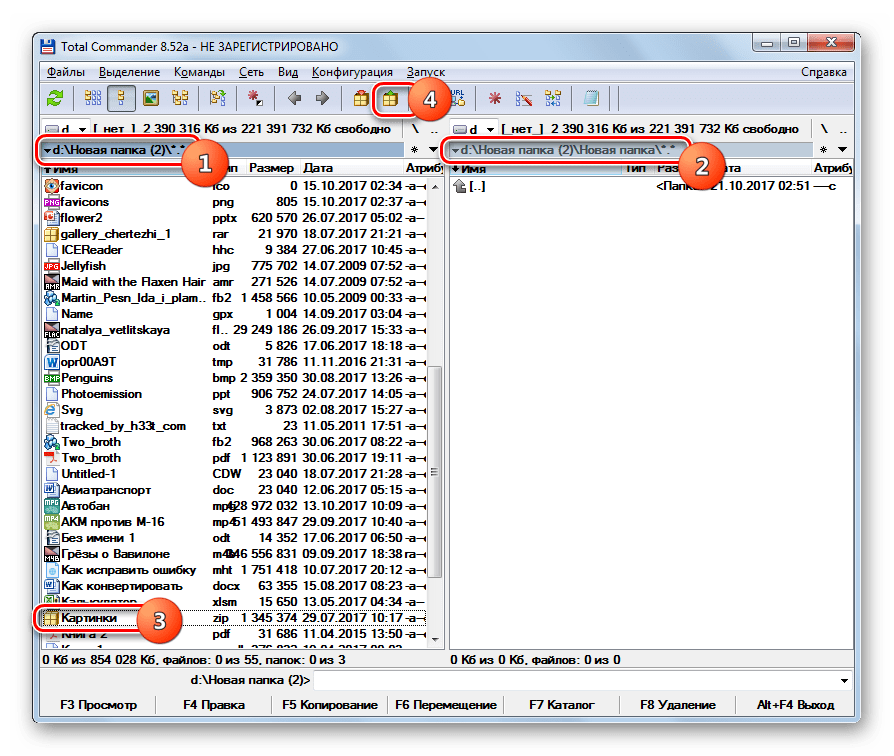
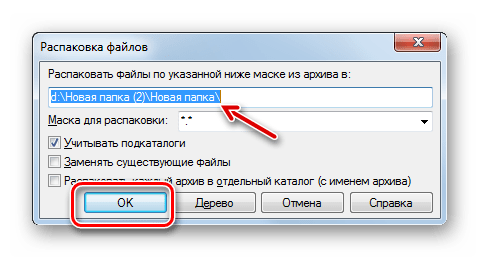
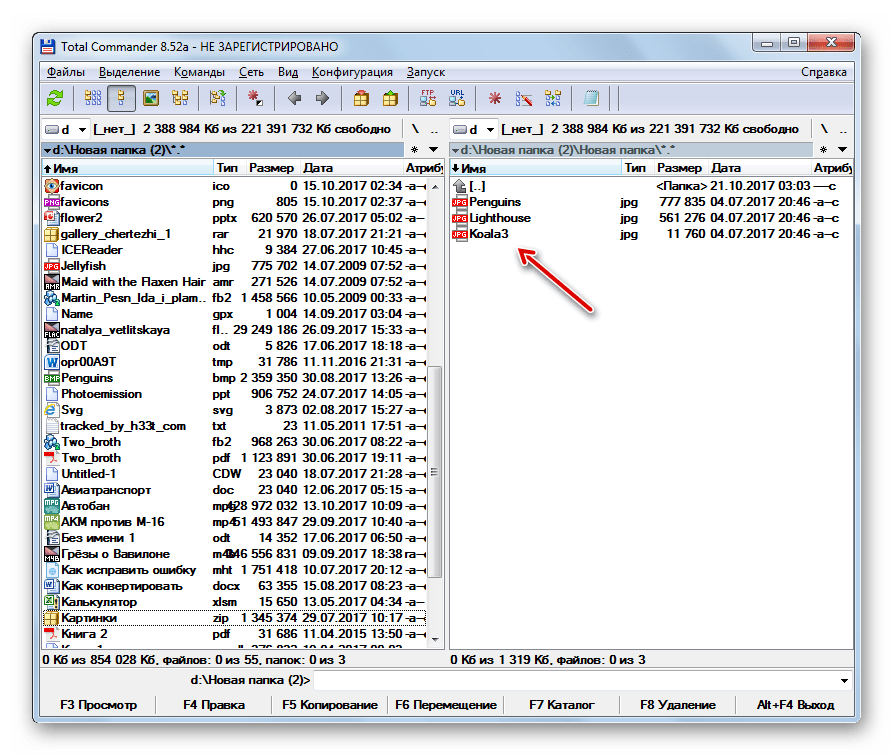
Существует ещё один вариант извлечения файлов в Total Commander. Особенно этот метод подойдет тем пользователям, которые не желают распаковывать архив полностью, а только отдельные файлы.
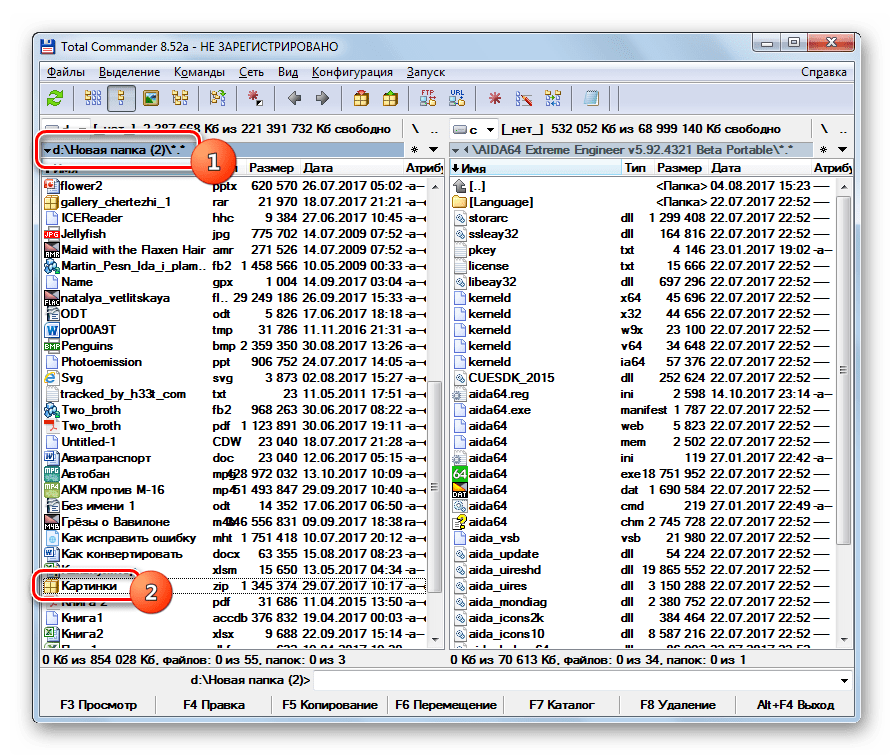
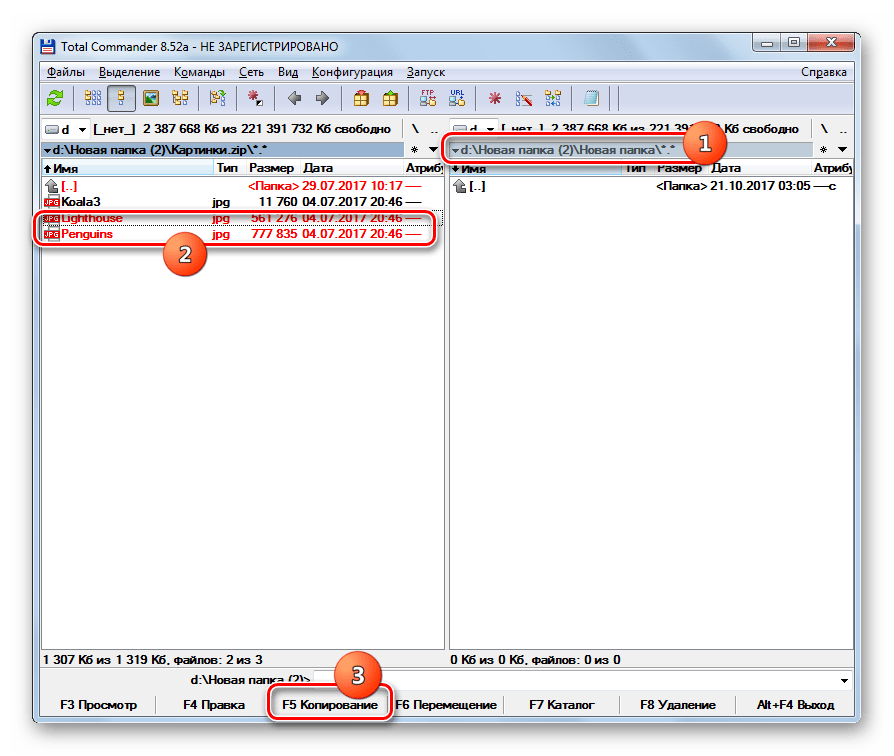
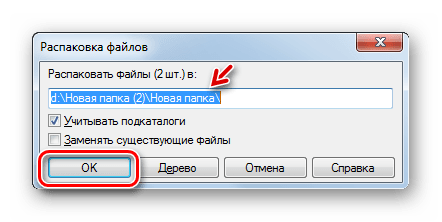
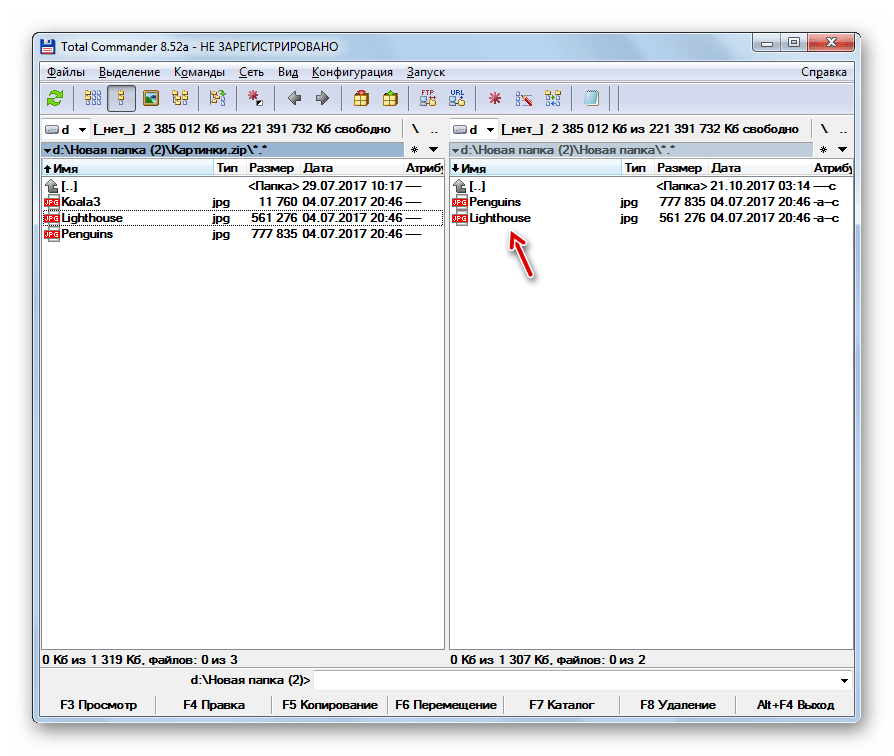
Способ 9: FAR Manager
Следующий файловый менеджер, о действиях в котором по распаковке ZIP-архивов мы поговорим, называется FAR Manager.
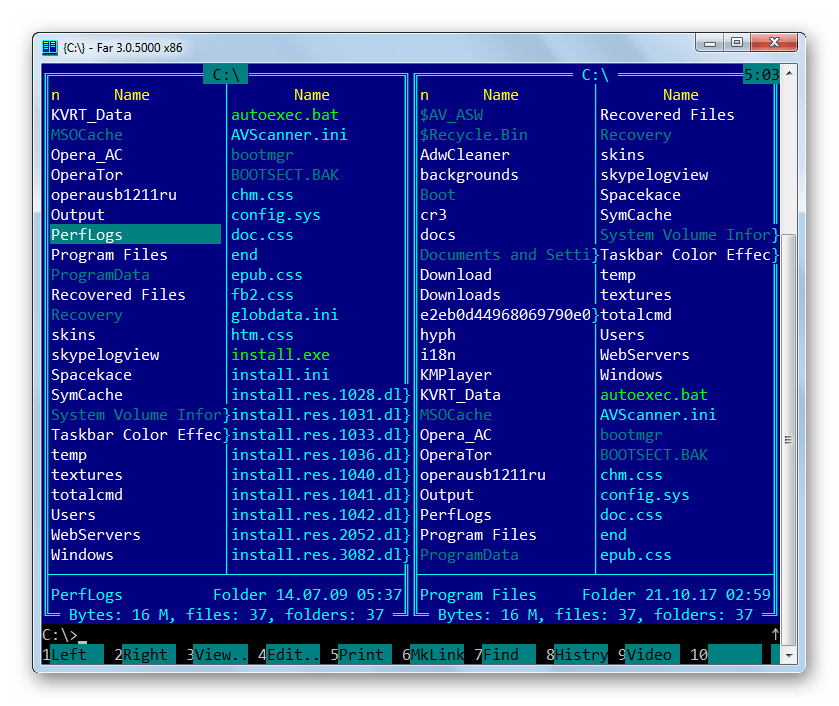
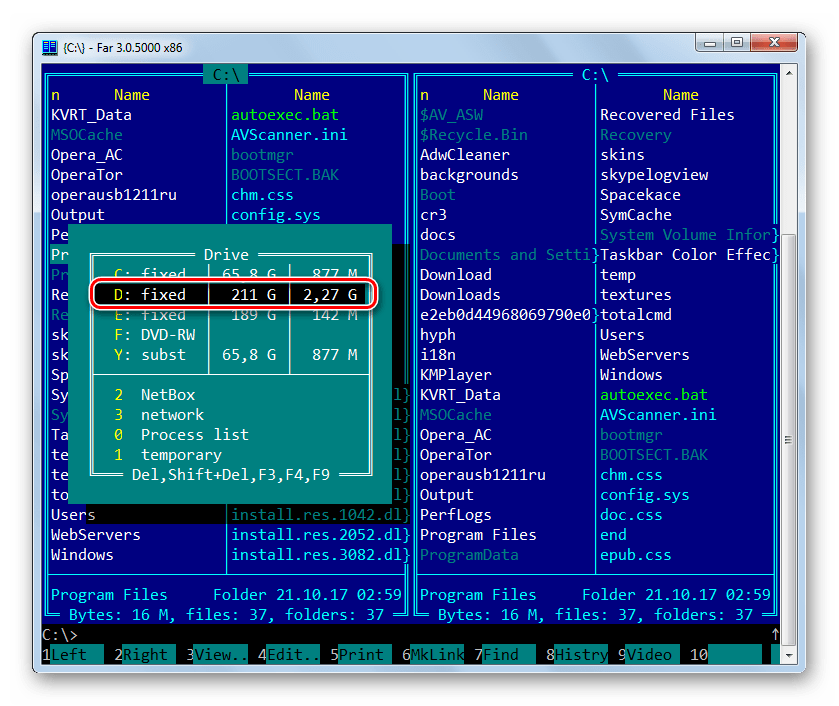
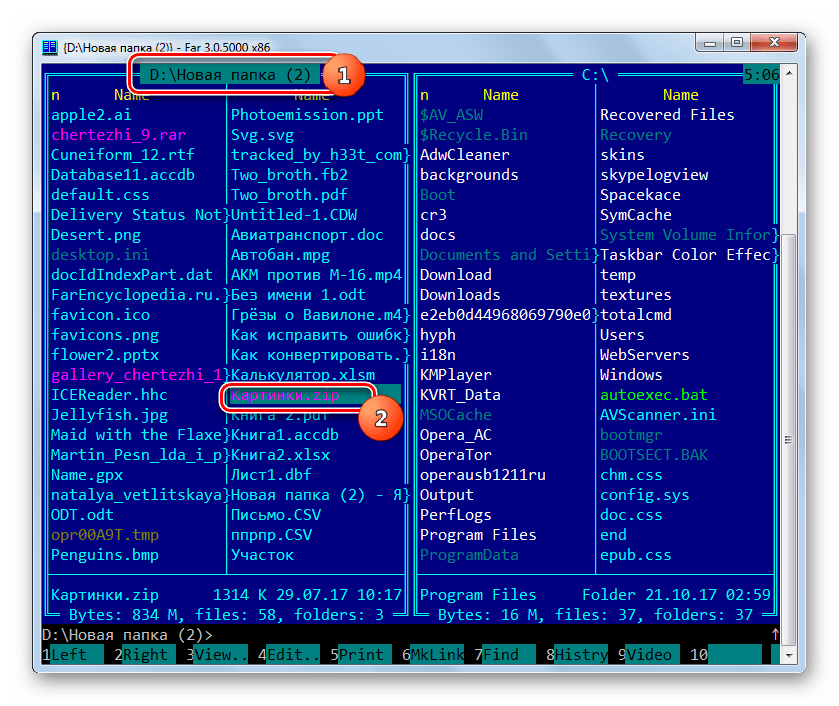
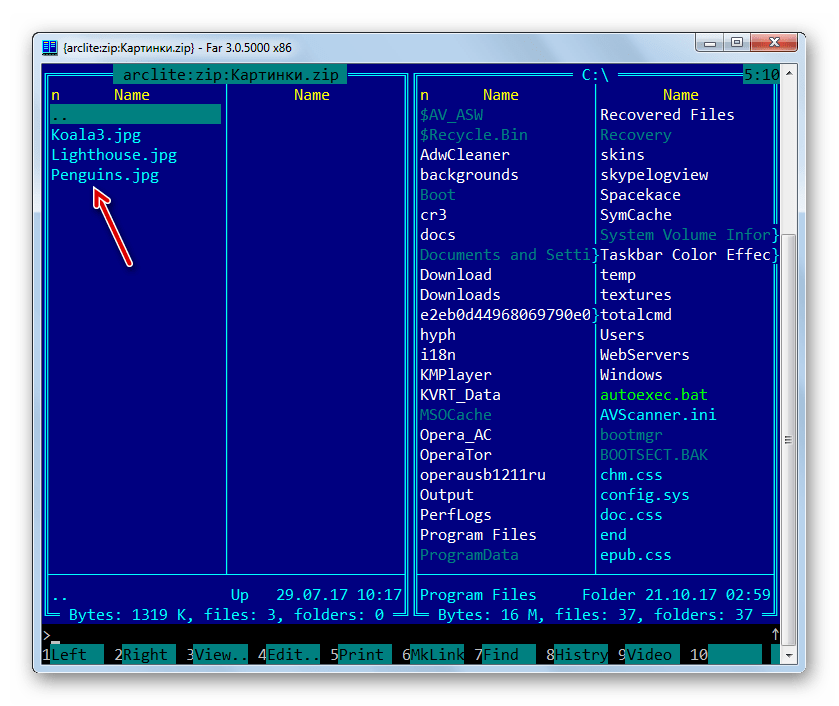
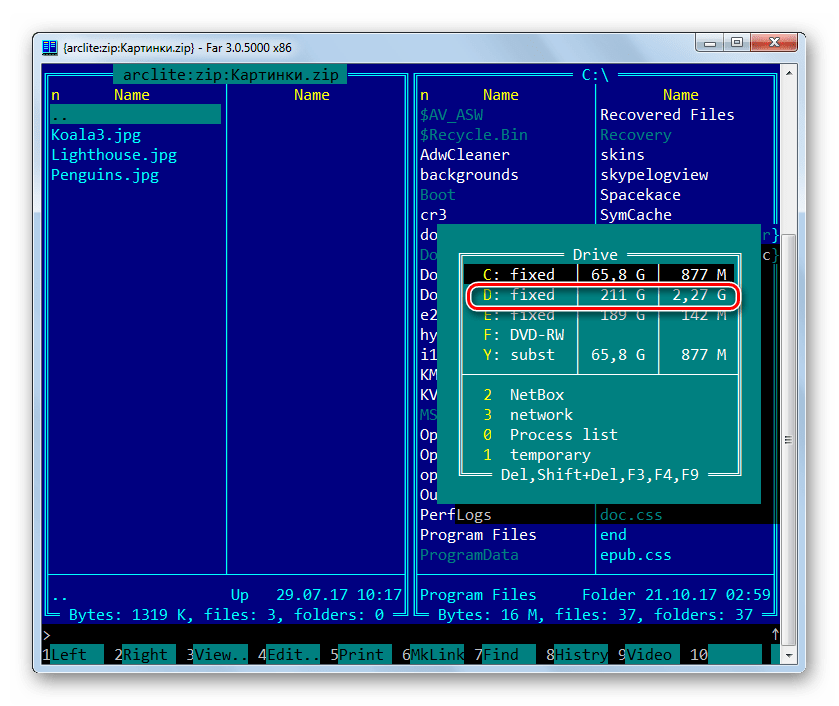
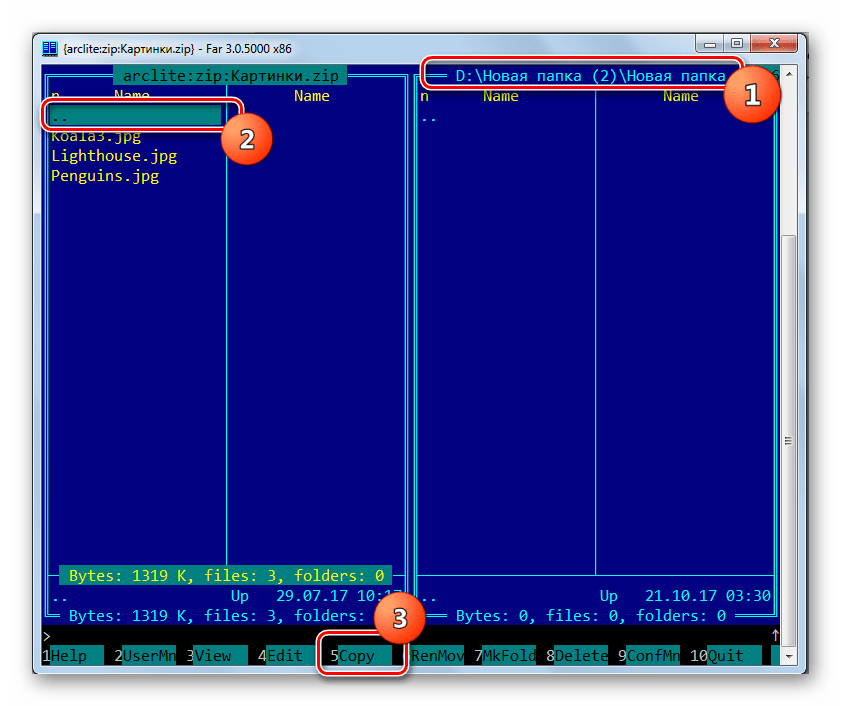
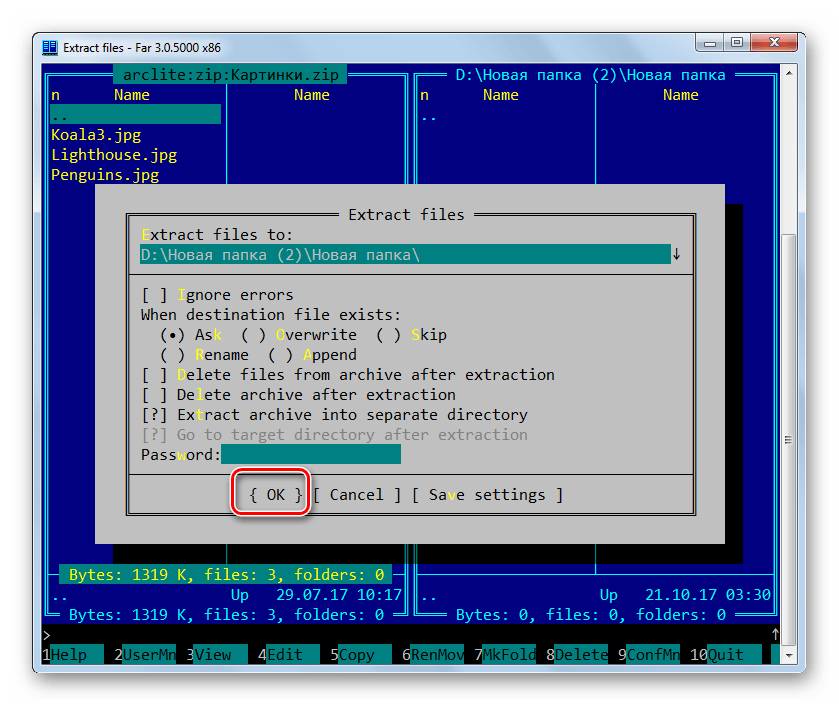
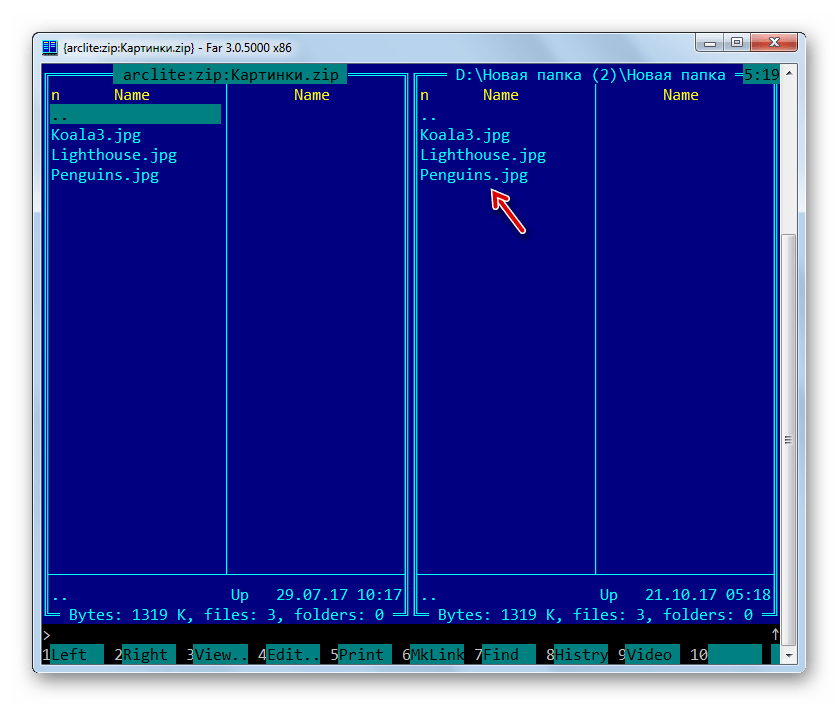
Способ 10: «Проводник»
Даже если у вас на ПК нет установленных архиваторов или сторонних файловых менеджеров, то архив ZIP всегда можно открыть и извлечь из него данные при помощи «Проводника».
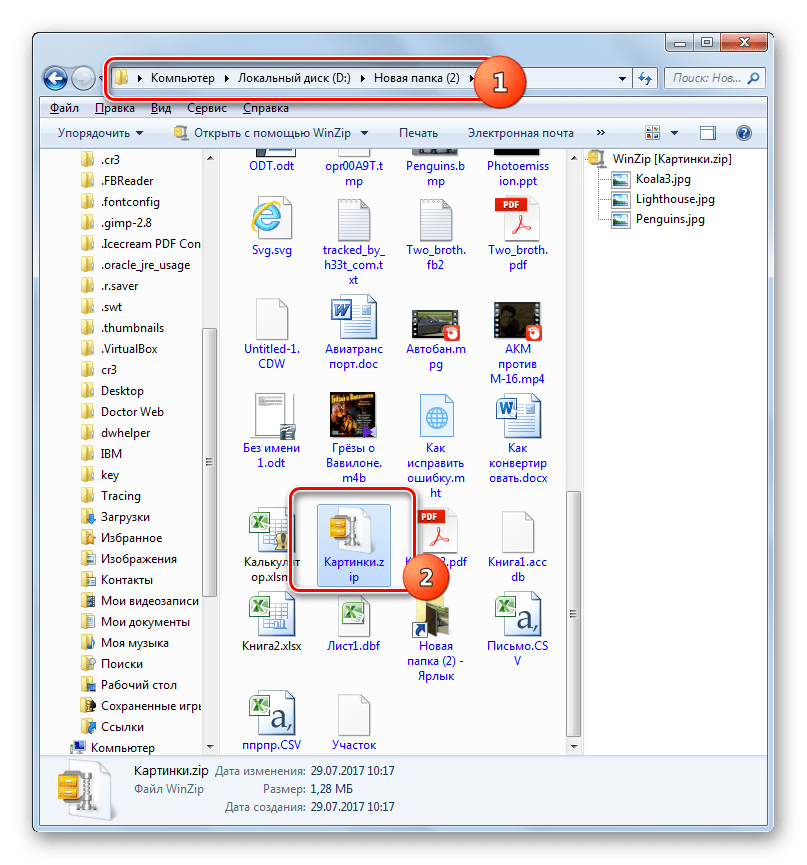
Если же у вас все-таки архиватор установлен, то архив таким способом откроется именно в нем. Но нам, как мы помним, следует отобразить содержимое ZIP именно в «Проводнике». Щелкайте по нему правой кнопкой мышки (ПКМ) и выбирайте «Открыть с помощью». Далее щелкайте «Проводник».
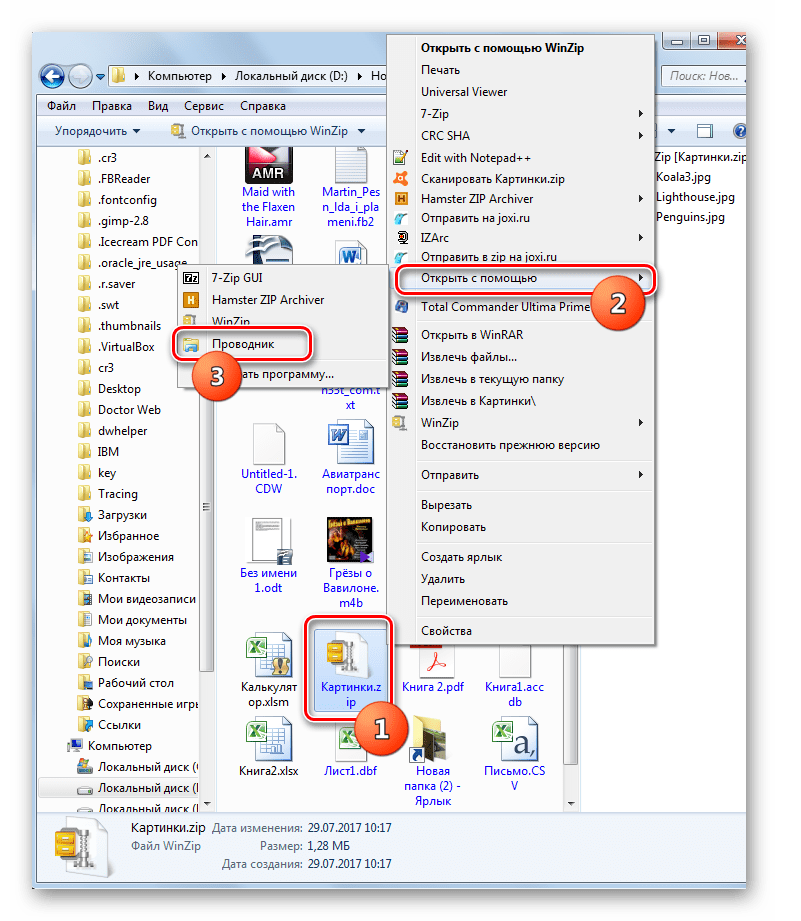
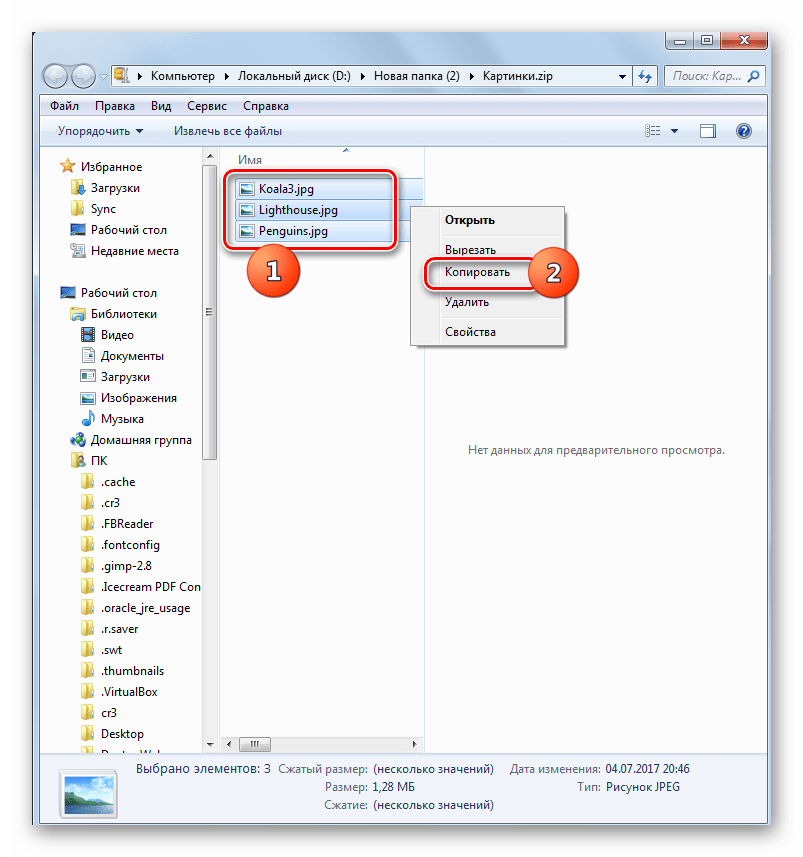
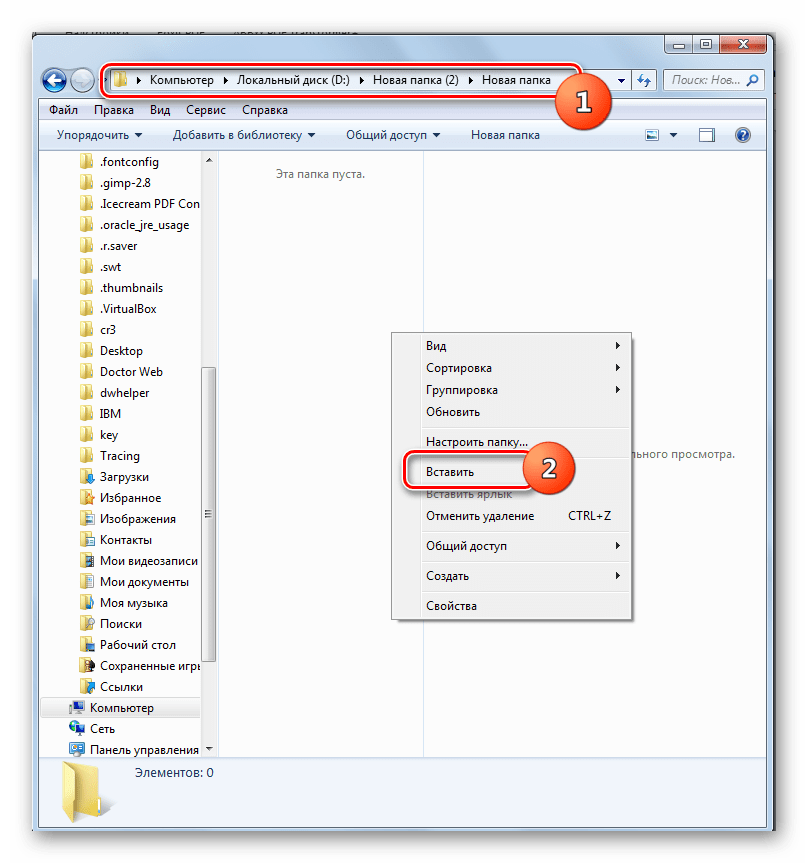
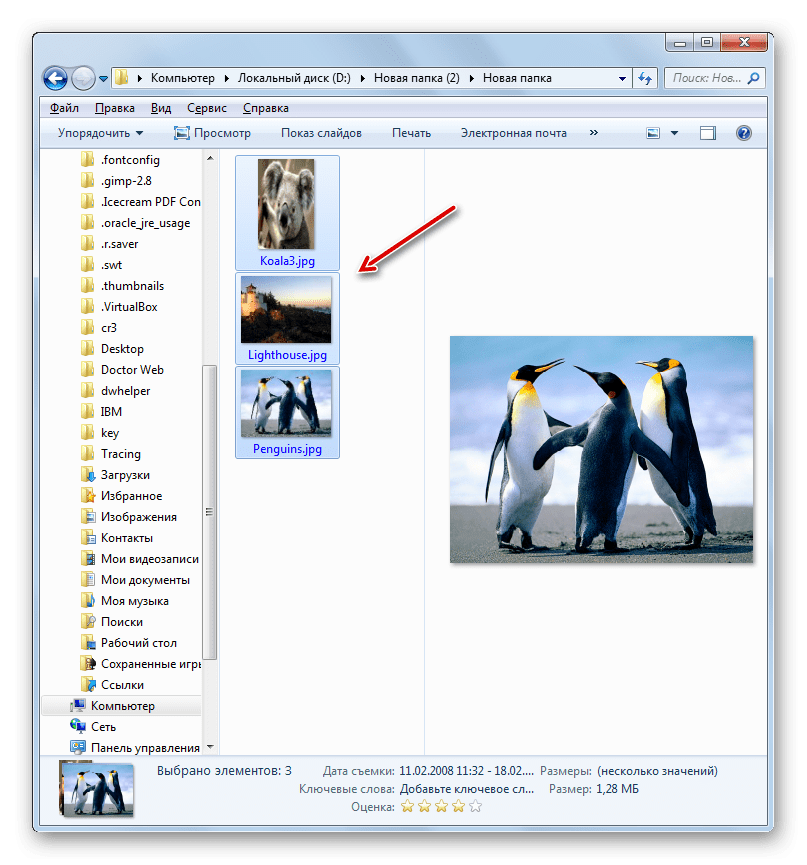
Существует несколько методов распаковать ZIP-архив при помощи различных программ. Это файловые менеджеры и архиваторы. Мы представили далеко не полный перечень этих приложений, а только наиболее известные из них. Между ними нет существенной разницы в процедуре выполнения распаковки архива с указанным расширением. Поэтому вы смело можете использовать те архиваторы и файловые менеджеры, которые уже установлены на вашем компьютере. Но даже в том случае, если подобных программ у вас нет, для распаковки ZIP-архива не обязательно сразу их устанавливать, так как можно выполнить данную процедуру с помощью «Проводника», хотя это и менее удобно, чем использование стороннего программного обеспечения.
Помимо этой статьи, на сайте еще 12533 инструкций.
Добавьте сайт Lumpics.ru в закладки (CTRL+D) и мы точно еще пригодимся вам.
Отблагодарите автора, поделитесь статьей в социальных сетях.
Помогла ли вам эта статья?
Поделиться статьей в социальных сетях:
Еще статьи по данной теме:
Аморалы блин! Почему не сделают так «программисты», что бы скаченные zip файлы распаковывались и открывались бы одним кликом, подобно тому как открывается и запускается binary файл?!
в проводнике не открывается и винзип тоже, статья не полезна
Добрый день. А какая у вас операционная система?
У меня виндовс 7. И, если в зип находится что угодно, кроме фото/музыки/видео, варианта «открыть через проводник» просто нет.
Добрый день. Тогда в том же контекстном меню щелкните «Выбрать программу…» и в открывшемся окне выберите «Проводник». Если «Проводник» не отобразится и в этом окне, то в текущей оболочке жмите «Обзор» (на скриншоте) и в открывшемся окне переходите в следующую директорию:
C:\Windows
Там найдите файл explorer.exe и выберите его. После этого в контекстном меню при щелчке правой кнопкой мыши по архиву zip у вас должен появляться пункт «Проводник».
ну и где? мне на windows 10 надо а не windows 7.
Все рассмотренные в статье программы работают как на Windows 7, так и на Windows 10. Кроме того, в любой из этих версий операционной системы открыть ZIP-архив можно стандартными средствами, с помощью «Проводника», о чем рассказывается в части «Способ 10» данной статьи — просто открываете архив, как любую другую папку (двойной клик левой кнопки мышки), и копируете его содержимое в любое удобное место на диске.
А что если проводника нету в списке, где путь до проводника?
Сколько не попадались мне архивы я не открыл не один. Или я до такой степени тупой или инструкции написаны очень заморочено. Хотя вроде бы и пошагово. У меня ноут, семёрка. макс. 64 бит. А в инструкции примеры коих у меня нет. Хоть двойным, хоть задней левой, хоть ПКМ. Имею ВО, инженер-механик. Но обучался очень давно, когда ПК не было ещё. И в жизни ПК не требовалось. Осваиваю самостоятельно где-то с 2012 г. Научился вкл./выкл. и кое-чему ещё немногому. С ФНС пришли письма в ZIP архиве а я никак за половину дня не могу открыть. Ужас! И что делать? И ютюбе ничего толкового не нашел. У всех кругом-бегом и не о чём. У друг друга посписывали что-ли? Помогите мне!
В статье описаны стандартные способы открытия ZIP-архивов. Если у вас что-то не получается — уточняйте, что именно, поскольку описание «а я никак за половину дня не могу открыть. Ужас! И что делать? И ютюбе ничего толкового не нашел» не помогает понять, в чем заключается проблема.
Анастасия Викторовна здравствуйте! Не знаю, как ещё по другому описать что я не могу открывать никакие архивы. Мне надо что бы урок был пошагово разъяснён, потому что в моей винде в контекстном меню нет конкретно того что предлагается в роликах. Каждый автор ролика (урока) предлагает мол нажмите то ли ПКМ то ли двойным ЛКМ. И открывается «окно» с контекстным меню в котором нет подсказок которые имеются в моём контекстном меню. И вот начинается танец с бубном. Я не понимаю даже как создать путь файла и др. тонкости компграмотности. Но это мои проблемы, я никого не виню. Сам безграмотный в ПК. И то что показывается и рассказывается каким-то автором ролика для меня не понятно, даже очень заумно. Надо, для меня, чтоб было всё конкретно, нажми букву «а» дальше «б» и тд и тп. А не обобщённо. Ну неужели нельзя эту процедуру с архивами сделать как-то по проще. Без этих мытарств. И не я один такой, тупой. Много не умеющих, наверное с низким айкью. Наверное, и опять я не сумел вам объяснить свои проблемы. Я человек, который боится залезть куда-то не туда, нажать что-то не то. Мне восьмой десяток и я несколько раз «убивал» винду (синий экран смерти, как говорят). Живём без знающих ПК. Вторая моя половина ещё «умнее» меня. Помощников-альтруистов сейчас не сыскать. Но жизнь продолжается…
Здравствуйте, Вячеслав. Если я все правильно понимаю, нужных пунктов (как у авторов роликов) в контекстном меню у вас нет, потому что вы просто не установили программу для работы с этими архивами. По умолчанию в Windows нет никаких из перечисленных в этой статье программ — пользователь сам выбирает подходящий ему вариант, скачивает с официального сайта и получает возможность распаковывать архивы. Для малоопытных пользователей лучше всего подойдет бесплатная 7-Zip, которая, несмотря на свое название, распаковывает не только ZIP, но и другой популярный вид архивов — RAR, а также менее известные виды.
НО
Вы говорите о том, что конкретно сейчас не можете распаковать ZIP-архив. Именно этот вид архива Windows умеет распаковывать и без сторонних программ (а вот уже упомянутый RAR не умеет, тут нужна другая программа). Посмотрите в статье, под которой вы и оставили свой комментарий, Способ 10: «Проводник». Там показано, как открыть ZIP-архив без сторонних средств, возможностями операционной системы. Если не получится, попробуйте установить ту же 7-Zip.
P.S. В этом плане бояться компьютера не нужно. Работая с такими файлами и контекстным меню, «убить винду» не получится.
Спасибо вам уважаемая Анастасия Викторовна за ваше участие. Я опять попытаюсь скачать и запустить указанные вами проги. Но только завтра. У меня и РАР была давным давно скачана, как-то наткнулся на бесплатную, но что-то не нашел её сейчас. Видимо удалил или при переустановке винды потерялась. Ещё у меня большая проблема что я не знаю английского, не технического, никакого. Так, десятка три-четыре разных слов, терминов. Везде был только немецкий. А ЗИП-архив вроде встроена в винду. Огромное спасибо ещё раз вам! Но мне кажется что дурака учить только портить… себе нервы.
Попробуйте! Знать английский и не нужно, если все делать по инструкциям.. Установив тот же WinRAR, вы в дальнейшем можете извлекать любые архивы очень просто: достаточно нажать по архиву дважды ЛКМ, чтобы он открылся. Если внутри файл/папка одна, просто зажимаете и перетаскиваете, например, на рабочий стол. Если несколько — создаете на рабочем столе пустую папку, выделяете в архиве все файлы (можно мышкой или сочетанием клавиш Ctrl + A) и перетаскиваете их их архива в созданную пустую папку.
Будут вопросы — обращайтесь.
Анастасия Викторовна, большое спасибо! За ваши советы и подсказки. Непременно попробую так. Но надо найти и скачать бесплатную програму. Думаю, это должно получится. Выглядит всё просто, даже для меня, «неуверенного пользователя».
Анастасия Викторовна, я скачал ВинРар, сорокадневную версию вроде с оф. сайта. Эта версия 6.2.0.0. на очень многие виды архивов. Поищу у себя не раскрытые архивы и попробую по вашей подсказке. Должно получиться. Но всегда раскрывается очень много файлов и какой из них самый нужный для меня будет вопрос. Как всегда. А как и где вас найти, если нужно будет прояснить какой-то вопрос? А пока, большое спасибо вам, Анастасия Викторовна!
Здравствуйте. В архиве все файлы нужные. Поэтому если видите много файлов, как я уже написала выше, создавайте на рабочем столе пустую папку и перетаскивайте их все туда. Как это сделать, тоже написано в одном из предыдущих моих комментариев. Ниже под этим комментарием прикрепила картинку с объяснениями, может, станет понятнее.
Если вы имеете в виду, что делать с файлами после их распаковки из архива, это уже зависит от того, что было скачано. Если это какая-то программа, ищите файл, который запускает установку (имеет названия «Setup.exe» или «Install.exe», или «название_программы.exe»). Если это набор каких-то документов, соответственно, они все равнозначные для вас должны быть.
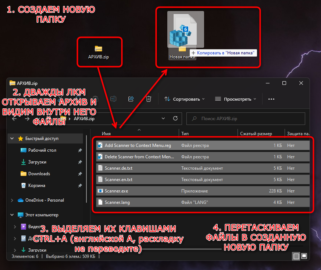
Анастасия Викторовна, здравствуйте! Вы как знали что меня вот такой вопрос и мучает. У меня скачан давно, наверное с год, десятой винды. А переходить на десятку я побаиваюсь. То она «сырая» то с глюками то ещё Бог знает какая. Ну и архив не мог раскрыть правильно, всё откладывал на потом, посмотреть что и как там. А вчера запускаю скачанный ВинРар и набрался наглости посмотреть согласно вашим подсказкам что получится. Запускаю архиватор а там как попёрли файлы, очень много, два с лишним гига, я испугался и отменил распаковку. Я подумал что эта вся канитель распакуется и установится десятка вместо моей семёрки. Обращаться к вам с таким вопросом мне было стыдно. И так я утомил вас своей безграмотностью. А здесь вы сами этот вопрос и затронули. Наверное продвинутые и опытные пользователи читают мою писанину и умирают со смеха и мне от этого как-то не ловко вас беспокоить. Но что поделать, вот такой я, старый и не грамотный. Одно радует, что у меня кое-что да получилось. Но это благодаря вам, Анастасия Викторовна! Спасибо!
Здравствуйте еще раз! Если просто распаковать архив с Windows 10, она, конечно, от этого не установится. Более того, процесс перехода на новую винду довольно затратный по силам и времени. Установить ее как обычную программу не выйдет: эти файлы из архива понадобится при помощи специальной программы записать на флешку/диск, потом загрузить компьютер с этого устройства и запустить установку Windows 10. После этого потребуется заново настраивать ОС, т. к. она будет «чистой»: скачивать браузер, сохранять в нем пароли от сайтов (соцсетей и пр.), устанавливать программы. Без какой-то дополнительной помощи (а вы сказали, вам некому помочь с ПК) я бы не рекомендовала вам заниматься подобным — если что-то пойдет не так, возможно, вам будет трудно оперативно найти нужную помощь в интернете. Windows 7 отлично подходит для малоопытных пользователей, у нее простой интерфейс, она стабильно работает, в том числе на относительно слабом железе, большинство программ с ней будут совместимы еще долго. Да, официально она больше не обновляется разработчиком, но в этом нет ничего страшного. Так что советую подумать о том, что хотите сделать.
Ну а насчет неопытности: все мы чего-то не знаем, и учиться новому никогда не поздно, и уж тем более не стыдно. Так что не думайте о том, как на ваши вопросы отреагируют другие люди (адекватные никогда над таким смеяться не будут). Всегда пожалуйста)
Здравствуйте Анастасия Викторовна! Спасибо вам за всё позитивное и помощь! А я и не собирался переходить на десятку. Так, на всякий случай скачал архив десятки. После ваших рекомендаций я и трогать (архив 10) не буду. Мне действительно предостаточно и семёрки. На мою жизнь хватит. А у вас нет курсов? Вы не ведёте никакие каналы по пк? Я вот начинал с самого начала обучатся по урокам от Надежды Широбоковой. У ней специальный курс есть для начинающих. Но я плохой ученик, научился вкл/выкл ноут и всё. Не стал углубляться, да и много непонятного. Ещё раз спасибо вам и до свидания!
Здравствуйте, хорошо, если вы извлекли что-то полезное для себя. Про Windows 10 — правильное решение. Курсов у меня нет, я просто отвечаю тут на те вопросы, которые знаю. Надеюсь, вы все же сможете найти доступные объяснения по интересующим вас темам, возможно, и на этом сайте в том числе. До свидания и удачи)
Задайте вопрос или оставьте свое мнение Отменить комментарий